HarmonyOS APP<玩转React>开源教程二十六:源码学习模块
本文讲解项目里的源码学习功能,对应核心文件是和,数据来自。这一部分不只是列标题,而是把知识分类、章节概览、详情内容、源码片段和参考资料串成了一套完整的阅读体验。
第26次:源码学习模块
本文讲解项目里的源码学习功能,对应核心文件是
SourceCodePage.ets和SourceCodeDetailPage.ets,数据来自SourceCodeData.ets、SourceCodeDetailData.ets。这一部分不只是列标题,而是把知识分类、章节概览、详情内容、源码片段和参考资料串成了一套完整的阅读体验。
先看整体结构
源码学习模块分成两层:
- 概览层:
SourceCodePage - 详情层:
SourceCodeDetailPage
概览层负责分类和章节列表,详情层负责深度阅读和代码复制。
一、为什么源码学习要拆成“概览页 + 详情页”
源码学习内容通常有一个特点:信息密度高。如果一进页面就把所有细节铺满,用户会很容易被淹没。当前项目采用两层结构是非常合理的:
- 概览页:帮助用户快速浏览、筛选和决定读哪一章
- 详情页:进入后再深入看完整内容、源码和参考链接
这和课程列表 / 模块详情 / 课时详情的思路很像,本质上仍然是“摘要层 + 深读层”的设计模式。
二、概览页 SourceCodePage 的设计重点是什么
概览页的核心元素有三个:
- 顶部标题栏
- 分类横向标签
- 章节可展开列表
分类标签
使用横向滚动的标签条,让用户在不同源码主题之间切换。每个标签既有图标,也有名称,这样比纯文字更容易识别。
分类切换本身并不复杂,但这段真实代码很值得跟着读一遍,因为它把“切换标签”和“重置列表展开状态”连在了一起:
ForEach(this.categories, (cat: SourceCodeCategory) => {
  Column() {
    Text(cat.icon).fontSize(20)
    Text(cat.name).fontSize(11)
      .fontColor(this.selectedCategory === cat.id ?
        '#ffffff' : (this.isDarkMode ? '#e0e6eb' : '#495057'))
      .margin({ top: 4 })
  }
  .padding({ left: 12, right: 12, top: 8, bottom: 8 })
  .backgroundColor(this.selectedCategory === cat.id ?
    (this.isDarkMode ? '#61DAFB' : '#0077b6') :
    (this.isDarkMode ? '#282c34' : '#ffffff'))
  .borderRadius(12)
  .onClick(() => {
    this.selectedCategory = cat.id;
    this.chapters = SourceCodeData.getChaptersByCategory(cat.id);
    this.expandedChapter = '';
  })
})
章节列表
每章都展示:
- 难度徽章
- 章节序号
- 标题
- 描述
点击后还能展开,直接预览章节内容、代码示例和关键要点。这个“先展开,再决定要不要看详情”的体验很适合学习型阅读。
三、详情页为什么信息层次这么多
进入 SourceCodeDetailPage 后,页面会按顺序展示:
- 章节基本信息卡片
- 详细小节列表
- 源码区
- 参考资料区
这实际上对应的是一个非常完整的学习节奏:
- 我先知道这一章讲什么
- 我再按小节系统阅读
- 然后看源码原文
- 最后顺着参考资料继续延展
这样的结构说明当前项目不是简单“放一份源码文本”,而是想把源码阅读做成一种有引导的学习过程。
详情页拿数据的入口也很清楚,先读参数,再查章节,再查详情:
aboutToAppear(): void {
  const params = router.getParams() as RouterParams;
  if (params?.chapterId) {
    this.chapter = SourceCodeData.getChapterById(params.chapterId) || null;
    this.detail = SourceCodeDetailData.getDetail(params.chapterId) || null;
  }
  this.isLoading = false;
}
四、源码区为什么同时支持滚动和复制
源码文本通常很长,所以详情页在源码区里做了两件很必要的事:
- 横向/局部滚动
- 一键复制
这两个功能非常实用:
- 滚动保证长代码不会把布局撑坏
- 复制保证用户可以把代码带出去分析、对比或实验
copyToClipboard() 这里复用了系统剪贴板和 Toast 提示,这和前面 CodeBlock 组件的设计思路是一致的。也就是说,项目在“代码可带走”这件事上是有统一意识的。
在 SourceCodeDetailPage.ets 里,复制逻辑就是下面这样接到系统能力上的:
private copyToClipboard(text: string): void {
  const pasteboardData = pasteboard.createData(pasteboard.MIMETYPE_TEXT_PLAIN, text);
  const systemPasteboard = pasteboard.getSystemPasteboard();
  systemPasteboard.setData(pasteboardData, (err) => {
    if (err) {
      promptAction.showToast({ message: '复制失败', duration: 1500 });
    } else {
      promptAction.showToast({ message: '已复制到剪贴板', duration: 1500 });
    }
  });
}
五、参考资料区为什么不能省
很多源码学习页只做到“我来解释一下”,但当前项目还加了参考资料区,这一步其实很重要。因为真正的源码学习往往不是一次就结束的,用户看完概览后,还会想:
- 有没有官方文档
- 有没有原仓库
- 有没有延伸文章
详情页里的参考资料区恰恰承担了这种“继续深入”的入口作用。教程型产品只讲自己的理解是不够的,最好还能给用户留下继续探索的路径。
六、这一模块和普通课程模块有什么不同
源码学习模块虽然也属于学习内容,但和普通课程模块还是有明显差异:
- 普通课程强调从零到一的教学引导
- 源码学习强调结构理解和阅读能力
因此它的页面设计也更偏“阅读器”和“知识图谱”,而不是“课时推进器”。你会发现这里没有完成按钮、没有收藏星标、没有课时进度,而是更强调:
- 分类浏览
- 展开预览
- 深入详情
- 复制代码
- 参考链接
这说明同一个应用中,不同类型内容应该采用不同的交互模型。
七、图文结合看一下示例项目素材
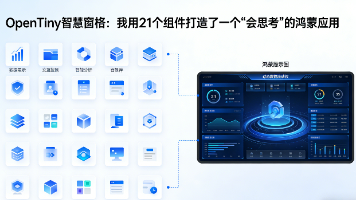
源码学习本身没有独立截图资源,但它和项目整体视觉风格是统一的。你可以顺便参考项目中示例资源的设计呈现方式:
上面这类素材不是源码学习页面本身的截图,但它能帮助你理解这个项目整体是如何把“知识内容”和“视觉表达”结合起来的。
八、自己实操时建议这样走
- 打开源码学习页,先切换几个分类标签。
- 展开任意章节,观察摘要、代码示例和关键要点。
- 点击“查看完整内容”进入详情页。
- 测试源码区滚动和复制是否正常。
- 再点几条参考资料,检查链接信息是否完整。
只要这条路径走一遍,你就能非常清楚源码学习模块是如何组织内容的。
九、本篇常见坑
1. 把源码学习页做成纯文本大长页
这样用户几乎没有办法快速筛选内容。
2. 没有概览层直接跳详情
会让入口太重,学习成本变高。
3. 源码不支持复制
学习型页面中,代码复制几乎是刚需。
4. 缺少参考资料
用户看完之后没有继续深入的路径,学习会被强行截断。
本篇小结
源码学习模块真正值得学的,不只是“有一页源码详情”,而是它建立了一套很清楚的阅读路径:
- 先分类
- 再浏览
- 再展开
- 再深读
- 最后延展
这种结构非常适合做知识密度高的内容模块,也很适合鸿蒙项目中的教学型页面设计。
课后练习
- 比较
SourceCodePage和ModuleDetail的结构差异,说明为什么一个更像“阅读目录”,另一个更像“课程目录”。 - 思考如果你要给源码详情页增加“加入收藏”功能,应该收藏章节 ID 还是源码文件路径。
- 列出详情页中哪几个区块最适合后续抽成通用组件。

讨论HarmonyOS开发技术,专注于API与组件、DevEco Studio、测试、元服务和应用上架分发等。
更多推荐

 3
3 0
0- 0


 已为社区贡献104条内容

所有评论(0)