3D 旋转卡片:鸿蒙Flutter 实现的交互式 3D 卡片效果
·
欢迎加入开源鸿蒙跨平台社区:
https://openharmonycrossplatform.csdn.net
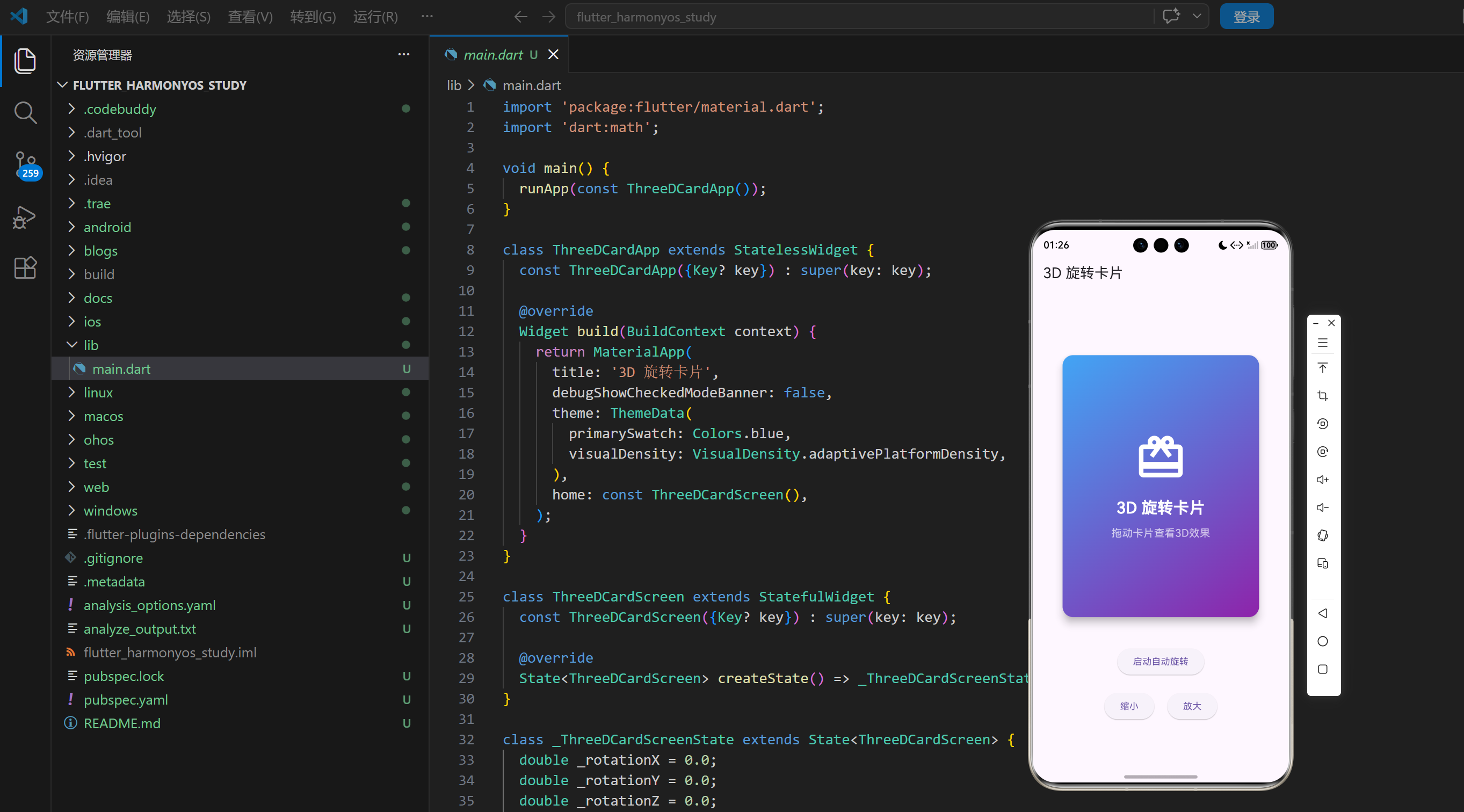
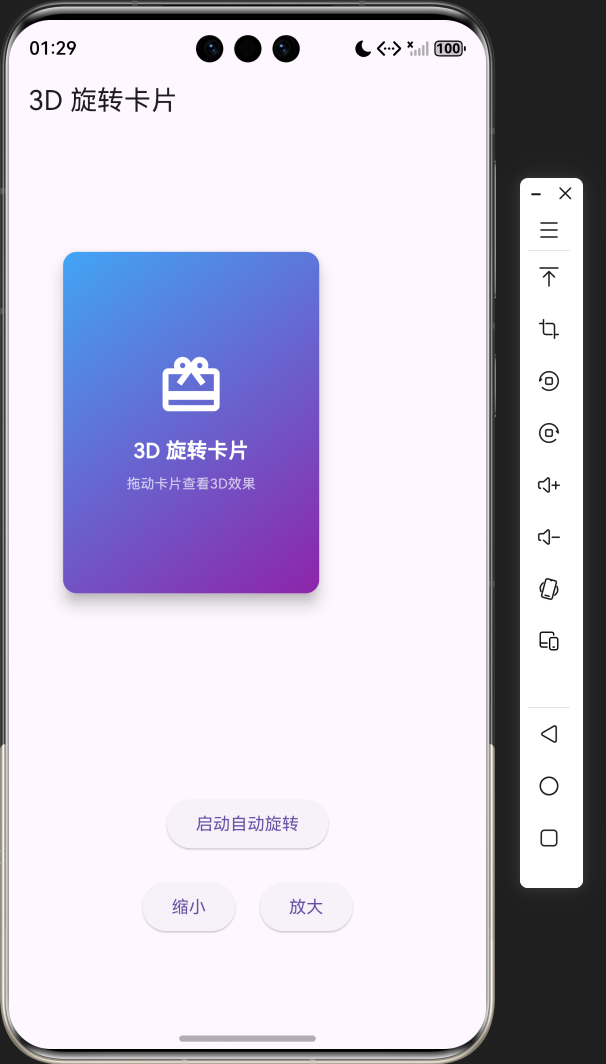
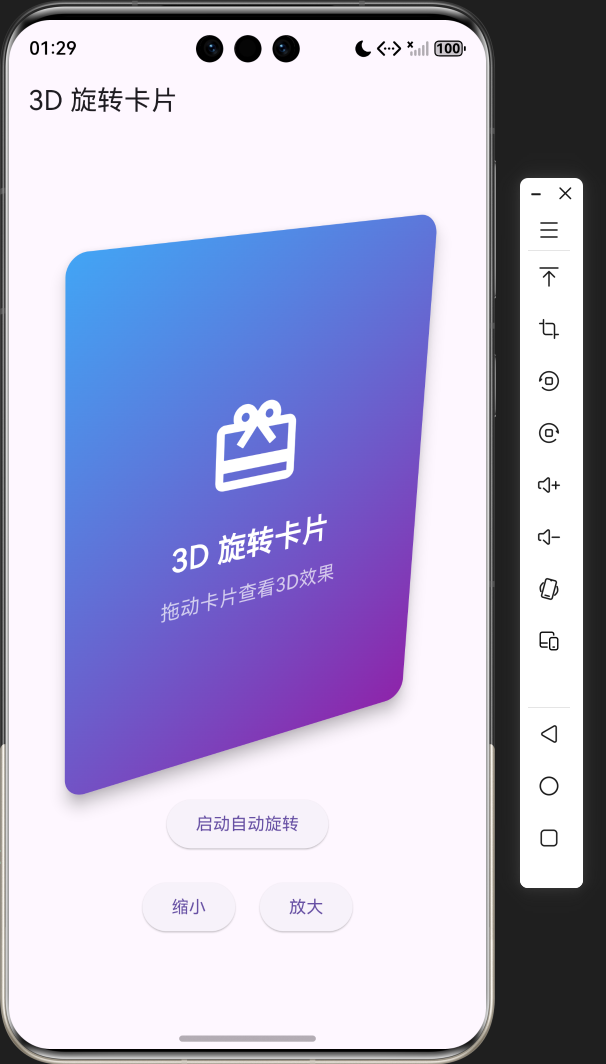

1. 项目介绍
在移动应用开发中,为用户提供富有视觉冲击力的交互效果是提升用户体验的重要手段。3D 旋转卡片作为一种常见的交互模式,能够为应用增添立体感和趣味性,使界面更加生动。本文将详细介绍如何使用 Flutter 实现一个具有 3D 旋转效果的卡片组件,包括拖拽交互、自动旋转动画和缩放功能。
1.1 项目目标
- 实现一个具有 3D 旋转效果的卡片组件
- 支持通过拖拽操作控制卡片旋转
- 实现自动旋转动画效果
- 提供卡片缩放功能
- 确保在不同平台上的一致性表现
1.2 技术栈
- Flutter:跨平台 UI 框架
- Dart:编程语言
- Matrix4:用于实现 3D 变换
- GestureDetector:用于处理用户交互
- AnimatedContainer:用于实现平滑动画
2. 核心功能设计
2.1 3D 旋转效果
3D 旋转效果是本项目的核心功能,通过 Matrix4 变换实现。我们将使用以下变换:
- 旋转:围绕 X、Y、Z 轴旋转卡片
- 透视:设置透视参数,增强 3D 效果
- 缩放:调整卡片大小
2.2 交互设计
- 拖拽交互:通过
GestureDetector捕捉用户的拖拽动作,实时更新卡片的旋转角度 - 按钮控制:提供自动旋转和缩放按钮,增强用户控制能力
2.3 动画设计
- 自动旋转:实现卡片的自动旋转动画,持续一定时间后停止
- 平滑过渡:使用
AnimatedContainer实现旋转和缩放的平滑过渡效果
3. 技术架构
3.1 项目结构
lib/
└── main.dart          # 主应用文件,包含所有代码
3.2 组件结构
ThreeDCardApp
└── ThreeDCardScreen
    ├── State management (rotationX, rotationY, rotationZ, scale, isAnimating)
    ├── GestureDetector (for drag interaction)
    ├── AnimatedContainer (for 3D transformation)
    ├── Card (with gradient background)
    └── Control buttons (auto-rotate, zoom in/out)
4. 关键代码解析
4.1 3D 变换实现
AnimatedContainer(
  duration: const Duration(milliseconds: 100),
  transform: Matrix4.identity()
    ..setEntry(3, 2, 0.001)  // 设置透视参数
    ..rotateX(_isAnimating ? _rotationX + pi / 2 : _rotationX)
    ..rotateY(_isAnimating ? _rotationY + pi : _rotationY)
    ..rotateZ(_isAnimating ? _rotationZ + pi / 4 : _rotationZ)
    ..scale(_scale),
  child: Card(
    // 卡片内容
  ),
)
代码解析:
Matrix4.identity():创建一个单位矩阵setEntry(3, 2, 0.001):设置透视参数,值越小,透视效果越明显rotateX,rotateY,rotateZ:分别围绕 X、Y、Z 轴旋转scale:调整卡片大小AnimatedContainer:实现平滑的动画过渡效果
4.2 拖拽交互处理
void _handlePanUpdate(DragUpdateDetails details) {
  if (!_isAnimating) {
    setState(() {
      _rotationX -= details.delta.dy * 0.01;
      _rotationY += details.delta.dx * 0.01;
    });
  }
}

// 在 GestureDetector 中使用
GestureDetector(
  onPanUpdate: _handlePanUpdate,
  child: AnimatedContainer(
    // 容器内容
  ),
)
代码解析:
_handlePanUpdate方法:处理拖拽更新事件details.delta:获取拖拽的位移增量_rotationX -= details.delta.dy * 0.01:根据垂直拖拽调整 X 轴旋转角度_rotationY += details.delta.dx * 0.01:根据水平拖拽调整 Y 轴旋转角度if (!_isAnimating):确保在自动旋转时不响应拖拽操作
4.3 自动旋转动画
void _startAnimation() {
  setState(() {
    _isAnimating = true;
  });

  Future.delayed(const Duration(seconds: 3), () {
    setState(() {
      _isAnimating = false;
    });
  });
}
代码解析:
_startAnimation方法:启动自动旋转动画_isAnimating = true:设置动画状态为 trueFuture.delayed:延迟 3 秒后停止动画_isAnimating = false:设置动画状态为 false,恢复交互能力
4.4 缩放功能实现
ElevatedButton(
  onPressed: () {
    setState(() {
      _scale = max(0.5, _scale - 0.1);
    });
  },
  child: const Text('缩小'),
),
const SizedBox(width: 20),
ElevatedButton(
  onPressed: () {
    setState(() {
      _scale = min(1.5, _scale + 0.1);
    });
  },
  child: const Text('放大'),
),
代码解析:
max(0.5, _scale - 0.1):确保缩小后的尺寸不小于 0.5min(1.5, _scale + 0.1):确保放大后的尺寸不大于 1.5setState:更新缩放值并触发重建
5. 技术亮点与创新
5.1 3D 效果实现
- 使用 Matrix4 进行 3D 变换:通过
Matrix4实现了真正的 3D 旋转效果,而不是简单的 2D 变换 - 透视参数调整:通过设置
setEntry(3, 2, 0.001)实现了透视效果,增强了 3D 感 - 平滑动画过渡:使用
AnimatedContainer实现了旋转和缩放的平滑过渡,提升了用户体验
5.2 交互体验优化
- 实时响应:拖拽操作实时响应,提供流畅的交互体验
- 状态管理:通过
isAnimating状态变量,确保在自动旋转时不响应拖拽操作,避免冲突 - 边界控制:缩放功能有明确的边界限制,确保卡片大小在合理范围内
5.3 跨平台兼容性
- Flutter 跨平台:使用 Flutter 框架,确保在 Android、iOS、Web 等平台上的一致性表现
- 自适应设计:卡片大小和布局采用相对单位,适应不同屏幕尺寸
6. 应用场景与扩展
6.1 应用场景
- 产品展示:用于展示产品的不同角度,提供沉浸式体验
- 卡片式界面:在卡片式界面中增加交互趣味性
- 游戏界面:用于游戏中的卡片翻转、旋转等效果
- 教育应用:用于展示 3D 物体,增强学习体验
6.2 扩展方向
- 多卡片交互:实现多个卡片的联动效果
- 自定义卡片内容:支持用户自定义卡片内容,如图片、文本等
- 添加阴影效果:根据卡片旋转角度动态调整阴影,增强真实感
- 手势识别:添加更多手势支持,如双击、长按等
- AR 集成:结合 AR 技术,实现更真实的 3D 效果
7. 代码优化建议
7.1 性能优化
- 使用 RepaintBoundary:对于复杂的 3D 变换,可以使用
RepaintBoundary包裹卡片,减少不必要的重绘 - 优化动画性能:对于自动旋转动画,可以使用
AnimationController实现更精细的控制 - 减少 setState 调用:在拖拽过程中,可以使用
ValueNotifier或ChangeNotifier优化状态管理
7.2 代码结构优化
- 组件化:将 3D 卡片封装为独立组件,提高代码复用性
- 状态管理:对于更复杂的应用,可以使用
Provider、Riverpod等状态管理库 - 参数化:将卡片的尺寸、颜色、动画参数等提取为可配置的参数
7.3 用户体验优化
- 添加触觉反馈:在支持的设备上,添加触觉反馈,增强交互体验
- 优化拖拽灵敏度:根据设备类型和屏幕尺寸,动态调整拖拽灵敏度
- 添加过渡动画:在卡片状态切换时,添加过渡动画,提升视觉效果
8. 测试与调试
8.1 测试策略
- 功能测试:测试拖拽、自动旋转、缩放等核心功能
- 性能测试:测试动画流畅度,确保在不同设备上的表现一致
- 兼容性测试:测试在不同平台、不同屏幕尺寸上的表现
8.2 调试技巧
- 使用 Flutter DevTools:利用 Flutter DevTools 分析性能瓶颈
- 添加日志:在关键位置添加日志,便于调试
- 使用模拟器:在不同尺寸的模拟器上测试,确保适配性
9. 总结与展望
9.1 项目总结
本项目成功实现了一个具有 3D 旋转效果的卡片组件,主要功能包括:
- 3D 旋转效果:通过
Matrix4变换实现 - 拖拽交互:支持通过拖拽控制卡片旋转
- 自动旋转:实现卡片的自动旋转动画
- 缩放功能:支持调整卡片大小
- 跨平台兼容:在 Android、iOS、Web 等平台上表现一致
9.2 技术价值
- 学习价值:展示了如何使用 Flutter 实现 3D 变换和交互效果
- 实用价值:提供了一个可直接使用的 3D 卡片组件
- 参考价值:为类似功能的开发提供了参考方案
9.3 未来展望
- 增强现实:结合 AR 技术,实现更真实的 3D 效果
- 机器学习:使用机器学习算法,根据用户行为优化交互体验
- 云同步:支持卡片配置的云同步,实现跨设备一致体验
- 多语言支持:添加多语言支持,扩大应用范围
10. 附录
10.1 完整代码
import 'package:flutter/material.dart';
import 'dart:math';
void main() {
runApp(const ThreeDCardApp());
}
class ThreeDCardApp extends StatelessWidget {
const ThreeDCardApp({Key? key}) : super(key: key);
Widget build(BuildContext context) {
return MaterialApp(
title: '3D 旋转卡片',
debugShowCheckedModeBanner: false,
theme: ThemeData(
primarySwatch: Colors.blue,
visualDensity: VisualDensity.adaptivePlatformDensity,
),
home: const ThreeDCardScreen(),
);
}
}
class ThreeDCardScreen extends StatefulWidget {
const ThreeDCardScreen({Key? key}) : super(key: key);
State<ThreeDCardScreen> createState() => _ThreeDCardScreenState();
}
class _ThreeDCardScreenState extends State<ThreeDCardScreen> {
double _rotationX = 0.0;
double _rotationY = 0.0;
double _rotationZ = 0.0;
double _scale = 1.0;
bool _isAnimating = false;
void _handlePanUpdate(DragUpdateDetails details) {
if (!_isAnimating) {
setState(() {
_rotationX -= details.delta.dy * 0.01;
_rotationY += details.delta.dx * 0.01;
});
}
}
void _startAnimation() {
setState(() {
_isAnimating = true;
});
Future.delayed(const Duration(seconds: 3), () {
setState(() {
_isAnimating = false;
});
});
}
Widget build(BuildContext context) {
return Scaffold(
appBar: AppBar(
title: const Text('3D 旋转卡片'),
),
body: Center(
child: Column(
mainAxisAlignment: MainAxisAlignment.center,
children: [
GestureDetector(
onPanUpdate: _handlePanUpdate,
child: AnimatedContainer(
duration: const Duration(milliseconds: 100),
transform: Matrix4.identity()
..setEntry(3, 2, 0.001)
..rotateX(_isAnimating ? _rotationX + pi / 2 : _rotationX)
..rotateY(_isAnimating ? _rotationY + pi : _rotationY)
..rotateZ(_isAnimating ? _rotationZ + pi / 4 : _rotationZ)
..scale(_scale),
child: Card(
elevation: 10,
shape: RoundedRectangleBorder(
borderRadius: BorderRadius.circular(16),
),
child: Container(
width: 300,
height: 400,
decoration: BoxDecoration(
borderRadius: BorderRadius.circular(16),
gradient: LinearGradient(
begin: Alignment.topLeft,
end: Alignment.bottomRight,
colors: [
Colors.blue.shade400,
Colors.purple.shade600,
],
),
),
child: Column(
mainAxisAlignment: MainAxisAlignment.center,
children: [
const Icon(
Icons.card_giftcard,
size: 80,
color: Colors.white,
),
const SizedBox(height: 20),
const Text(
'3D 旋转卡片',
style: TextStyle(
fontSize: 24,
fontWeight: FontWeight.bold,
color: Colors.white,
),
),
const SizedBox(height: 10),
const Text(
'拖动卡片查看3D效果',
style: TextStyle(
fontSize: 16,
color: Colors.white70,
),
),
],
),
),
),
),
),
const SizedBox(height: 40),
ElevatedButton(
onPressed: _startAnimation,
child: const Text('启动自动旋转'),
),
const SizedBox(height: 20),
Row(
mainAxisAlignment: MainAxisAlignment.center,
children: [
ElevatedButton(
onPressed: () {
setState(() {
_scale = max(0.5, _scale - 0.1);
});
},
child: const Text('缩小'),
),
const SizedBox(width: 20),
ElevatedButton(
onPressed: () {
setState(() {
_scale = min(1.5, _scale + 0.1);
});
},
child: const Text('放大'),
),
],
),
],
),
),
);
}
}
10.2 依赖项
- flutter:Flutter 框架
- dart:math:提供数学函数,用于动画计算
10.3 运行环境
- Flutter SDK:3.0.0 或更高版本
- Dart SDK:2.17.0 或更高版本
- 支持的平台:Android、iOS、Web
10.4 参考资源

讨论HarmonyOS开发技术,专注于API与组件、DevEco Studio、测试、元服务和应用上架分发等。
更多推荐

 2
2 0
0- 0


 已为社区贡献1条内容

所有评论(0)