「码动四季·开源同行」HarmonyOS应用开发:常见组件3(switch、slider、ListContainer、Picker)
本文介绍了HarmonyOS开发中常用的交互类组件和美化组件的方法。交互类组件包括Switch开关、Slider滑块、ListContainer列表容器、Picker选择器以及DatePicker/TimePicker时间选择器,详细说明了它们的属性设置、事件处理和实际应用场景。美化组件部分讲解了如何通过shape标签自定义组件形状(圆角、边框等),以及使用state-container标签实现不

一、交互类组件
1、Switch组件
实际开发中一般作为某些功能的开关。
一般开关的文字是不显示的。
一般只设置滑块和滑轨的颜色和样式。
- 滑道背景 :ohos:track_element="#FF0000"
- 滑块颜色 :ohos:thumb_element="#07C160"
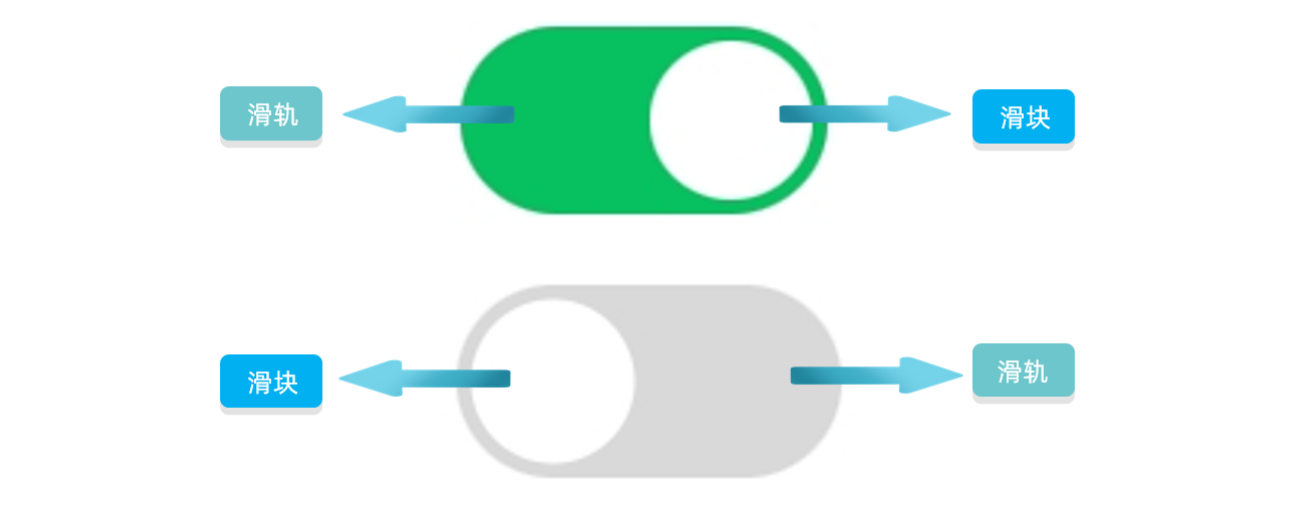
练习:改变状态弹出吐司
XML文件:
<Switch
    ohos:id="$+id:choose"
    ohos:height="40vp"
    ohos:width="100vp"
    ohos:text_state_on="开"
    ohos:text_state_off="关"
    ohos:text_size="20vp"
/>Java文件:
public class MainAbilitySlice extends AbilitySlice implements AbsButton.CheckedStateChangedListener {

    @Override
    public void onStart(Intent intent) {
        super.onStart(intent);
        super.setUIContent(ResourceTable.Layout_ability_main);

        //找到开关组件
        Switch choose = (Switch) findComponentById(ResourceTable.Id_choose);


        //给开关组件绑定事件
        //单击事件
        //状态改变事件
        choose.setCheckedStateChangedListener(this);

    }


    @Override
    public void onActive() {
        super.onActive();
    }

    @Override
    public void onForeground(Intent intent) {
        super.onForeground(intent);
    }

    //当开关组件状态发生改变的时候,那么就会调用这个方法
    //参数一:表示状态改变的那个开关组件
    //参数二:表示组件当前的状态
    @Override
    public void onCheckedChanged(AbsButton absButton, boolean b) {
        if(b){
            //ToastUtils.showDialog(this,"开关开启了");
            //可以打开某个设置
        }else{
            //ToastUtils.showDialog(this,"开关关闭了");
            //可以关闭某个设置
        }
    }
}开发中的switch:
开发中,switch一般是在设置中,作为开关使用的。
开启或者关闭之后,会把设置保存到本地或者上传给服务器进行保存。下一次打开APP的时候就不需要再次设置,使用上一次的设置记录即可。一般情况下,会在本地和服务器都保存一下。程序刚启动的时候,会读取本地的保存的设置,如果没有再访问服务器获取默认设置信息。或者每次修改完本地配置文件的时候,都会对文件进行一个算法加密,将计算出来的结果保存到服务器中,每次打开app的时候对比一下服务器和本地记录的是否一致,如果不一致,证明用户在没有联网的时候重新设置过了,会重新上传文件信息,如果一致就不上传。
2、Slider滑块组件
基本用法:
<Slider
    ohos:height="50vp"
    ohos:width="300vp"
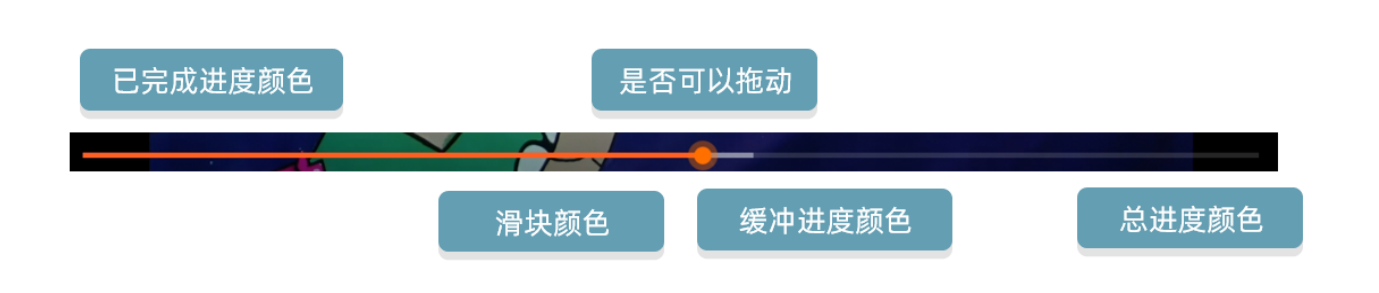
    进度颜色,左边的
    ohos:progress_color="#FF0000"
    滑块颜色
    ohos:thumb_element="#00FF00"
    未完成进度颜色
    ohos:background_instruct_element="#0000FF"
    次一级的进度值
    ohos:vice_progress="80"
    次一级的进度颜色
    ohos:vice_progress_element="#923456"
    是否允许用户操作滑块
    ohos:enabled="true"
    max = "100"
    min = "0"
    />
相关事件:
ValueChangedListener(值改变事件)
接口中的方法:
- ①:onProgressUpdated(参数一,参数二,参数三)
当滑块组件中的值改变的时候,调用该方法。
参数一:滑块对象
参数二:当前进度值
参数三:当前滑块组件是否可以调节进度
- ②:onTouchStart
按上滑块的时候触发
- ③:onTouchend
离开滑块的时候触发
代码示例:
xml文件:
<?xml version="1.0" encoding="utf-8"?>
<DirectionalLayout
            xmlns:ohos="http://schemas.huawei.com/res/ohos"
            ohos:height="match_parent"
            ohos:width="match_parent"
            ohos:alignment="center"
            ohos:orientation="vertical">

    <Slider
        ohos:id="$+id:slider"
        ohos:height="50vp"
        ohos:width="300vp"
        ohos:background_instruct_element="#0000FF"
        ohos:enabled="true"
        ohos:progress_color="#FF0000"
        ohos:thumb_element="#00FF00"
        ohos:vice_progress="80"
        ohos:vice_progress_element="#923456"
        ohos:max="100"
        ohos:min="0"
        />

</DirectionalLayout>Java文件:
public class MainAbilitySlice extends AbilitySlice implements Slider.ValueChangedListener {
    @Override
    public void onStart(Intent intent) {
        super.onStart(intent);
        super.setUIContent(ResourceTable.Layout_ability_main);

        //找到滑块组件
        Slider slider = (Slider) findComponentById(ResourceTable.Id_slider);

        //给滑块组件绑定一个事件
        //进度值改变事件
        slider.setValueChangedListener(this);
    }


    //当滑块组件中的进度值改变的时候,就会调用这个方法
    //参数一:滑块组件对象
    //参数二:当前的进度值
    //参数三:当前滑块是否可以被滑动
    @Override
    public void onProgressUpdated(Slider slider, int i, boolean b) {
        ToastUtils.showDialog(this,"当前的进度值为:" + i);

    }

    //当用户用鼠标或者用手指
    //按下滑块不松的时候,会调用该方法
    @Override
    public void onTouchStart(Slider slider) {
        ToastUtils.showDialog(this,"按下不松");
    }

    //松开滑块的时候,会调用该方法。
    @Override
    public void onTouchEnd(Slider slider) {
        ToastUtils.showDialog(this,"松开");
    }
}练习:相亲app
需求1:拖动滑块的同时放大或者缩小图片
需求2:移动图片
xml文件:
<?xml version="1.0" encoding="utf-8"?>
<DirectionalLayout
    xmlns:ohos="http://schemas.huawei.com/res/ohos"
    ohos:height="match_parent"
    ohos:width="match_parent"
    ohos:alignment="center"
    ohos:orientation="vertical">

    <Image
        ohos:id="$+id:img"
        ohos:height="match_content"
        ohos:width="match_content"
        ohos:image_src="$media:girl1"/>

    <Slider
        ohos:id="$+id:slider"
        ohos:height="50vp"
        ohos:width="300vp"

        ohos:background_instruct_element="#0000FF"
        ohos:max="100"
        ohos:min="0"
        />
</DirectionalLayout>
public class MainAbilitySlice extends AbilitySlice implements Slider.ValueChangedListener,
Component.TouchEventListener {
Image img;
@Override
public void onStart(Intent intent) {
super.onStart(intent);
super.setUIContent(ResourceTable.Layout_ability_main);
//业务逻辑
//1.滑动滑块之后,需要放大或者缩小妹子的照片
//2.可以拖动妹子的放大之后的照片
//找到图片组件还有滑块组件
img = (Image) findComponentById(ResourceTable.Id_img);
Slider slider = (Slider) findComponentById(ResourceTable.Id_slider);
//给滑块组件绑定事情
slider.setValueChangedListener(this);
//给图片绑定一个滑动事件(触摸事件)
img.setTouchEventListener(this);
}
//参数一:表示进度值变化的那个滑块组件对象
//参数二:表示当前进度值
//参数三:表示当前滑块是否可以被滑动
@Override
public void onProgressUpdated(Slider slider, int i, boolean b) {
//根据进度值i来放大或者缩小图片即可
if(i == 0){
i = 1;
}
float result = (float) (i * 0.1);
img.setScale(result,result);
}
//因为当我们按下滑块或者松开滑块的时候,暂时不需要做什么事情
//所以,下面的两个方法,在本案例中,暂时用不到
@Override
public void onTouchStart(Slider slider) {
//记录用户看美女的开始时间
}
@Override
public void onTouchEnd(Slider slider) {
}
//x1和y1表示手指按下不松的位置
float x1;
float y1;
float imgX;
float imgY;
//参数一:表示当前操作的组件对象。(图片)
//参数二:动作对象
//返回值:true 可以触发后续操作 false 只能触发第一个操作(按下不松)
@Override
public boolean onTouchEvent(Component component, TouchEvent touchEvent) {
MmiPoint position = touchEvent.getPointerPosition(0);
int action = touchEvent.getAction();
if(action == TouchEvent.PRIMARY_POINT_DOWN){
// 按下不松 获取手指的位置
x1 = position.getX();
y1 = position.getY();
//获取图片的位置
imgX = img.getTranslationX();
imgY = img.getTranslationY();
}else if(action == TouchEvent.POINT_MOVE){
//移动手指
//获取的就是手指当前的位置
float moveX = position.getX();
float moveY = position.getY();
// 拿着手指当前的位置,跟x1和y1相减,就可以得到手指移动的距离
//x和y表示手指分别在x轴和y轴移动了多少距离
float x = moveX - x1;
float y = moveY - y1;
//把图片也移动这么多距离就可以
//是在图片原有位置的基础上,再移动x和y的距离
img.setTranslation(imgX + x , imgY + y);
}else if(action == TouchEvent.PRIMARY_POINT_UP){
//松开手指
//统计用户看美女的结束时间
//得到用户观看美女的总时间
}
return true;
}
}3、ListContainer
概述:
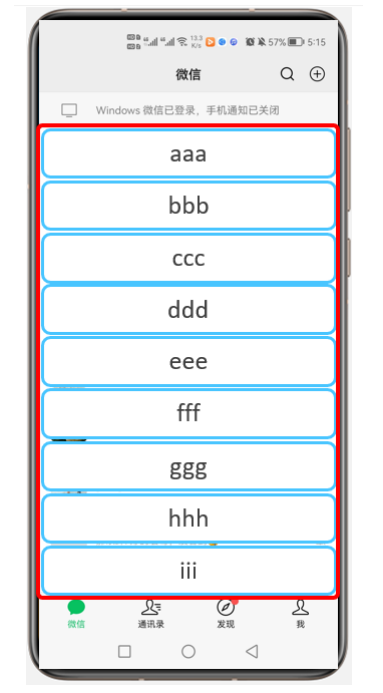
ListContainer是一个列表容器类组件。在这里的每一行,我们都可以看做是一个item。如下图所示,包裹了所有item的红色的容器,就是ListContainer。
注意细节:
- ① 每一行其实就是一个独立的item。
- ② 在屏幕的上面和下面,还有很多没有展示出来的item。 当我们用手指往上滑动的时候,就可以到下面的item。 当我们用手指往下滑动的时候,就可以到上面的item。 只不过划出屏幕的item会被销毁,而没有划入屏幕的item 还没有创建出来。
- ③ 如果item过多,在内存会有垃圾。这个问题下面学习。
实现步骤:
- 1. 给item去指定一个布局xml文件
- 2. 书写一个javabean类表示item
- 3. 写一个适配器类去管理item
- 4. 将适配器交给ListContainer
代码实现:
子界面中的xml布局
<?xml version="1.0" encoding="utf-8"?>
<DirectionalLayout
    xmlns:ohos="http://schemas.huawei.com/res/ohos"
    ohos:height="match_parent"
    ohos:width="match_parent"
    ohos:alignment="center"
    ohos:orientation="vertical">


    <ListContainer
        ohos:id="$+id:listcontainer"
        ohos:height="match_parent"
        ohos:width="match_parent"
        ohos:layout_alignment="horizontal_center"/>


</DirectionalLayout>item的xml:
<?xml version="1.0" encoding="utf-8"?>
<DirectionalLayout
    xmlns:ohos="http://schemas.huawei.com/res/ohos"
    ohos:height="match_content"
    ohos:width="match_content"
    ohos:orientation="horizontal">

    <Text
        ohos:id="$+id:text"
        ohos:height="match_content"
        ohos:width="match_content"
        ohos:text="00:00"
        ohos:text_size="20fp"/>

</DirectionalLayout>Javabean类:
public class Item {
    //记录的值就是赋值给item里面的text
    private String text;

    public Item() {
    }

    public Item(String text) {
        this.text = text;
    }

    public String getText() {
        return text;
    }

    public void setText(String text) {
        this.text = text;
    }
}
适配器类:
public class ItemProvider extends BaseItemProvider {
    //集合
    //集合中就装了所有的item的对象。
    private ArrayList<Item> list;
    private AbilitySlice as;

    public ItemProvider(ArrayList<Item> list, AbilitySlice as) {
        this.list = list;
        this.as = as;
    }

    public ArrayList<Item> getList() {
        return list;
    }

    public void setList(ArrayList<Item> list) {
        this.list = list;
    }

    public AbilitySlice getAs() {
        return as;
    }

    public void setAs(AbilitySlice as) {
        this.as = as;
    }

    //总数据的个数
    //多少个item
    @Override
    public int getCount() {
        return list.size();
    }

    //i 表示索引
    //根据索引返回数据
    @Override
    public Object getItem(int i) {
        if(list != null && i >= 0 && i < list.size()){
            return list.get(i);
        }
        return null;
    }

    //返回某一项的id
    @Override
    public long getItemId(int i) {
        return i;
    }

    //结论:
    //1.加载一个item,就需要调用一次getComponent方法
    //2.虽然索引为13的item还没有在界面中显示出来。
    //3.当item划出屏幕的时候,item就会被销毁。
    //如果页面再次往下滑动的时候,会再次调用getComponent方法。

    //但是ListContainer也会进行预加载。
    //返回item中要加载的布局对象
    //参数一:当前要加载哪一行item (item的索引)
    //参数二:表示要销毁的item的布局对象
    //参数三:优化
    @Override
    public Component getComponent(int i, Component component, ComponentContainer componentContainer) {
        DirectionalLayout dl = (DirectionalLayout) LayoutScatter.getInstance(as).parse(ResourceTable.Layout_itemview,
null, false);
    }
    //获取每一个item里面的数据
    Item item = list.get(i);
    //把数据加载到布局里面的Text中
    Text text = (Text) dl.findComponentById(ResourceTable.Id_itemtext);
    text.setText(item.getText());
    //当上面的四行代码执行完毕之后,我就获取到了一个有数据的布局对象
    //此时我们只要把布局对象dl返回出去就可以了
    //其实就是因为在Item当中,最外层的就是这个dl布局对象
    return dl;
    }
}AbilitySlice类:
public class MainAbilitySlice extends AbilitySlice {
    @Override
    public void onStart(Intent intent) {
        super.onStart(intent);
        super.setUIContent(ResourceTable.Layout_ability_main);

        //找到ListContainer
        ListContainer listContainer = (ListContainer) findComponentById(ResourceTable.Id_listcontainer);

        //创建集合并给集合添加数据
        ArrayList<Item> datasList = getData();

        //创建一个Item的管理员对象(适配器对象)
        //并把要展示的所有数据和要加载的页面传递过去
        ItemProvider itemProvider = new ItemProvider(datasList,this);

        //把适配器交给列表容器组件
        listContainer.setItemProvider(itemProvider);

    }


    //以后这些数据,并不是我们在app中写的。
    //都是服务器传递过来的。

    public ArrayList<Item> getData(){
    //访问服务器获取要展示的数据。
    ArrayList<Item> list = new ArrayList<>();
    //给集合添加数据
    for (int i = 0; i < 100; i++) {
        list.add(new Item("item" + i));
    }
    return list;
  }
}
内存优化:
- 1. 加载一个item,getComponent方法就要被调用一次。
- 2. 假设屏幕中最多显示12个item,此时第13个item还没有在界面中显示出来。但是,ListContainer也会进行预加载。
预加载的好处:避免卡顿。
- 3. 当item划出屏幕的时候,就会被销毁。当页面再次往下滑动的时候,会再次调用getComponent方法,加载本地xml文件,创建一个新的item布局对象。当item加载过多,内存中的垃圾就会过多,所以我们要优化。
- 4. 优化的核心:让划出屏幕的item不销毁,而是继续复用
代码示例:
    //但是ListContainer也会进行预加载。
    //返回item中要加载的布局对象
    //参数一:当前要加载哪一行item (item的索引)
    //参数二:表示要销毁的item的布局对象
    //参数三:优化
    @Override
    public Component getComponent(int i, Component component, ComponentContainer componentContainer) {
        DirectionalLayout dl;
        if(component != null){
            dl = (DirectionalLayout)component;
        }else{
            //获取每一个item里面的布局对象
            dl = (DirectionalLayout) LayoutScatter.getInstance(as).parse(ResourceTable.Layout_itemview, null, false);
    }
    //获取每一个item里面的数据
    Item item = list.get(i);
    //把数据加载到布局里面的Text中
    Text text = (Text) dl.findComponentById(ResourceTable.Id_itemtext);
    text.setText(item.getText());

    //当上面的四行代码执行完毕之后,我就获取到了一个有数据的布局对象
    //此时我们只要把布局对象dl返回出去就可以了
    //其实就是因为在Item当中,最外层的就是这个dl布局对象
    return dl;
  }
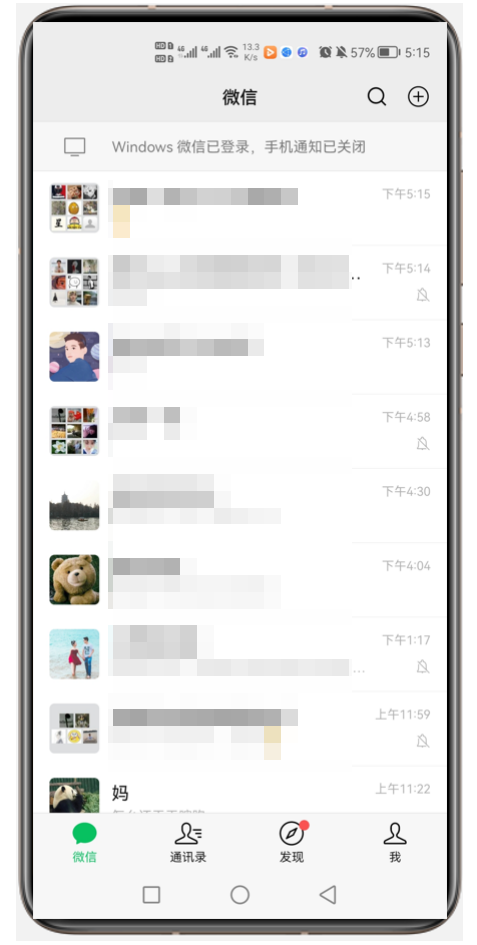
练习:搭建微信页面
最终效果图:
xml文件:
<?xml version="1.0" encoding="utf-8"?>
<DirectionalLayout
    xmlns:ohos="http://schemas.huawei.com/res/ohos"
    ohos:height="match_parent"
    ohos:width="match_parent"
    ohos:alignment="center"
    ohos:orientation="vertical">


    <ListContainer
        ohos:id="$+id:listcontainer"
        ohos:height="match_parent"
        ohos:width="match_parent"
        ohos:layout_alignment="horizontal_center"/>


</DirectionalLayout>item的xml文件:
<?xml version="1.0" encoding="utf-8"?>
<DirectionalLayout
    xmlns:ohos="http://schemas.huawei.com/res/ohos"
    ohos:height="match_content"
    ohos:width="match_content"
    ohos:orientation="horizontal">


    <Image
        ohos:id="$+id:img"
        ohos:height="match_content"
        ohos:width="match_content"
        ohos:image_src="$media:photo"/>

    <DirectionalLayout
        ohos:height="50vp"
        ohos:width="240vp"
        ohos:orientation="vertical"
        ohos:left_margin="10vp">

        <Text
            ohos:id="$+id:title"
            ohos:height="20vp"
            ohos:width="240vp"
            ohos:text="标题"
            ohos:text_size="20fp"
            ohos:top_margin="5vp"
            />
        <Text
            ohos:id="$+id:itemtext"
            ohos:height="15vp"
            ohos:width="240vp"
            ohos:text="消息"
            ohos:text_size="15fp"
            ohos:top_margin="5vp"
            />
    </DirectionalLayout>

    <Text
        ohos:id="$+id:time"
        ohos:height="match_content"
        ohos:width="match_content"
        ohos:text="00:00"
        ohos:text_size="20fp"/>

</DirectionalLayout>Javabean类:
public class Item {
    //记录的值就是赋值给item里面的text
    private int img;

    private String title;
    private String text;
    private String time;

    public Item() {
    }

    public Item(int img, String title, String text, String time) {
        this.img = img;
        this.title = title;
        this.text = text;
        this.time = time;
    }

    public int getImg() {
        return img;
    }

    public void setImg(int img) {
        this.img = img;
    }

    public String getTitle() {
        return title;
    }

    public void setTitle(String title) {
        this.title = title;
    }

    public String getText() {
        return text;
    }

    public void setText(String text) {
        this.text = text;
    }

    public String getTime() {
        return time;
    }

    public void setTime(String time) {
        this.time = time;
    }
}
适配器类:
public class ItemProvider extends BaseItemProvider {

    //集合

    //集合中就装了所有的item的对象。

    private ArrayList<Item> list;
    private AbilitySlice as;

    public ItemProvider(ArrayList<Item> list, AbilitySlice as) {
        this.list = list;
        this.as = as;
    }

    public ArrayList<Item> getList() {
        return list;
    }

    public void setList(ArrayList<Item> list) {
        this.list = list;
    }

    public AbilitySlice getAs() {
        return as;
    }

    public void setAs(AbilitySlice as) {
        this.as = as;
    }

    //总数据的个数
    //多少个item
    @Override
    public int getCount() {
        return list.size();
    }

    //i 表示索引
    //根据索引返回数据
    @Override
    public Object getItem(int i) {
        if(list != null && i >= 0 && i < list.size()){
            return list.get(i);
        }
        return null;
    }

    //返回某一项的id
    @Override
    public long getItemId(int i) {
        return i;
    }


    //结论:
    //1.加载一个item,就需要调用一次getComponent方法
    //2.虽然索引为13的item还没有在界面中显示出来。
    //3.当item划出屏幕的时候,item就会被销毁。

    //如果页面再次往下滑动的时候,会再次调用getComponent方法。
    //但是ListContainer也会进行预加载。
    //返回item中要加载的布局对象
    //参数一:当前要加载哪一行item (item的索引)
    //参数二:表示要销毁的item的布局对象
    //参数三:优化
    @Override
    public Component getComponent(int i, Component component, ComponentContainer                 componentContainer) {
        DirectionalLayout dl;
        if(component != null){
            dl = (DirectionalLayout)component;
        }else{
            //获取每一个item里面的布局对象
            dl = (DirectionalLayout) LayoutScatter.getInstance(as).parse(ResourceTable.Layout_itemview, null, false);
        }
        //获取每一个item里面的数据
        Item item = list.get(i);
        //把数据加载到布局里面的Text中
        Text text = (Text) dl.findComponentById(ResourceTable.Id_itemtext);
        text.setText(item.getText());

        //当上面的四行代码执行完毕之后,我就获取到了一个有数据的布局对象
        //此时我们只要把布局对象dl返回出去就可以了
        //其实就是因为在Item当中,最外层的就是这个dl布局对象
        return dl;
    }
}AbilitySlice类:
public class MainAbilitySlice extends AbilitySlice {
    @Override
    public void onStart(Intent intent) {
        super.onStart(intent);
        super.setUIContent(ResourceTable.Layout_ability_main);

        //找到ListContainer
        ListContainer listContainer = (ListContainer) findComponentById(ResourceTable.Id_listcontainer);

        //创建集合并给集合添加数据
        ArrayList<Item> datasList = getData();

        //创建一个Item的管理员对象(适配器对象)
        //并把要展示的所有数据和要加载的页面传递过去
        ItemProvider itemProvider = new ItemProvider(datasList,this);

        //把适配器交给列表容器组件
        listContainer.setItemProvider(itemProvider);

    }

    //以后这些数据,并不是我们在app中写的。
    //都是服务器传递过来的。
    public ArrayList<Item> getData(){
        //访问服务器获取要展示的数据。
        ArrayList<Item> list = new ArrayList<>();
        //给集合添加数据
        for (int i = 0; i < 100; i++) {
            list.add(new Item(ResourceTable.Media_photo,"标题","item" + i,"00:00"));
        }

        return list;
    }
}
4、Picker
基本用法:
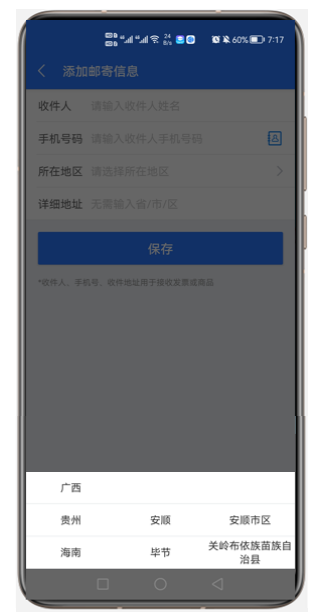
picker是滑动选择器组件。在一些app中选择地址的时候会用到,但是一般是三个picker选择器组合在一起使用。
如图所示:
代码示例:
xml文件:
<?xml version="1.0" encoding="utf-8"?>
<DirectionalLayout
    xmlns:ohos="http://schemas.huawei.com/res/ohos"
    ohos:height="match_parent"
    ohos:width="match_parent"
    ohos:alignment="center"
    ohos:orientation="vertical">

    <Picker

        ohos:id="$+id:picker"
        ohos:height="match_content"
        ohos:width="100vp"
        ohos:normal_text_size="20fp"
        ohos:selected_text_size="20fp"
        ohos:normal_text_color="#21a8fd"
        ohos:selected_text_color="#FF0000"
        ohos:max_value="6"
        ohos:min_value="0"
        ohos:value="0"
        />

</DirectionalLayout>Java文件:
public class MainAbilitySlice extends AbilitySlice {
    @Override
    public void onStart(Intent intent) {
        super.onStart(intent);
        super.setUIContent(ResourceTable.Layout_ability_main);

        //星期一 ~ 星期日

        //1.找到滑动选择器Picker的对象
        Picker picker = (Picker) findComponentById(ResourceTable.Id_picker);

        //把要展示的内容全部放在集合中
        ArrayList<String> list = new ArrayList<>();
        list.add("星期一");
        list.add("星期二");
        list.add("星期三");
        list.add("星期四");
        list.add("星期五");
        list.add("星期六");
        list.add("星期日");


        /*//2.给滑动选择器设置展示的内容
        picker.setFormatter(
            new Picker.Formatter() {
                @Override
                public String format(int i) {
                    //参数i表示当前选择的数字
                    //返回值就是要展示的内容。
                    //return i + "";
                    return list.get(i);
                }
            }
        );*/

        //优化

        /* picker.setFormatter(
            (int i)->{
                return list.get(i);
            }
        );*/


        // picker.setFormatter(i->list.get(i));

        //还可以用方法引用去优化代码
        picker.setFormatter(list::get);

    }
}
练习:省市区三级联动
<?xml version="1.0" encoding="utf-8"?>
<DirectionalLayout
    xmlns:ohos="http://schemas.huawei.com/res/ohos"
    ohos:height="match_parent"
    ohos:width="match_parent"
    ohos:alignment="center"
    ohos:orientation="horizontal">

<Picker
    ohos:id="$+id:province"
    ohos:height="match_content"
    ohos:width="100vp"
    ohos:normal_text_size="20fp"
    ohos:selected_text_size="20fp"
    ohos:value="0"/>


    <Picker
        ohos:id="$+id:city"
        ohos:height="match_content"
        ohos:width="100vp"
        ohos:normal_text_size="20fp"
        ohos:selected_text_size="20fp"
        ohos:left_margin="10vp"
        ohos:value="0"/>

    <Picker
        ohos:id="$+id:district"
        ohos:height="match_content"
        ohos:width="100vp"
        ohos:normal_text_size="20fp"
        ohos:selected_text_size="20fp"
        ohos:left_margin="10vp"
        ohos:value="0"/>


</DirectionalLayout>

public class Province {
    //1.表示省份的名字
    private String name;
    //2.集合,记录省份里面所有城市的名字
    private ArrayList<String> list;

    public Province() {
    }

    public Province(String name, ArrayList<String> list) {
        this.name = name;
        this.list = list;
    }

    public String getName() {
        return name;
    }

    public void setName(String name) {
        this.name = name;
    }

    public ArrayList<String> getList() {
        return list;
    }

    public void setList(ArrayList<String> list) {
        this.list = list;
    }
}
public class MainAbilitySlice extends AbilitySlice implements Picker.ValueChangedListener {
Picker province;
Picker city;
Picker district;
ArrayList<Province> provinceList;
@Override
public void onStart(Intent intent) {
super.onStart(intent);
super.setUIContent(ResourceTable.Layout_ability_main);
//1.找到三个滑动选择器组件
province = (Picker) findComponentById(ResourceTable.Id_province);
city = (Picker) findComponentById(ResourceTable.Id_city);
district = (Picker) findComponentById(ResourceTable.Id_district);
//2.创建集合,用来存储,省,市,区的信息。
//省市的联动 和 市区的联动是一样的。
provinceList = getData();
//3.给三个滑动选择器组件设置默认显示数据
//要告诉滑动选择器,最大值展示到多少
province.setMaxValue(provinceList.size() - 1);
//暂时只给前面的省和市进行设置
province.setFormatter(i->provinceList.get(i).getName());
//要告诉滑动选择器,最大值展示到多少
city.setMaxValue(provinceList.get(0).getList().size() - 1);
city.setFormatter(i->provinceList.get(0).getList().get(i));
//给Picker滑动选择器绑定监听
province.setValueChangedListener(this);
}
//参数一:表示当前数据变动的那个滑动选择器对象
//参数二:表示旧值 (原来选中的值)
//参数三:表示新值(现在选中的值)
@Override
public void onValueChanged(Picker picker, int oldValue, int newValue) {
if(picker == province){
//判断当前选择的是哪个省
//选择哪个省,就可以把当前省对应的市设置到第二个滑动选择器中。
//获取到当前省份的对象
Province chooseProvince = provinceList.get(newValue);
//设置城市的滑动选择器
city.setMaxValue(chooseProvince.getList().size() - 1);
city.setFormatter(i->chooseProvince.getList().get(i));
//当前面更换省份的时候,中间的城市需要从第一个开始展示
city.setValue(0);
}
}
//在以后实际工作中
//这些数据,是不需要我们自己在app里面手动书写的
//一般是服务器给我们传递过来的。
public ArrayList<Province> getData(){
//创建一个集合用来存储所有的省份
ArrayList<Province> provinceList = new ArrayList<>();
//创建一个江苏省的集合,用来存储所有的城市
ArrayList<String> jiangSuCitys = new ArrayList<>();
jiangSuCitys.add("南京市");
jiangSuCitys.add("苏州市");
jiangSuCitys.add("无锡市");
jiangSuCitys.add("扬州市");
jiangSuCitys.add("徐州市");
jiangSuCitys.add("泰州市");
ArrayList<String> zheJiangCitys = new ArrayList<>();
zheJiangCitys.add("杭州市");
zheJiangCitys.add("宁波市");
zheJiangCitys.add("温州市");
zheJiangCitys.add("绍兴市");
zheJiangCitys.add("嘉兴市");
zheJiangCitys.add("舟山市");
ArrayList<String> fuJianCitys = new ArrayList<>();
fuJianCitys.add("福州市");
fuJianCitys.add("厦门市");
fuJianCitys.add("泉州市");
fuJianCitys.add("莆田市");
fuJianCitys.add("宁德市");
fuJianCitys.add("龙岩市");
//把省份的对象添加到provinceList集合中
provinceList.add(new Province("江苏省",jiangSuCitys));
provinceList.add(new Province("浙江省",zheJiangCitys));
provinceList.add(new Province("福建省",fuJianCitys));
//把存储所有省份的集合返回即可
return provinceList;
}
}5 DatePicker和TimePicker
- DatePicker和TimePicker都是时间选择器。
- DatePicker:表示年月日
- TimePicker:表示时分秒
代码示例:
<?xml version="1.0" encoding="utf-8"?>
<DirectionalLayout
    xmlns:ohos="http://schemas.huawei.com/res/ohos"
    ohos:height="match_parent"
    ohos:width="match_parent"
    ohos:alignment="center"

    ohos:orientation="vertical">

    <DatePicker
        ohos:id="$+id:datepicker"
        ohos:height="match_content"
        ohos:width="300vp"
        ohos:normal_text_size="20fp"
        ohos:selected_text_size="20fp"/>


    <Text
        ohos:id="$+id:text"
        ohos:height="40vp"
        ohos:width="300vp"
        ohos:text_size="35fp"/>


    <TimePicker
        ohos:id="$+id:timepicker"
        ohos:height="match_content"
        ohos:width="300vp"
        ohos:normal_text_size="20fp"
        ohos:selected_text_size="20fp"/>


</DirectionalLayout>
public class MainAbilitySlice extends AbilitySlice implements DatePicker.ValueChangedListener {
Text text;
@Override
public void onStart(Intent intent) {
super.onStart(intent);
super.setUIContent(ResourceTable.Layout_ability_main);
//1.找到两个组件
DatePicker datePicker = (DatePicker) findComponentById(ResourceTable.Id_datepicker);
text = (Text) findComponentById(ResourceTable.Id_text);
TimePicker timePicker = (TimePicker) findComponentById(ResourceTable.Id_timepicker);
//2.给时间滑动选择器设置事件(监听)
datePicker.setValueChangedListener(this);
timePicker.setTimeChangedListener(new TimePicker.TimeChangedListener() {
@Override
public void onTimeChanged(TimePicker timePicker, int hour, int minutes, int second) {
text.setText("时间为:" + hour + minutes + second);
}
});
}
//每当datePicker里面的值发生改变的时候,系统都会自动的调用下面的方法
//参数一:表示值发生变动的DatePicker
//参数二~参数四:年、月、日
@Override
public void onValueChanged(DatePicker datePicker, int year, int month, int day) {
text.setText(year + "年" + month + "月" + day + "日");
//最简单,最不会出错的字符串和变量的拼接方法:
//先把最终的结果写在字符串中
//把其中有可能发生变化的值用变量替代
//再把变量挪到外面去
}
}二、美化组件
1、美化组件分类
美化外形
- 组件外形(方形,圆角,胶囊形,圆形)
- 组件边框(颜色,粗细)
- 背景颜色(有色号就行)
- 背景渐变(线形或者辐射形)
美化状态
组件在不同状态时显示不同的样式。
暂时掌握三中状态:
- 默认状态 (所有组件都有默认状态)
- 按下状态 (组件按下不松时的状态)
- 选中状态 (开关组件,多选按钮,单选按钮的开启状态)
2、graphic包中的shape标签:
在graphic包中新建xml,根标签为:shape就可以自定义组件的形状。
根标签:shape
根标签包含一个属性:shape
可以取以下5个值:
- rectangle:长方形
- oval:椭圆
根标签包含五个子标签:
① stroke:绘制边框
属性: 宽度,颜色
② corners:圆角
属性:
- radius半径
- left_top_x、left_top_y 左上
- right_top_x、right_top_y 右上
- left_bottom_x、left_bottom_y 左下
- right_bottom_x、right_bottom_y 右下
③ solid:背景填充
属性:
- color 只能指定一个颜色
- colors 可以指定多个颜色,渐变。
④ bounds:边框
可以单独设置上下左右的边框。
⑤ gradient:渐变
属性:
shader_type:类型 --- radial(辐射) linear(线性)
3、graphic包中的state-container标签:
在graphic包中新建xml,根标签为:state-container就可以在不同状态下美化组件
- 默认状态: component_state_empty
- 按下不松的状态: component_state_pressed
- 打开状态: component_state_checked
细节:
- 1. component_state_empty必须要写在最下面。否则其他状态的设置不起作用。
- 2. element中可以写指定的色号,也可以指定根标签为shape的xml文件。
- 3. element中可以指定固定的图片。
xml文件:
//按下
    <item ohos:state="component_state_pressed" ohos:element="#000000"/>
//打开状态
    <item ohos:state="component_state_checked" ohos:element="#FF0000"/>
//默认状态:要写在最下面
    <item ohos:state="component_state_empty" ohos:element="#21a8f6"/>
</state-container>
4、实际开发中的美化组件
情况一: 美工已经把图片给你做好
这种情况最简单,我们只要在state-container里面指定状态并关联图片即可。
<Button
    ohos:height="32vp"
    ohos:width="86vp"
    ohos:background_element="$graphic:press2"
    ohos:text_alignment="center"
    ohos:text_size="20fp"
    ohos:clickable="true"
    />


<item ohos:state="component_state_pressed" ohos:element="$media:registerpress"/>
<item ohos:state="component_state_empty" ohos:element="$media:register"/>
情况二: 美工没有把图片给你做好。
这种情况稍显复杂,你可以给美工提出需求。如果人家不鸟咱,咱就要自己写。
写法如下:
核心:针对于每一种状态都要写对应的xml文件。
针对于两种状态关联对应的xml文件
<item ohos:state="component_state_pressed" ohos:element="$media:registerpress"/>
<item ohos:state="component_state_empty" ohos:element="$media:register"/>
正常状态:
    <corners
        ohos:radius="15vp"
        />
    <solid
        ohos:colors="#21a8fd"
        />

按下不松时的状态:
    <corners
        ohos:radius="15vp"
        />

    <solid
        ohos:colors="#0177BE"
        />
讨论HarmonyOS开发技术,专注于API与组件、DevEco Studio、测试、元服务和应用上架分发等。
更多推荐

 10
10 0
0- 0


 已为社区贡献11条内容

所有评论(0)