鸿蒙6.0应用开发——出现消失转场动画
图文混排是指图片与文字混合排列,文字可展示于图片四周。此排列方式能够直观呈现页面信息,增强视觉冲击力,使页面展示效果更加多样化。
·
transition是基础的组件转场接口,用于实现一个组件出现或者消失时的动画效果。可以通过TransitionEffect对象的组合使用,定义出各式效果。
表1 转场效果接口
| 转场效果 | 说明 | 动画 |
|---|---|---|
| IDENTITY | 禁用转场效果。 | 无。 |
| OPACITY | 默认的转场效果,透明度转场。 | 出现时透明度从0到1,消失时透明度从1到0。 |
| SLIDE | 滑动转场效果。 | 出现时从窗口左侧滑入,消失时从窗口右侧滑出。 |
| translate | 通过设置组件平移创建转场效果。 | 出现时,平移参数的值从translate接口设置的值变化为默认值0,消失时从默认值0变化为translate接口设置的值。 |
| rotate | 通过设置组件旋转创建转场效果。 | 出现时,旋转参数的值从rotate接口设置的值变化为默认值0,消失时从默认值0变化为rotate接口设置的值。 |
| opacity | 通过设置透明度参数创建转场效果。 | 出现时,透明度参数的值从opacity设置的值变化为透明度默认值1,消失时从透明度默认值1变化为opacity设置的值。 |
| move | 通过TransitionEdge创建从窗口哪条边缘出来的效果。 | 出现时从TransitionEdge方向滑入,消失时滑出到TransitionEdge方向。 |
| asymmetric | 通过此方法组合非对称的出现消失转场效果。- appear:出现转场的效果。- disappear:消失转场的效果。 | 出现时采用appear设置的TransitionEffect出现效果,消失时采用disappear设置的TransitionEffect消失效果。 |
| combine | 组合其他TransitionEffect。 | 组合其他TransitionEffect,一起生效。 |
| animation | 定义转场效果的动画参数:- 如果不定义会跟随animateTo的动画参数。- 不支持通过控件的animation接口配置动画参数。- TransitionEffect中animation的onFinish不生效。 | 调用顺序是从上往下,上面TransitionEffect的animation也会作用到下面TransitionEffect。 |
-
创建TransitionEffect。
// 出现时会是所有出现转场效果的叠加,消失时会是所有消失转场效果的叠加
// 说明各个effect跟随的动画参数
private effect: object =
  TransitionEffect.OPACITY // 创建了透明度转场效果,这里没有调用animation接口,会跟随animateTo的动画参数
    // 通过combine方法,添加缩放转场效果,并指定了springMotion(0.6, 1.2)曲线
    .combine(TransitionEffect.scale({ x: 0, y: 0 }).animation({ curve: curves.springMotion(0.6, 1.2) }))
    // 添加旋转转场效果,这里的动画参数会跟随上面的TransitionEffect,也就是springMotion(0.6, 1.2)
    .combine(TransitionEffect.rotate({ angle: 90 }))
    // 添加平移转场效果,动画参数会跟随其之上带animation的TransitionEffect,也就是springMotion(0.6, 1.2)
    .combine(TransitionEffect.translate({ x: 150, y: 150 }))
    // 添加move转场效果,并指定了springMotion曲线
    .combine(TransitionEffect.move(TransitionEdge.END)).animation({curve: curves.springMotion()})
    // 添加非对称的转场效果,由于这里没有设置animation,会跟随上面的TransitionEffect的animation效果,也就是springMotion
    .combine(TransitionEffect.asymmetric(TransitionEffect.scale({
      x: 0,
      y: 0
    }), TransitionEffect.rotate({ angle: 90 })));
代码逻辑走读:
- 创建了一个透明度转场效果
TransitionEffect.OPACITY,它是一个基础效果,后续的转场效果都会基于这个透明度效果进行组合。 - 使用
.combine()方法添加了缩放转场效果TransitionEffect.scale({ x: 0, y: 0 }).animation({ curve: curves.springMotion(0.6, 1.2) }),并且指定了自定义的弹簧运动曲线。 - 添加了旋转转场效果
TransitionEffect.rotate({ angle: 90 }),这个效果的动画参数会跟随上面的缩放效果的动画参数,即使用相同的弹簧运动曲线。 - 添加了平移转场效果
TransitionEffect.translate({ x: 150, y: 150 }),其动画参数同样会跟随缩放和旋转效果的动画参数。 - 添加了移动转场效果
TransitionEffect.move(TransitionEdge.END).animation({curve: curves.springMotion()}),并指定了自定义的弹簧运动曲线。 - 添加了不对称转场效果
TransitionEffect.asymmetric(TransitionEffect.scale({ x: 0, y: 0 }), TransitionEffect.rotate({ angle: 90 })),如果没有设置动画参数,则会跟随上面的动画效果,即使用弹簧运动曲线。
- 创建了一个透明度转场效果
-
将转场效果通过transition接口设置到组件。
Text('test') .transition(this.effect) -
新增或者删除组件触发转场。
@State isPresent: boolean = true;
// ...
if (this.isPresent) {
  Text('test')
    .transition(this.effect)
}
// ...
// 控制新增或者删除组件
// 方式一:将控制变量放到animateTo闭包内,未通过animation接口定义动画参数的TransitionEffect将跟随animateTo的动画参数
this.getUIContext()?.animateTo({ curve: curves.springMotion() }, () => {
  this.isPresent = false;
})

// 方式二:直接控制删除或者新增组件,动画参数由TransitionEffect的animation接口配置
this.isPresent = false;
代码逻辑走读:
- 状态声明:使用
@State装饰器声明了一个布尔类型的状态变量isPresent,初始值为true。 - 条件渲染:在条件渲染中,如果
isPresent为true,则渲染一个Text组件,并应用过渡效果。 - 动画控制:
- 方式一:通过
animateTo方法配置动画参数(使用弹簧运动曲线),并在动画闭包内修改isPresent状态,从而控制组件的显示与隐藏。 - 方式二:直接修改
isPresent状态为false,实现组件的隐藏,动画参数由TransitionEffect的animation接口配置。
- 方式一:通过
完整的示例代码和效果如下,示例中采用直接删除或新增组件的方式触发转场,也可以替换为在animateTo闭包内改变控制变量触发转场。
import { curves } from '@kit.ArkUI';

@Entry
@Component
struct TransitionEffectDemo {
  @State isPresent: boolean = false;
  // 第一步:创建TransitionEffect
  private effect: TransitionEffect =
    // 创建默认透明度转场效果,并指定了springMotion(0.6, 0.8)曲线
    TransitionEffect.OPACITY.animation({
      curve: curves.springMotion(0.6, 0.8)
    })// 通过combine方法,这里的动画参数会跟随上面的TransitionEffect,也就是springMotion(0.6, 0.8)
      .combine(TransitionEffect.scale({
        x: 0,
        y: 0
      }))// 添加旋转转场效果,这里的动画参数会跟随上面带animation的TransitionEffect,也就是springMotion(0.6, 0.8)
      .combine(TransitionEffect.rotate({ angle: 90 }))// 添加平移转场效果,这里的动画参数使用指定的springMotion()
      .combine(TransitionEffect.translate({ y: 150 })
        .animation({ curve: curves.springMotion() }))// 添加move转场效果,这里的动画参数会跟随上面的TransitionEffect,也就是springMotion()
      .combine(TransitionEffect.move(TransitionEdge.END));

  build() {
    Stack() {
      if (this.isPresent) {
        Column() {
          Text('ArkUI')
            .fontWeight(FontWeight.Bold)
            .fontSize(20)
            .fontColor(Color.White)
        }
        .justifyContent(FlexAlign.Center)
        .width(150)
        .height(150)
        .borderRadius(10)
        .backgroundColor(0xf56c6c)
        // 第二步:将转场效果通过transition接口设置到组件
        .transition(this.effect)
      }

      // 边框
      Column()
        .width(155)
        .height(155)
        .border({
          width: 5,
          radius: 10,
          color: Color.Black
        })

      // 第三步:新增或者删除组件触发转场,控制新增或者删除组件
      Button('Click')
        .margin({ top: 320 })
        .onClick(() => {
          this.isPresent = !this.isPresent;
        })
    }
    .width('100%')
    .height('60%')
  }
}
代码逻辑走读:
- 导入模块:代码首先导入了
curves模块,该模块提供了各种动画曲线,用于定义转场动画的动力学行为。 - 组件定义:定义了一个名为
TransitionEffectDemo的组件,该组件使用了@Entry和@Component装饰器,表示这是一个入口组件。 - 状态管理:使用
@State装饰器定义了一个布尔类型的状态变量isPresent,用于控制组件的显示和隐藏。 - 转场效果创建:
- 创建了一个默认的透明度转场效果
TransitionEffect.OPACITY,并指定了自定义的弹簧运动曲线curves.springMotion(0.6, 0.8)。 - 通过
combine方法逐步添加了缩放、旋转、平移和移动转场效果,每个转场效果的动画参数都会跟随上面的弹簧运动曲线。
- 创建了一个默认的透明度转场效果
- 组件构建:
- 使用
Stack布局容器,包含一个条件渲染的Column组件和一个Column边框。 - 当
isPresent为true时,渲染一个包含文本"ArkUI"的Column组件,并应用之前定义的转场效果。 - 添加一个
Button组件,当点击按钮时,切换isPresent的状态,从而触发组件的显示和隐藏。
- 使用
- 布局和样式:
- 使用
width、height、borderRadius、backgroundColor等属性设置组件的布局和样式。 - 使用
border属性为Column组件添加边框。 - 使用
margin属性为Button组件设置位置。
- 使用
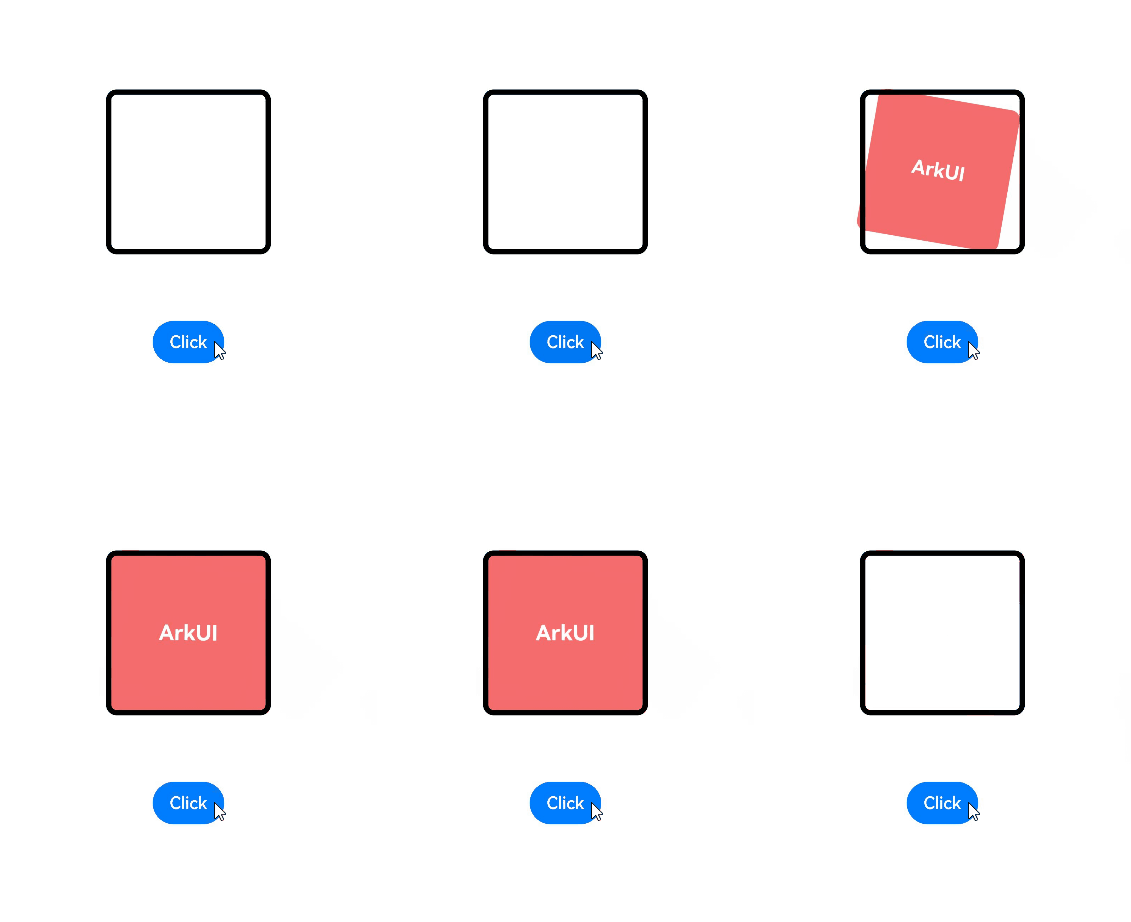
对多个组件添加转场效果时,可以在animation动画参数中配置不同的delay值,实现组件渐次出现消失的效果:
const ITEM_COUNTS = 9;
const ITEM_COLOR = '#ED6F21';
const INTERVAL = 30;
const DURATION = 300;

@Entry
@Component
struct Index1 {
  @State isGridShow: boolean = false;
  private dataArray: number[] = new Array(ITEM_COUNTS);

  aboutToAppear(): void {
    for (let i = 0; i < ITEM_COUNTS; i++) {
      this.dataArray[i] = i;
    }
  }

  build() {
    Stack() {
      if (this.isGridShow) {
        Grid() {
          ForEach(this.dataArray, (item: number, index: number) => {
            GridItem() {
              Stack() {
                Text((item + 1).toString())
              }
              .size({ width: 50, height: 50 })
              .backgroundColor(ITEM_COLOR)
              .transition(TransitionEffect.OPACITY
                .combine(TransitionEffect.scale({ x: 0.5, y: 0.5 }))// 对每个方格的转场添加delay,实现组件的渐次出现消失效果
                .animation({ duration: DURATION, curve: Curve.Friction, delay: INTERVAL * index }))
              .borderRadius(10)
            }
            // 消失时,如果不对方格的所有父控件添加转场效果,则方格的消失转场不会生效
            // 此处让方格的父控件在出现消失转场时一直以0.99的透明度显示,使得方格的转场效果不受影响
            .transition(TransitionEffect.opacity(0.99))
          }, (item: number) => item.toString())
        }
        .columnsTemplate('1fr 1fr 1fr')
        .rowsGap(15)
        .columnsGap(15)
        .size({ width: 180, height: 180 })
        // 消失时,如果不对方格的所有父控件添加转场效果,则方格的消失转场不会生效
        // 此处让父控件在出现消失转场时一直以0.99的透明度显示,使得方格的转场效果不受影响
        .transition(TransitionEffect.opacity(0.99))
      }
    }
    .size({ width: '100%', height: '100%' })
    .onClick(() => {
      this.getUIContext()?.animateTo({
        duration: DURATION + INTERVAL * (ITEM_COUNTS - 1),
        curve: Curve.Friction
      }, () => {
        this.isGridShow = !this.isGridShow;
      })
    })
  }
}
代码逻辑走读:
- 常量定义:定义了四个常量
ITEM_COUNTS、ITEM_COLOR、INTERVAL和DURATION,分别表示项目数量、项目颜色、间隔时间和动画持续时间。 - 组件声明:使用
@Entry和@Component装饰器声明了一个名为Index1的组件,并定义了一个状态变量isGridShow,用于控制网格的显示和隐藏。 - 数据初始化:在
aboutToAppear生命周期方法中,初始化dataArray数组,使其包含从0到ITEM_COUNTS - 1的数字。 - 组件构建:
- 使用
Stack布局容器来包裹整个组件的内容。 - 使用条件渲染,当
isGridShow为true时,显示网格布局。 - 网格布局使用
Grid组件,并通过ForEach循环遍历dataArray数组,为每个项目创建一个GridItem。 - 每个
GridItem包含一个Stack布局,内部有一个Text组件,显示项目编号。 - 设置
GridItem的样式,包括大小、背景颜色和圆角。 - 为每个
GridItem添加转场效果,使其在出现和消失时带有渐次动画。 - 设置网格的布局属性,如列模板、行间距、列间距和大小。
- 为网格添加转场效果,确保网格的显示和隐藏过程平滑。
- 设置组件的点击事件,点击时切换
isGridShow状态,并根据项目数量和间隔时间计算动画的持续时间。
- 使用


讨论HarmonyOS开发技术,专注于API与组件、DevEco Studio、测试、元服务和应用上架分发等。
更多推荐

 3
3 0
0- 0


 已为社区贡献51条内容

所有评论(0)