HarmonyOS 屏幕类型布局场景详解:8种屏幕形态适配完整指南
本文介绍了不同屏幕类型的布局适配策略,重点分析了超大屏横屏和大屏横屏两类设备的特性与布局方案。作者指出智能设备屏幕形态差异大,需针对8种屏幕类型(如PC/2in1、Pad、折叠屏等)采用不同断点判断和布局策略。超大屏横屏(1440vp以上)强调空间利用率,建议采用响应式布局结合导航栏挪移、网格重复和三分栏布局;大屏横屏(840vp以上)则侧重横向空间展示,推荐侧边导航栏、瀑布流和轮播图等布局方式。
一、屏幕类型为啥要分类
前面那篇说了页面布局场景,这篇说的是从屏幕类型的角度看布局。为啥要分类?因为不同屏幕形态差异太大,用同一套方案适配不了。
市场上的智能设备五花八门:手机、平板、折叠屏、三折叠、PC/2in1、智能手表,每种设备屏幕尺寸和形状都不一样。你写一套代码,想在这些设备上都能跑,就得根据屏幕形态设计不同的布局策略。
HarmonyOS 把屏幕形态分成 8 类:
| 屏幕类型 | 特点 | 典型设备 |
|---|---|---|
| 超大屏横屏 | 横向分辨率 > 1440vp | PC/2in1 |
| 大屏横屏 | 横向分辨率 > 840vp | Pad、三折叠三屏态 |
| 大屏竖屏 | 横向分辨率 md,纵向分辨率 lg | Pad 竖屏 |
| 大方形屏 | 比例 1:1,横向分辨率 > 600vp | Mate X 展开态 |
| 直板机竖屏 | 横向分辨率 sm,纵向分辨率 lg | Mate 60 |
| 直板机横屏 | 横向分辨率 md,纵向分辨率 sm | Mate 60 横屏 |
| 小方形屏 | 比例 1:1,横向分辨率 < 600vp | Pura X 外屏 |
| 圆形屏 | 圆形表盘 | 智能手表 |
每种屏幕类型有不同的断点和布局策略,下面一个一个说。
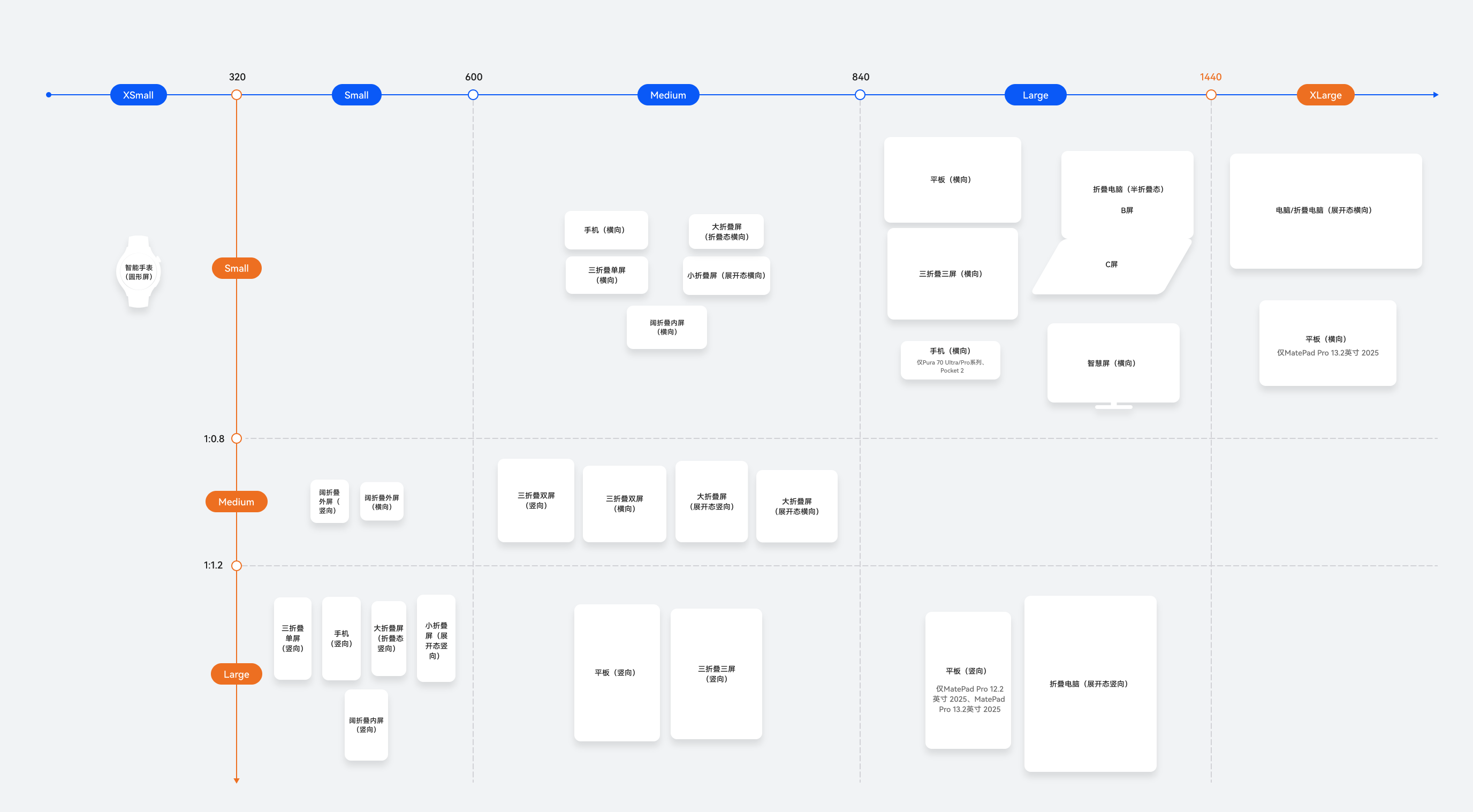
上图清晰地展示了各个设备在不同屏幕形态下的断点。
二、超大屏横屏:充分利用大屏空间
超大屏横屏设备横向分辨率超过 1440vp,比如 PC/2in1。这类设备具备更强的多任务处理能力,可同时展示多个应用或复杂布局。
断点判断
| 横纵断点 | 设备 |
|---|---|
| 横向断点 xl,纵向断点 sm | PC/2in1 |
布局策略
超大屏横屏的核心是充分利用屏幕空间,提升信息密度和用户操作效率。建议采用响应式布局,结合导航栏、重复布局和多栏布局。
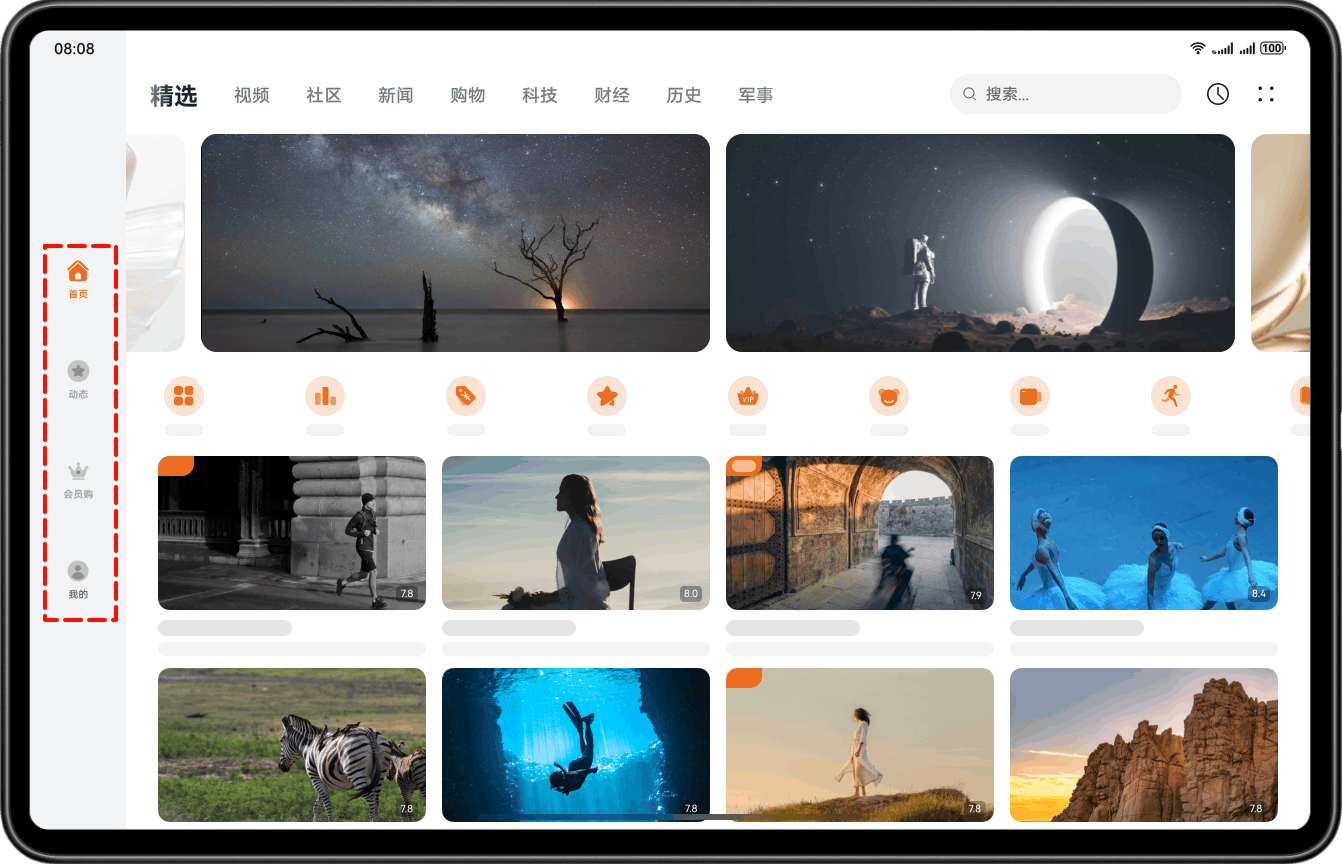
1. 导航栏:挪移布局
布局建议:横向断点为 xl 时,建议采用挪移布局,将底部导航栏变更为侧边分级导航栏。
实现原理:使用 SideBarContainer 组件实现侧边栏效果,传入两个子组件,分别表示侧边栏区域和内容区域。
2. 网格:重复布局
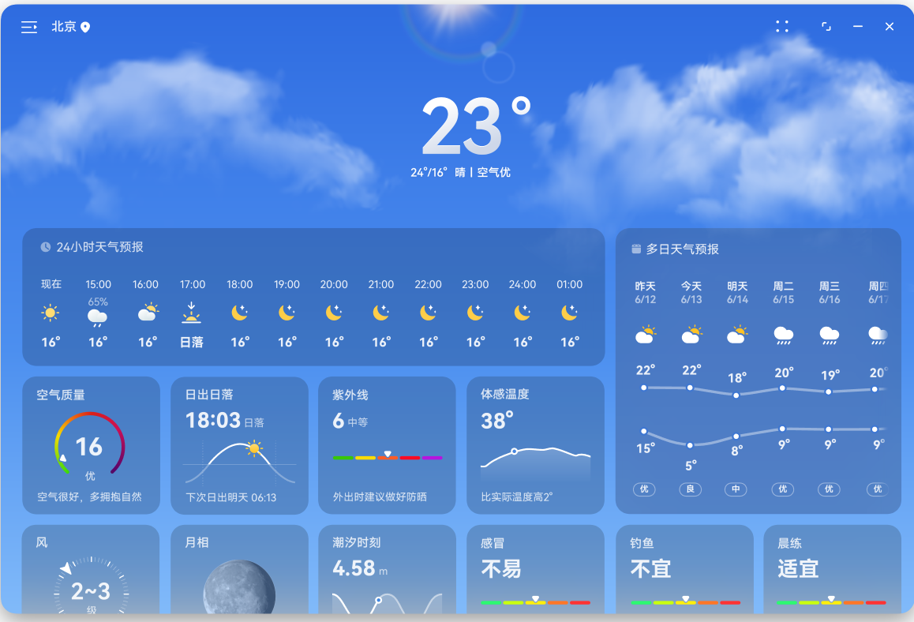
布局建议:页面中需要展示较多元素内容时,建议采用重复布局,结合网格实现结构化排布。
实现原理:Grid 组件设置不同断点下的 columnsTemplate 和 rowsTemplate。
<
3. 列表:重复布局
布局建议:在大屏上展示更多内容信息,可以根据断点展示更多列数。
实现原理:List 组件的 lanes 属性设置更多列数。
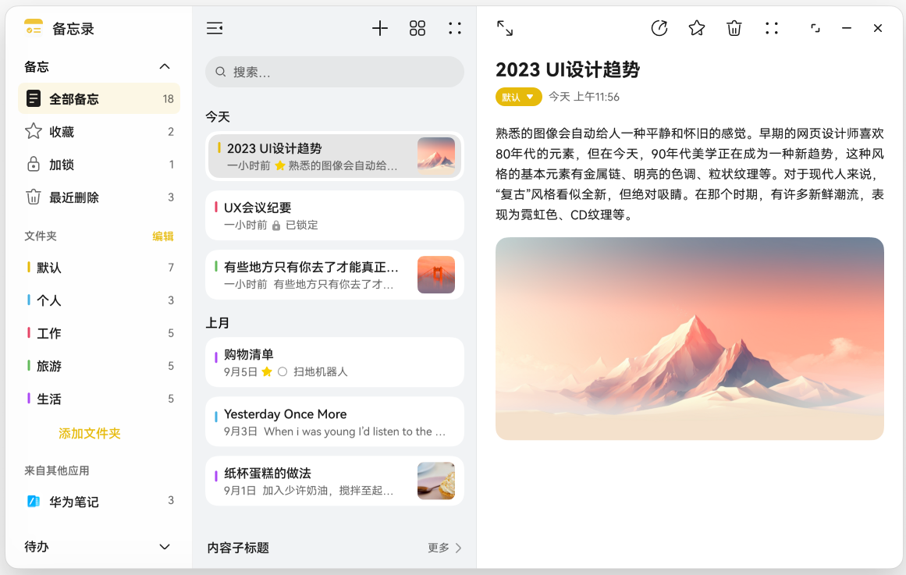
4. 三分栏:分栏布局
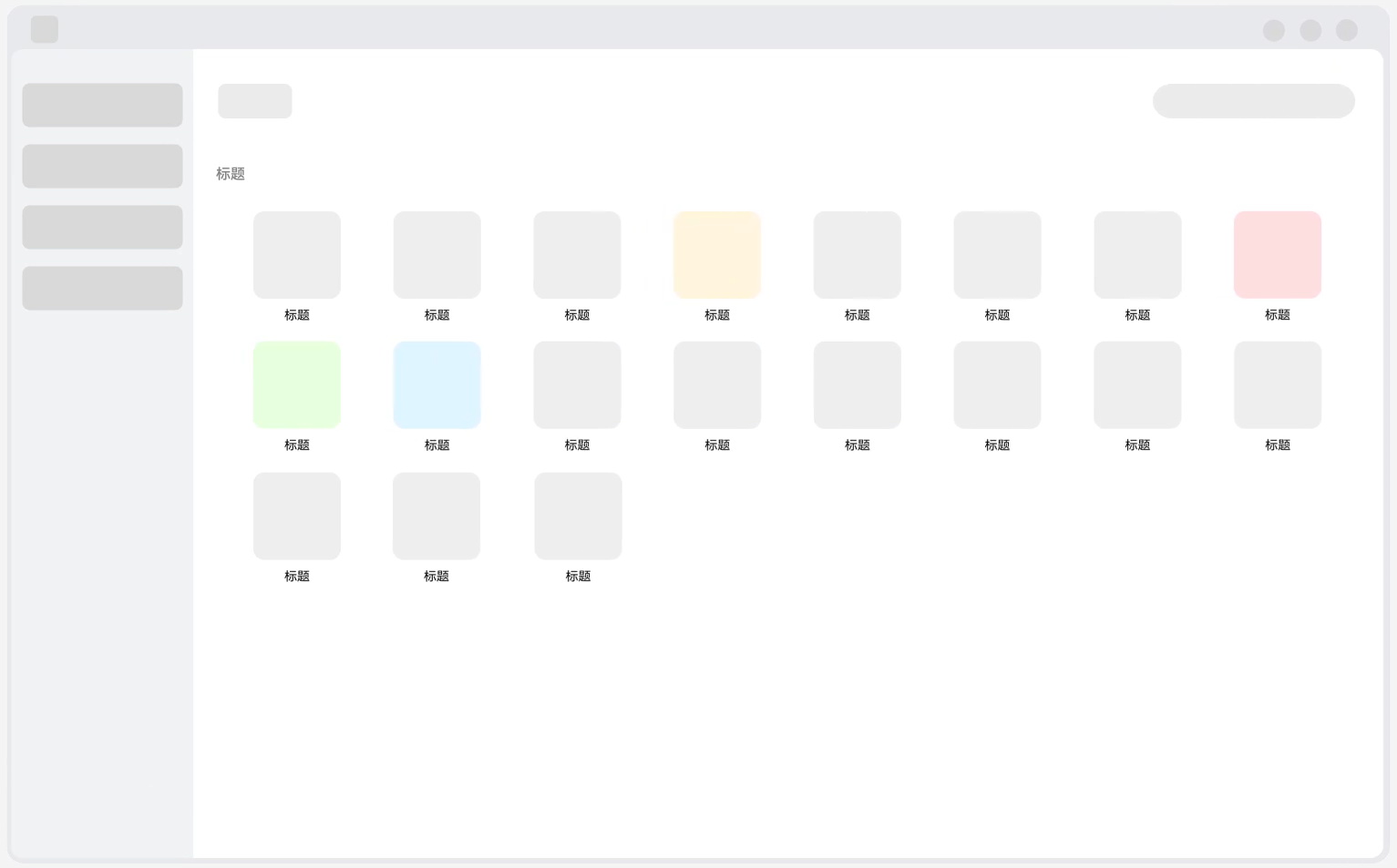
布局建议:面对具有多级属性的内容,建议采用分栏布局,清晰展现层级结构。
实现原理:组合使用 Navigation 和 SideBarContainer,xl 断点下设置 SideBarContainer 的 showSideBar 为 true,Navigation 的 mode 为 Auto。
三、大屏横屏:横向空间充裕
大屏横屏横向分辨率超过 840vp,比如 Pad、三折叠三屏态。这类屏幕提供更宽广的显示视野,适合展示丰富和多层次的内容。
断点判断
| 横纵断点 | 设备 |
|---|---|
| 横向断点 lg,纵向断点 sm | Pad(横向)、三折叠三屏态(横向)、折叠 PC(半折叠态) |
布局策略
大屏横屏的核心是利用横向空间,展示更多信息,提升信息密度。
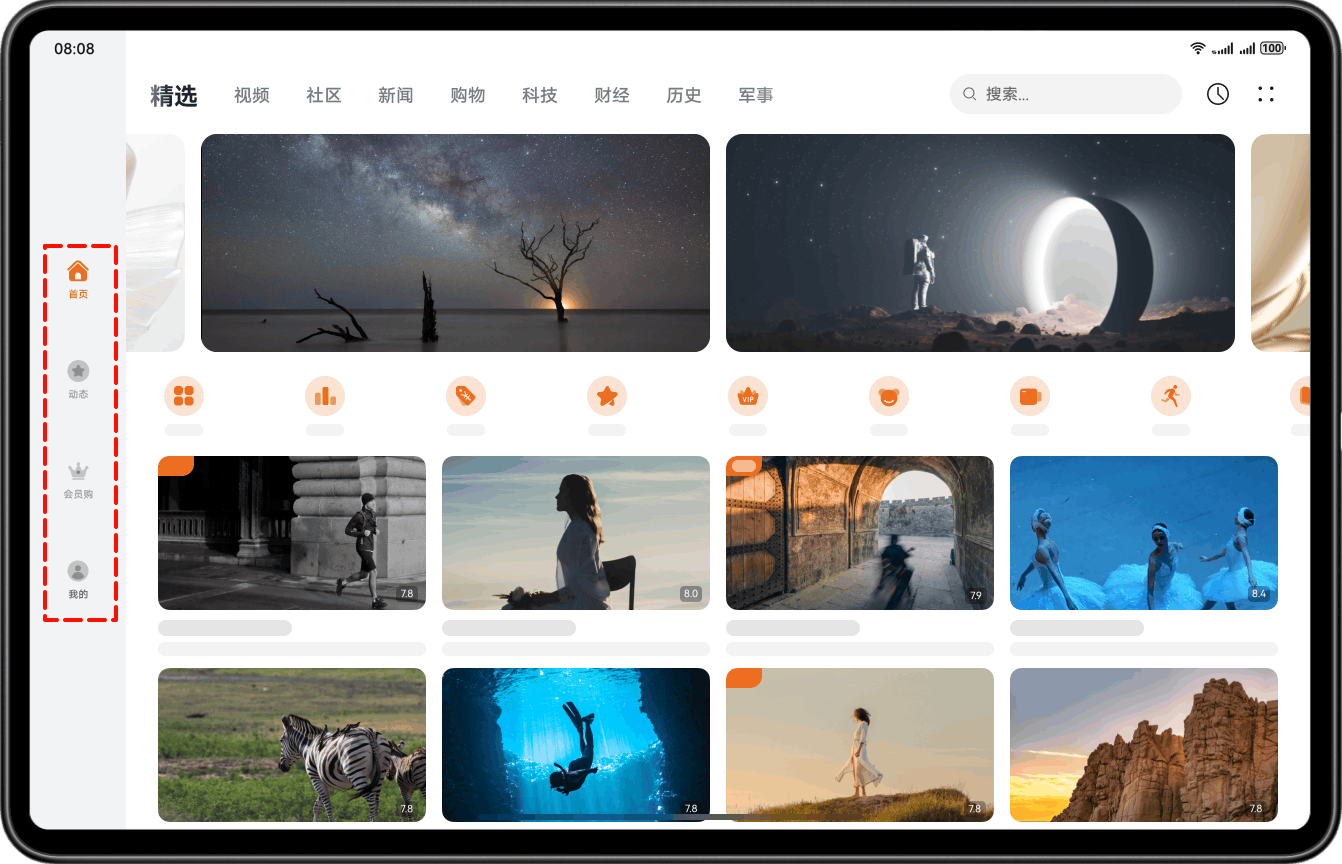
1. 导航栏:挪移布局
布局建议:横向断点为 lg 时,建议将底部导航栏变更为侧边导航栏。
实现原理:Tabs 组件设置 barPosition 为 Start,vertical 为 true。
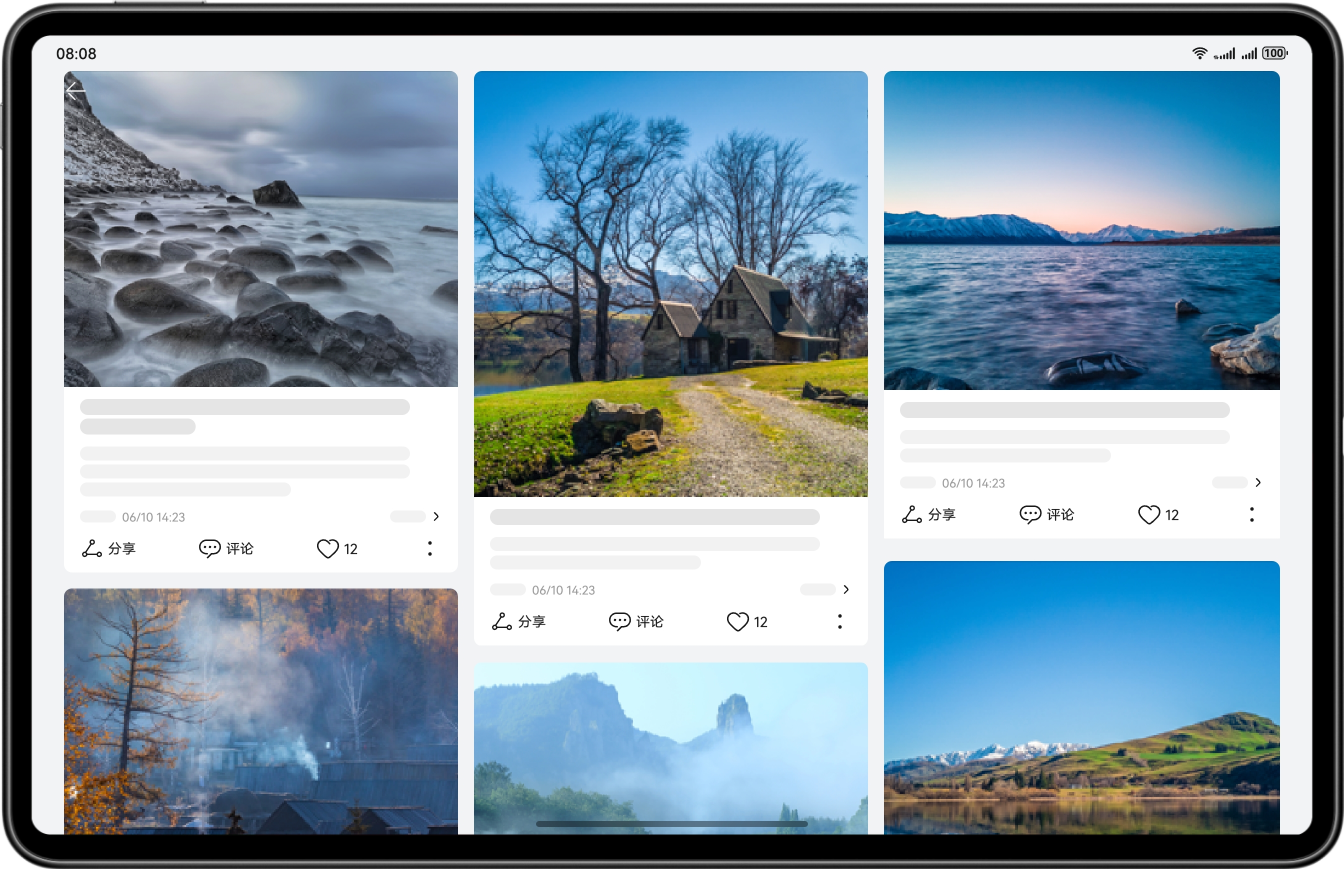
2. 瀑布流:重复布局
布局建议:小尺寸屏幕上的全屏内容,在宽屏设备上自动切换为瀑布流布局,提升浏览效率。
实现原理:WaterFlow 组件的 columnsTemplate 属性设置列数。
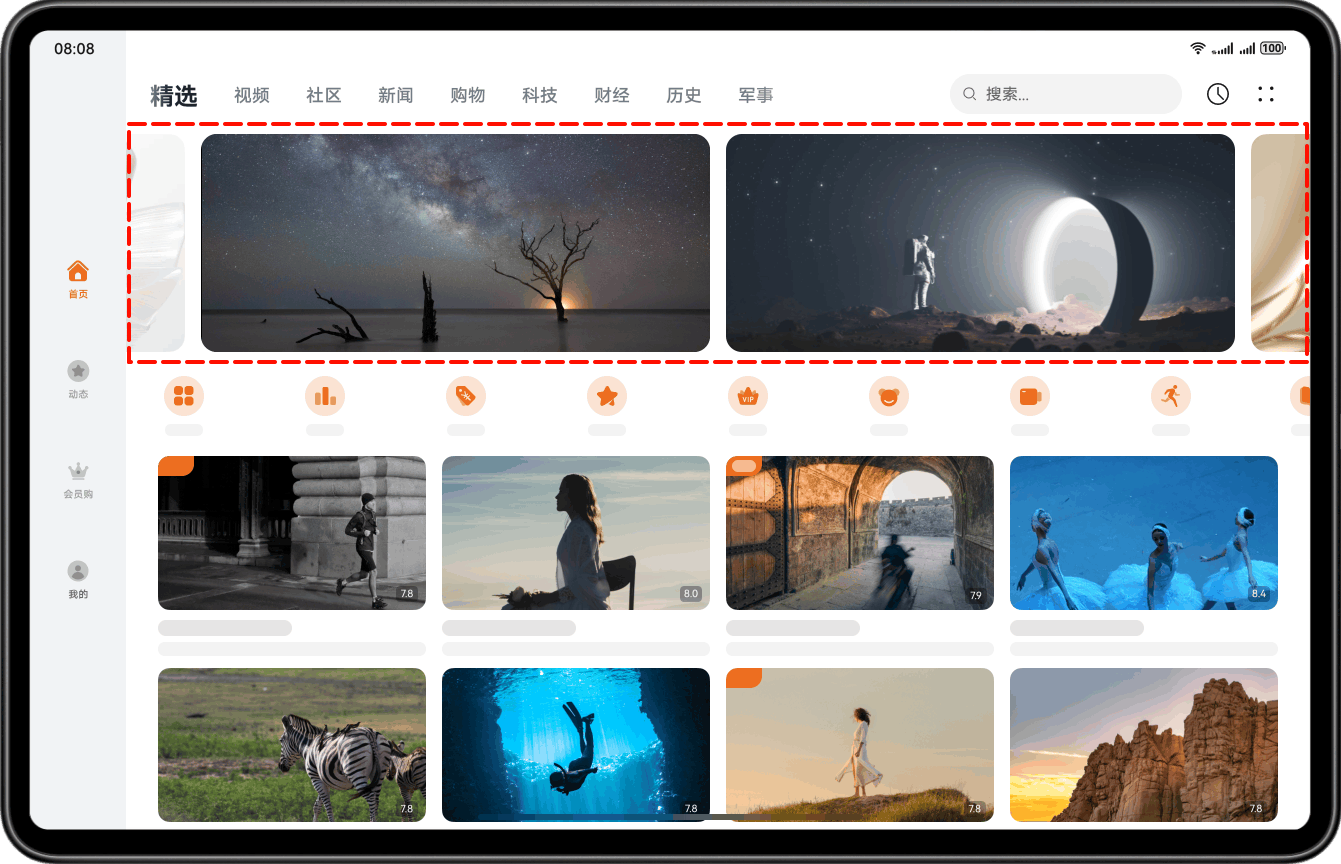
3. 轮播图:重复布局
布局建议:多张图片展示的场景,使用轮播图展示,设置多个轮播项。
实现原理:Swiper 组件的 displayCount 属性设置视窗内图片显示个数。
4. 网格:重复布局
布局建议:重复内容根据可用空间动态调整列数、间距与排列方向。
实现原理:Grid 组件设置不同断点下的 columnsTemplate 和 rowsTemplate。
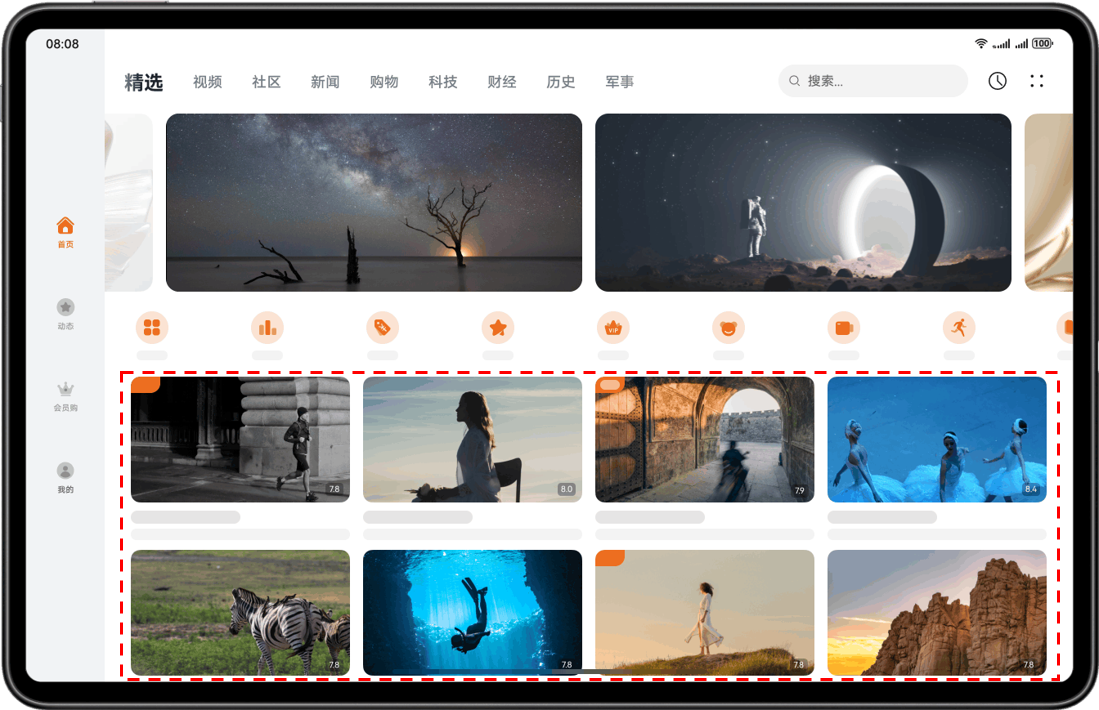
5. 列表:重复布局
布局建议:大量重复内容有序展示,采用重复布局,结构化排列。
实现原理:List 组件的 lanes 属性设置列数或行数。
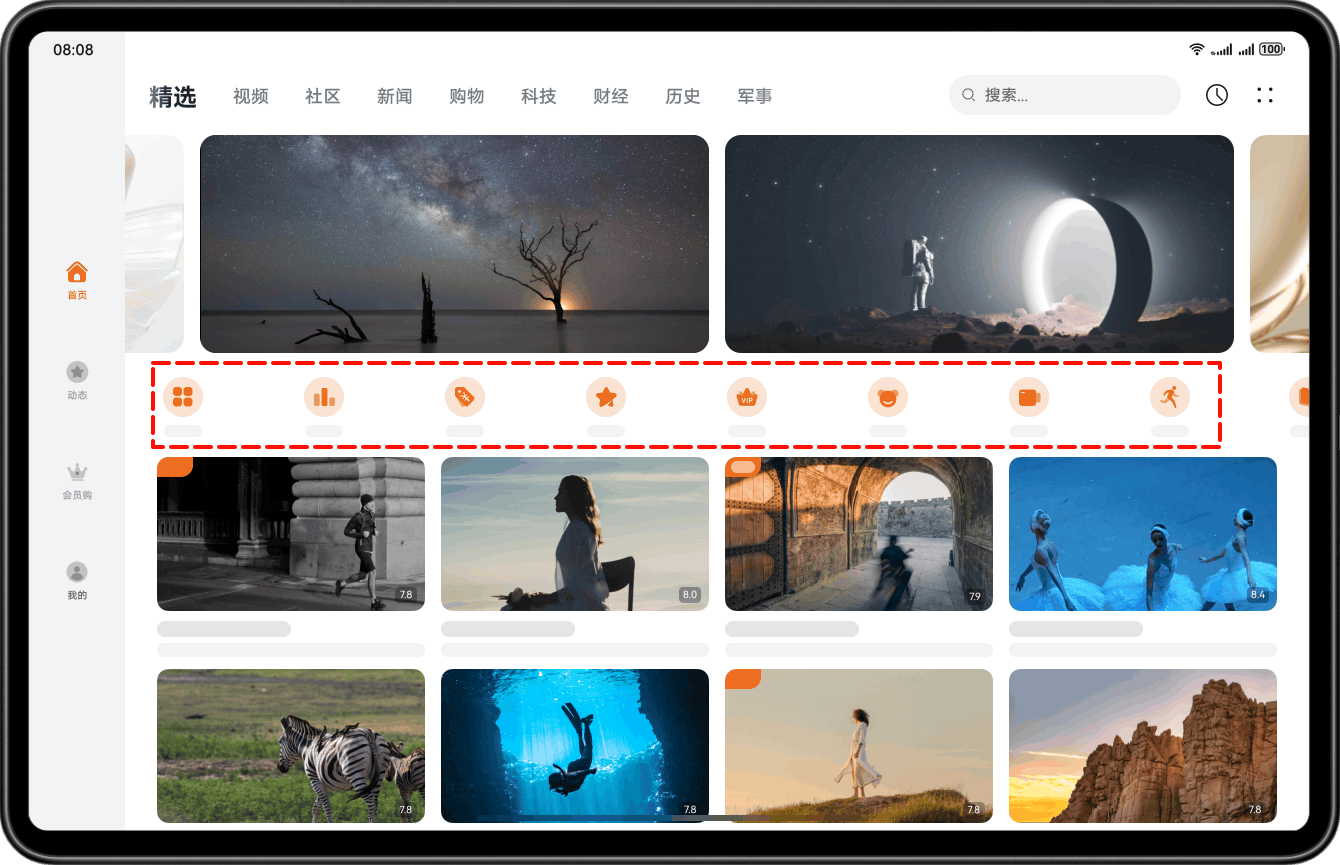
6. 侧边栏:分栏布局
布局建议:充分发挥大屏优势,合理划分主内容区与侧边栏区域。
实现原理:SideBarContainer 组件在 lg 断点下设置 showSideBar 为 true。
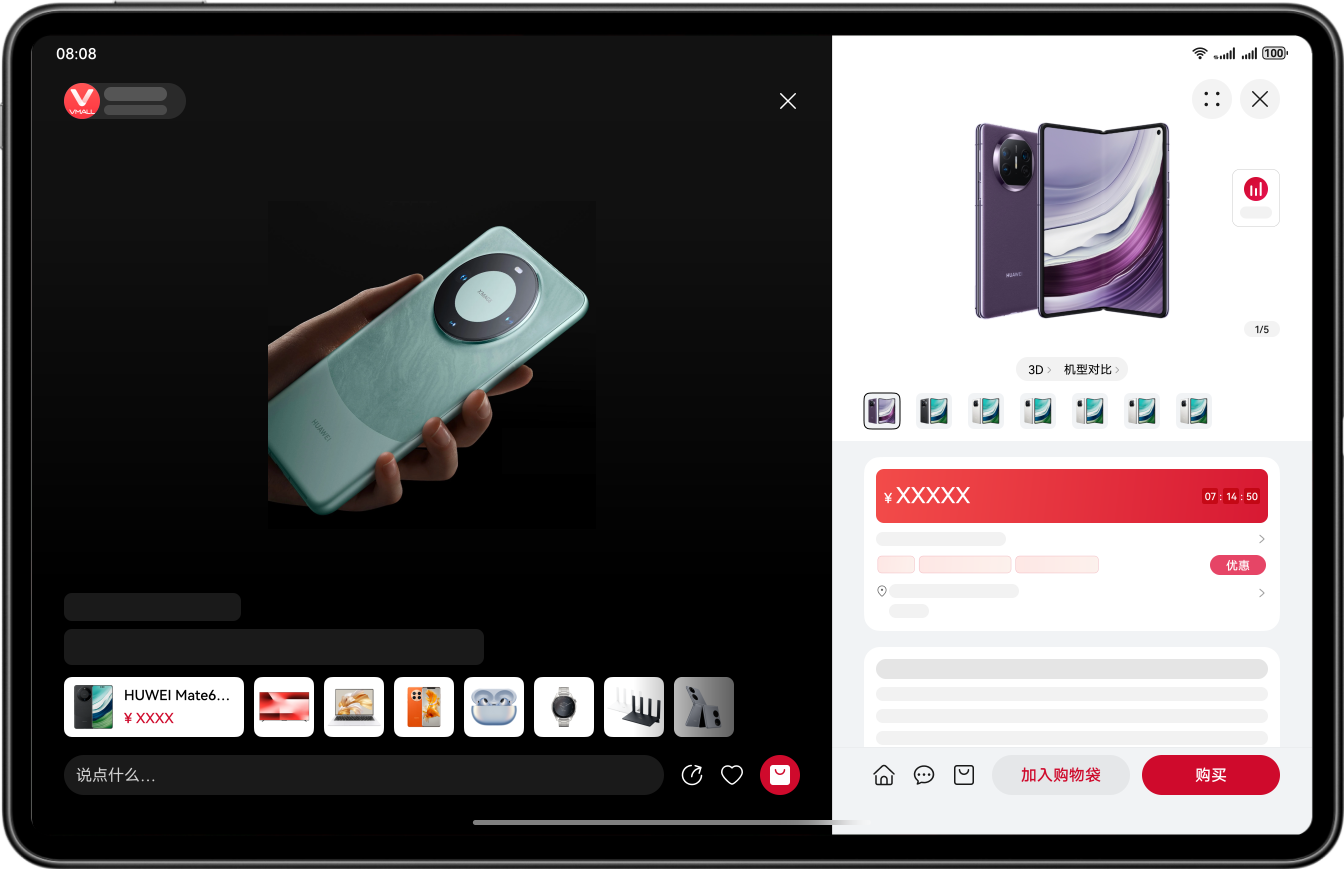
7. 三分栏:分栏布局
布局建议:页面包含层级关系,使用分栏布局实现三分栏效果。
实现原理:组合使用 SideBarContainer 与 Navigation,lg 断点下设置 SideBarContainer 的 showSideBar 为 true,Navigation 的 mode 为 Auto。
 ](https://i-blog.csdnimg.cn/direct/adcf7b3335e04c64bcd97a0e6d82bbda.png)
8. 插图和文字组合:挪移布局
布局建议:图文并茂展示,采用挪移布局,图片与文字左右分布。
实现原理:GridRow 和 GridCol 设置不同断点下栅格子元素占据的列数,超过总列数时自动换行。
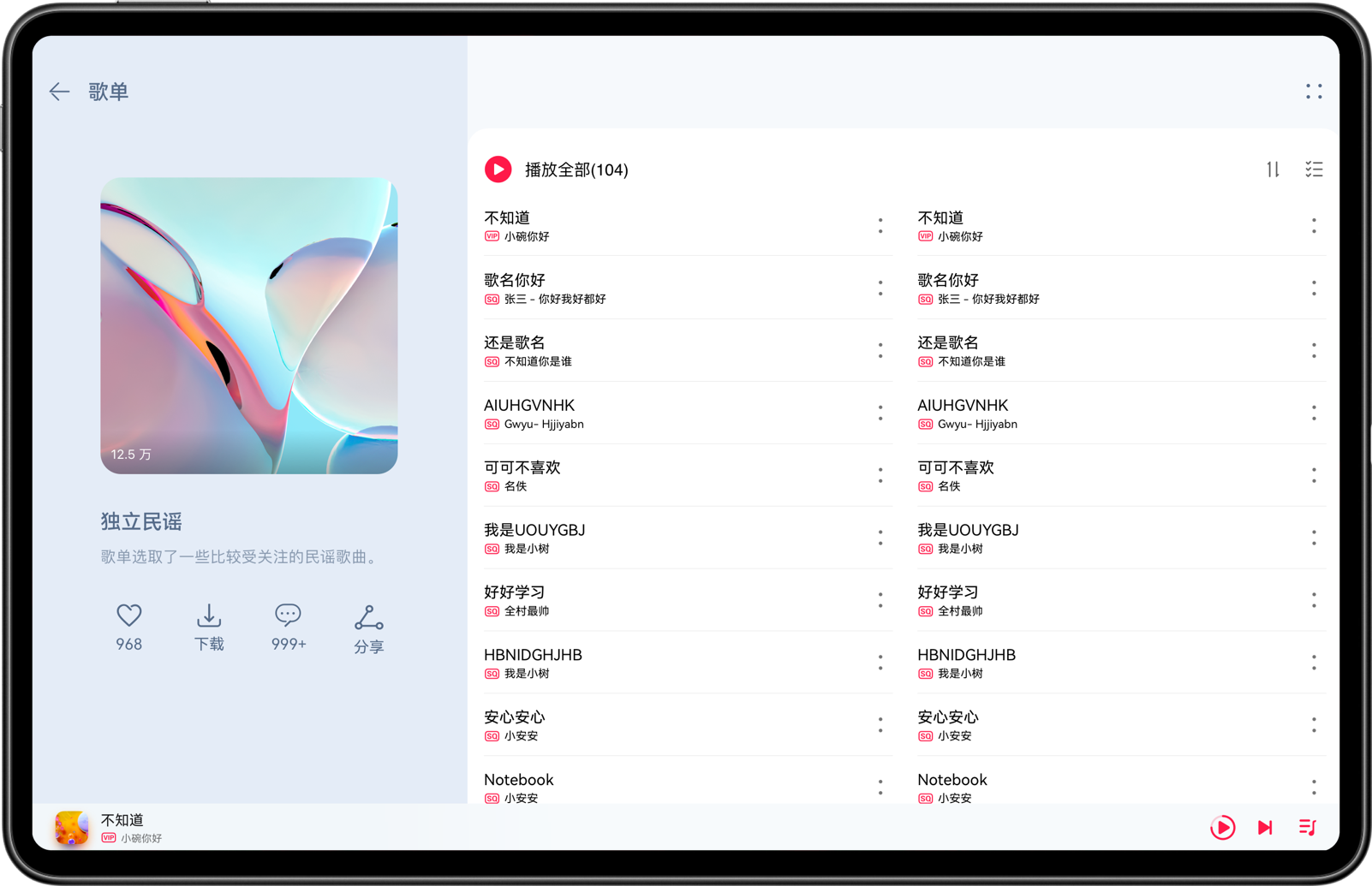
四、大屏竖屏:纵向空间充裕
大屏竖屏是 Pad 等设备旋转 90 度后的状态,横向断点 md,纵向断点 lg。便于用户聚焦内容流并进行滚动、点击等基础操作。
断点判断
| 横纵断点 | 设备 |
|---|---|
| 横向断点 md,纵向断点 lg | Pad(竖屏)、三折叠三屏态(竖屏) |
布局策略
大屏竖屏的核心是利用纵向空间,导航栏通常位于顶部或底部。
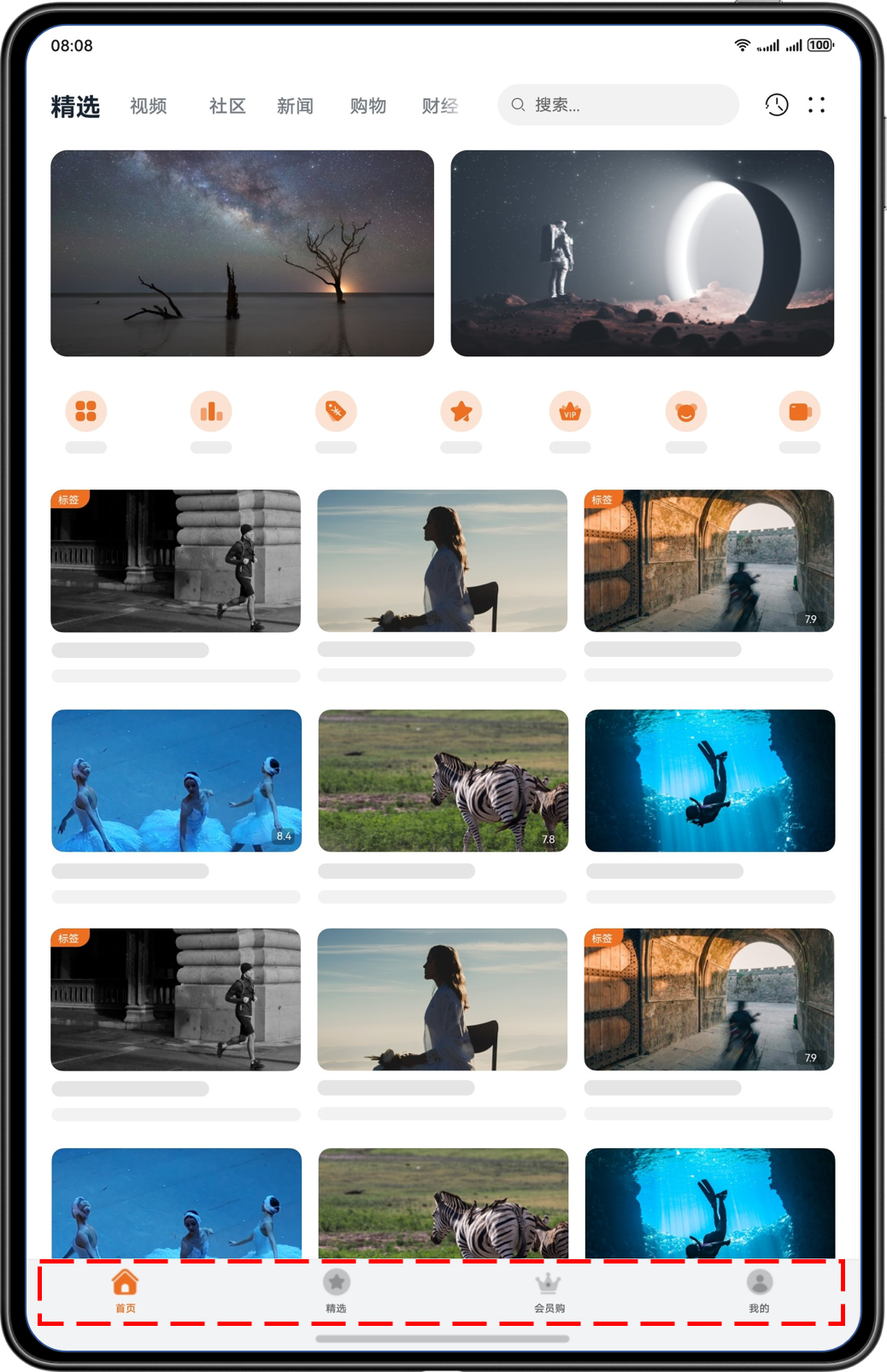
1. 导航栏:底部布局
布局建议:推荐将页签栏布局在底部,提升核心功能的可访问性。
实现原理:Tabs 组件设置 barPosition 为 End,vertical 为 false。
2. 轮播图:重复布局
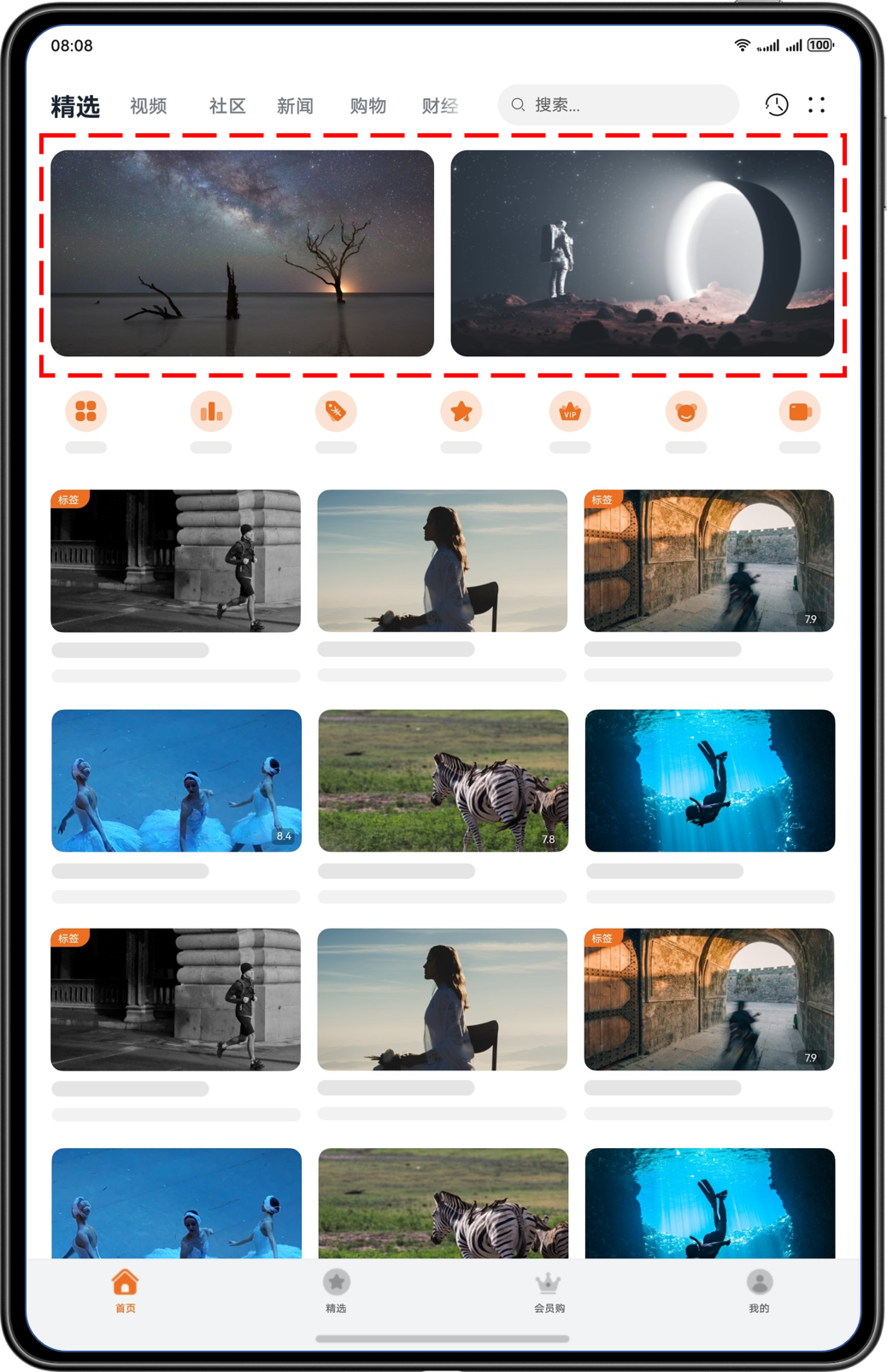
布局建议:屏幕宽度较大,采用重复布局,多张图片轮播。
实现原理:Swiper 组件的 displayCount 属性设置多个轮播项同时展示。
3. 列表:重复布局
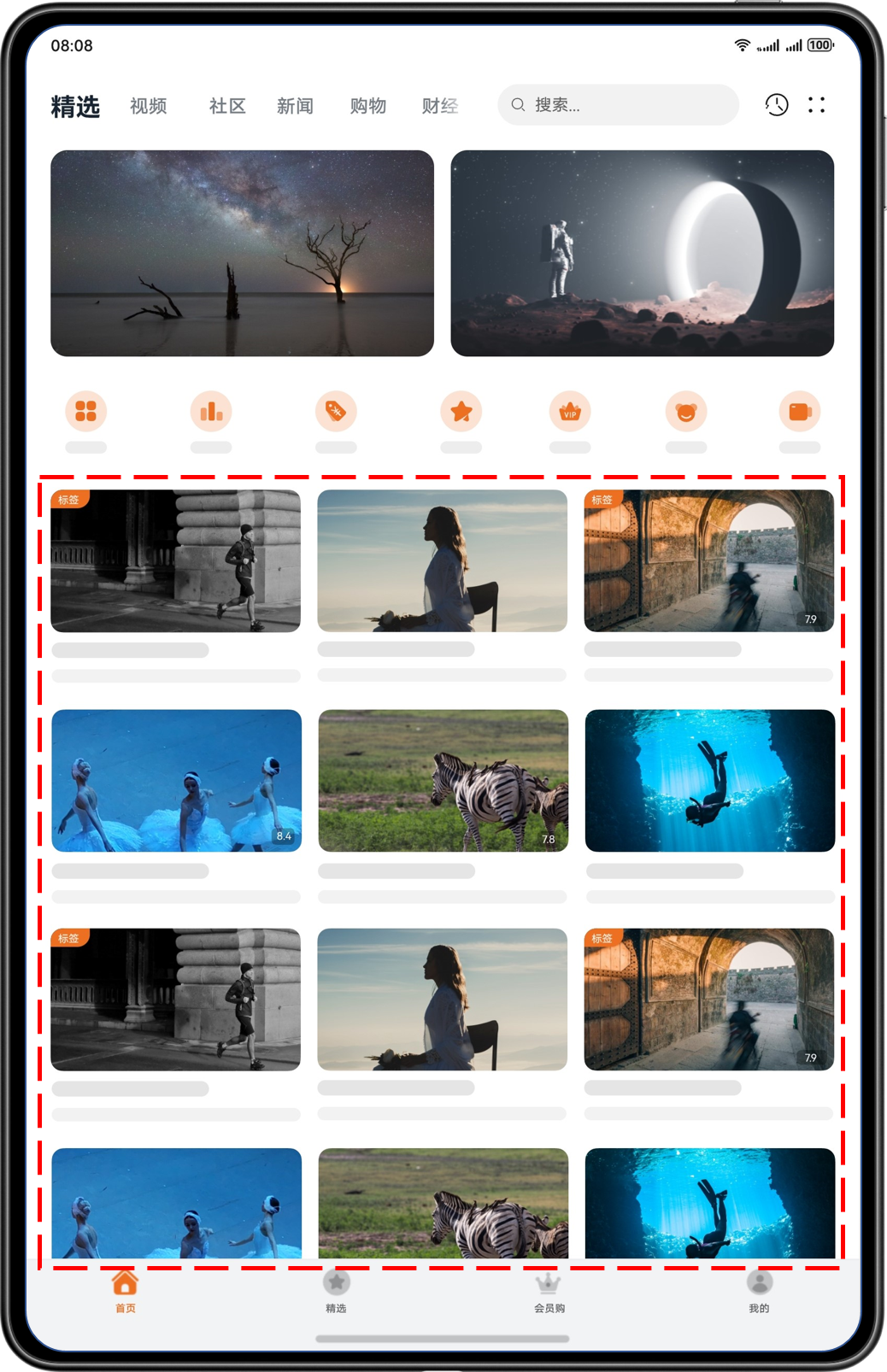
布局建议:相较于直板机竖屏具有更大的展示内容区,设置为一行多列或一列多行。
实现原理:List 组件的 lanes 属性设置列数或行数。
 ](https://i-blog.csdnimg.cn/direct/041889d7001e44049546b63a7b8e0d6f.png)
4. 网格:重复布局
布局建议:支持设置多行多列展示。
实现原理:Grid 组件设置不同断点下的 columnsTemplate 和 rowsTemplate。
五、大方形屏:折叠屏展开态
大方形屏比例 1:1,横向分辨率超过 600vp,比如 Mate X 系列展开态。这类屏幕非常适合多任务处理、内容分屏展示以及创作类应用。
断点判断
| 横纵断点 | 设备 |
|---|---|
| 横向断点 md,纵向断点 md | Mate X 系列(展开态)、Mate XT 系列(双屏 M 态) |
布局策略
大方形屏的核心是利用宽广的横向和纵向空间,采用分栏布局。
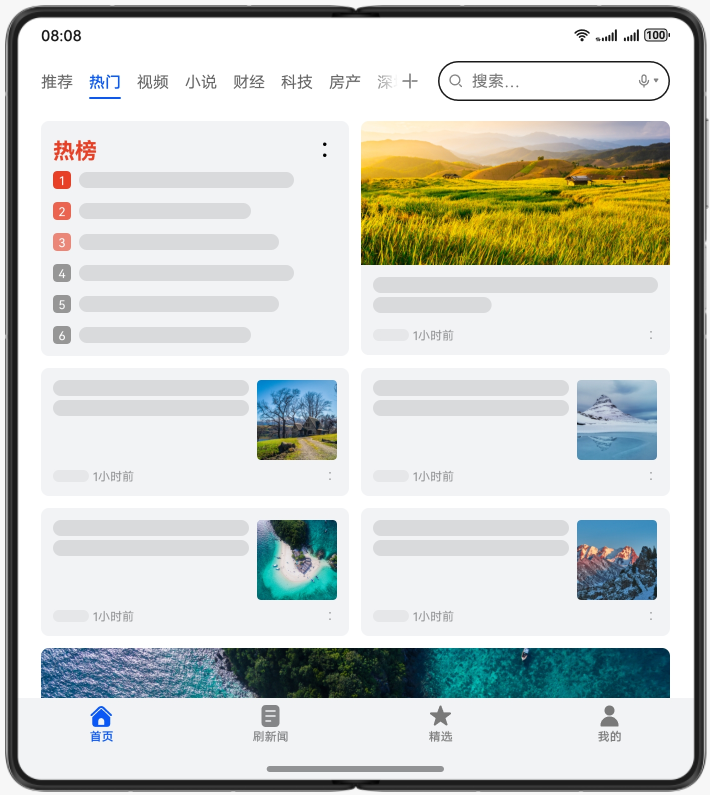
1. 导航栏:底部布局
布局建议:md 断点的大方形屏,推荐页签栏位于底部,图标与文字水平排列,页签高度固定 56vp。
实现原理:Tabs 组件设置 barPosition 为 End,vertical 为 false。
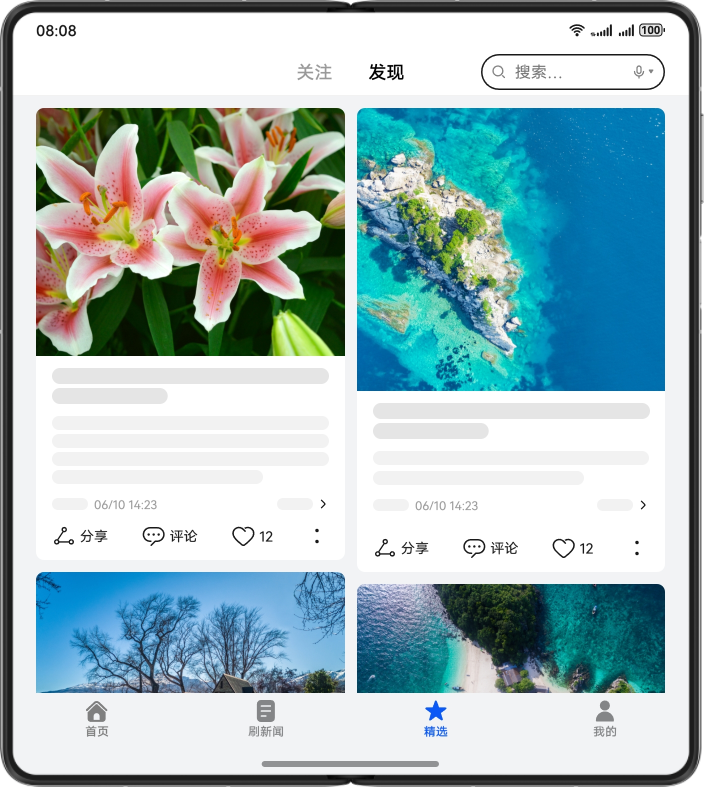
2. 瀑布流:重复布局
布局建议:小尺寸屏幕上的单列瀑布流,在大方形屏上变为多列瀑布流。
实现原理:WaterFlow 组件的 columnsTemplate 属性设置列数。
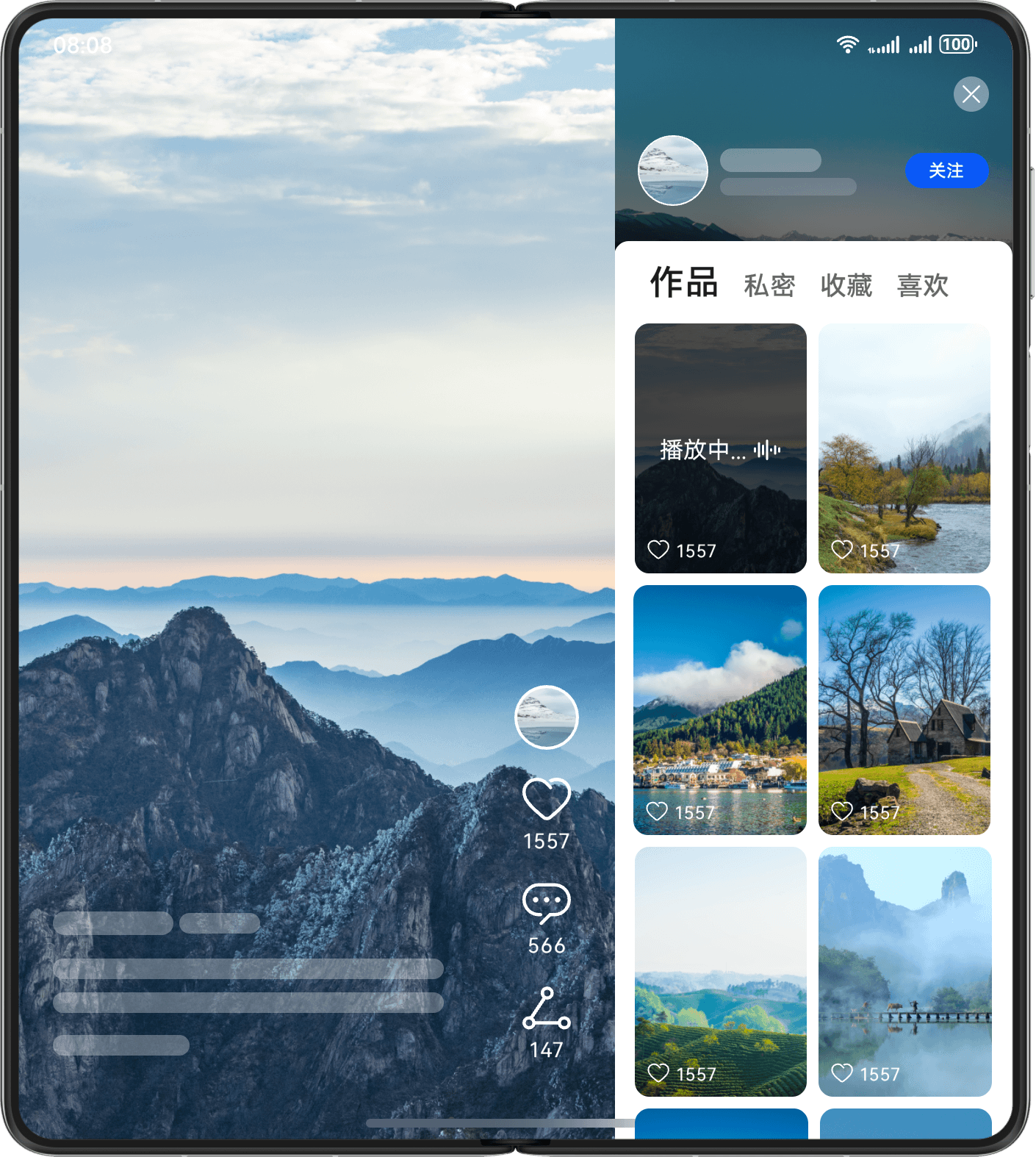
3. 网格:重复布局
布局建议:使用重复布局,多行多列展示重复性信息元素。
实现原理:Grid 组件定义行列结构和单元格分布。
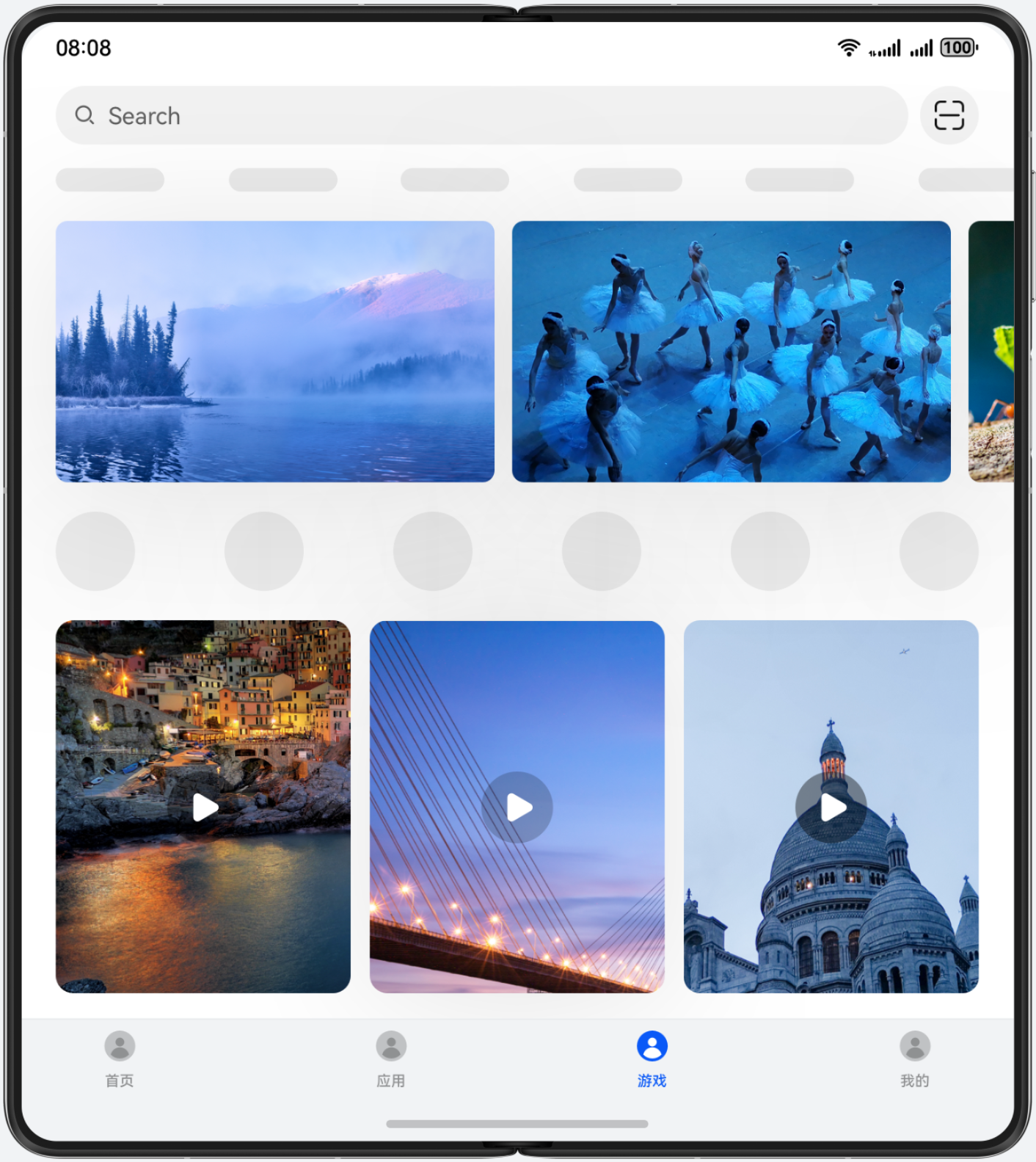
4. 列表:重复布局
布局建议:通过"一行多列"或"一列多行"展示更多内容。
实现原理:List 组件的 lanes 属性设置列数或行数。
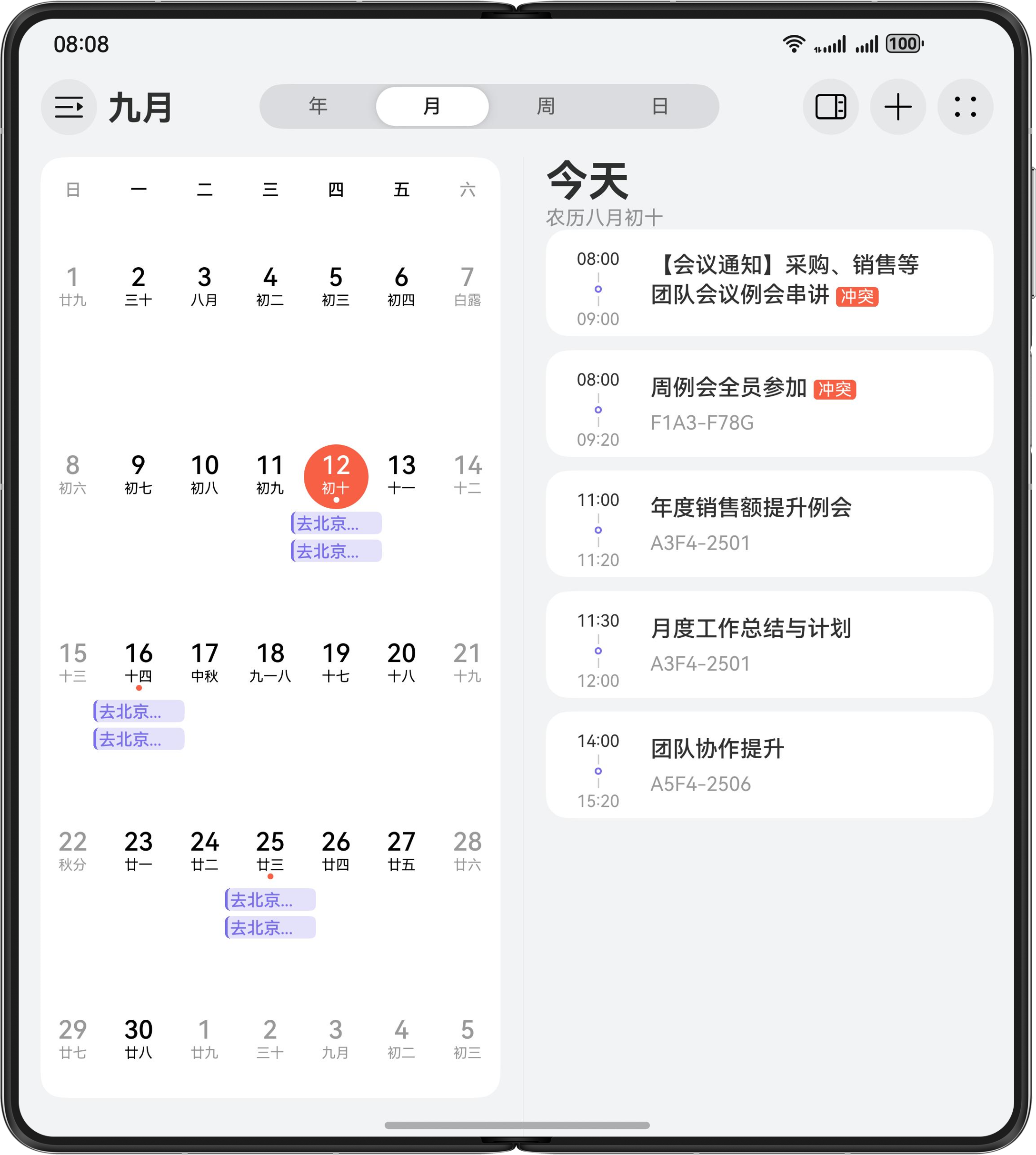
5. 双栏:分栏布局
布局建议:采用分栏布局,利用横向空间优势,清晰展示层级关系。
实现原理:Navigation 的 mode 属性设置为 Auto,自动实现单/双栏切换。
<
6. 侧边栏:分栏布局
布局建议:横向空间充裕,添加侧边栏,提升信息展示效率。
实现原理:SideBarContainer 组件动态设置 showSideBar 为 true。
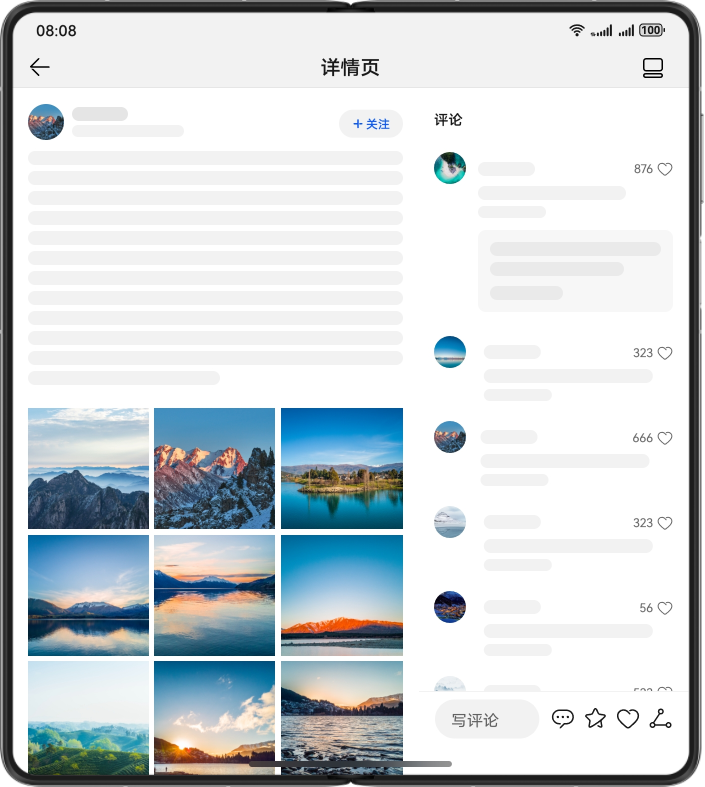
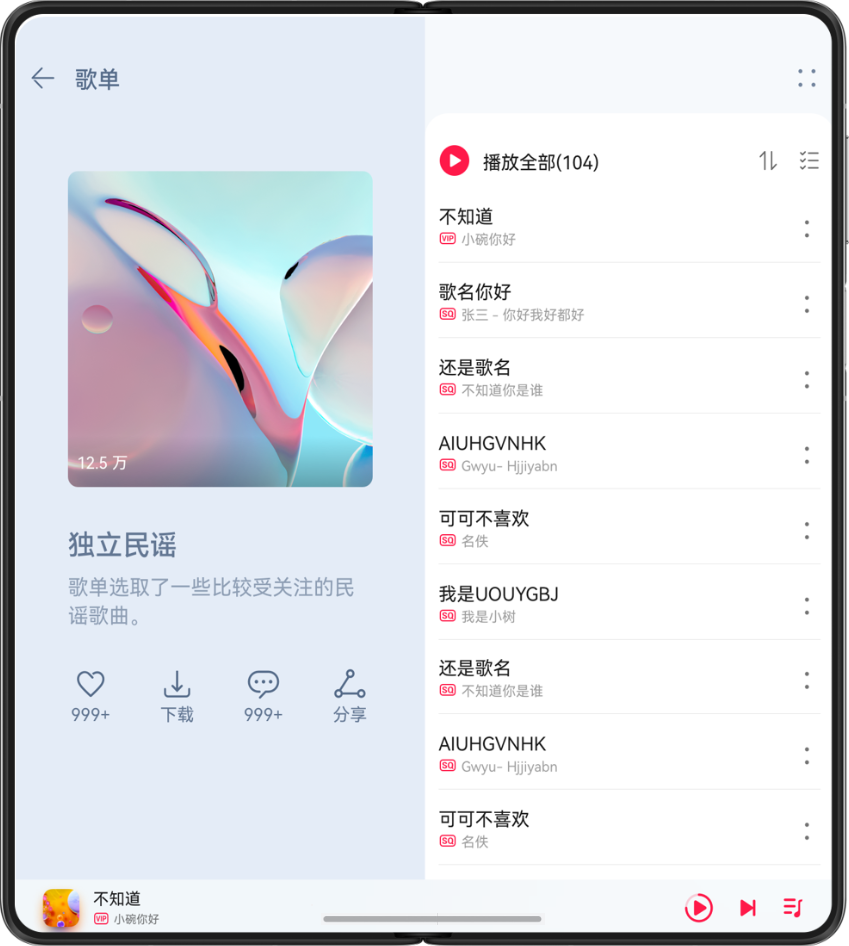
7. 插图和文字组合:挪移布局
布局建议:部分小屏上下显示的场景,大方形屏时左右分布。
实现原理:GridRow/GridCol 设置栅格子元素占据的列数,超过总列数时自动换行。
六、直板机竖屏:主流手机屏幕
直板机竖屏是手机的主流屏幕类型,横向断点 sm,纵向断点 lg。适合单手操作和日常信息浏览。
断点判断
| 横纵断点 | 设备 |
|---|---|
| 横向断点 sm,纵向断点 lg | Mate 60、小折叠(展开态)、阔折叠(展开态)、双折叠(折叠态)、三折叠(折叠态) |
布局策略
直板机竖屏的核心是简洁直观、操作高效,推荐采用单栏布局。
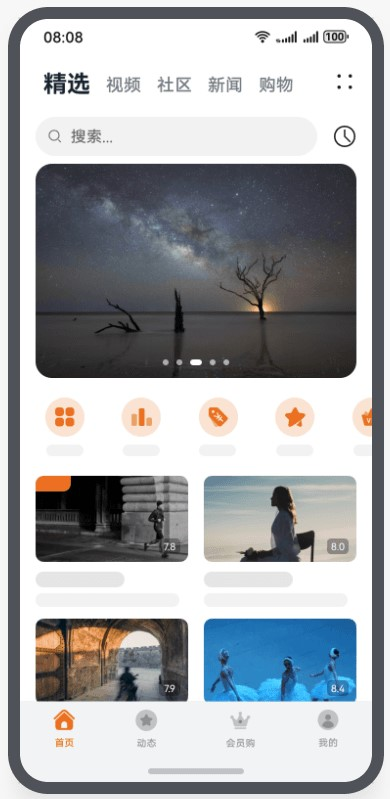
1. 导航栏:底部布局
布局建议:使用底部页签栏布局,方便用户快速切换功能模块。
实现原理:Tabs 组件设置 barPosition 为 End,vertical 为 false。
<
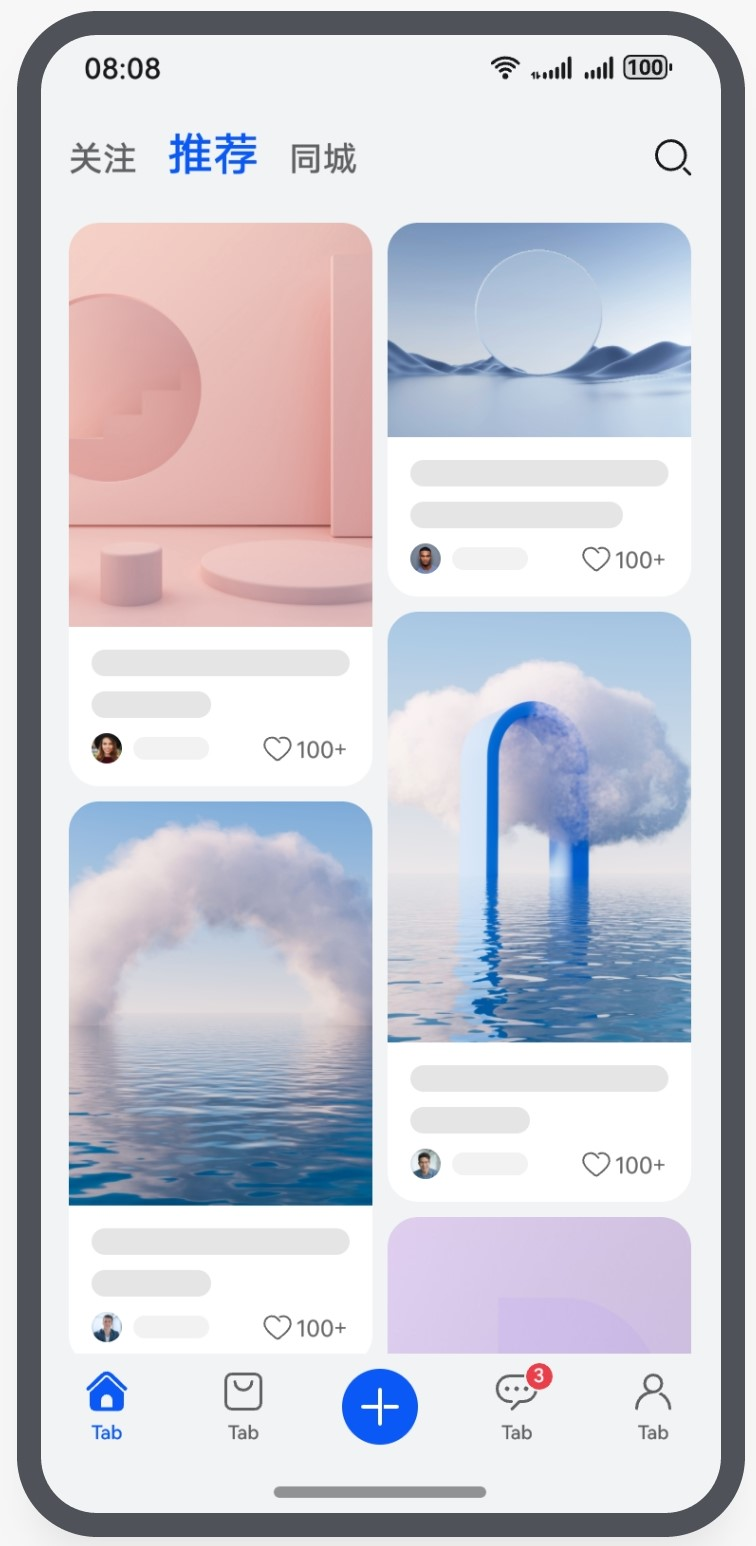
2. 瀑布流:重复布局
布局建议:使用重复布局,提升内容展示密度与滚动浏览体验。
实现原理:WaterFlow 组件的 columnsTemplate 属性设置列数。
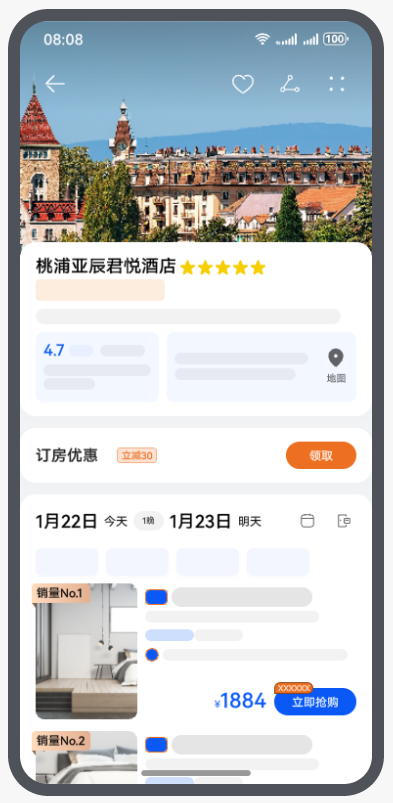
3. 插图和文字组合:上下布局
布局建议:推荐使用上下布局,按内容优先级从上至下排列。
实现原理:GridRow 和 GridCol 配置栅格子元素占据的列数。
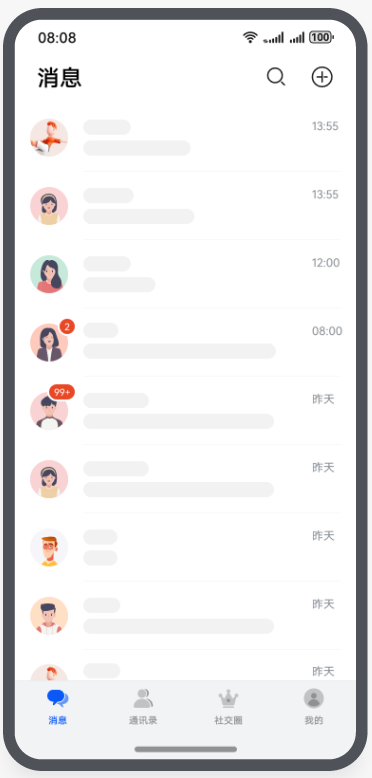
4. 单栏:分栏布局
布局建议:推荐使用单栏布局,按内容顺序垂直排列。
实现原理:Navigation 组件的 mode 属性设置为 Stack。
七、直板机横屏:横向显示增强
直板机横屏是竖屏设备旋转至横屏后的状态,横向断点 md,纵向断点 sm。适合观看视频、浏览网页、编辑文档及游戏。
断点判断
| 横纵断点 | 设备 |
|---|---|
| 横向断点 md,纵向断点 sm | Mate 60(横屏)、小折叠(展开态横屏)、阔折叠(展开态横屏)、双折叠(折叠态横屏)、三折叠(折叠态横屏) |
布局策略
直板机横屏的核心是利用横向空间,采用重复布局和分栏布局。
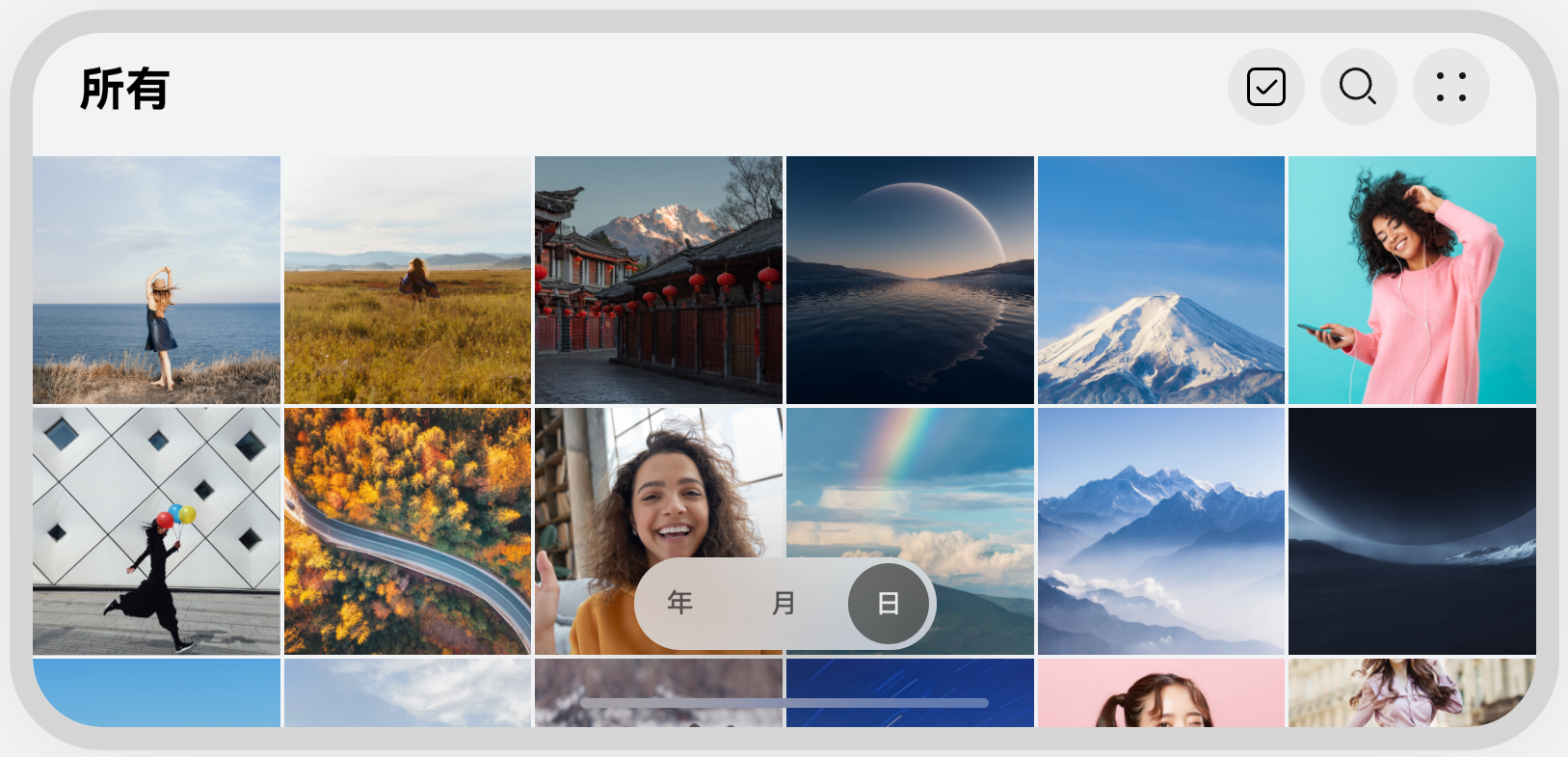
1. 网格:重复布局
布局建议:利用较宽的显示区域横向展示更多内容。
实现原理:Grid 组件定义行列结构和单元格分布。
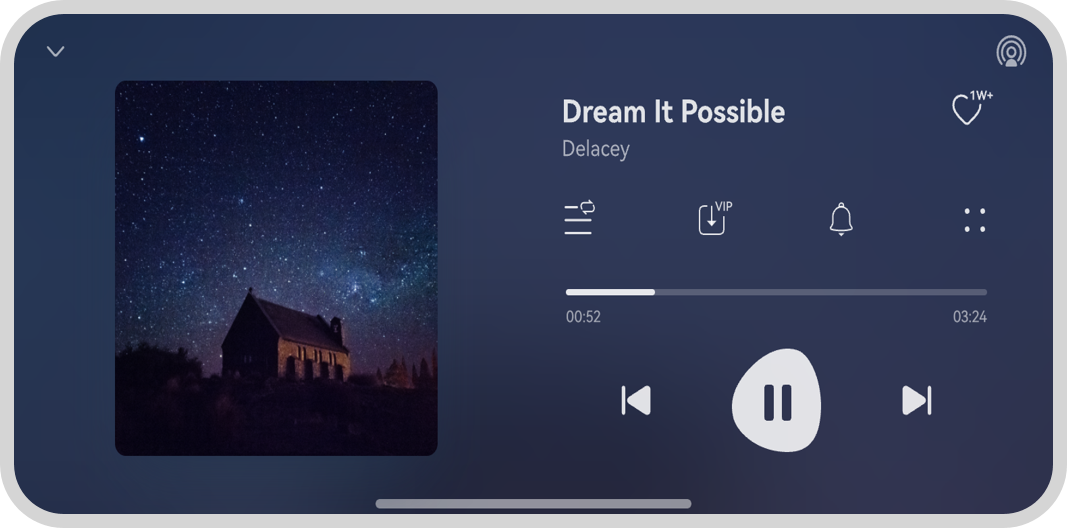
2. 插图与文字组合:挪移布局
布局建议:将图片与文字左右排列,合理利用横向空间。
实现原理:GridRow/GridCol 设置栅格子元素占据的列数,超过总列数时自动换行。
3. 双栏:分栏布局
布局建议:将界面划分为左右两部分,充分利用横向空间。
实现原理:Navigation 组件设置 mode 为 Auto,或 SideBarContainer 组件设置 showSideBar 为 true。
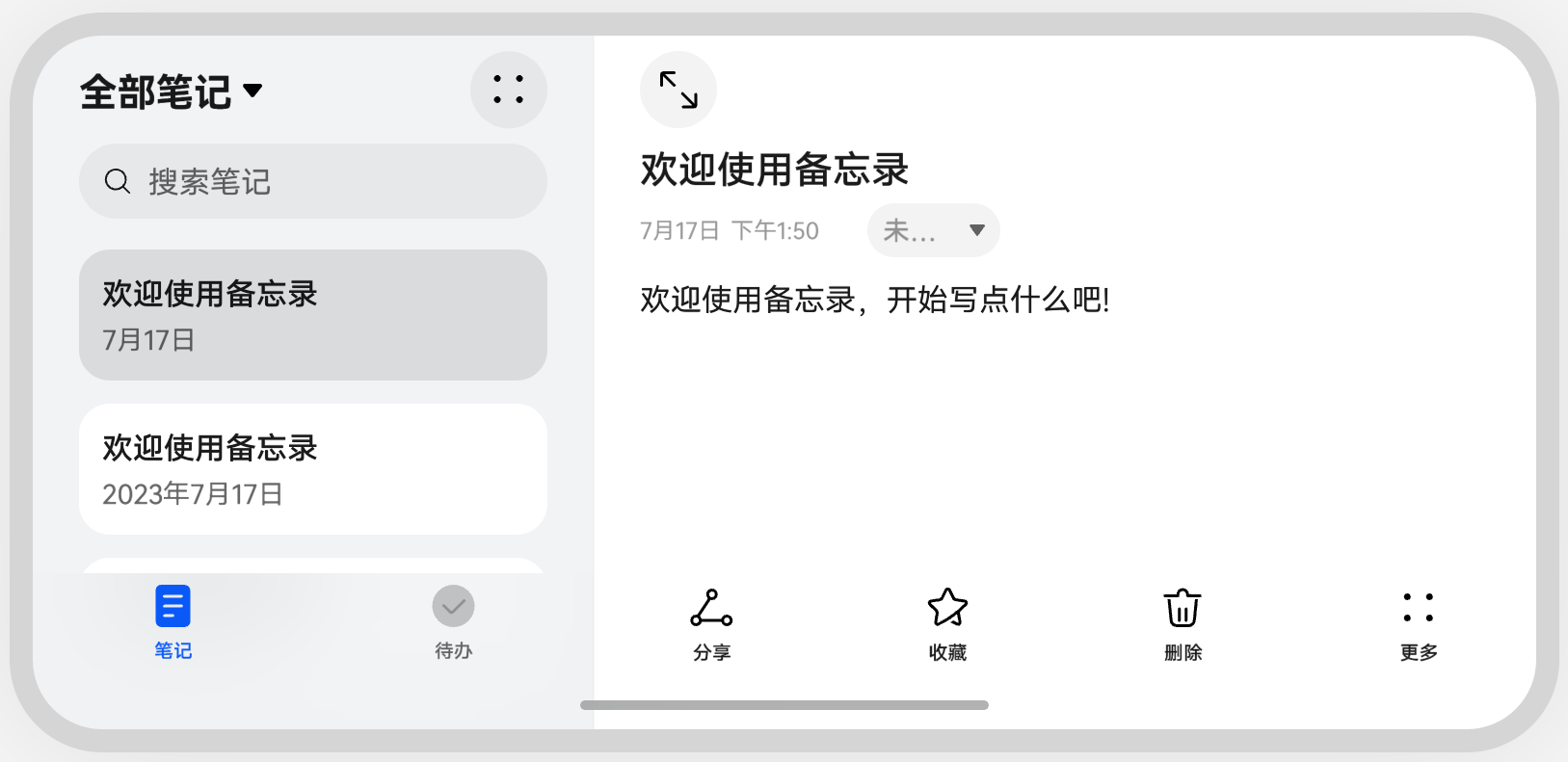
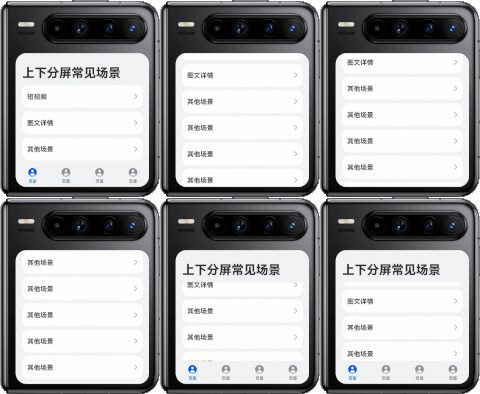
八、小方形屏:阔折叠外屏
小方形屏比例 1:1,横向分辨率低于 600vp,比如 Pura X 外屏。主要用于即时信息处理、便捷出行导航、快速移动支付。
断点判断
| 横纵断点 | 设备 |
|---|---|
| 横向断点 sm,纵向断点 md | 阔折叠(折叠态) |
布局策略
小方形屏的核心是确保布局完整显示,避免内容截断、挤压或堆叠。
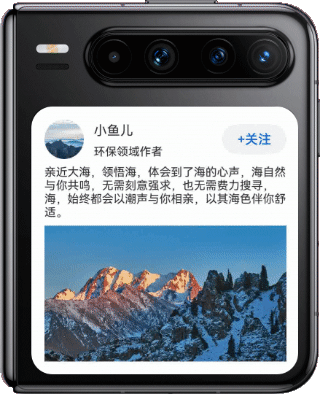
1. 页面支持滑动、完整显示
布局建议:使用 Scroll 组件实现页面支持滑动,确保内容完整显示。
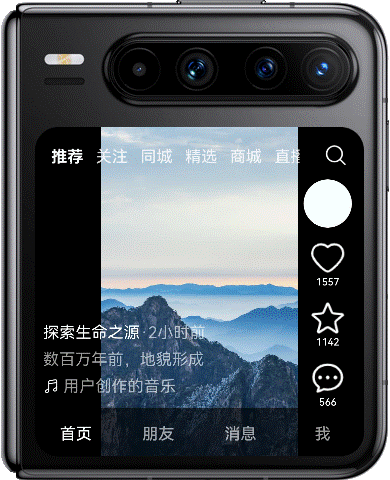
2. 短视频播放页面完整显示
布局建议:背景图片(视频)等比例缩放并上下沉浸,侧边控件支持滑动。
实现原理:使用 Stack 组件控制页面内容显示层级,Z序从下到上分别是背景图片区、底部页签区、短视频描述区、侧边控件区、顶部页签区。
Stack({ alignContent: Alignment.BottomEnd }) {
  // Background image
  Row() {
    Image($r('app.media.background_image'))
      .height('100%')
      .objectFit(ImageFit.Cover)
      .aspectRatio(0.6)
  }
  .height('100%')
  .width('100%')

  // Bottom tabs
  List() {
    // ...
  }
  .backgroundColor($r('sys.color.mask_secondary'))
  .listDirection(Axis.Horizontal)
  .height(this.bottomBarHeight)
  .padding({ bottom: this.bottomAvoidHeight })

  // Video description
  Column() {
    // ...
  }
  .alignItems(HorizontalAlign.Start)
  .padding({
    left: $r('app.float.margin_md'),
    right: $r('app.float.margin_md')
  })

  // Sidebar buttons
  Scroll() {
    Column() {
      Blank()
        .layoutWeight(3)
        .displayPriority(1)
      // ...
      Blank()
        .layoutWeight(1)
        .displayPriority(1)
    }
  }
  .scrollBar(BarState.Off)
  .layoutWeight(1)
  .width('56vp')
  .edgeEffect(EdgeEffect.None)
  .align(Alignment.Bottom)
  .margin({
    top: this.topAvoidHeight + 24,
    bottom: this.bottomBarHeight,
    right: '8vp'
  })

  // Top tabs
  Row() {
    // ...
  }
}
.height('100%')
.width('100%')
.backgroundColor(Color.Black)
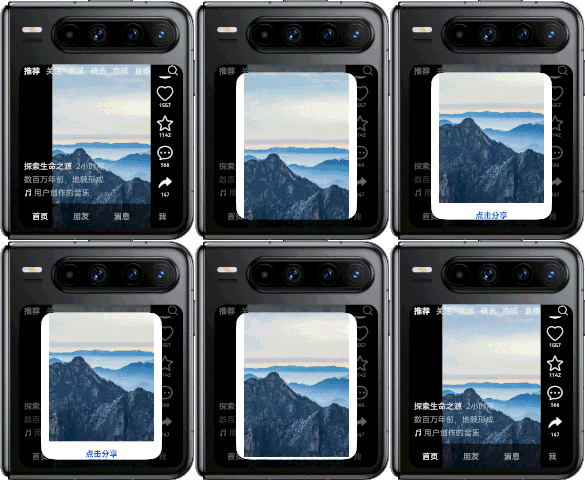
3. 自定义弹窗适配小方形屏
布局建议:弹窗内容区使用 Scroll 组件包裹,约束高度不超过父组件的 90%。
实现原理:Scroll 组件设置 constraintSize,maxHeight 为 90%。
Scroll() {
  Column() {
    // ...
  }
}
.scrollBar(BarState.Off)
.constraintSize({
  minHeight: 0,
  maxHeight: '90%'
})
4. 沉浸式浏览
布局建议:使用上滑隐藏、下滑恢复显示的功能,实现全屏内容浏览。
实现原理:监听滚动行为,动态调整页面组件的高度和透明度。
关键代码:
- 使用 @StorageLink 控制顶部标题栏和底部页签栏的高度及透明度
- 监听系统避让区变化,调整避让高度
- onScrollFrameBegin 回调中,上滑时减少固定区高度和透明度,下滑时恢复
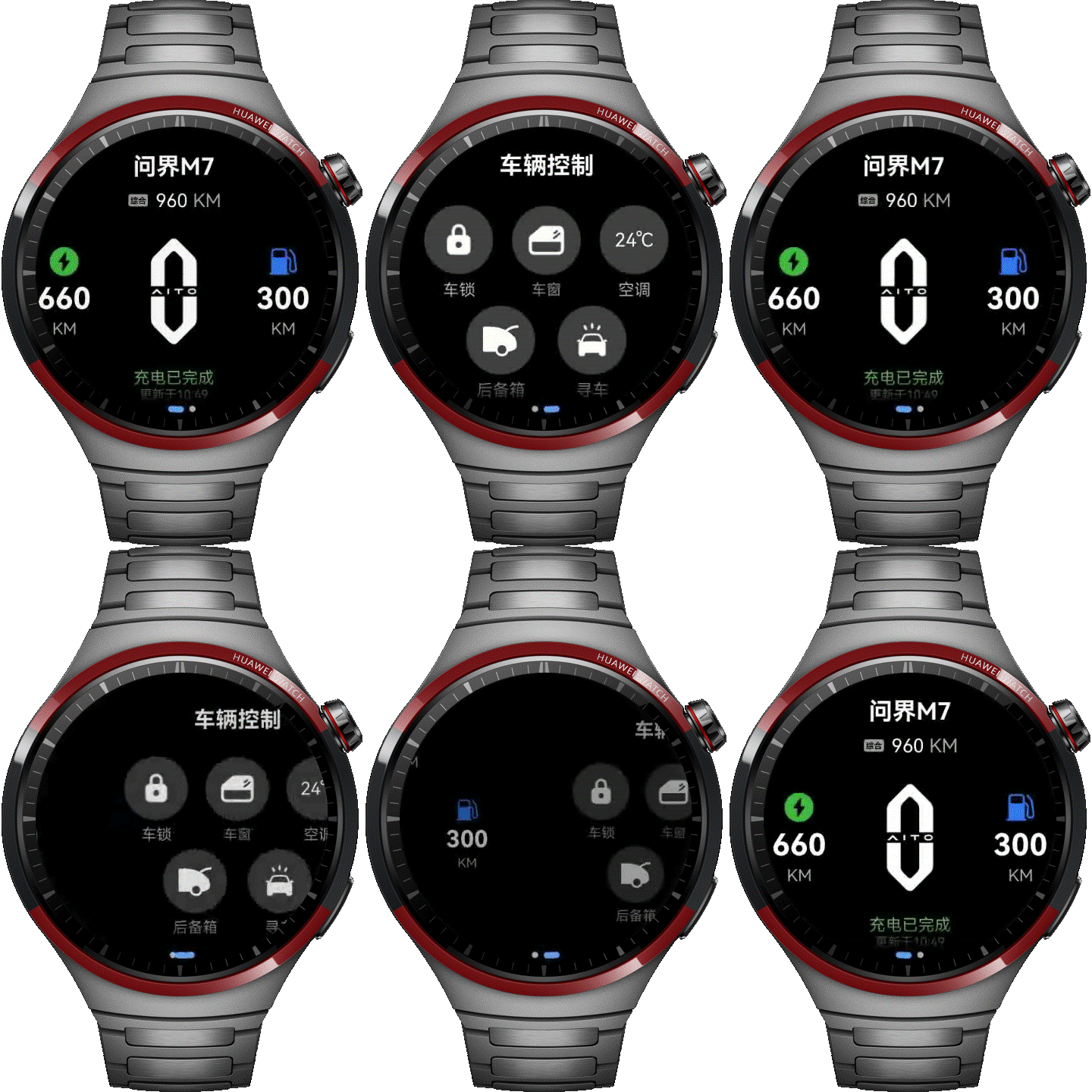
九、圆形屏:智能手表
圆形屏是智能手表的典型屏幕形态,横向断点 xs,纵向断点 sm。主要用于即时通知和轻量级交互。
断点判断
| 横纵断点 | 设备 |
|---|---|
| 横向断点 xs,纵向断点 sm | 智能手表(圆形屏) |
特殊处理
圆形屏幕设备在屏幕形态和使用场景上独特,建议专门为圆形屏幕设备进行界面和逻辑设计,独立创建一个 HAP 包。
开发时,需要将 module.json5 的 deviceTypes 改为 wearable。
弧形组件
ArkUI 为圆形屏幕提供了弧形组件:
| 组件名 | 说明 |
|---|---|
| ArcList | 弧形列表组件,适合连续、多行呈现同类数据 |
| ArcButton | 弧形按钮组件,提供强调、普通、警告等样式 |
| ArcSlider | 弧形滑动组件,用于快速调节设置值 |
| ArcScrollBar | 弧形滚动条组件,配合可滚动组件使用 |
| ArcAlphabetIndexer | 弧形索引条,按字母顺序快速定位 |
| ArcSwiper | 弧形滑块视图容器,提供子组件滑动轮播显示 |
| ArcListItem | 展示列表具体子组件,必须配合 ArcList 使用 |
圆角处理
圆形表盘需要在最外层容器添加 borderRadius 属性,设置 50% 大小的圆角:
build() {
  Navigation(this.pathStack) {
    // ...
  }
  .backgroundColor(Color.Black)
  .hideTitleBar(true)
  .hideToolBar(true)
  .height('100%')
  .width('100%')
  .borderRadius('50%')
}
滑动切屏
建议使用 ArcSwiper 组件实现手表上页面滑动切换:
ArcSwiper() {
  CarInformationView()
  CarControlView({ pathStack: this.pathStack })
}
十、总结
8 种屏幕类型各有特点,适配策略也不同:
| 屏幕类型 | 核心策略 | 典型布局 |
|---|---|---|
| 超大屏横屏 | 充分利用空间,提升信息密度 | 侧边导航、网格、列表、三分栏 |
| 大屏横屏 | 利用横向空间,展示更多信息 | 侧边导航、瀑布流、轮播、侧边栏、三分栏、图文左右 |
| 大屏竖屏 | 利用纵向空间,导航栏底部 | 底部导航、轮播、列表、网格 |
| 大方形屏 | 利用宽广空间,分栏布局 | 底部导航、瀑布流、网格、双栏、侧边栏、图文左右 |
| 直板机竖屏 | 简洁直观,单栏布局 | 底部导航、瀑布流、图文上下、单栏 |
| 直板机横屏 | 利用横向空间,重复分栏 | 网格、图文左右、双栏 |
| 小方形屏 | 确保完整显示,避免截断 | 滑动页面、短视频沉浸、弹窗适配、沉浸式浏览 |
| 圆形屏 | 弧形组件,专门设计 | ArcList、ArcSwiper、圆角处理 |
关键要点:
- 断点判断要准确:横向断点和纵向断点组合判断屏幕类型
- 布局策略要匹配:根据屏幕特点选择合适的布局方式
- 特殊屏幕要专门处理:小方形屏要确保完整显示,圆形屏要用弧形组件
掌握这 8 种屏幕类型的适配策略,就能写出真正的"一次开发,多端部署"代码。

讨论HarmonyOS开发技术,专注于API与组件、DevEco Studio、测试、元服务和应用上架分发等。
更多推荐


 4
4 0
0- 0


 已为社区贡献122条内容

所有评论(0)