基于 Flutter × Harmony6.0 的天气页面构建实战:打造高颜值鸿蒙应用界面
随着 HarmonyOS NEXT 与 Harmony6.0 生态不断完善,越来越多开发者开始关注鸿蒙原生应用与跨端技术方案之间的融合。相比传统 Android 生态,Harmony6.0 更强调分布式能力、统一设备协同以及流畅的系统级 UI 体验。
基于 Flutter × Harmony6.0 的天气页面构建实战:打造高颜值鸿蒙应用界面
前言
随着 HarmonyOS NEXT 与 Harmony6.0 生态不断完善,越来越多开发者开始关注鸿蒙原生应用与跨端技术方案之间的融合。相比传统 Android 生态,Harmony6.0 更强调分布式能力、统一设备协同以及流畅的系统级 UI 体验。
而 Flutter 作为当前跨端领域中最成熟的 UI 框架之一,凭借高性能渲染引擎、组件化开发模式以及优秀的动态布局能力,在 Harmony6.0 场景中也展现出了极强的适配能力。
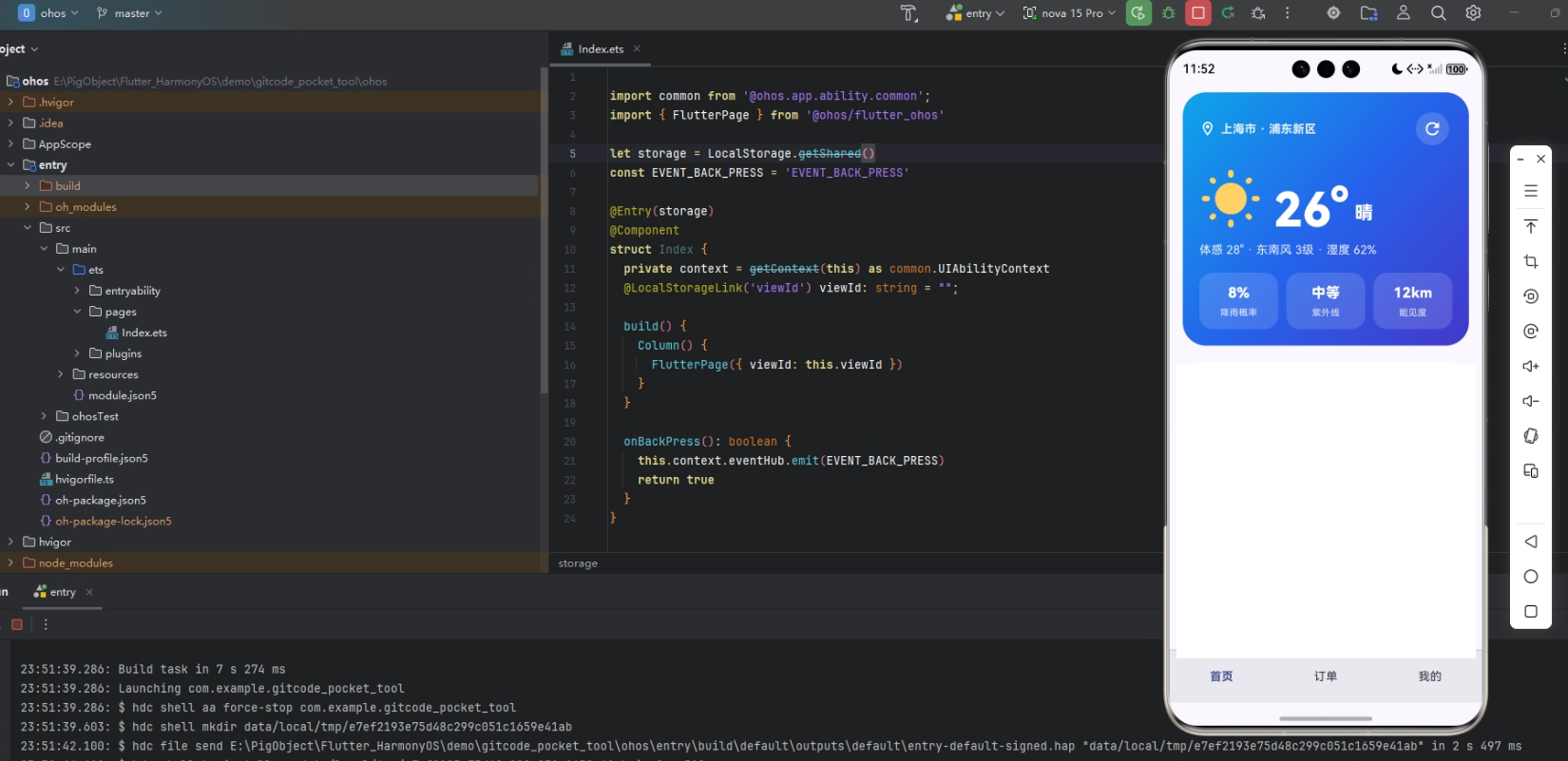
本文将基于 Flutter × Harmony6.0 的开发方式,完整解析一个高颜值天气首页的实现过程。文章不仅会详细讲解页面布局思路,还会对核心代码进行逐行拆解,包括:
- 页面整体结构设计
- 鸿蒙风格 UI 的实现方式
- 渐变天气卡片构建
- Flutter Widget 组合思想
- Harmony6.0 下的视觉设计适配
- ListView 与响应式布局实践
- 模块化页面拆分方案
整篇文章会以“真实项目开发”的视角展开,而不仅仅是简单代码堆叠。
背景
移动端 UI 开发正在经历一个明显变化:
传统页面越来越难以满足用户对于“沉浸感”和“高级感”的要求。
尤其是在 HarmonyOS NEXT 生态中,系统本身已经具备:
- 更强的动效体系
- 更统一的视觉语言
- 更圆润现代的设计规范
- 更强调卡片化与信息层级
因此,如果仍然采用传统 Android 那种“列表 + 白底 + 文字”的页面结构,就很难与 Harmony6.0 的整体系统风格融合。
于是,本项目选择构建一个:
“Harmony 风格的天气首页 UI”
通过这个案例,我们可以学习:
- Flutter 在 Harmony6.0 下如何组织复杂页面
- 如何实现鸿蒙风格渐变卡片
- 如何构建高复用 UI 模块
- 如何让页面拥有更现代的视觉层次
最终效果会呈现出一种:
- 大圆角
- 渐变背景
- 卡片式布局
- 信息分层清晰
- 具有鸿蒙视觉风格
的天气应用界面。
Flutter × Harmony6.0 跨端开发介绍
为什么选择 Flutter
Flutter 的核心优势在于:
1. 自绘渲染引擎
Flutter 使用 Skia 渲染,而不是依赖原生控件。
这意味着:
- Android
- iOS
- HarmonyOS
都能保持一致 UI 表现。
对于 Harmony6.0 来说,这种统一渲染方案非常适合跨端场景。
2. Widget 组件化开发
Flutter 一切皆 Widget。
例如:
- 页面是 Widget
- 按钮是 Widget
- 布局是 Widget
- 文本也是 Widget
这种模式非常适合复杂鸿蒙 UI 构建。
3. Harmony6.0 的适配优势
Flutter 在 HarmonyOS NEXT 中已经具备较完整适配能力:
- 页面渲染流畅
- GPU 加速稳定
- 动态布局能力优秀
- 动画性能较好
尤其适合:
- 工具类应用
- 内容类应用
- 信息展示类应用
- 卡片化 UI 应用
页面整体结构设计
先看页面主体结构:
class IntroPage extends StatelessWidget {
const IntroPage({super.key});
Widget build(BuildContext context) {
final theme = Theme.of(context);
return Scaffold(
body: SafeArea(
child: ListView(
padding: const EdgeInsets.fromLTRB(16, 12, 16, 28),
children: [
_buildWeatherHero(theme),
const SizedBox(height: 16),
_buildHourlyForecast(theme),
const SizedBox(height: 16),
_buildLifeServices(theme),
const SizedBox(height: 16),
_buildAirQuality(theme),
const SizedBox(height: 16),
_buildDailyForecast(theme),
],
),
),
);
}
}
页面结构逐行解析
1. StatelessWidget 页面结构
class IntroPage extends StatelessWidget
这里使用无状态组件。
原因是:
当前页面主要用于:
- UI 展示
- 信息布局
- 静态渲染
不涉及:
- 动态状态管理
- Provider
- Riverpod
- Bloc
因此使用 StatelessWidget 更轻量。
2. Theme 获取
final theme = Theme.of(context);
这里获取当前主题。
作用:
后续所有字体样式:
theme.textTheme.bodyMedium
theme.textTheme.titleLarge
theme.textTheme.displayLarge
都可以统一适配:
- 深色模式
- HarmonyOS 系统主题
- 字体风格
这是 Flutter 中非常重要的主题化开发思想。
3. Scaffold 页面骨架
return Scaffold(
Scaffold 是 Flutter 页面基础容器。
类似于:
- Android Activity 根布局
- 鸿蒙 Ability 页面容器
负责:
- 页面背景
- SafeArea
- 浮动按钮
- BottomBar
- Drawer
等整体结构。
4. SafeArea 安全区域
SafeArea(
作用:
避免内容进入:
- 刘海屏
- 状态栏
- 底部手势区域
在 Harmony6.0 中尤为重要。
因为鸿蒙设备:
- 折叠屏
- 平板
- 全面屏
适配场景非常多。
5. ListView 页面滚动
ListView(
整个天气首页采用纵向滚动布局。
原因:
天气信息模块较多:
- 实时天气
- 小时天气
- 空气质量
- 生活指数
- 未来天气
因此使用 ListView 最合适。
6. 页面间距设计
padding: const EdgeInsets.fromLTRB(16, 12, 16, 28),
页面采用:
- 左右 16
- 顶部 12
- 底部 28
的鸿蒙风格留白。
这种布局会让页面更“呼吸感”。
天气 Hero 卡片实现
这是整个页面最核心部分。
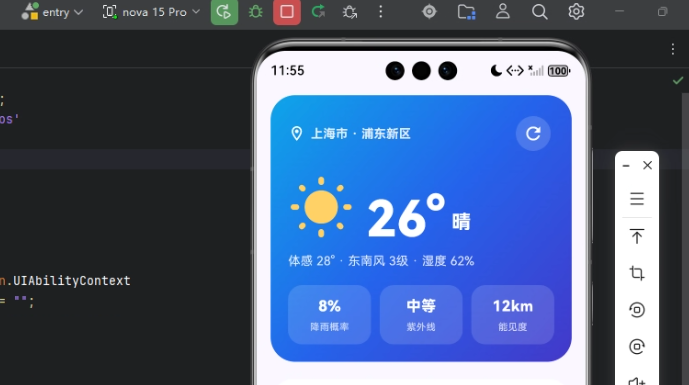
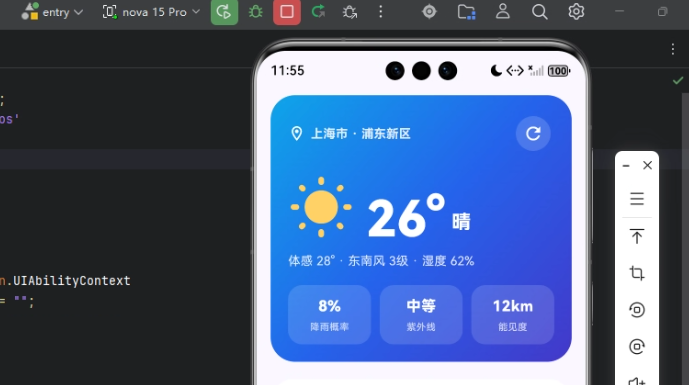
渐变天气卡片
Widget _buildWeatherHero(ThemeData theme) {
  return Container(
这里构建顶部天气大卡片。
1. 卡片内边距
padding: const EdgeInsets.all(20),
保证内容不贴边。
这是 HarmonyOS UI 很典型的设计风格。
2. 渐变背景
gradient: const LinearGradient(
  colors: [
    Color(0xFF0EA5E9),
    Color(0xFF2563EB),
    Color(0xFF4338CA),
  ],
这里实现蓝色渐变。
视觉效果:
- 天空蓝
- 深海蓝
- 紫蓝过渡
可以模拟:
- 晴天
- 科技感
- 鸿蒙风格 UI
3. 圆角设计
borderRadius: BorderRadius.circular(28),
28 的超大圆角。
这是 Harmony6.0 UI 的重要特点:
“柔和圆润”
相比传统 Android 更现代。
位置信息布局
Row(
  children: [
使用 Row 横向布局:
左侧:
- 定位图标
- 城市名称
右侧:
- 刷新按钮
Expanded 自适应布局
Expanded(
作用:
让左侧区域自动占据剩余空间。
防止右侧按钮被挤压。
Icon 图标
const Icon(
  Icons.location_on_outlined,
Flutter Material Icon。
Harmony6.0 中也能正常适配。
温度核心区域
这是视觉中心。
Row(
  crossAxisAlignment: CrossAxisAlignment.end,
大温度字体
Text(
  '26°',
搭配:
displayLarge
实现超大号字体。
字重强化
fontWeight: FontWeight.w800,
增强视觉冲击力。
天气图标
Icons.wb_sunny_rounded
配合:
Color(0xFFFFD166)
形成暖色太阳效果。
天气详情信息
Text(
  '体感 28° · 东南风 3级 · 湿度 62%',
这里采用:
- 中点分隔
- 单行信息流
相比换行:
更简洁。
指标卡片实现
页面底部有三个天气指标:
- 降雨概率
- 紫外线
- 能见度
实现如下:
Expanded(child: _buildWeatherMetric('降雨概率', '8%')),
通过:
_buildWeatherMetric()
实现组件复用。
指标组件逐行解析
Widget _buildWeatherMetric(String label, String value)
封装成独立组件。
这样后续:
- 空气质量
- 湿度
- 风速
都能复用。
半透明背景
color: Colors.white.withValues(alpha: 0.14),
这是鸿蒙风格中常见的:
毛玻璃透明层视觉
会让页面更高级。
Column 垂直布局
Column(
  children: [
内部采用:
- 数值
- 标签
上下排列。
数值强化
fontWeight: FontWeight.w800,
fontSize: 17,
突出核心数据。
标签弱化
fontSize: 11,
形成信息层级。
这是优秀 UI 的核心:
信息有主次。
Harmony6.0 页面设计思想
本页面整体遵循:
1. 卡片化
所有内容:
- 分模块
- 分层级
- 分容器
这是 HarmonyOS UI 的核心趋势。
2. 柔和圆角
大量使用:
BorderRadius.circular(28)
提升现代感。
3. 渐变色
渐变比纯色更具:
- 科技感
- 品质感
- 层次感
4. 留白设计
Harmony 风格非常强调:
内容之间的呼吸感。
所以页面大量使用:
SizedBox(height: 16)
进行模块间隔。
开发心得
在 Flutter × Harmony6.0 的开发过程中,我最大的感受是:
Flutter 非常适合鸿蒙风格 UI 的快速构建。
尤其是:
- 自定义布局
- 渐变背景
- 动态卡片
- 响应式设计
开发效率非常高。
同时 Harmony6.0 的设计语言本身也越来越现代化。
相比传统 Android UI:
HarmonyOS 更强调:
- 沉浸感
- 圆润感
- 动效感
- 内容层级
因此在开发时,需要更多考虑:
- 色彩搭配
- 留白节奏
- 卡片层级
- 信息主次
而不仅仅是“功能实现”。
总结
本文基于 Flutter × Harmony6.0,完整实现了一个鸿蒙风格天气首页,并深入解析了页面构建过程中的核心技术细节,包括:
- Flutter 页面结构设计
- Harmony6.0 UI 风格适配
- 渐变天气卡片实现
- Widget 模块化封装
- ListView 页面组织方式
- 高级卡片化布局思路
可以发现,在 Harmony6.0 生态不断发展的背景下,Flutter 依然具备非常强的跨端竞争力。它不仅能够快速构建高颜值 UI,还能很好地适配鸿蒙设备生态。
未来如果进一步结合:
- Riverpod 状态管理
- 网络天气 API
- Lottie 动画
- 鸿蒙分布式能力
- ArkUI 混合开发
完全可以构建出更加完整、更加高级的 HarmonyOS NEXT 应用。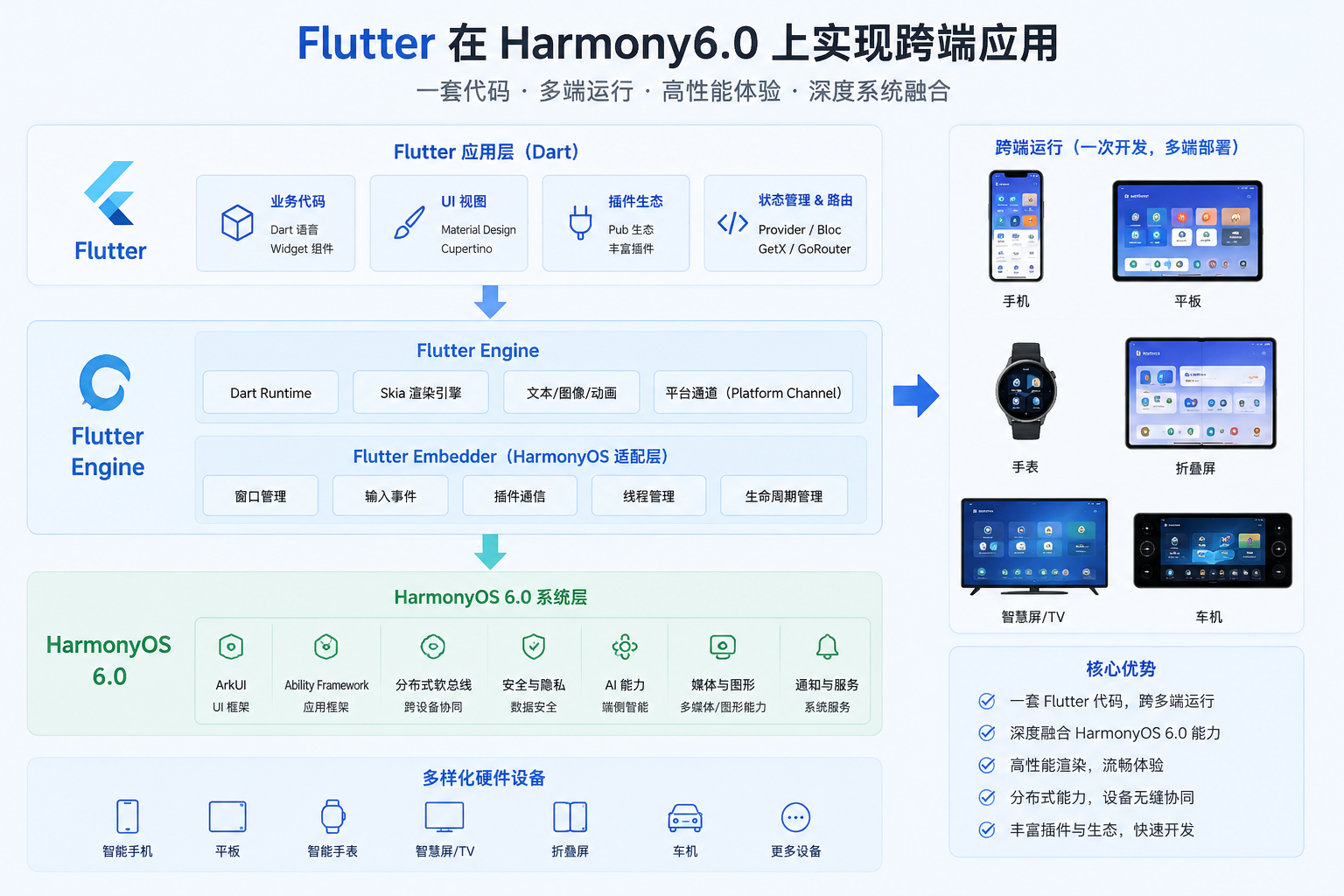

讨论HarmonyOS开发技术,专注于API与组件、DevEco Studio、测试、元服务和应用上架分发等。
更多推荐
 4
4 0
0- 0



 已为社区贡献260条内容

所有评论(0)