Flutter × Harmony6.0 实战:构建高颜值鸿蒙天气页面(逐小时天气卡片详解)
本文介绍了使用Flutter在HarmonyOS 6.0上开发天气应用页面的实践。重点讲解了逐小时天气预报模块的实现,包括横向滚动的ListView.separated组件、Harmony风格卡片设计、组件化开发思路等。Flutter的跨平台能力使其可以很好地适配HarmonyOS的UI风格,通过自定义渲染实现圆角卡片、动态主题等效果。文章详细解析了页面结构设计、组件拆分、数据初始化等核心代码,并
Flutter × Harmony6.0 实战:构建高颜值鸿蒙天气页面(逐小时天气卡片详解)
前言
随着 HarmonyOS NEXT(Harmony6.0)生态逐渐完善,越来越多开发者开始关注 Flutter 在鸿蒙平台上的跨端开发能力。
过去,很多人认为 Flutter 更偏向 Android / iOS 双端,而 HarmonyOS 需要使用 ArkTS 或原生鸿蒙组件进行开发。但实际上,随着 Flutter 适配 Harmony6.0 的能力增强,开发者已经可以利用 Flutter 原有的 UI 渲染体系,在鸿蒙设备上快速构建高质量跨端应用。
对于移动端应用而言:
- UI 体验决定第一印象
- 动效与组件决定高级感
- 页面结构决定维护成本
而天气类 App,恰好是一个非常适合练习:
- 卡片化布局
- 响应式界面
- 横向滚动
- 图标系统
- Theme 主题适配
- 深浅色模式
- HarmonyOS 风格融合
的经典项目。
本文将基于 Flutter × Harmony6.0,实现一个“逐小时天气预报模块”,并从:
- 页面结构设计
- Flutter Widget 拆分
- Harmony 风格卡片
- ListView 横向滚动
- Theme 动态主题
- UI 组件复用
- 高级感界面构建
等多个角度,深入解析整个页面的实现思路。
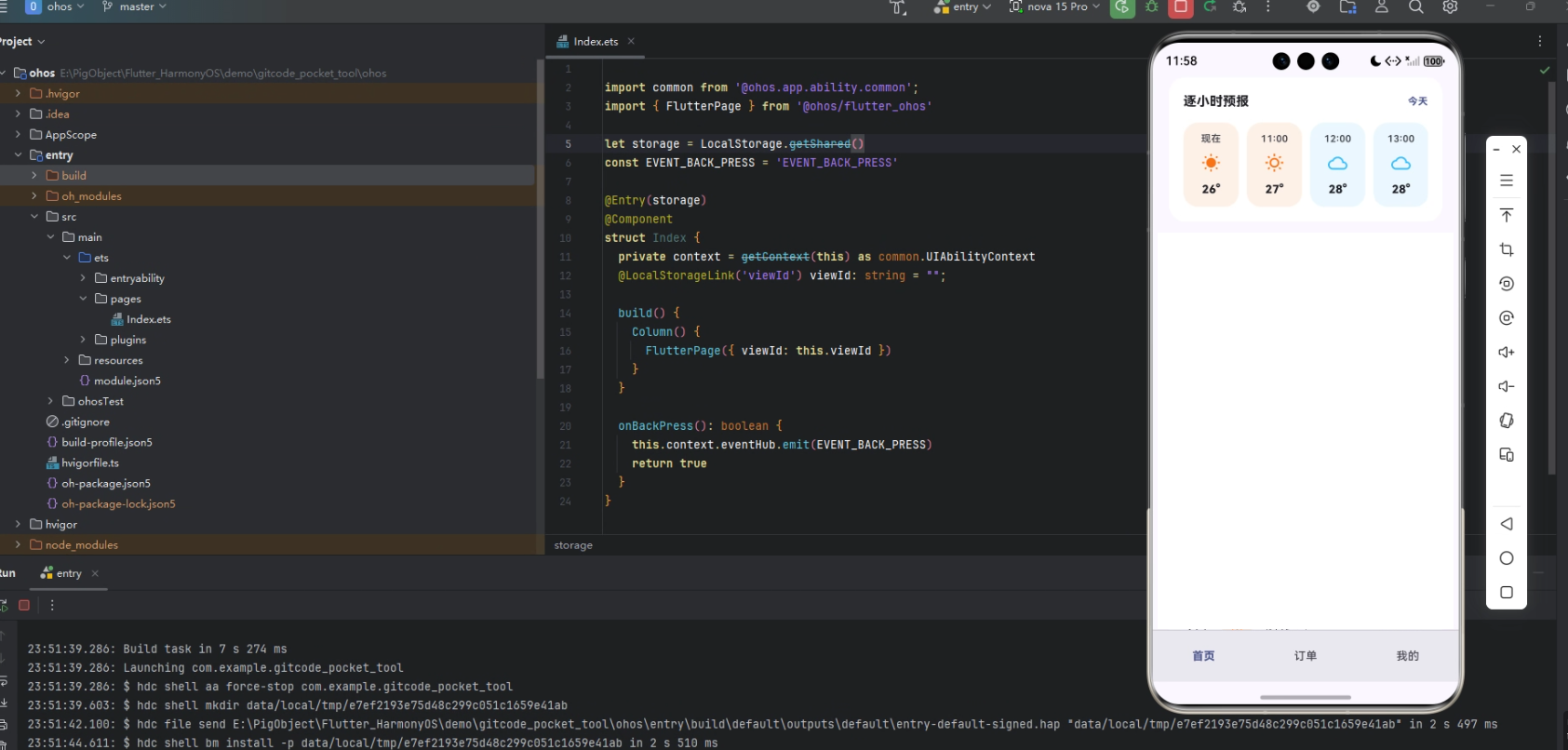
背景
在传统移动端开发中,一个天气页面往往会遇到几个典型问题:
1. 页面层级复杂
天气应用通常包含:
- 当前天气
- 小时预报
- 七日天气
- 空气质量
- 风速湿度
- 日出日落
- 雷达图
如果组件拆分不合理,代码会迅速失控。
2. UI 重复度高
比如:
- 每小时天气卡片
- 每日天气卡片
- 指标信息卡片
本质上只是数据不同。
如果不进行组件封装:
- 维护困难
- 代码重复
- 修改成本高
3. 鸿蒙风格适配问题
Harmony6.0 更强调:
- 卡片化
- 圆角
- 柔和阴影
- 沉浸式设计
- 高级留白
- 流畅动画
因此传统 Android 风格页面直接迁移后,会显得“不够 Harmony”。
Flutter 的优势就在于:
它可以完全自定义 UI 渲染,从而更容易实现 HarmonyOS 风格设计。
Flutter × Harmony6.0 跨端开发介绍
Flutter 在 Harmony6.0 上的核心优势主要体现在: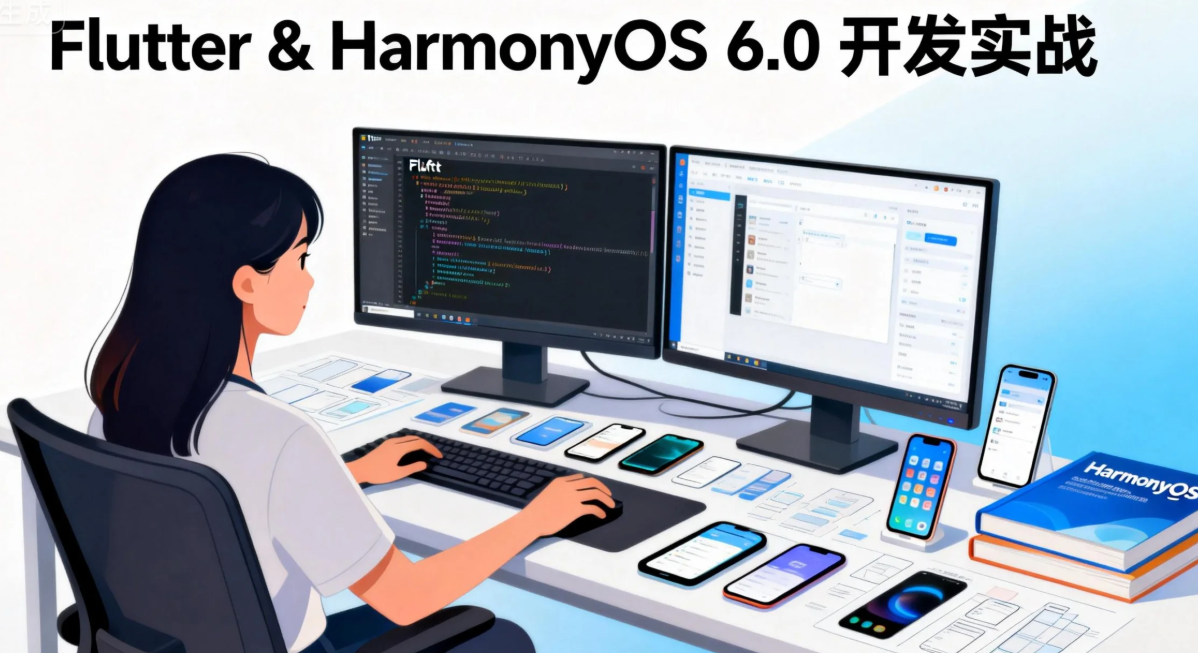
一、统一渲染引擎
Flutter 使用:
- Skia
- Impeller(新渲染器)
统一绘制 UI。
这意味着:
同一套 Widget 树:
- Android 能运行
- iOS 能运行
- HarmonyOS 也能运行
真正做到:
一套代码,多端适配。
二、Flutter 更适合高自由度 UI
鸿蒙应用越来越强调:
- 动效
- 沉浸感
- 卡片化布局
而 Flutter 最大的优势就是:
它几乎不受原生控件限制。
例如:
- 任意圆角
- 毛玻璃
- 渐变
- 阴影
- 自定义动画
- 高级滚动效果
都可以轻松实现。
三、组件化能力极强
Flutter 非常适合:
- 页面模块拆分
- Widget 复用
- UI 组件化
例如本文中的:
_buildHourlyForecast_buildHourItem
本质上就是:
“大组件 + 小组件”的经典架构。
页面效果设计思路
本文实现的是: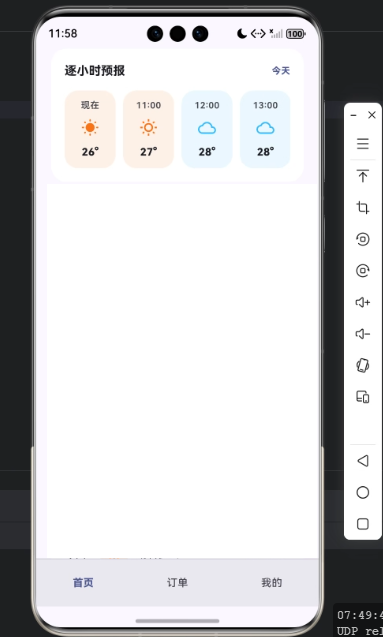
“逐小时天气预报模块”
最终页面特点:
- 横向滚动
- 圆角天气卡片
- 不同天气状态不同颜色
- Harmony 风格留白
- 高级感卡片布局
整体 UI 类似:
- 华为天气
- iOS 天气
- 小米天气
的融合风格。
核心代码实现
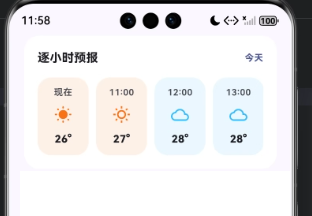
一、逐小时天气模块
Widget _buildHourlyForecast(ThemeData theme) {
  final items = [
    ('现在', Icons.wb_sunny_rounded, '26°', _orange),
    ('11:00', Icons.wb_sunny_outlined, '27°', _orange),
    ('12:00', Icons.cloud_outlined, '28°', _sky),
    ('13:00', Icons.cloud_queue, '28°', _sky),
    ('14:00', Icons.water_drop_outlined, '27°', _blue),
    ('15:00', Icons.thunderstorm_outlined, '25°', _purple),
  ];

  return Card(
    child: Padding(
      padding: const EdgeInsets.all(18),
      child: Column(
        crossAxisAlignment: CrossAxisAlignment.start,
        children: [
          _buildSectionHeader(theme, '逐小时预报', '今天'),
          const SizedBox(height: 14),
          SizedBox(
            height: 104,
            child: ListView.separated(
              scrollDirection: Axis.horizontal,
              itemBuilder: (context, index) {
                final item = items[index];
                return _buildHourItem(
                  theme,
                  time: item.$1,
                  icon: item.$2,
                  temp: item.$3,
                  color: item.$4,
                );
              },
              separatorBuilder: (_, __) => const SizedBox(width: 10),
              itemCount: items.length,
            ),
          ),
        ],
      ),
    ),
  );
}
核心代码逐行解析
1. 天气数据初始化
final items = [
这里定义天气数据集合。
每一项包含:
- 时间
- 图标
- 温度
- 颜色
例如:
('现在', Icons.wb_sunny_rounded, '26°', _orange)
表示:
| 字段 | 含义 |
|---|---|
| 现在 | 时间 |
| wb_sunny_rounded | 天气图标 |
| 26° | 温度 |
| _orange | 主题颜色 |
2. 使用 Card 构建 Harmony 风格卡片
return Card(
Flutter 的 Card:
本质是 Material 风格卡片组件。
非常适合 HarmonyOS 页面设计。
它天然具备:
- 圆角
- 阴影
- 卡片层次感
这也是鸿蒙页面中最常见的设计风格之一。
3. Padding 页面留白
Padding(
  padding: const EdgeInsets.all(18),
这里控制:
卡片内部边距。
为什么是 18?
因为:
Harmony 风格页面更强调:
- 呼吸感
- 留白感
- 轻量化视觉
18~24 的 padding 会比传统 Android 更高级。
4. Column 纵向布局
Column(
页面内部:
采用纵向排列:
- 标题
- 间距
- 小时天气列表
5. 标题组件
_buildSectionHeader(theme, '逐小时预报', '今天'),
这是一个:
“标题栏组件封装”。
好处:
- 页面结构更清晰
- 可以复用
- 统一样式
这是 Flutter 页面开发非常重要的思想:
UI 一定要组件化。
6. SizedBox 控制间距
const SizedBox(height: 14),
Flutter 中:
SizedBox 是最常见的留白组件。
相比 margin:
它更轻量。
也是现代 Flutter UI 的标准写法。
7. 限制横向区域高度
SizedBox(
  height: 104,
因为:
横向滚动 ListView 必须明确高度。
否则:
Flutter 会报:
Vertical viewport was given unbounded height
这是 Flutter 新手最常见问题之一。
ListView.separated 横向滚动解析
核心代码
ListView.separated(
这是 Flutter 中非常高级的列表组件。
相比普通 ListView.builder:
它支持:
“自动插入分隔间距”。
横向滚动
scrollDirection: Axis.horizontal,
设置为:
水平滚动。
itemBuilder
itemBuilder: (context, index)
作用:
动态生成每一个天气卡片。
获取数据
final item = items[index];
根据 index 获取当前天气数据。
调用天气卡片组件
return _buildHourItem(
这里体现:
Flutter 组件化思想。
父组件:
负责:
- 数据管理
- 列表控制
子组件:
负责:
- UI 渲染
这也是大型项目中最重要的架构方式之一。
天气卡片组件解析
核心代码
Widget _buildHourItem(
这是:
单个天气 Item。
参数设计
required String time,
required IconData icon,
required String temp,
required Color color,
使用 required:
确保:
所有参数必须传入。
这是 Dart 空安全体系的重要部分。
Container 卡片设计
Container(
  width: 68,
每个天气卡片宽度:
固定为 68。
这样:
横向滚动时:
视觉更整齐。
内边距
padding: const EdgeInsets.symmetric(vertical: 12),
让内容:
上下居中。
BoxDecoration 高级 UI 核心
decoration: BoxDecoration(
这里是真正决定:
页面高级感的地方。
半透明背景
color: color.withValues(alpha: 0.1),
作用:
根据天气颜色:
生成半透明背景。
例如:
- 晴天 → 橙色
- 阴天 → 蓝色
- 雷暴 → 紫色
这种设计:
在 HarmonyOS 和 iOS 中非常常见。
高级感极强。
圆角设计
borderRadius: BorderRadius.circular(18),
Harmony 风格非常强调:
“大圆角”。
相比 Android 传统 8dp:
Harmony 更偏向:
16~24 的柔和圆角。
Column 内部布局
Column(
  mainAxisAlignment: MainAxisAlignment.spaceBetween,
作用:
让:
- 时间
- 图标
- 温度
均匀分布。
时间文本解析
Text(
  time,
显示:
时间。
例如:
- 现在
- 11:00
- 12:00
copyWith 动态主题
theme.textTheme.bodySmall?.copyWith(
这里是 Flutter Theme 高级用法。
好处:
- 自动适配深色模式
- 自动适配字体系统
- 保持整体视觉统一
这是大型 Flutter 项目必须掌握的内容。
天气图标解析
Icon(icon, color: color, size: 24),
根据不同天气:
显示不同 Icon。
例如:
| 图标 | 天气 |
|---|---|
| wb_sunny | 晴天 |
| cloud | 阴天 |
| thunderstorm | 雷暴 |
温度文本
Text(
  temp,
显示温度:
例如:
26°
加粗设计
fontWeight: FontWeight.w800,
更符合:
HarmonyOS 信息层级设计。
页面最终效果分析
最终页面会具备:
1. Harmony 卡片风格
- 柔和圆角
- 半透明背景
- 高级留白
2. 高级横向滚动体验
- 平滑滑动
- 卡片间距统一
- 信息层级清晰
3. 深色模式天然适配
因为使用:
theme.textTheme
因此:
Dark Mode 下:
页面依旧协调。
Harmony6.0 开发心得
经过 Flutter × Harmony6.0 开发实践,我认为最大的变化在于:
一、UI 设计正在“鸿蒙化”
HarmonyOS 不再只是:
“安卓换皮”。
而是在:
- 视觉体系
- 卡片布局
- 动效逻辑
- 系统设计语言
上逐渐形成自己的风格。
二、Flutter 非常适合鸿蒙页面
尤其适合:
- 可视化页面
- 内容类页面
- 卡片类页面
- Dashboard
- AI UI
- 天气类 UI
因为 Flutter:
可以完全掌控像素级渲染。
三、组件化决定项目上限
本文虽然只是一个天气模块。
但已经体现:
- Widget 拆分
- Theme 管理
- UI 复用
- 数据驱动
这些大型项目核心思想。
真正复杂的项目:
本质上只是:
更多组件的组合。
总结
本文基于 Flutter × Harmony6.0,实现了一个高颜值“逐小时天气预报模块”,并深入解析了:
- Flutter 卡片布局
- 横向滚动实现
- Theme 动态主题
- Harmony 风格设计
- Widget 组件化
- Flutter UI 架构
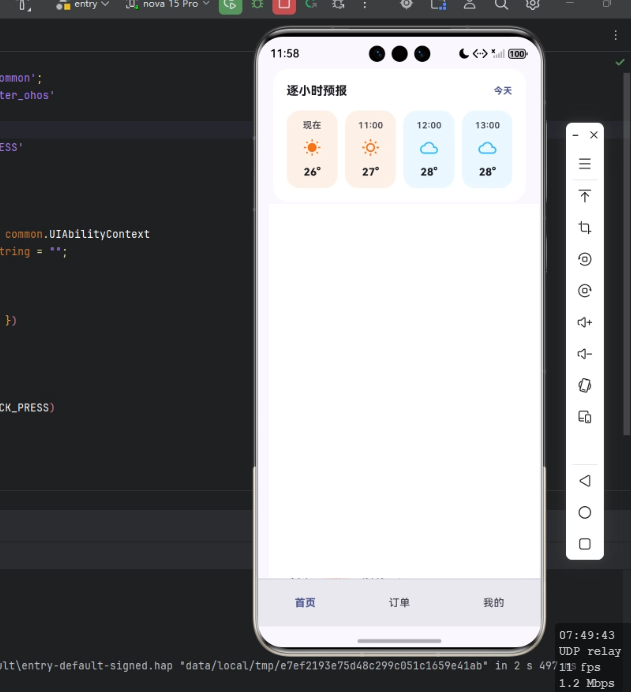
可以发现:
Flutter 在 Harmony6.0 上,并不仅仅只是“能运行”。
而是真正具备:
- 高质量 UI
- 跨端一致性
- 高开发效率
- 高可维护性
的完整能力。
未来 HarmonyOS 生态成熟后:
Flutter + Harmony6.0 很可能会成为:
跨端应用开发的重要组合方案之一。

讨论HarmonyOS开发技术,专注于API与组件、DevEco Studio、测试、元服务和应用上架分发等。
更多推荐
 1
1 0
0- 0



 已为社区贡献219条内容

所有评论(0)