跨平台高铁购票系统实战:Flutter + 主流三方库深度集成与鸿蒙开发全流程落地指南
前言
欢迎加入开源鸿蒙跨平台社区: https://openharmonycrossplatform.csdn.net
本次项目以高铁购票业务为核心,采用Flutter框架搭建跨平台移动端,深度整合各类实用三方库完成网络请求、状态管理、页面适配、本地存储、选择器、图片缓存等核心功能;同时基于鸿蒙开发实现HarmonyOS原生版本适配,一套业务逻辑双端落地。
全文提供可直接跟着做的详细分步教程,从环境搭建、项目创建、三方库引入、页面编码、业务逻辑开发,到鸿蒙工程创建、页面复刻、双端联调、打包运行全覆盖,你按照步骤一步步操作,即可完整完成整套高铁购票系统项目实践。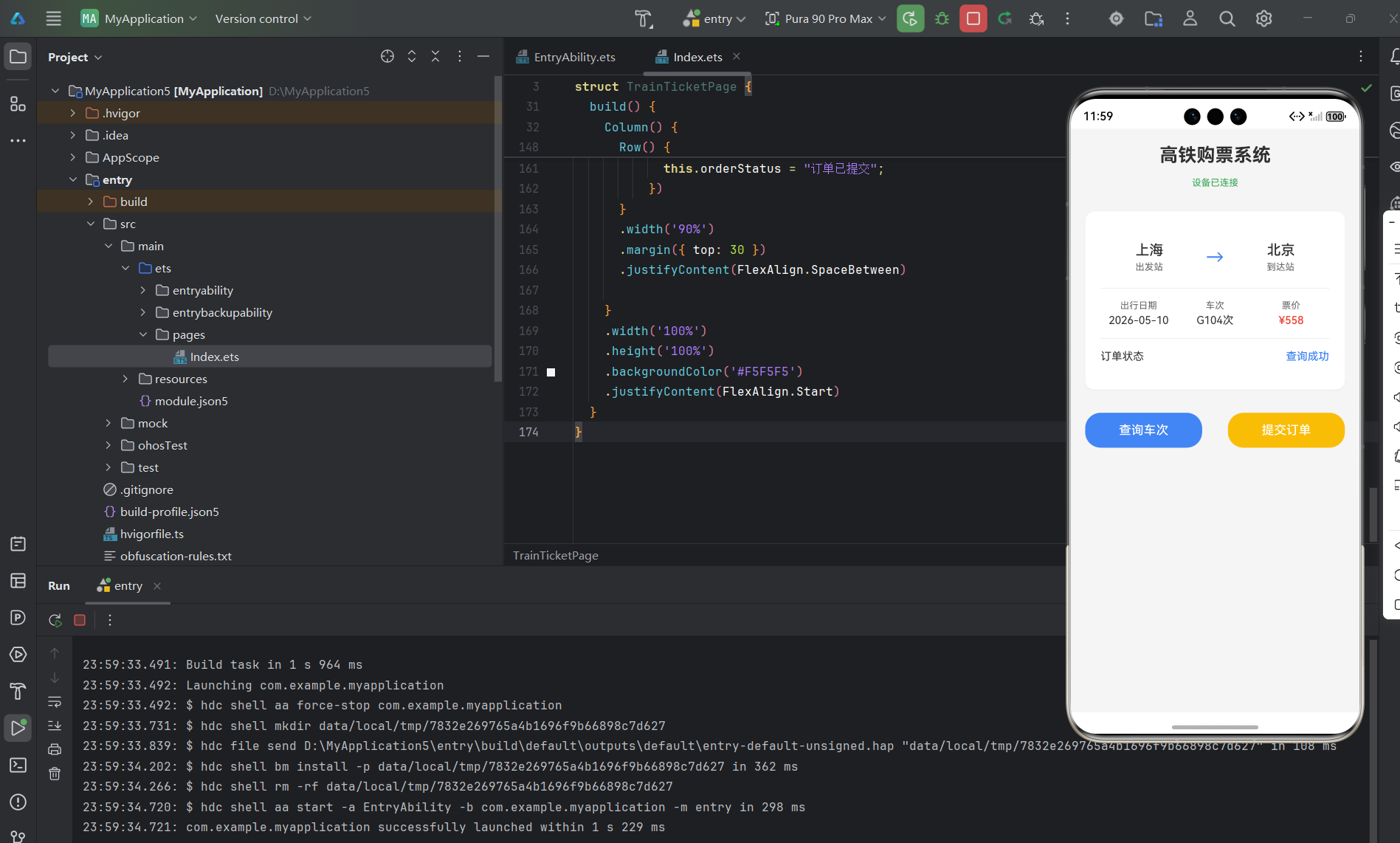
一、项目整体技术架构
1.1 技术栈组成
- 跨平台端:Flutter 3.10+ + Dart
- 核心支撑:Flutter主流三方库(网络、状态管理、适配、存储、选择器等)
- 原生端:鸿蒙HarmonyOS NEXT + ArkTS + ArkUI
- 业务支撑:本地模拟JSON接口、车次查询、站点切换、日期选择、余票展示、订单管理、本地记录存储
1.2 系统功能模块
- 用户基础模块:简单登录、个人中心
- 购票核心模块:出发地/目的地切换、出行日期选择、车次列表查询
- 订单模块:座位选择、订单生成、订单记录本地保存
- 双端适配模块:Flutter跨平台适配、鸿蒙原生界面同业务复刻
二、开发环境搭建(Flutter + 鸿蒙)
2.1 Flutter开发环境搭建步骤
- 下载官方Flutter SDK,解压后配置系统环境变量,把flutter/bin加入系统PATH。
- 安装开发工具:Android Studio / VS Code,安装Flutter、Dart官方插件。
- 打开终端执行校验命令:
flutter doctor
按提示补全Android SDK、平台工具,无红色报错即为环境就绪。
4. 准备安卓模拟器或安卓真机,用于后续运行调试。
2.2 鸿蒙开发环境搭建步骤
- 下载安装DevEco Studio鸿蒙官方开发工具。
- 安装HarmonyOS NEXT SDK,选择API 12及以上版本。
- 创建鸿蒙手机模拟器,启动模拟器保证可正常预览界面。
- 确认工具无SDK版本报错、模拟器可正常联网启动。
三、Flutter项目创建与三方库集成
3.1 创建Flutter新项目
- 终端执行创建命令:
flutter create train_ticket_app
cd train_ticket_app
- 用Android Studio或VS Code打开该项目,清空默认示例冗余代码。
3.2 引入项目必备三方库
打开项目根目录pubspec.yaml,在dependencies中添加以下常用三方库,适配高铁购票全业务场景:
dependencies:
  flutter:
    sdk: flutter
  # 网络请求 对接车次接口
  dio: ^5.4.0
  # 全局状态管理
  provider: ^6.1.1
  # 屏幕适配 多机型统一布局
  flutter_screenutil: ^5.9.0
  # 本地数据持久化 保存订单、用户信息
  shared_preferences: ^2.2.2
  # 日期、站点选择器
  flutter_picker: ^2.1.0
  # 网络图片缓存
  cached_network_image: ^3.3.0
  # 时间、金额格式化
  intl: ^0.19.0
保存后终端执行依赖安装:
flutter pub get
3.3 基础工具类封装
- 封装Dio网络请求工具类,统一请求地址、超时、拦截器。
- 封装屏幕适配初始化代码,在入口页面全局注入。
- 封装本地存储工具类,封装订单增删查方法。
四、Flutter高铁购票系统页面开发
4.1 项目目录结构规划
lib/
├── main.dart        # 项目入口
├── provider/        # 状态管理
├── utils/          # 工具类
├── pages/          # 所有业务页面
│   ├── home.dart   # 购票首页
│   ├── train_list.dart # 车次列表页
│   ├── order.dart  # 订单页面
│   └── mine.dart   # 个人中心
4.2 核心页面分步开发
-
首页开发
集成flutter_picker实现城市选择、日期选择;布局实现出发地—目的地互换按钮;点击查询按钮通过dio请求模拟车次接口。 -
车次列表页
接收首页传参,展示不同时间段高铁车次、历时、票价、余票状态;使用cached_network_image展示线路配图。 -
座位选择&订单确认页
利用intl格式化票价与时间;点击选座后生成临时订单,通过provider全局共享订单数据。 -
订单记录&个人中心
通过shared_preferences把订单本地持久化,存入后可随时读取历史购票记录。
4.3 状态管理配置
使用Provider全局管理选中车次、出发站点、到达站点、出行日期等全局变量,跨页面共享数据,无需重复传参。
4.4 Flutter项目运行调试
连接真机/启动模拟器,执行:
flutter run
测试站点切换、日期选择、车次查询、订单保存全部业务流程,修复布局适配、接口请求异常问题。
五、鸿蒙开发:高铁购票系统原生复刻
5.1 鸿蒙新项目创建
- 打开DevEco Studio,新建Empty Ability工程。
- 项目命名为
HarmonyTrainTicket,选择API12、ArkTS开发语言。 - 等待工程初始化完成,默认目录结构保持不变。
5.2 鸿蒙核心页面业务复刻
- 进入
entry/src/main/ets/pages/Index.ets,编写ArkTS代码。 - 复刻Flutter端核心UI:顶部标题、城市选择区、日期展示、车次票价卡片、查询与下单按钮。
- 使用ArkUI组件Column、Row、Text、Button搭建布局,实现城市互换、点击查询、订单状态变更交互。
- 适配鸿蒙屏幕尺寸,调整圆角、阴影、边距,保证视觉效果和Flutter端一致。
5.3 鸿蒙模拟器运行预览
- 启动鸿蒙手机模拟器。
- 点击运行按钮,编译HAP并安装到模拟器。
- 验证页面布局、点击交互、状态更新全部正常,完成鸿蒙端业务落地。
六、Flutter+三方库+鸿蒙双端项目整合
- 统一双端业务逻辑:站点规则、日期格式、票价展示规则保持一致。
- 统一UI设计规范:主色调、按钮样式、卡片圆角统一风格。
- 分别完成Flutter端打包APK、鸿蒙端打包HAP,实现双端可安装部署。
七、项目总结
本项目完整依托Flutter做跨平台开发,依靠三方库快速解决网络、状态管理、适配、存储、选择器等通用难题,再结合鸿蒙开发做原生同业务适配,既掌握了Flutter工程搭建与三方库集成用法,又熟悉了鸿蒙ArkTS页面开发流程,是移动端跨平台+鸿蒙原生综合实战经典项目。

讨论HarmonyOS开发技术,专注于API与组件、DevEco Studio、测试、元服务和应用上架分发等。
更多推荐

 3
3 0
0- 0


 已为社区贡献2条内容

所有评论(0)