DevEco Studio 鸿蒙开发环境搭建全指南
·
一、下载 DevEco Studio 安装包
首先,我们需要从华为官方网站获取开发工具,这是最安全可靠的渠道。
-
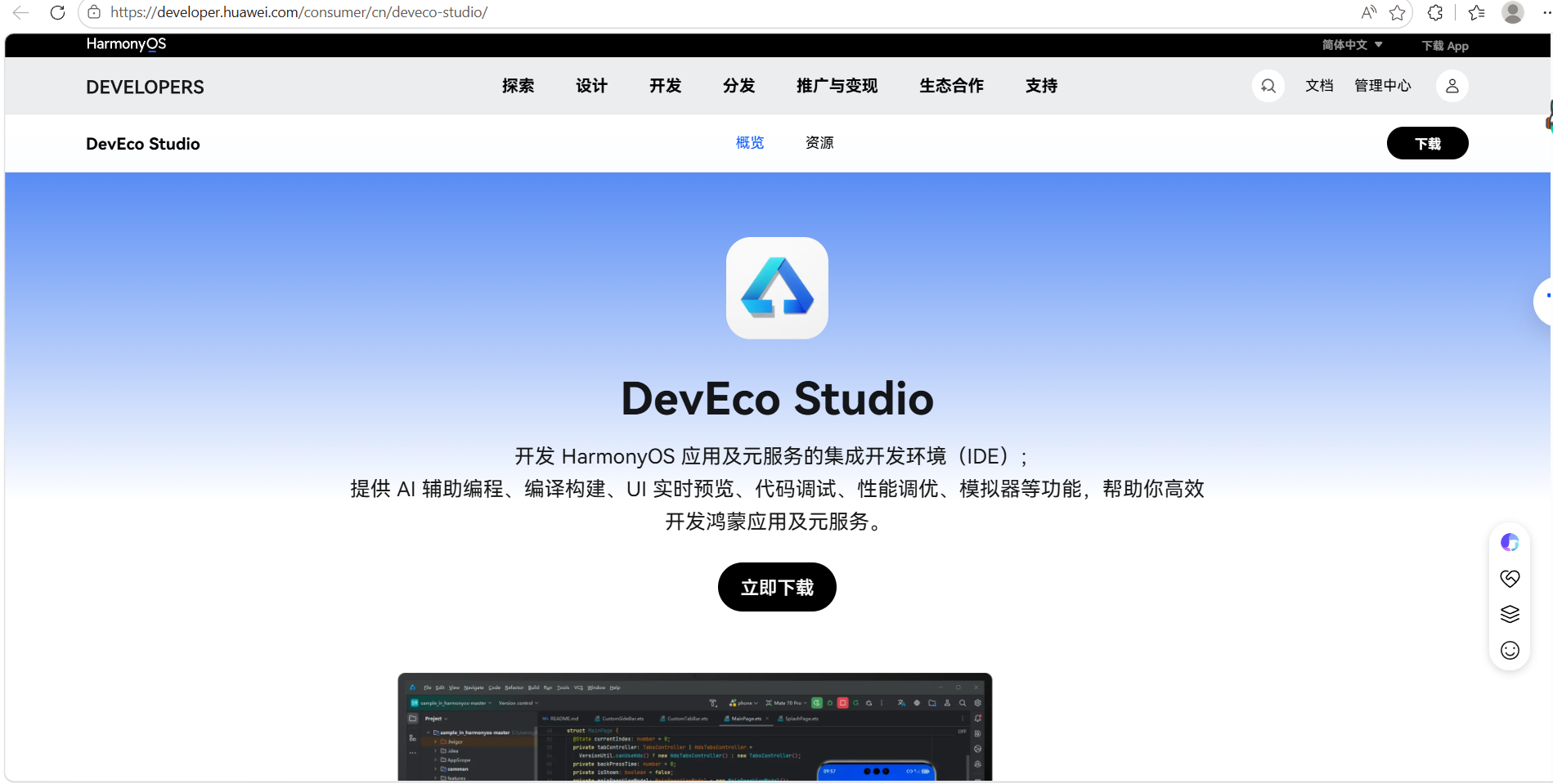
访问官网打开浏览器,访问 华为开发者联盟 DevEco Studio 官网。
-
选择对应版本点击页面右上角的 “下载” 按钮,根据你的操作系统选择安装包。这里我们以 Windows 64 位系统为例,选择最新稳定版
DevEco Studio for Windows 6.1.0。 -
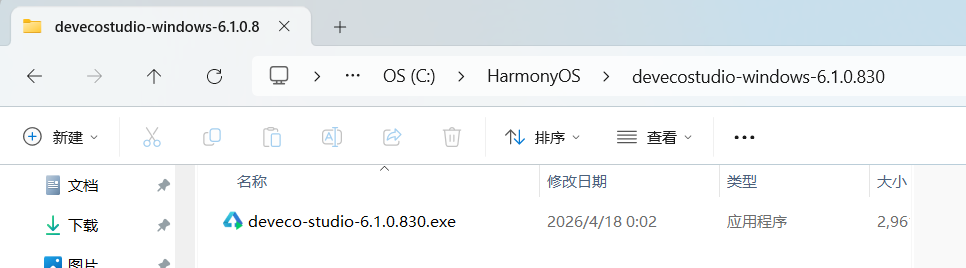
保存安装包下载完成后,找到安装包文件
deveco-studio-6.1.0.830.exe,建议存放在非系统盘的独立文件夹中,方便后续管理。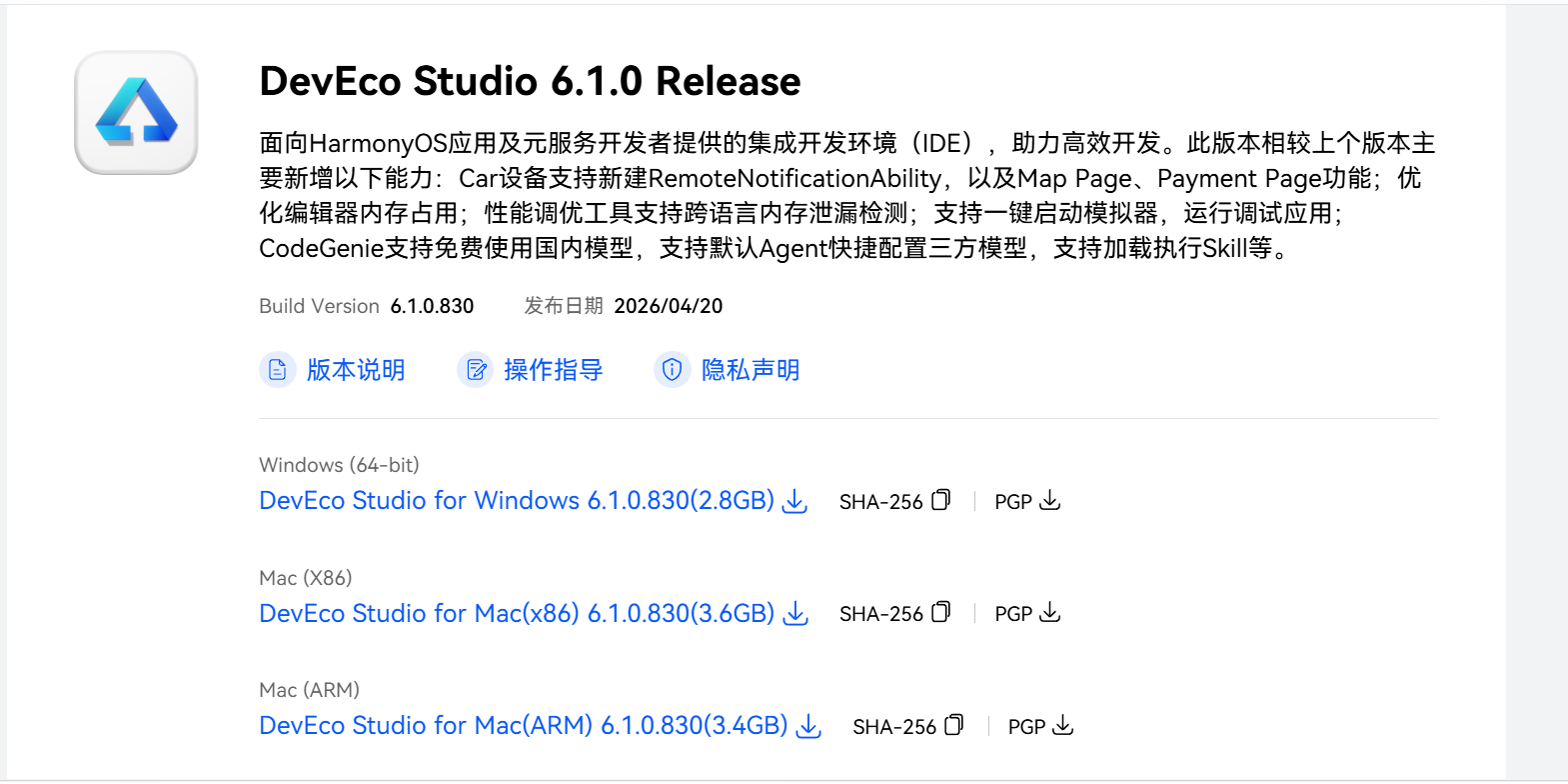
二、安装 DevEco Studio
双击下载好的 .exe 文件,开始安装向导:
- 同意许可协议,点击 “下一步”。
- 选择安装路径,默认路径为
C:\Program Files\Huawei\DevEco Studio,你也可以自定义到其他盘,注意路径不要有中文或空格。 - 勾选 “创建桌面快捷方式”,方便后续打开。
- 等待安装完成,点击 “完成” 并启动 DevEco Studio。
- 首次启动会提示配置代理和下载 SDK,建议保持默认设置,等待组件下载完成即可。
三、配置鸿蒙模拟器(关键步骤)
安装好 IDE 后,我们需要配置模拟器来运行和调试鸿蒙应用。
1. 打开设备管理器
启动 DevEco Studio 后,点击顶部菜单栏的 工具 (T) → 设备管理器。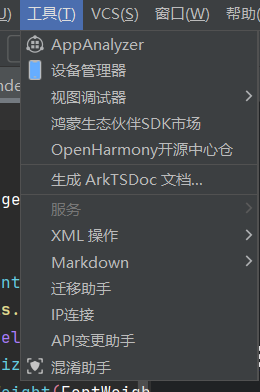
2. 新建模拟器
在设备管理器窗口中,点击右下角的 新建模拟器 按钮。
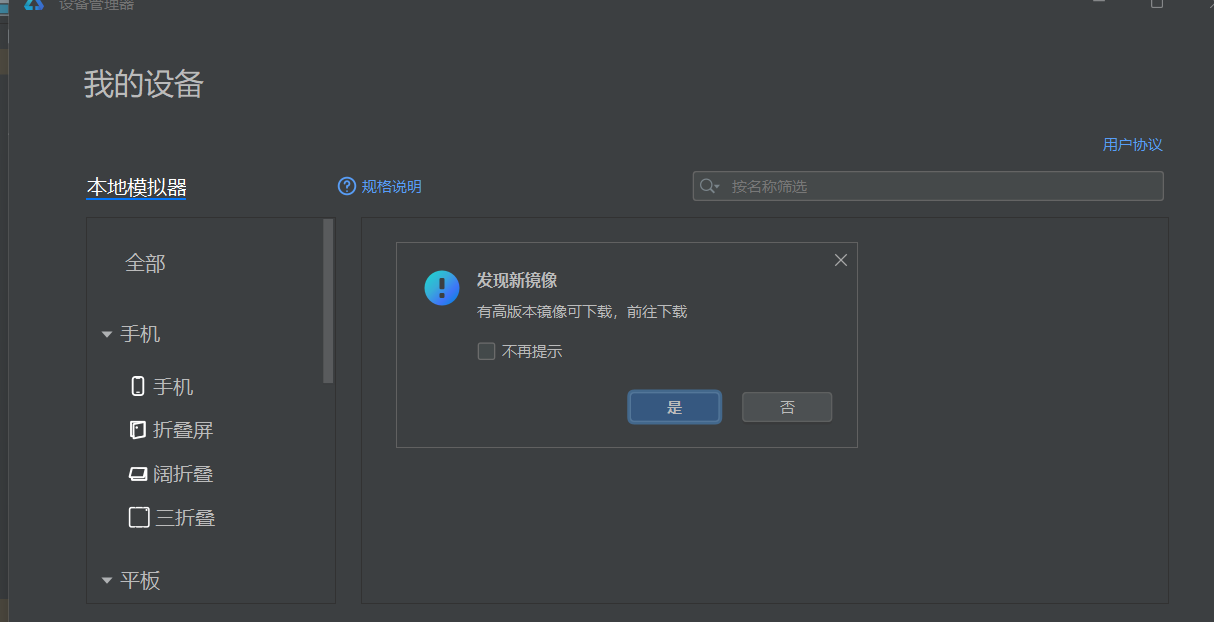
3.提示
DevEco Studio 的正常提示,弹窗表示当前鸿蒙模拟器存在更高版本的系统镜像可供下载更新。
- 如果你想体验最新的系统特性,直接点击「是」,IDE 会引导你下载安装新版镜像;
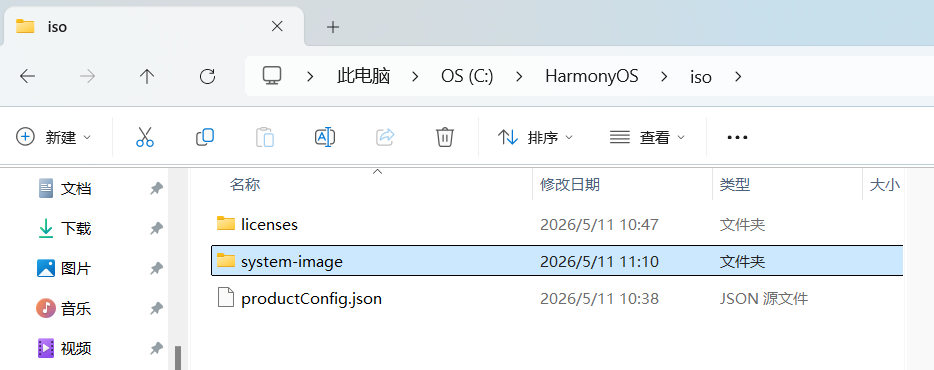
- 把下载的镜像单独放文件夹里
4. 选择设备类型与系统版本
- 左侧选择设备类型,这里我们选 手机。
- 右侧列表选择一个 HarmonyOS 版本,建议选择最新稳定版
HarmonyOS 6.1.0(API 23),点击 “下一步”。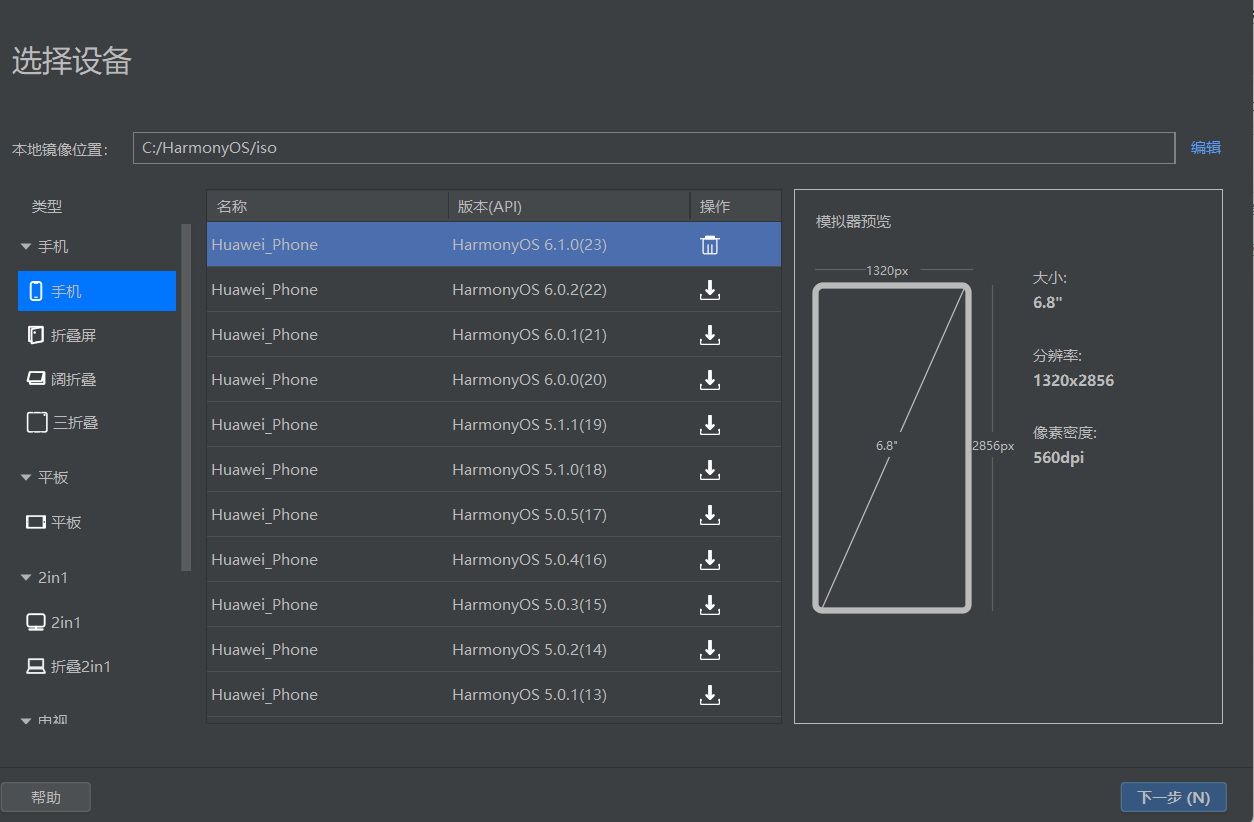
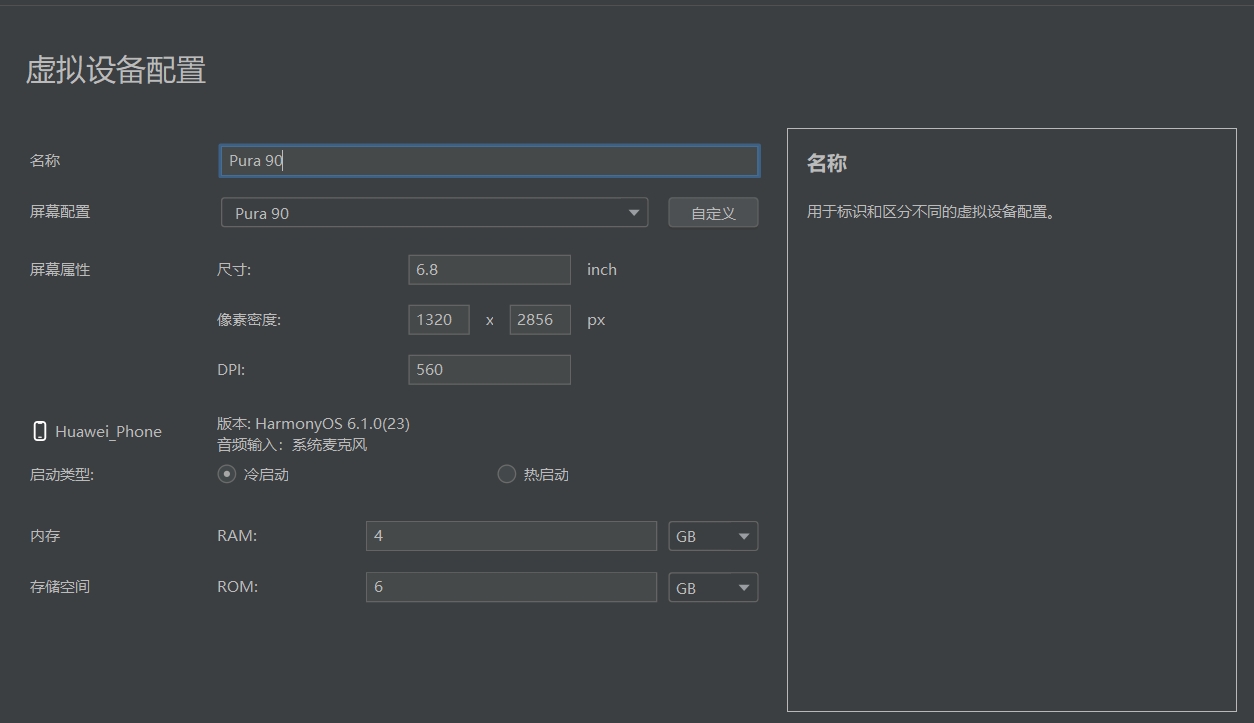
5. 配置模拟器参数
- 名称:自定义模拟器名称,例如
Pura 90。 - 屏幕配置:选择预设的设备型号(如 Pura 90),分辨率和尺寸会自动填充。
- 内存 / 存储:建议设置为
RAM 4GB、ROM 6GB,保证模拟器运行流畅。 - 其他选项保持默认即可,点击 “完成”。
6. 启动模拟器
配置完成后,你会在 “我的设备” 列表中看到新建的模拟器。点击操作栏中的 “启动” 按钮,即可运行鸿蒙模拟器。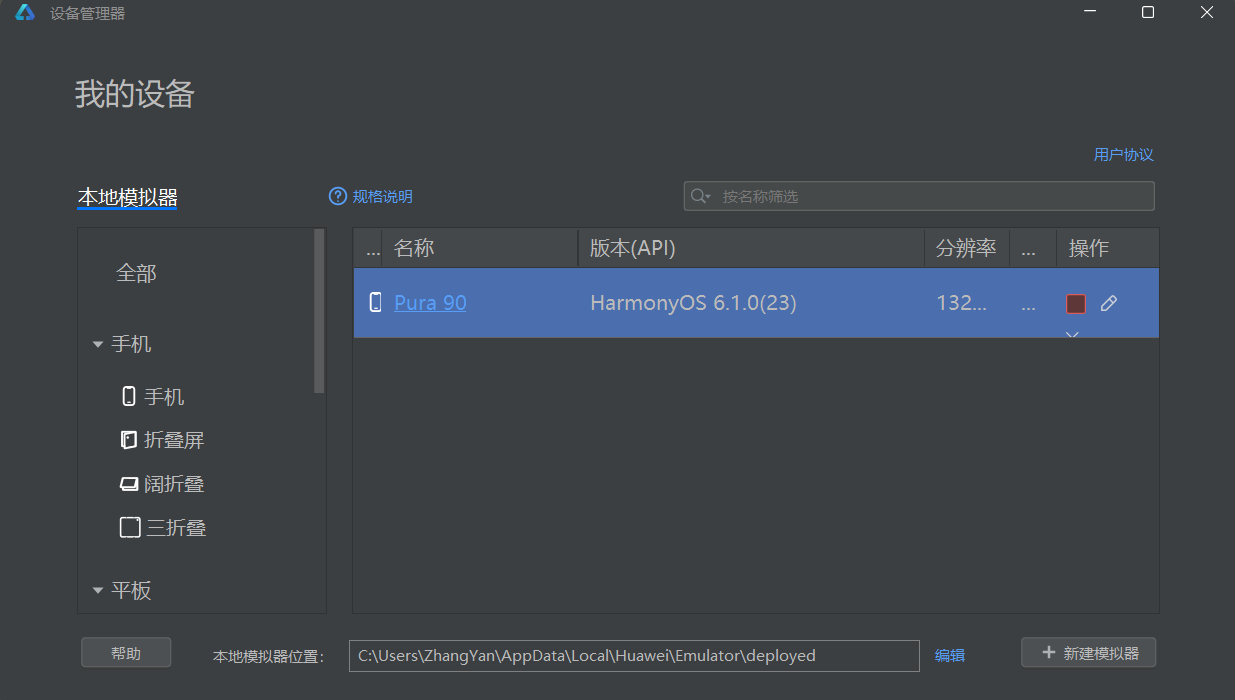 这就是打开之后的效果。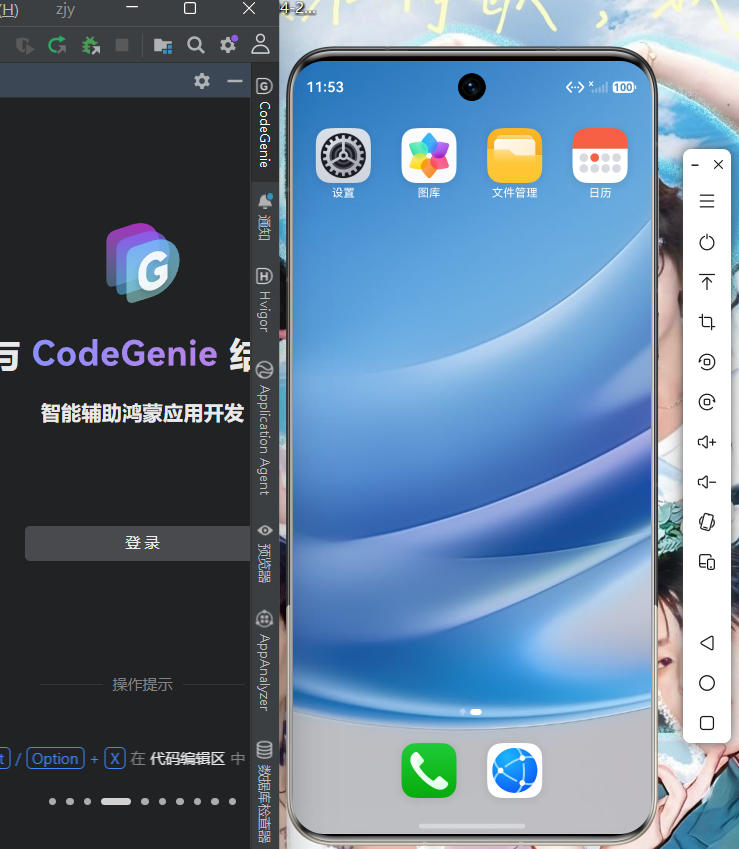
四、常见问题解决:Hyper-V 虚拟化未开启
如果启动模拟器时遇到 “未开启 Hyper-V” 的报错,这是因为 Windows 的虚拟化功能未启用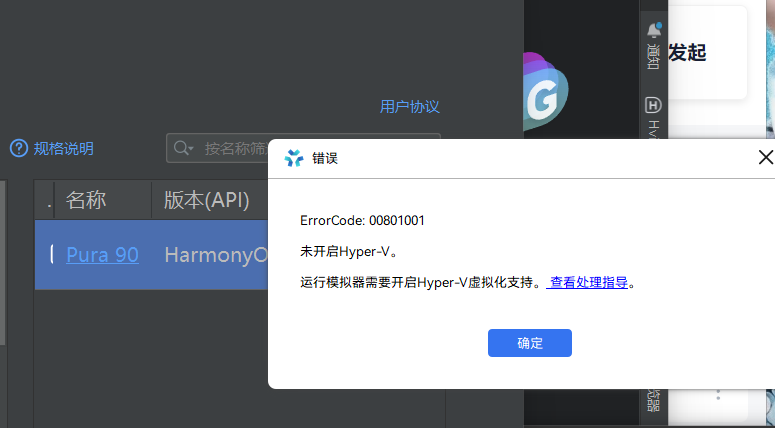 解决方法如下:
1. 在控制面板开启 Hyper-V
- 打开「控制面板」→「程序」→「启用或关闭 Windows 功能」。
- 在列表中找到 Hyper-V,勾选其下所有子项,点击 “确定”。
- 重启电脑,使设置生效。
2.用管理员命令行强制开启(适用于专业 / 家庭版)
- 按下
Win键,输入cmd,右键「命令提示符」→「以管理员身份运行」 - 输入以下命令并回车:
-
bcdedit /set hypervisorlaunchtype auto
4. 重启电脑,使设置生效。

讨论HarmonyOS开发技术,专注于API与组件、DevEco Studio、测试、元服务和应用上架分发等。
更多推荐


 6
6 0
0- 0


 已为社区贡献7条内容

所有评论(0)