DevEco Studio的下载安装及环境准备(基于Windows系统)
一、系统要求
Windows 环境
| 配置项 | 最低要求 |
|---|---|
| 操作系统 | Windows 10/11 64位 |
| 内存 | 16GB 及以上(8GB 会卡顿) |
| 硬盘 | 100GB 及以上(建议 SSD) |
| 分辨率 | 1280×800 像素及以上 |
macOS 环境
| 配置项 | 最低要求 |
|---|---|
| 操作系统 | macOS(X86) 11/12/13/14/15 或 macOS(ARM) 12/13/14/15 |
| 内存 | 8GB 及以上(推荐 16GB) |
| 硬盘 | 100GB 及以上 |
| 分辨率 | 1280×800 像素及以上 |
重要提示:安装路径全程必须使用纯英文,不能包含中文、空格或特殊符号,否则会导致编译报错或模拟器闪退。
二、下载 DevEco Studio
官方下载地址
访问华为开发者官网下载中心:https://developer.huawei.com/consumer/cn/develop/deveco-studio
操作步骤:
-
使用华为账号登录(如没有需先注册并完成实名认证,这是使用模拟器等高级功能的必要条件)
-
选择对应系统的安装包:
-
Windows (64-bit):适用于 Intel/AMD 处理器
-
Mac(x86):适用于 Intel 芯片的 Mac
-
Mac(ARM):适用于 M1/M2/M3 等 Apple Silicon 芯片的 Mac
-
-
根据页面提示进行工具完整性校验
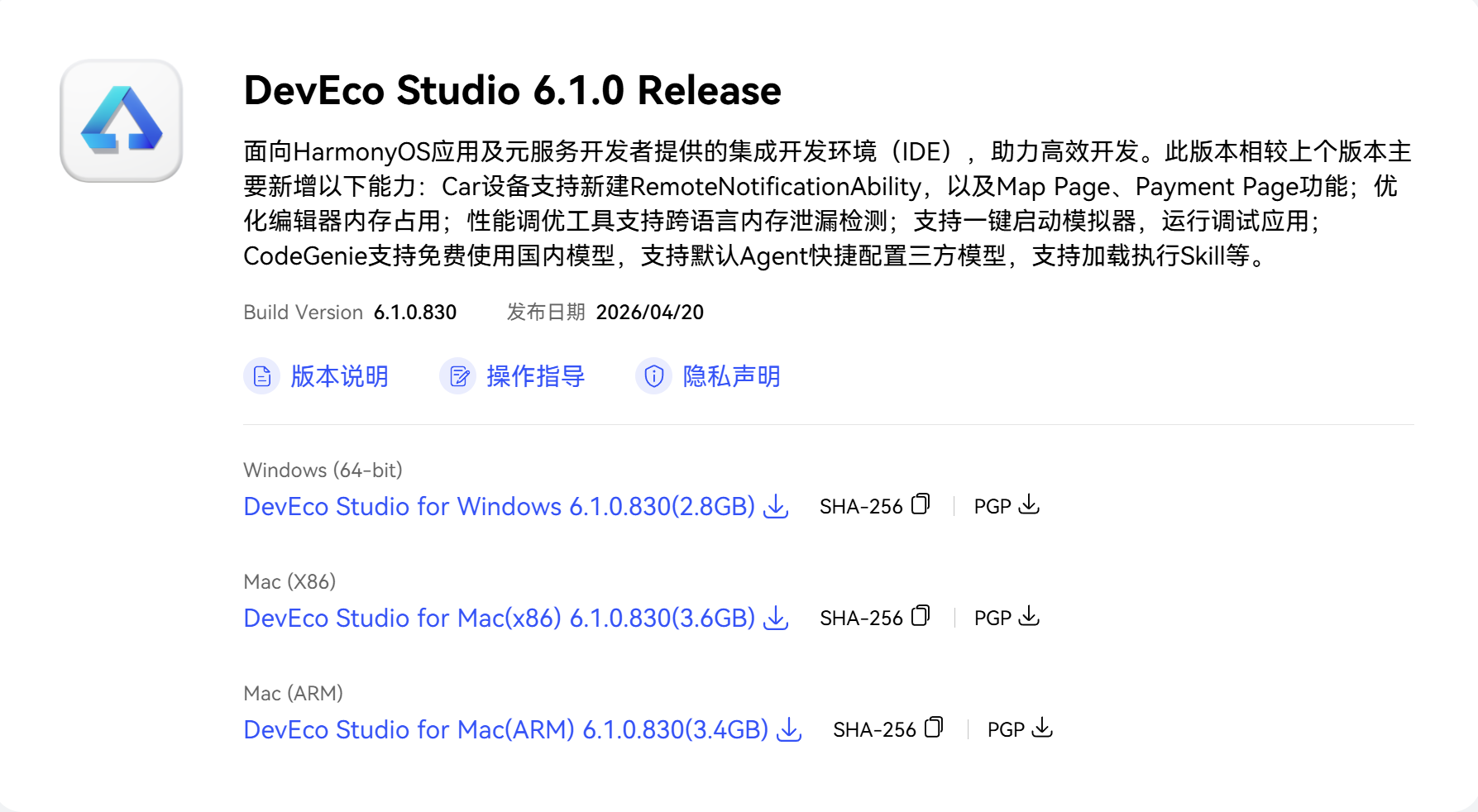
若官网下载缓慢,可尝试切换网络环境或使用镜像源。
三、安装步骤
Windows 安装
-
运行安装程序
-
双击下载的
deveco-studio-xxxx.exe
-
进入安装向导,点击"下一步"
-
-
选择安装路径
-
默认路径:
C:\Program Files -
建议:选择非系统盘(如
D:\DevEcoStudio),确保路径为纯英文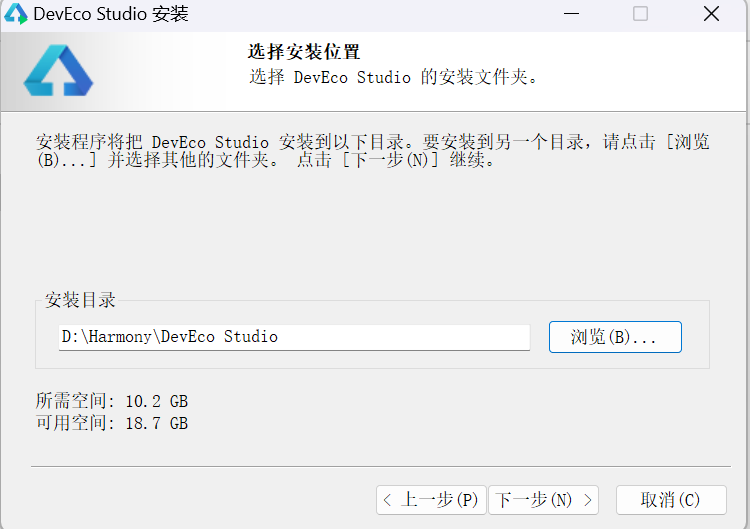
-
-
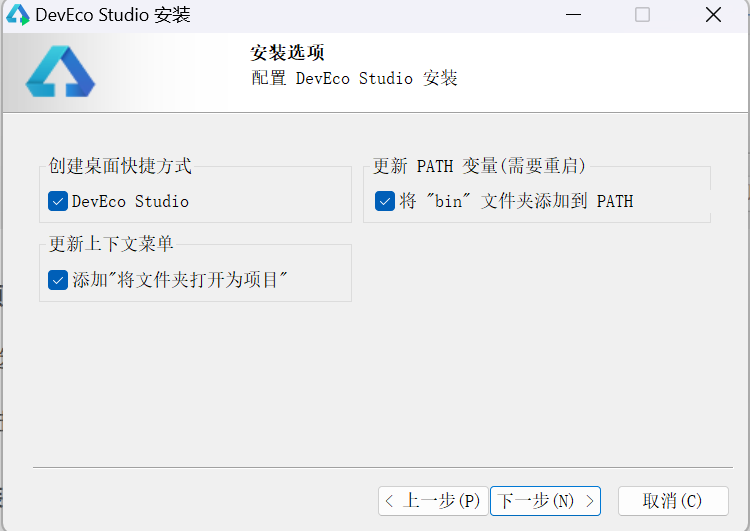
安装选项
-
勾选 DevEco Studio 和创建桌面快捷方式
-
点击"下一步"直至完成
-
-
完成安装
-
勾选"运行 DevEco Studio"
-
点击 Finish
-
四、首次启动与环境配置
1. 初始设置
-
导入设置:首次启动若出现"Import DevEco Studio Settings"弹窗,选择 Do not import settings 后点击 OK
-
DevEco Studio 提供开箱即用体验,已将 HarmonyOS SDK、Node.js、Hvigor、OHPM、模拟器平台等合一打包,无需额外下载配置
2. SDK 配置(自动)
首次启动后,DevEco Studio 会自动引导下载必要的 SDK 组件(约 3-5GB):
-
HarmonyOS SDK(已嵌入,位于安装目录下的
sdk文件夹) -
如需开发 OpenHarmony 应用,可通过
File > Settings > OpenHarmony SDK页签单独下载
若 SDK 下载失败:
-
检查网络连接,关闭代理/VPN 后重试
-
切换华为国内镜像源
-
清除缓存后重启软件
3. 环境诊断
在欢迎页面点击 Diagnose 页签,或在工程界面点击 Help > Diagnostic Tools > Diagnose Development Environment,检查:
-
电脑配置是否达标
-
网络连通情况
-
依赖工具是否安装完整
五、模拟器配置(必备)
Windows 开启 Hyper-V
模拟器运行需要开启虚拟化支持:
-
管理员身份打开命令提示符,执行:
bcdedit /set hypervisorlaunchtype auto -
重启电脑
创建模拟器
-
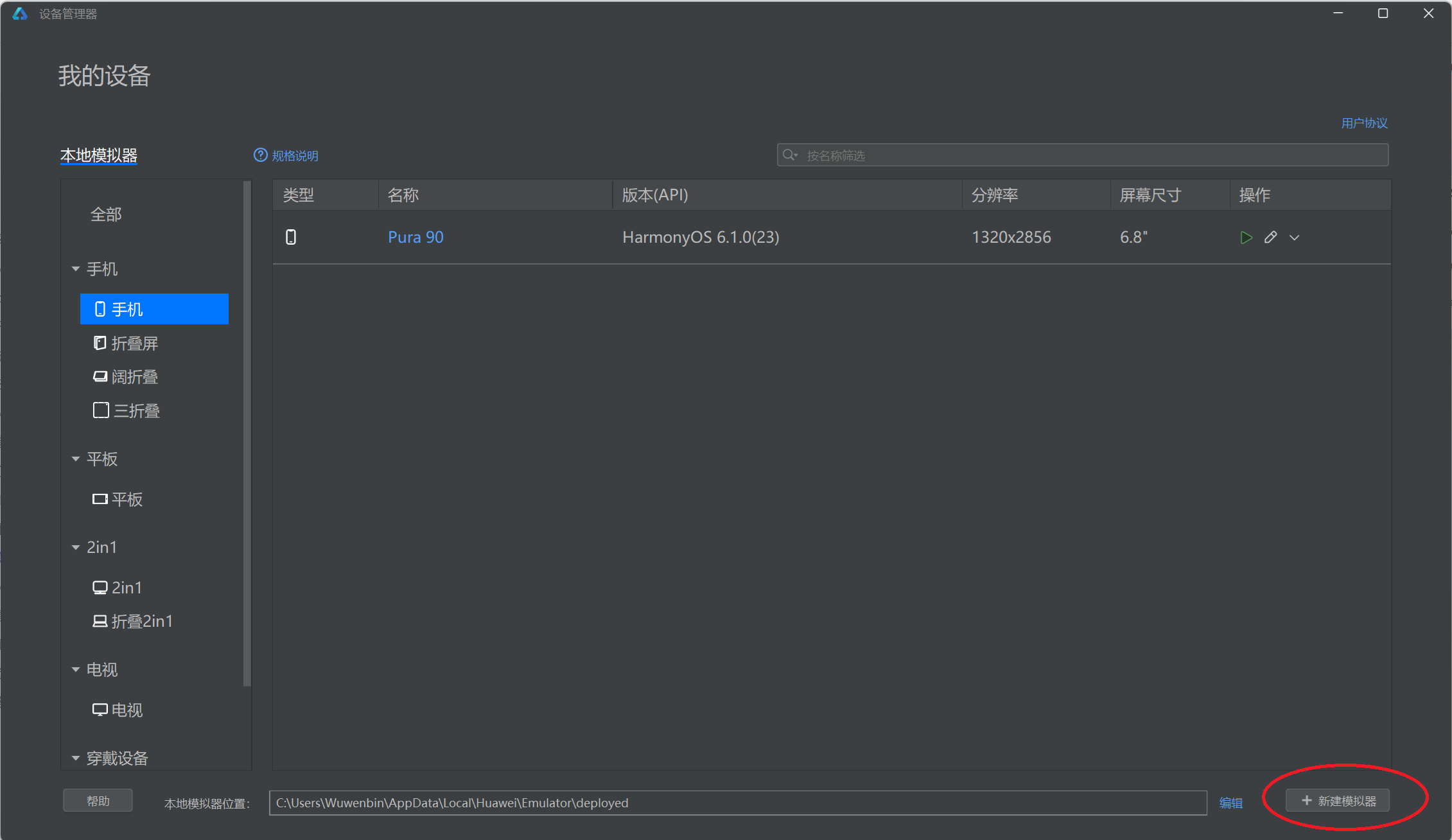
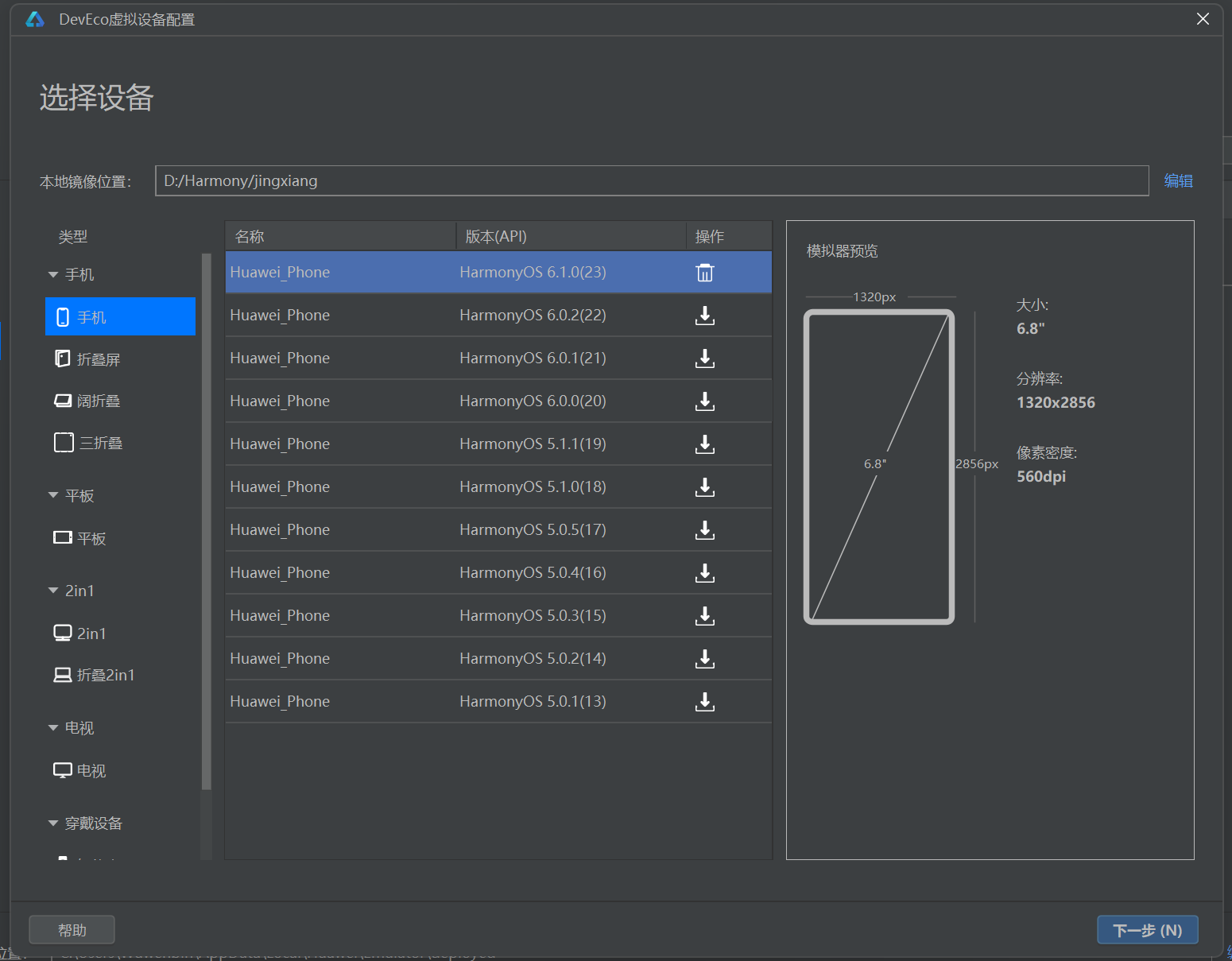
打开 DevEco Studio → Tools > Device Manager
-
点击"添加本地模拟器"
-
选择设备型号(如 Phone、Tablet)
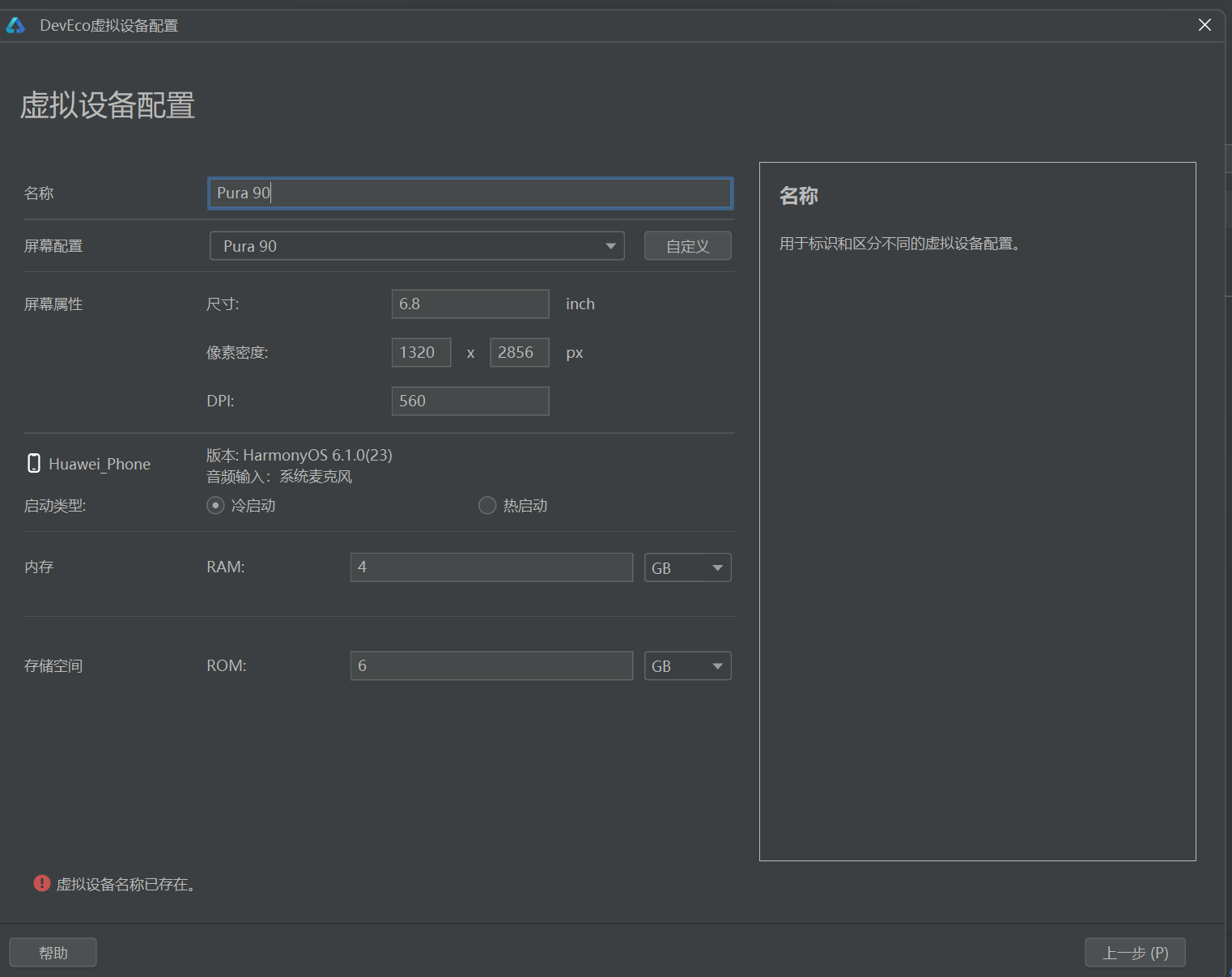
-
分配资源:4GB+ 内存、30GB+ 硬盘
-
下载对应的系统镜像(需完成华为账号实名认证)
六、真机调试准备(可选)
如需在真实鸿蒙设备上调试:
-
开启开发者模式:在鸿蒙设备设置中连续点击版本号激活
-
USB 调试:连接电脑后授权调试
-
自动签名:DevEco Studio 提供自动化签名申请流程,在
File > Project Structure > Signing中配置 -
HDC 配置:如需命令行工具,需配置
hdc_server_port环境变量
七、验证环境
创建测试工程验证环境是否就绪:
-
欢迎页点击 Create Project
-
左侧选择 Application → 选择 Empty Ability 模板 → 点击 Next
-
配置工程信息:
-
Project name:自定义(仅英文、数字、下划线)
-
Bundle name:包名,需保证唯一性
-
Save location:本地存储路径(纯英文)
-
Compatible SDK:选择 6.0.0(20) 或更高版本
-
Device type:选择 Phone(手机)
-
-
点击 Finish 创建工程
-
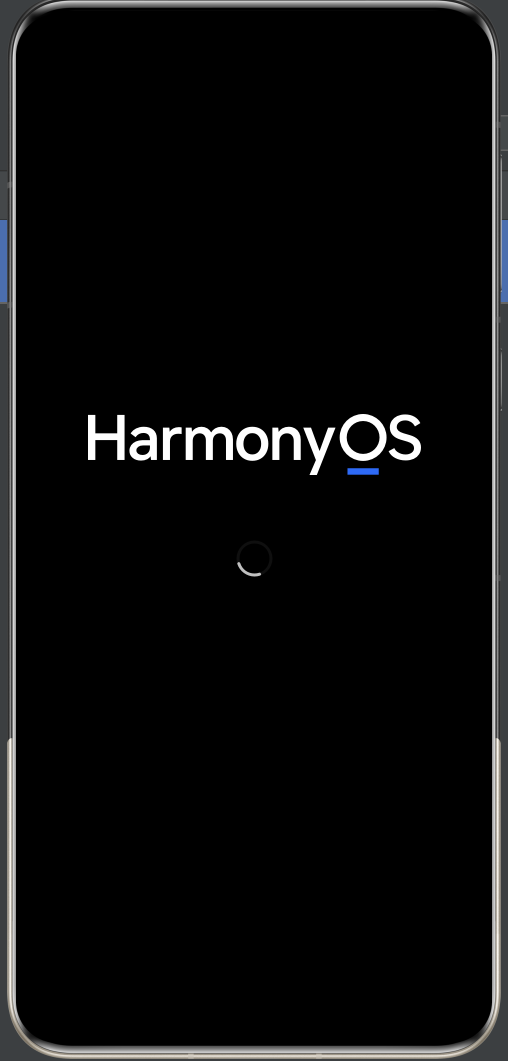
点击运行按钮,部署到模拟器或真机
-
若正常显示"Hello World"界面,则环境搭建成功
八、常见问题避坑
表格
| 问题 | 解决方案 |
|---|---|
| 安装路径含中文 | 重新安装到纯英文路径 |
| 内存不足 8GB | 升级内存或关闭其他程序,推荐 16GB |
| 模拟器无法启动 | 检查 BIOS 虚拟化是否开启、Hyper-V 是否启用 |
| SDK 下载卡顿 | 切换镜像源、检查网络、关闭代理 |
| 官网页面解析失败 | 稍后重试或通过华为开发者中心导航进入 |
| 编译报错 | 检查路径是否为纯英文,重启 IDE |

讨论HarmonyOS开发技术,专注于API与组件、DevEco Studio、测试、元服务和应用上架分发等。
更多推荐


 16
16 0
0- 0


 已为社区贡献9条内容

所有评论(0)