简记APP:鸿蒙原生记账应用全流程开发实战
本案例展示了如何利用华为云码道智能代码生成能力和DevEco Studio开发工具快速构建鸿蒙原生记账应用。案例详细介绍了从环境准备、需求分析、代码生成到编译部署的全流程,重点演示了华为云码道智能体的代码生成功能,以及使用harmonyos-build-deploy技能实现一键编译部署。通过该案例,开发者可在120分钟内完成一个具备记账、统计功能的轻量级应用开发,并掌握应用签名、打包及上架华为应用
案例介绍
本案例依托华为云码道的智能代码生成能力和模拟器的调试运行能力,实现鸿蒙原生应用的开发、调试、编译、部署和发布。
案例内容
一、概述
1.1 案例介绍
本案例依托华为云码道的智能代码生成能力和模拟器的调试运行能力,实现鸿蒙原生应用的开发、调试、编译、部署和发布。
案例技术选型:
- 华为云码道(CodeArts)代码智能体:一个理解项目需求,懂得编码之道,善用百器的实干派AI研发专家,开启你的编码自动驾驶模式。本案例中作为核心开发工具,通过智能体模式快速构建鸿蒙原生应用代码。
- DevEco Studio是 HarmonyOS 应用及服务的集成开发环境(IDE),提供了一站式的开发平台,包括代码编辑、编译构建、代码调试、性能调优、模拟器、应用测试等能力。
- Skill:是一种能力封装机制,用于将专业知识(如编码经验、常见问题、解决方案等)组织为可复用的模块。技能本质上是由指令、脚本和资源构成的集合,智能体可按需动态加载这些专业化的“技能包”,从而提升特定任务的执行能力与执行效率。本案例使用harmonyos-build-deploy Skill,一键编译鸿蒙应用并部署到真机。
1.2 适用对象
- 企业
- 个人开发者
- 高校学生
1.3 案例时间
本案例总时长预计120分钟。
1.4 案例流程
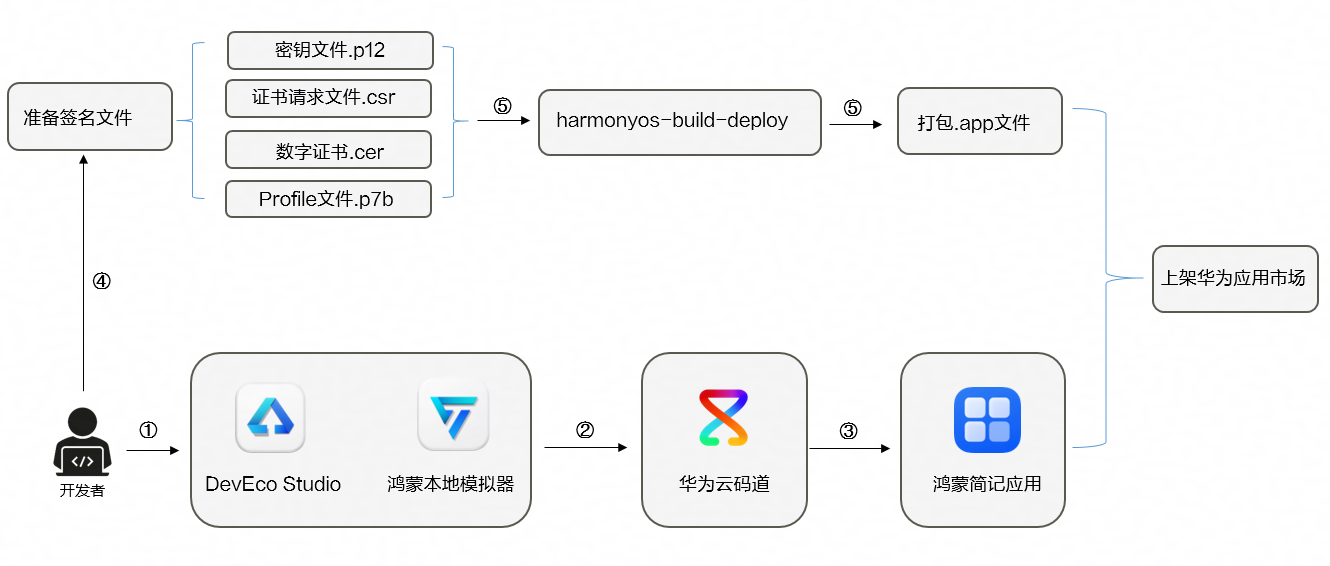
说明:
- 开发者下载安装DevEco Studio和本地模拟器,创建HarmonyOS项目;
- DevEco Studio中安装华为云码道(CodeArts)代码智能体;
- 使用华为云码道(CodeArts)代码智能体生成项目代码并使用模拟器调试运行代码;
- 准备并配置签名文件;
- 使用harmonyos-build-deploy skill编译部署应用并打包.app文件,上架华为应用市场。
1.5 资源总览
本案例预计花费0元。
| 资源名称 | 规格 | 单价(元) |
|---|---|---|
| 华为云码道(CodeArts)代码智能体 | 通用体验版 | 免费 |
| DevEco Studio | 6.0.0 Release | 免费 |
| 鸿蒙本地模拟器 | HarmonyOS 6.0.0 | 免费 |
二、基础环境与资源准备
2.1 下载安装DevEco Studio
DevEco Studio 是 HarmonyOS 应用及服务的集成开发环境(IDE),提供了一站式的开发平台,包括代码编辑、编译构建、代码调试、性能调优、模拟器、应用测试等能力。
2.2 创建HarmonyOS工程
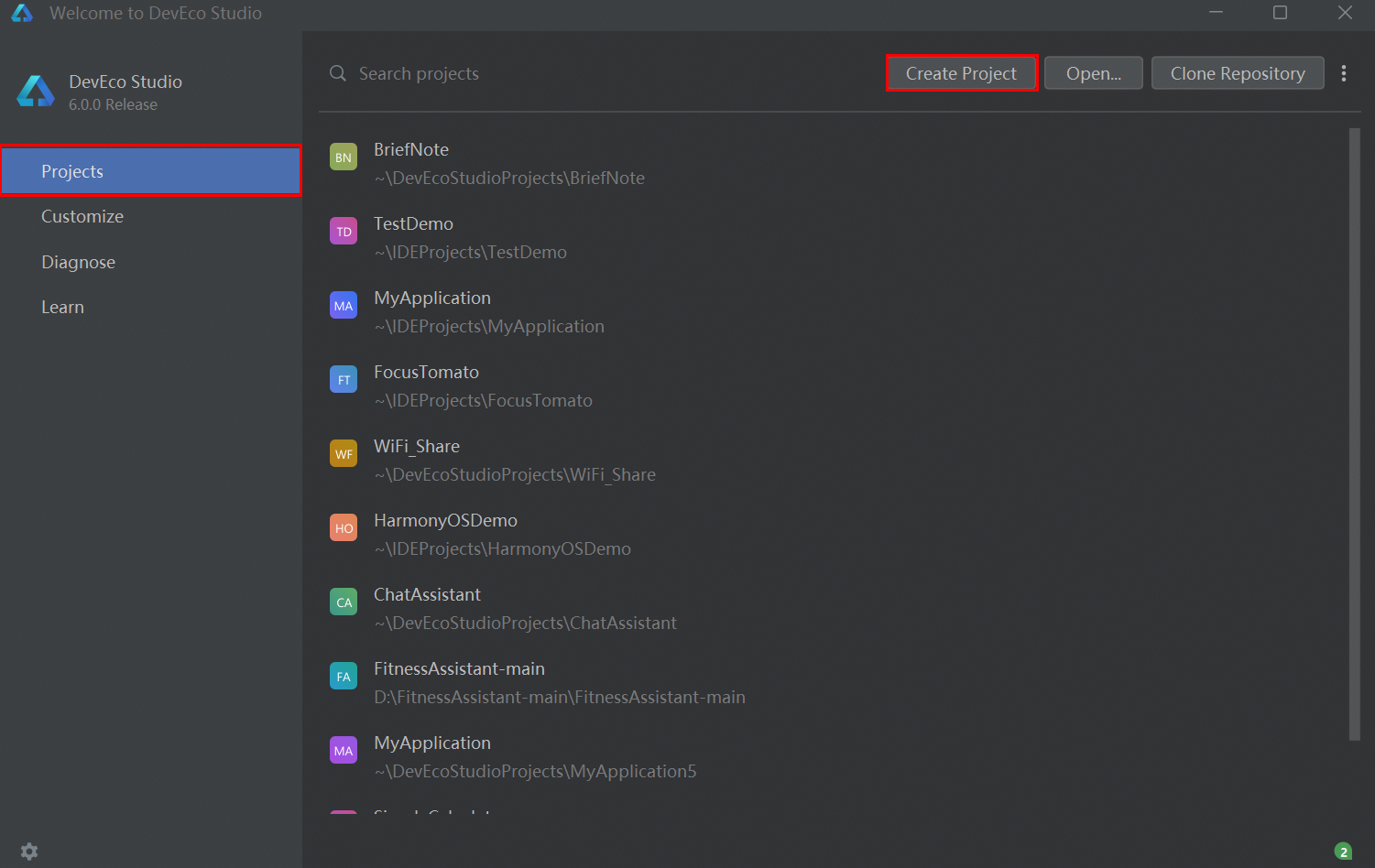
在 DevEco Studio 的欢迎页,选择 Create Project 开始创建一个新工程。
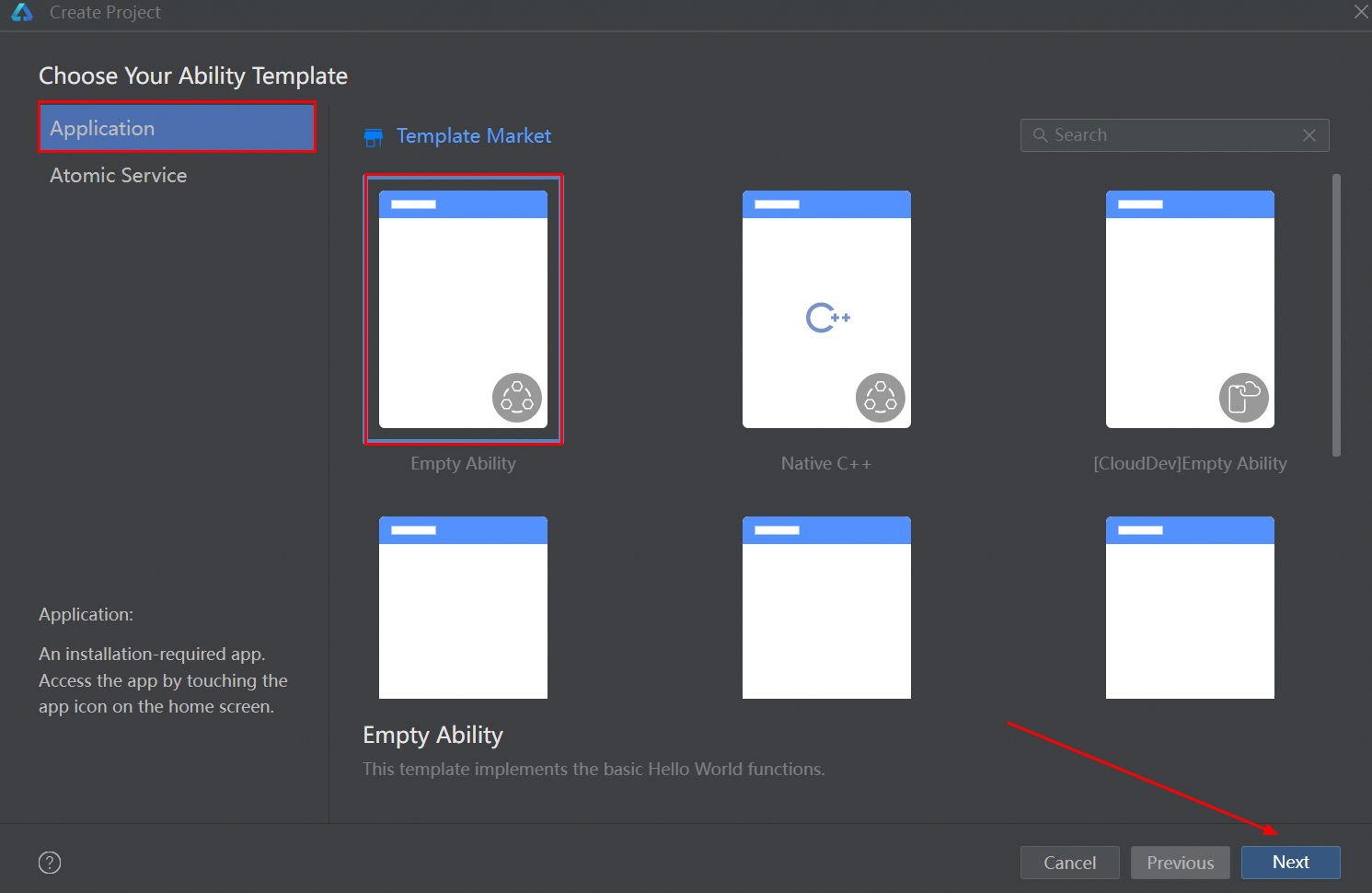
根据工程创建向导,选择创建 Application。再选择 Empty Ability 工程模板,然后单击 Next。
在工程配置页面,需要根据向导配置工程的基本信息。
- 工程的名称:SimpleAccountingApp。
- 标识应用的包名:com.test.simpleaccountingapp。
- 工程文件本地存储路径:默认即可。
- 兼容的最低 API Version:6.0.0(20)。
- 模块的名称:entry。
- 该工程模板支持的设备类型:Phone。
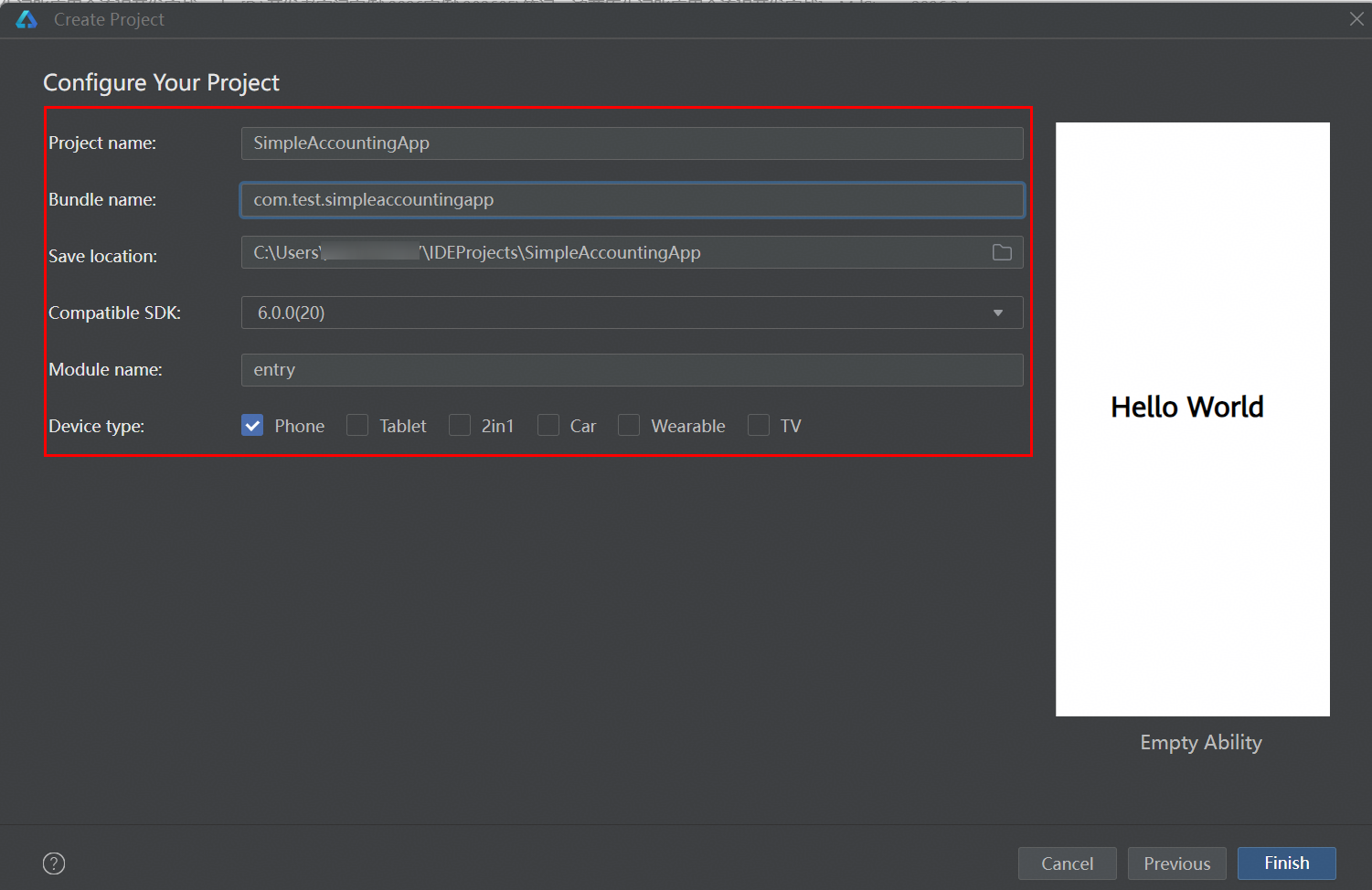
单击 Finish,工具会自动生成示例代码和相关资源,等待工程创建完成。
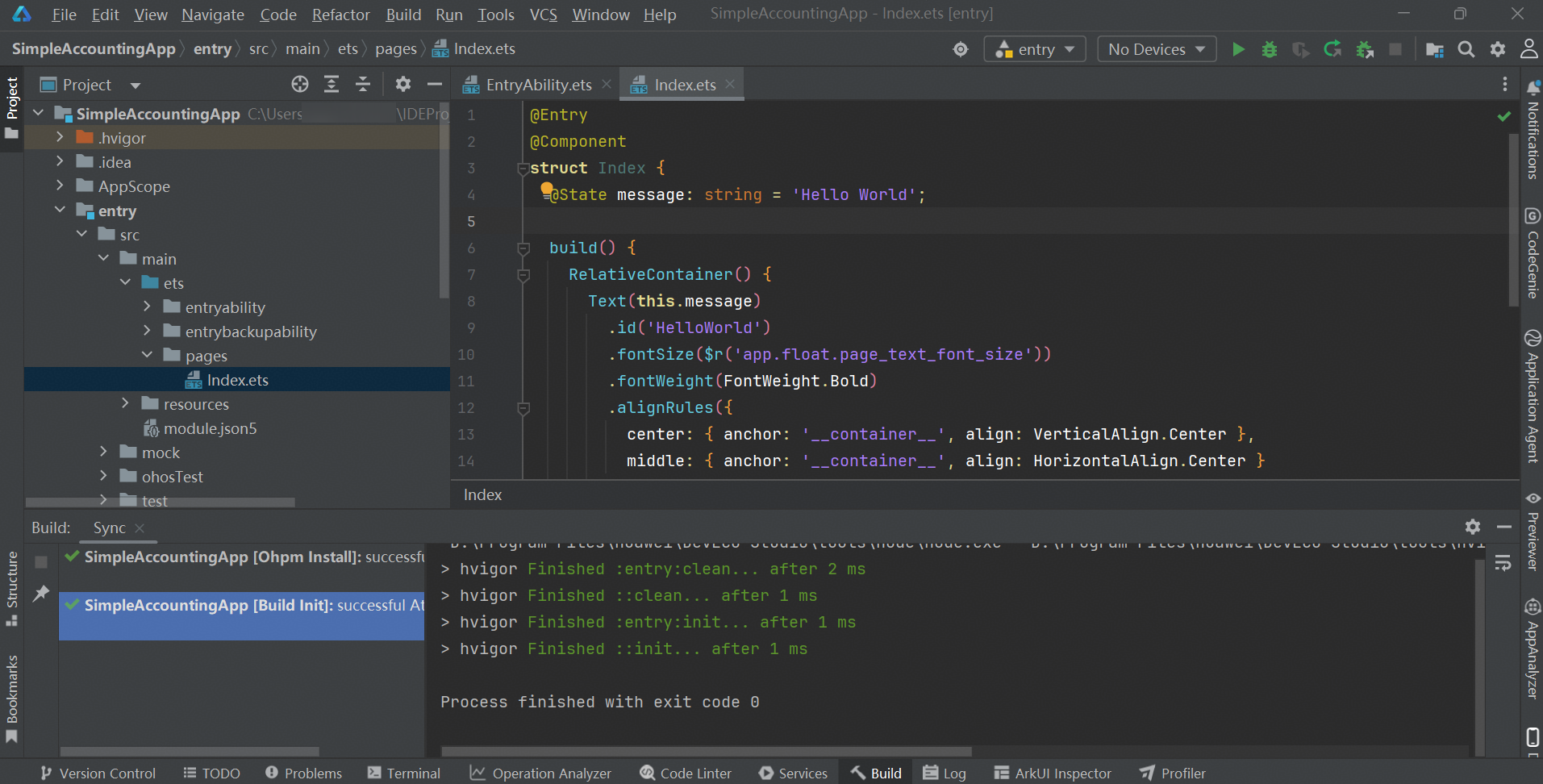
2.3 创建本地模拟器
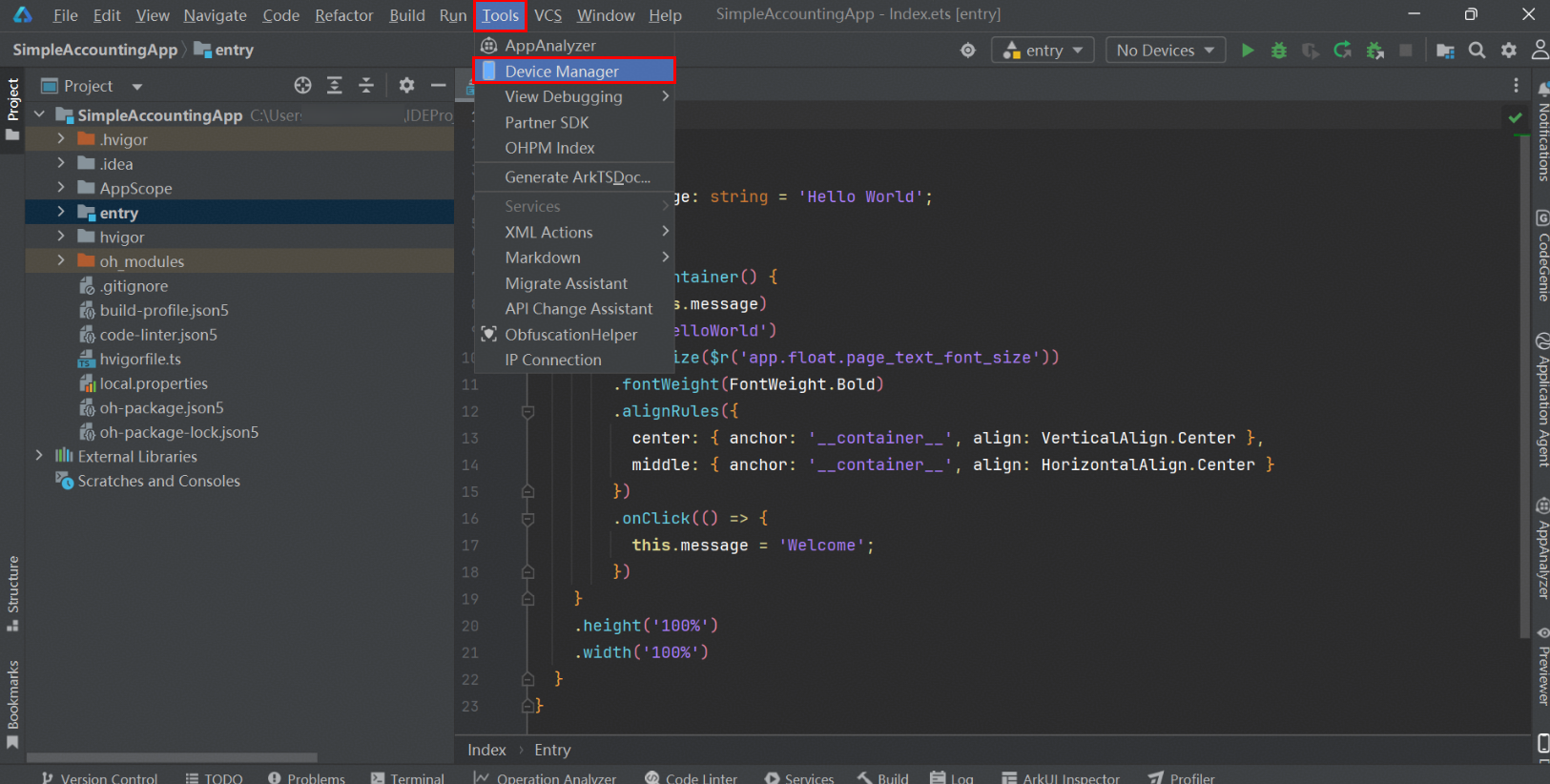
点击菜单栏的 Tools > Device Manager。
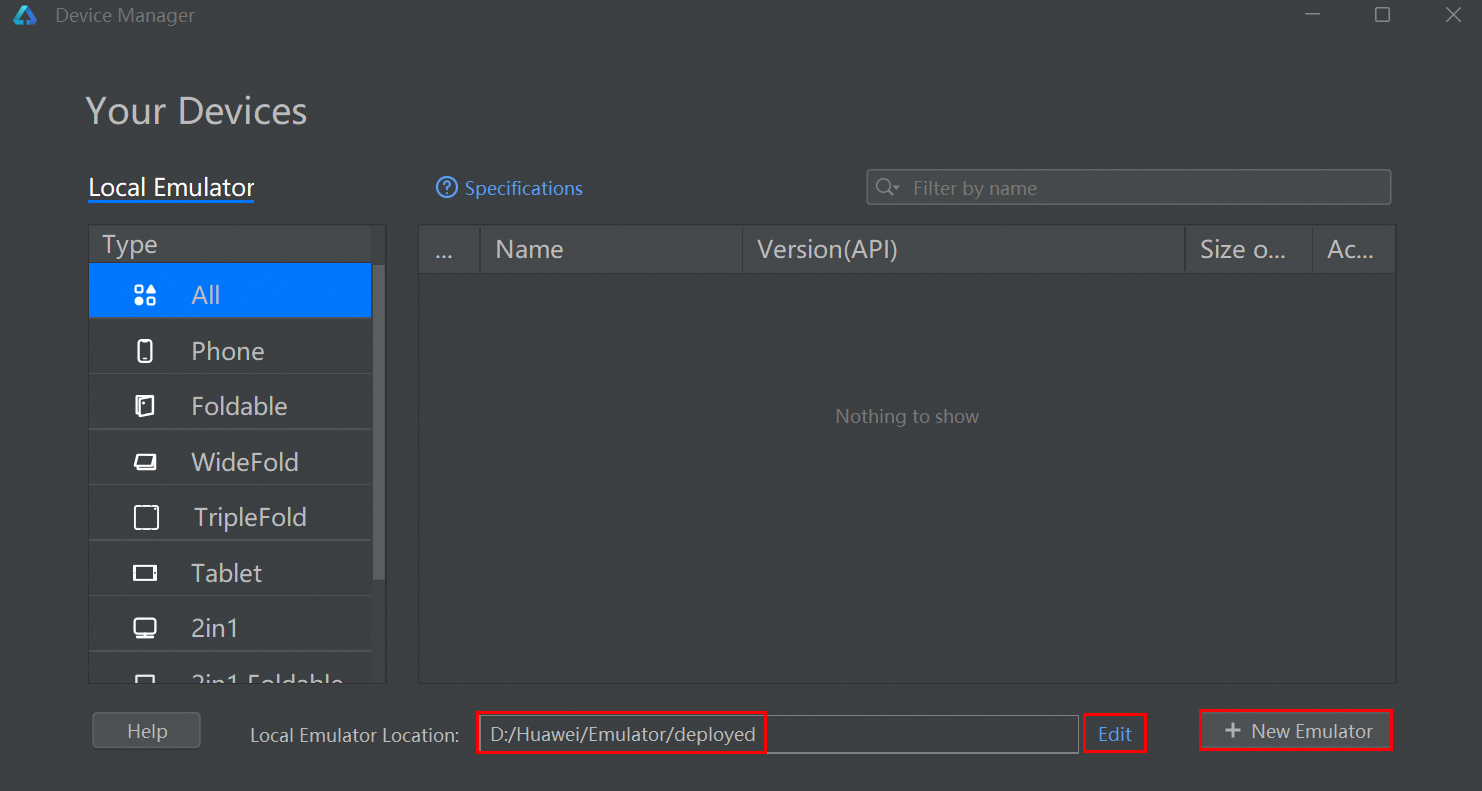
点击右下角的 Edit 设置模拟器实例的存储路径 Local Emulator Location。
单击右下角的 New Emulator 按钮,创建一个手机模拟器。在模拟器配置界面,选择设备类型为Phone,API Version 为 HarmonyOS 6.0.0(20)。首次使用时请点击设备右侧下载图标下载模拟器镜像,您也可以在该界面更新或删除不同设备的模拟器镜像。
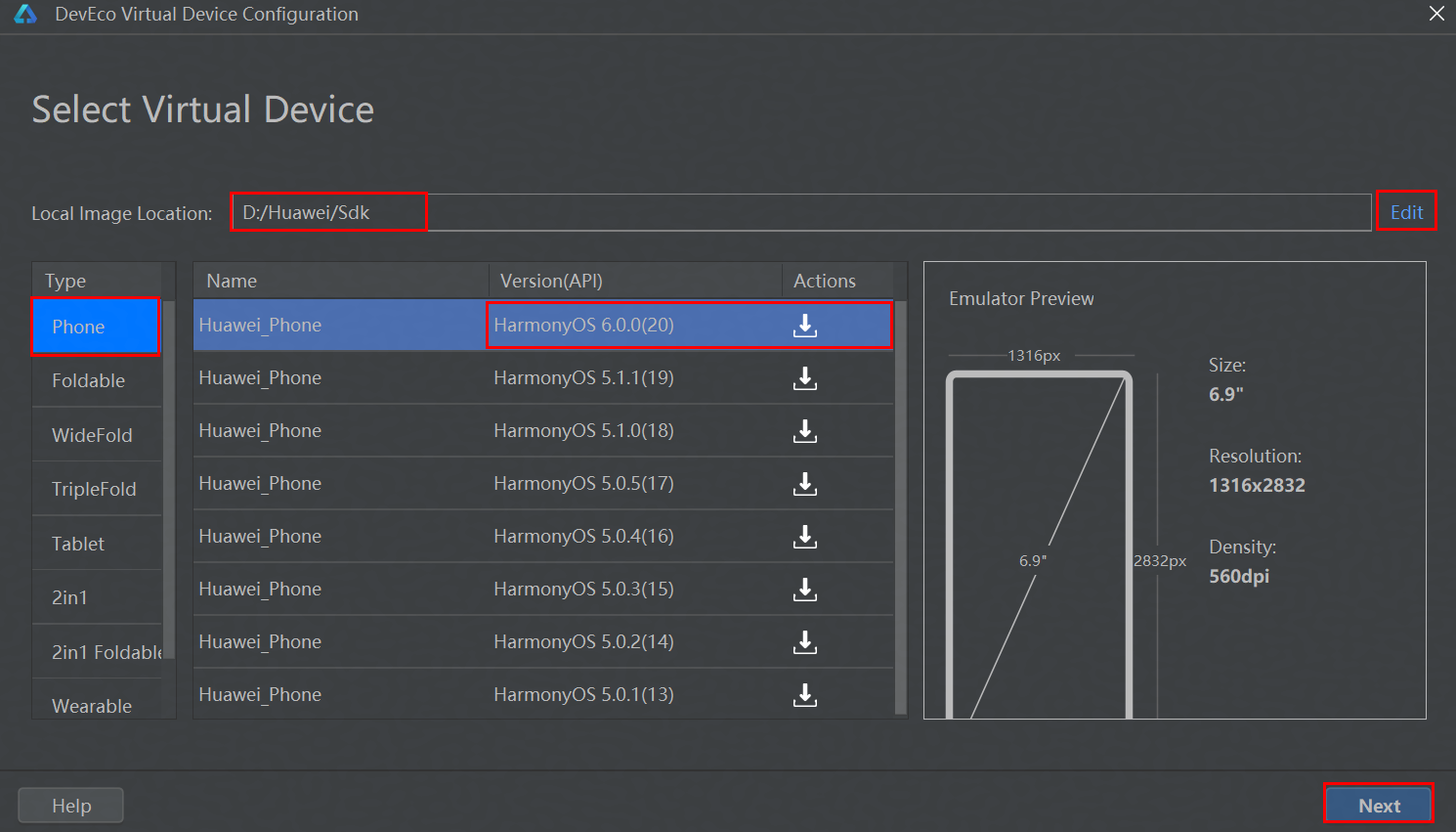
模拟器镜像下载完成后,单击 Next,保持设备相关默认参数。
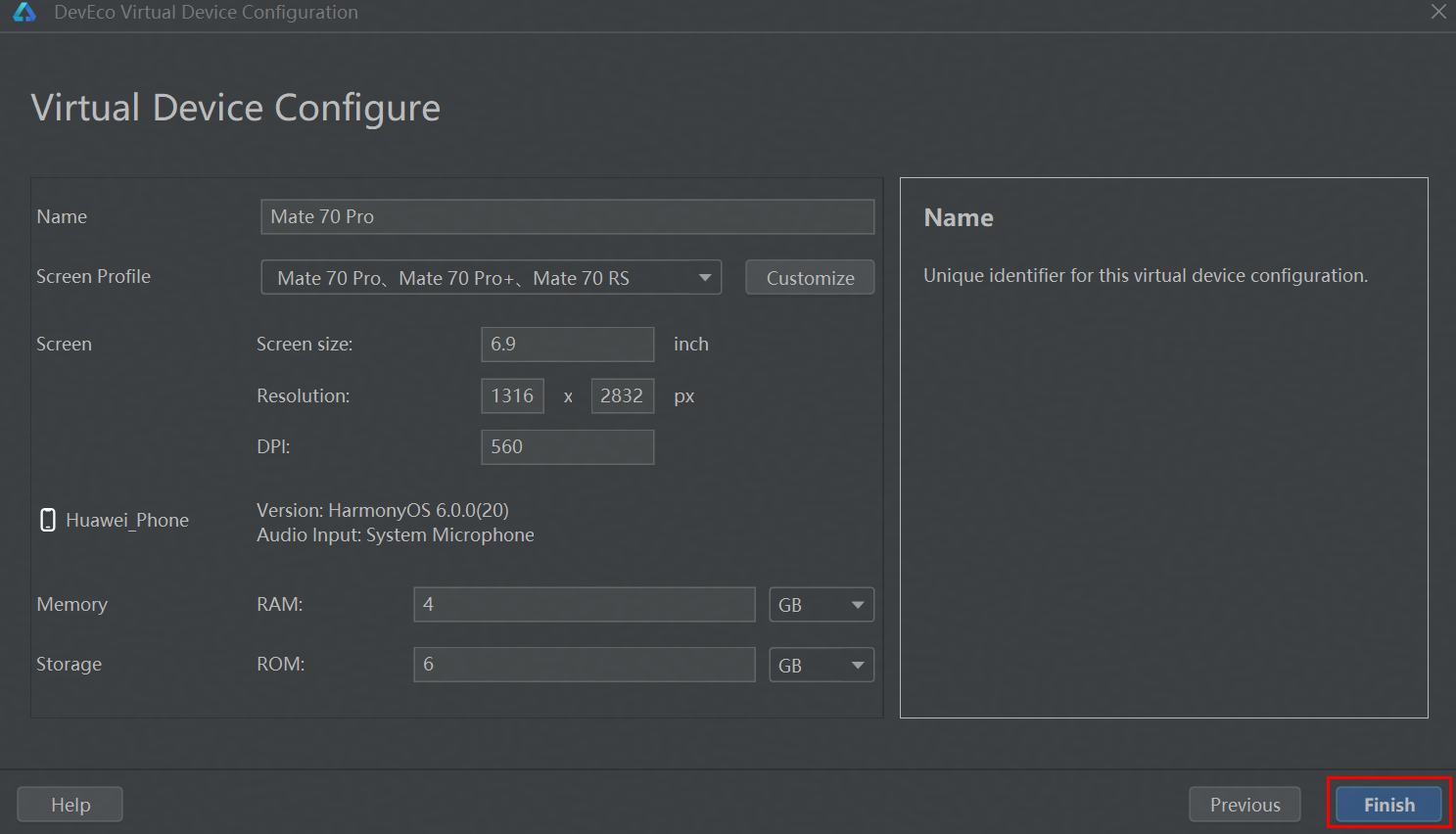
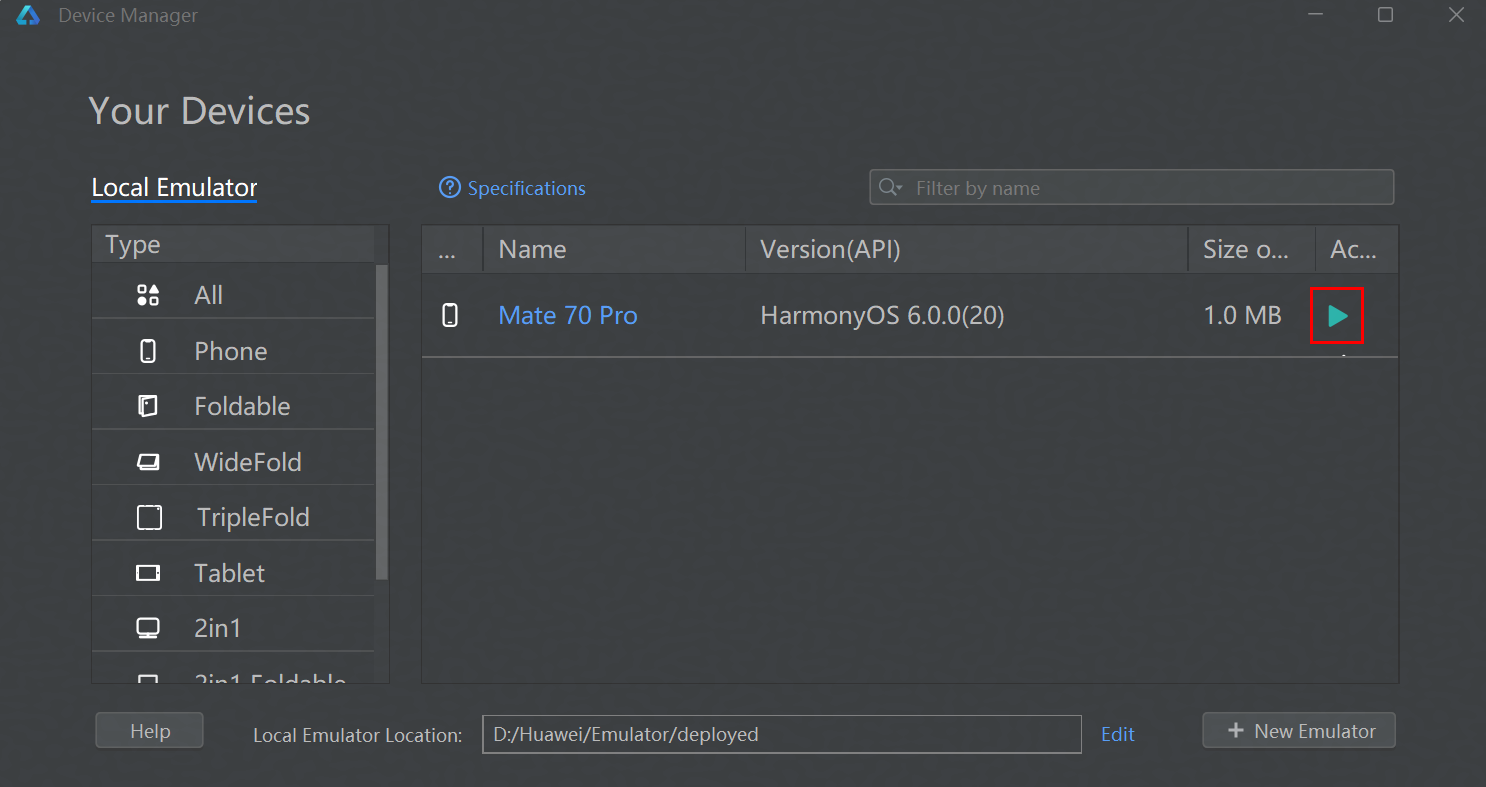
点击 Finish 创建模拟器。模拟器创建完成之后,点击下列图标启动模拟器。
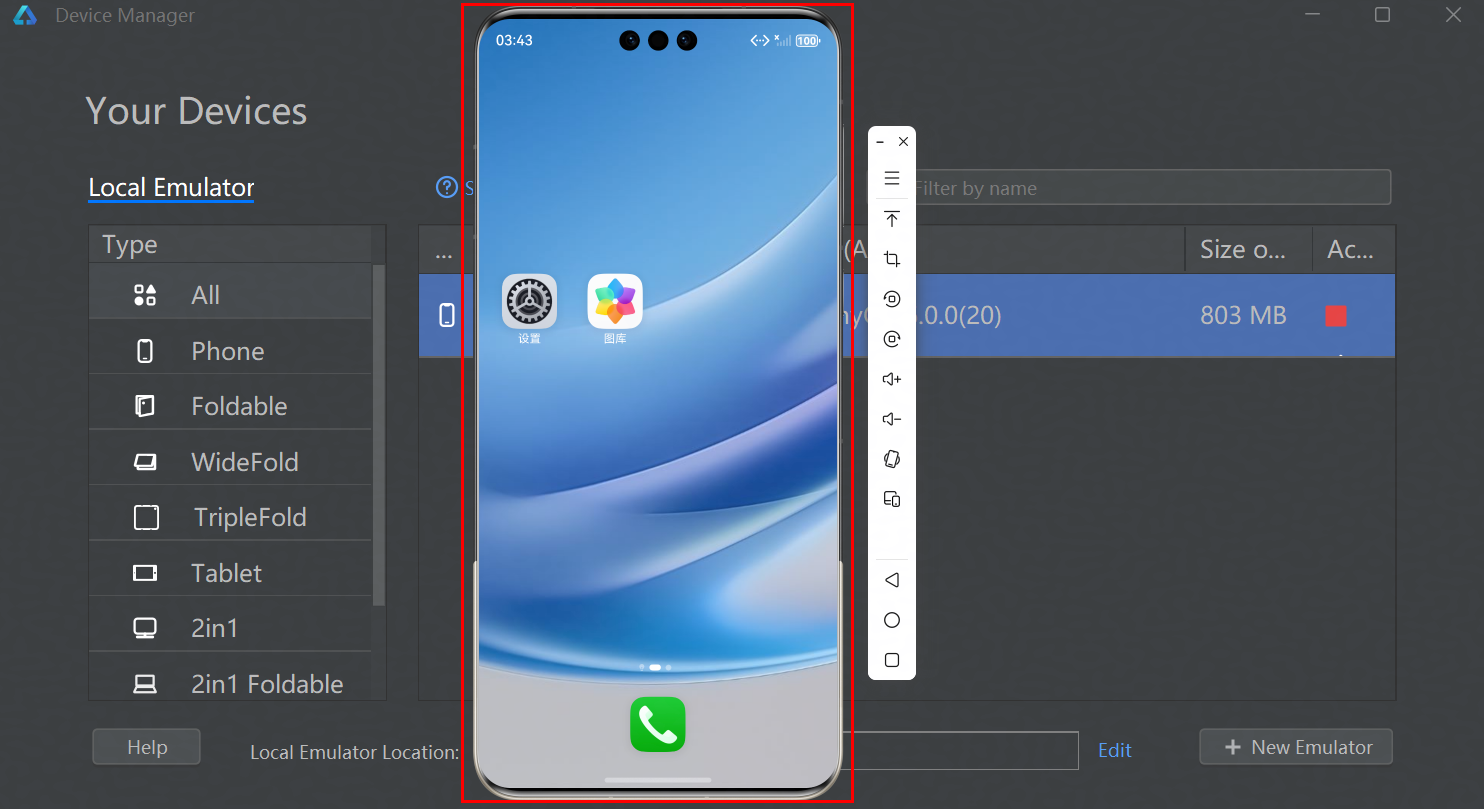
模拟器启动完成。
2.4 DevEco Studio中安装华为云码道(CodeArts)代码智能体
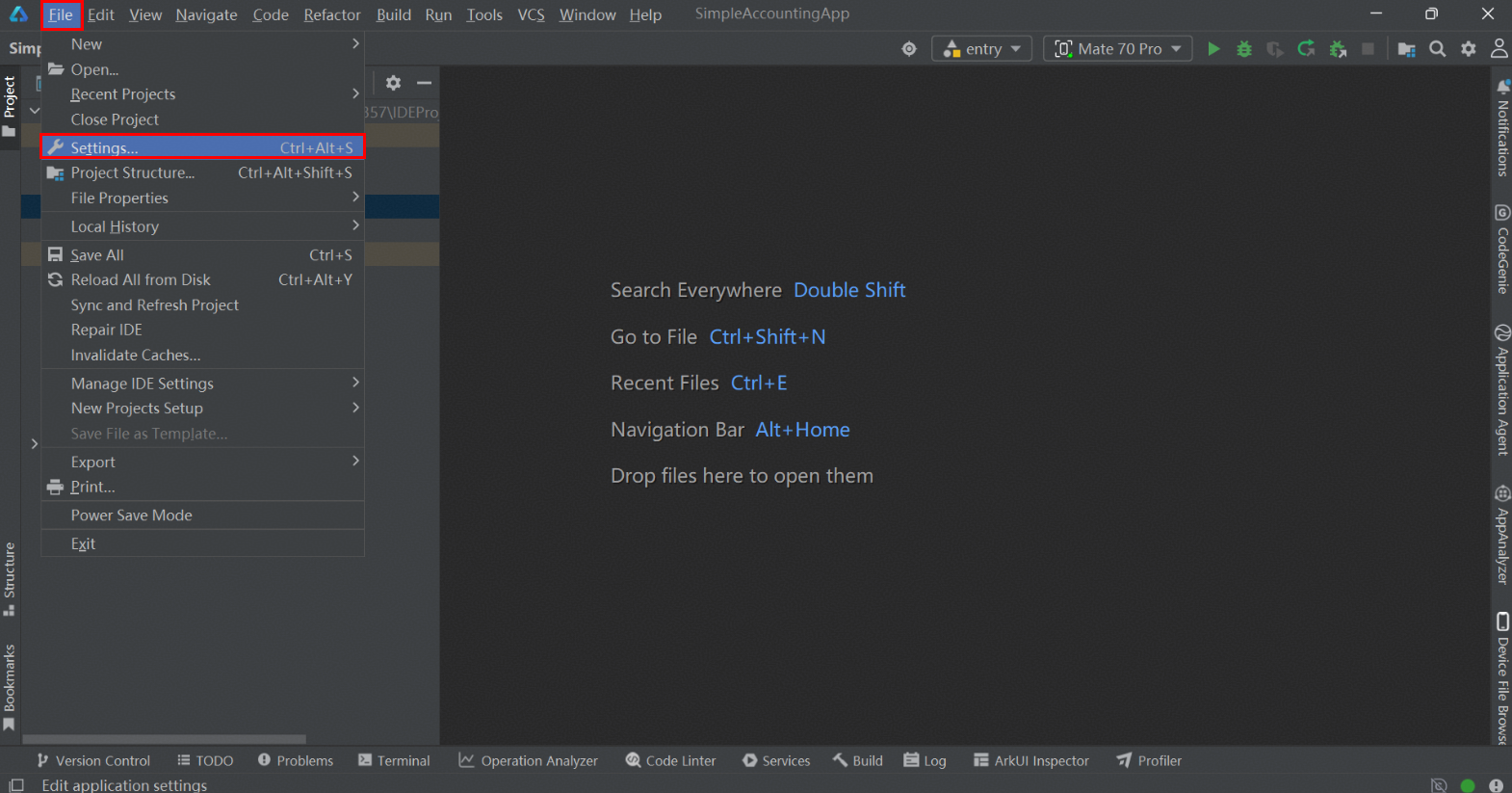
点击下载离线插件包:CodeArts_Agent_223-253_1777387675977_7f22be3a-26.4.2.zip。下载完成后,点击 File > Settings。
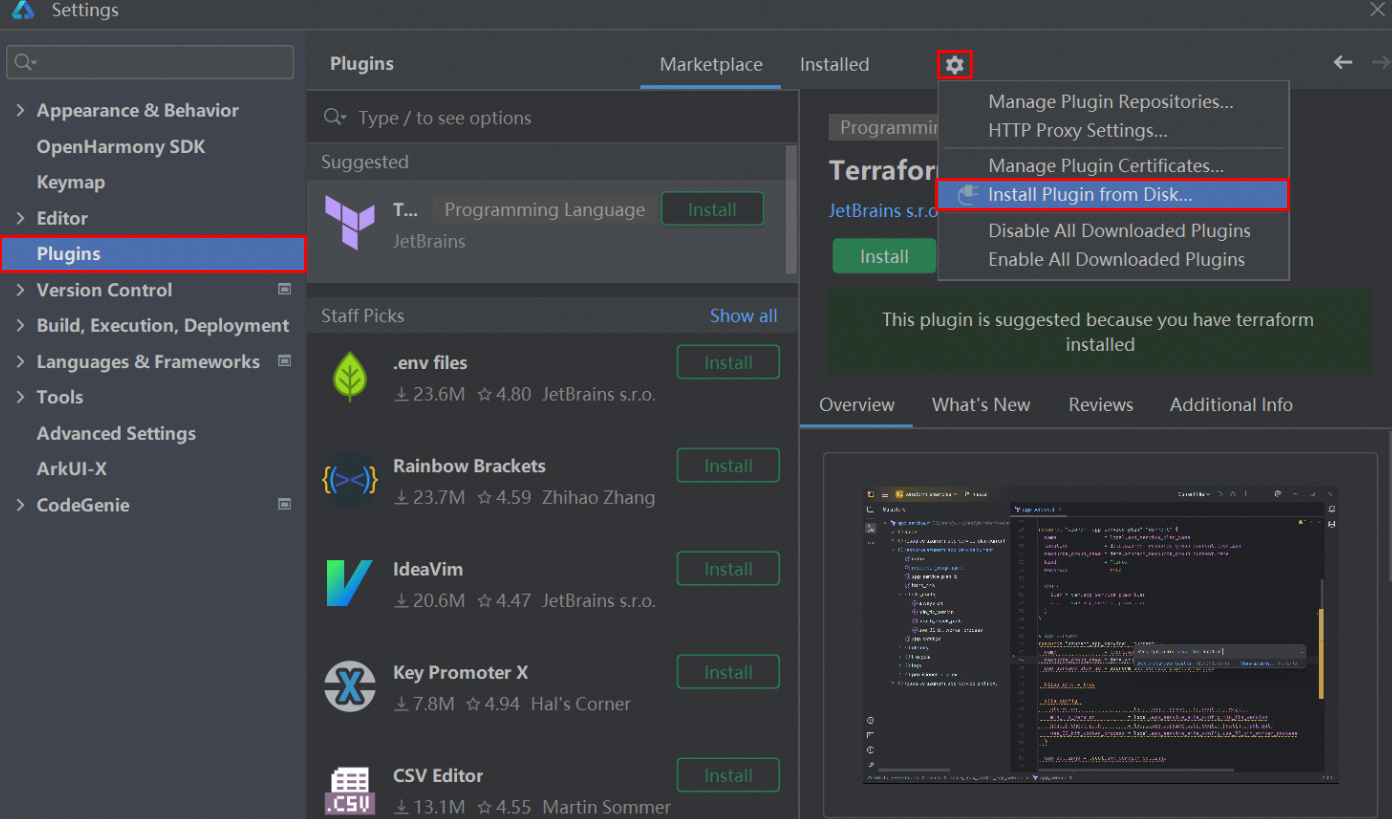
点击 Plugins,再点击设置图标 > Install Plugin from Disk。
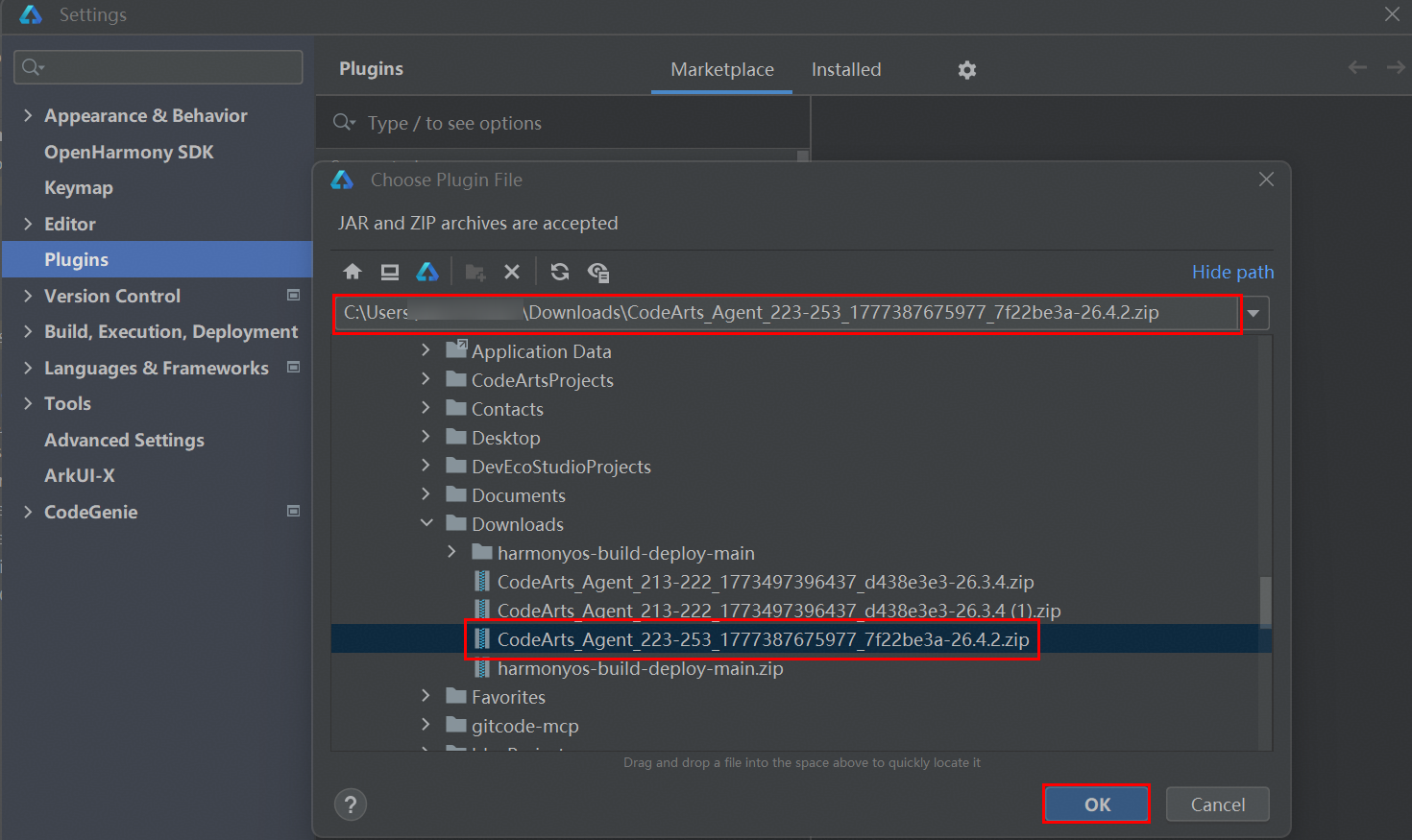
选择刚下载的离线插件包,点击 OK 按钮。
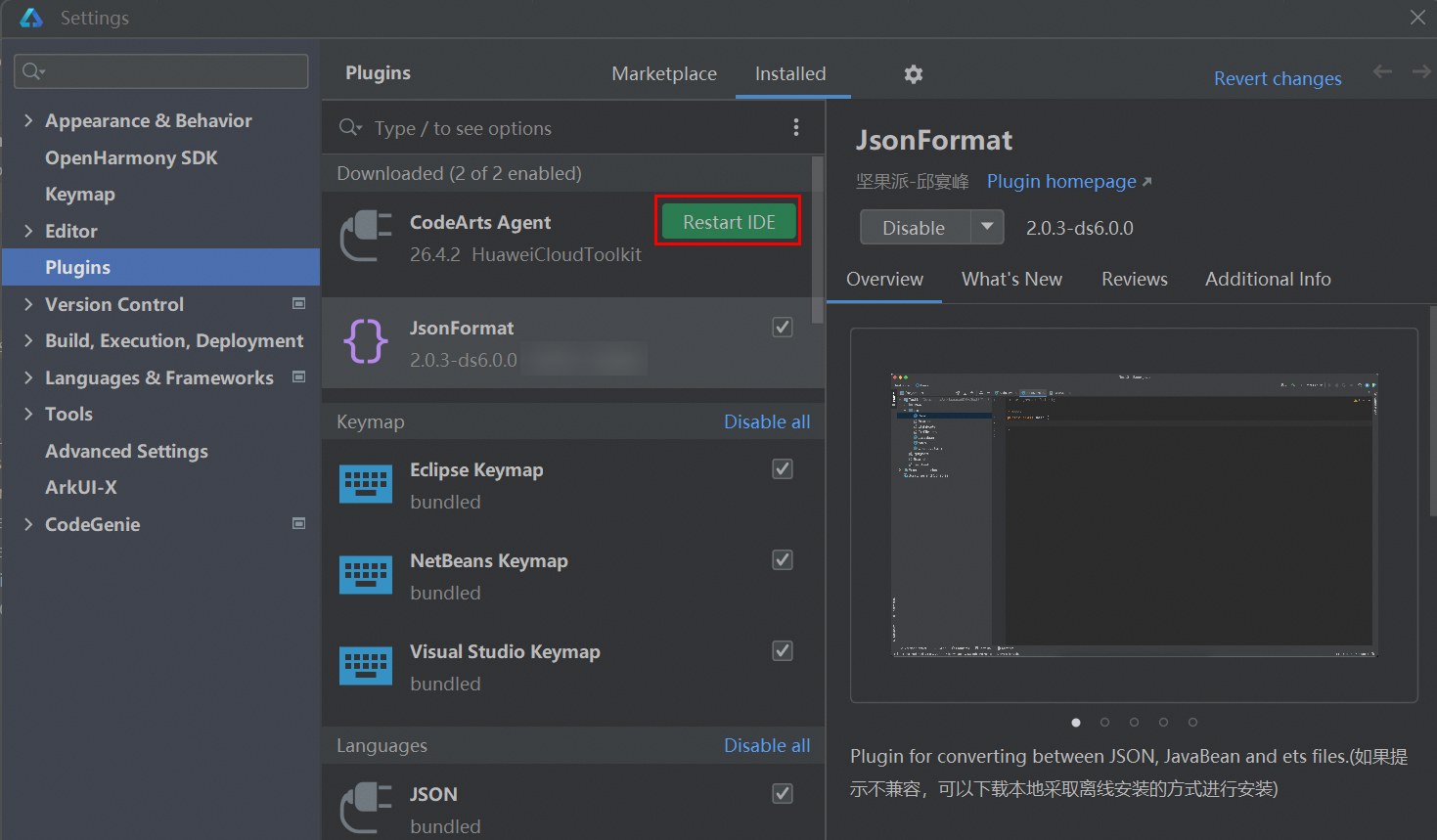
插件安装完成后,点击 Restart IDE。
华为云码道(CodeArts)代码智能体安裝完成。
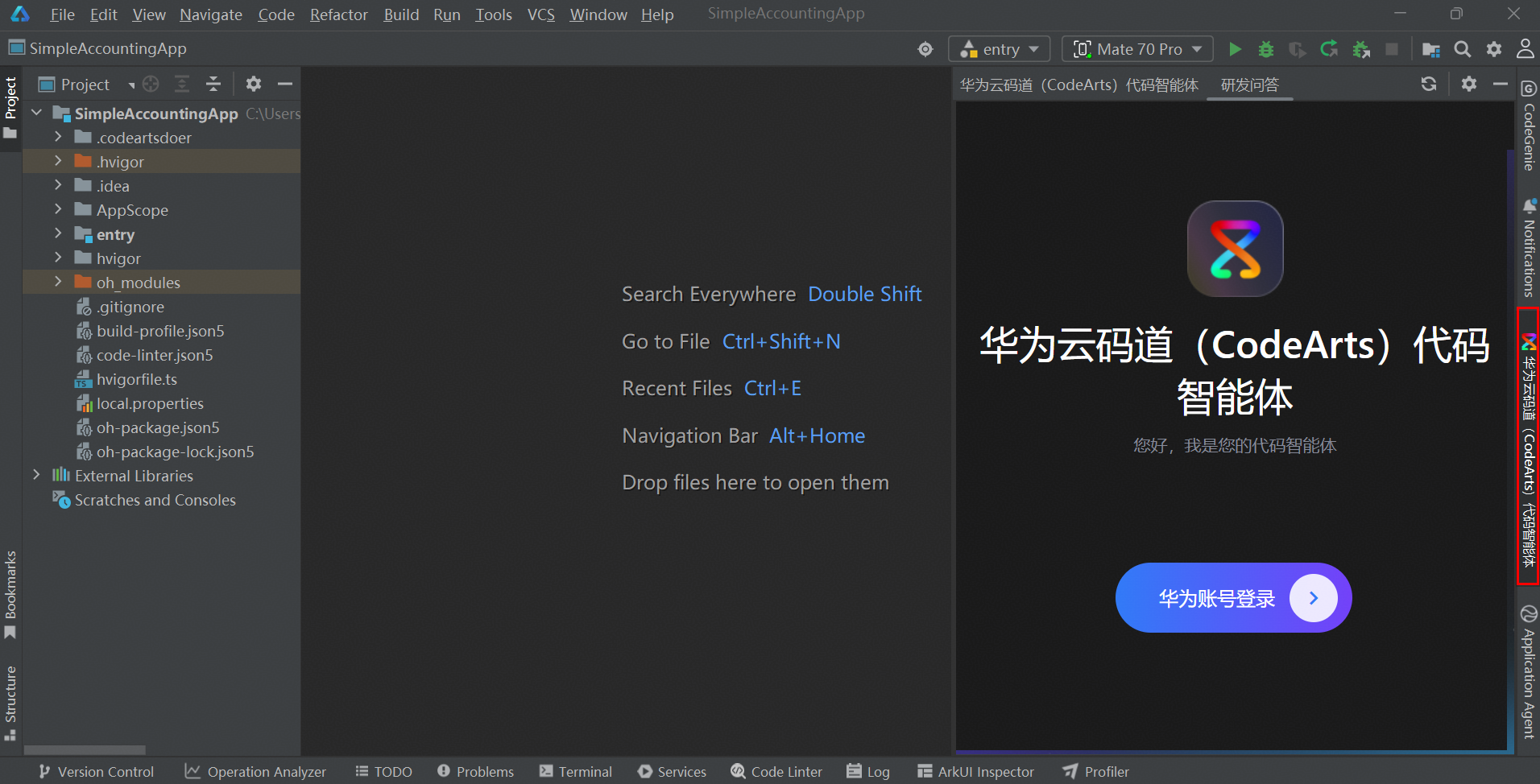
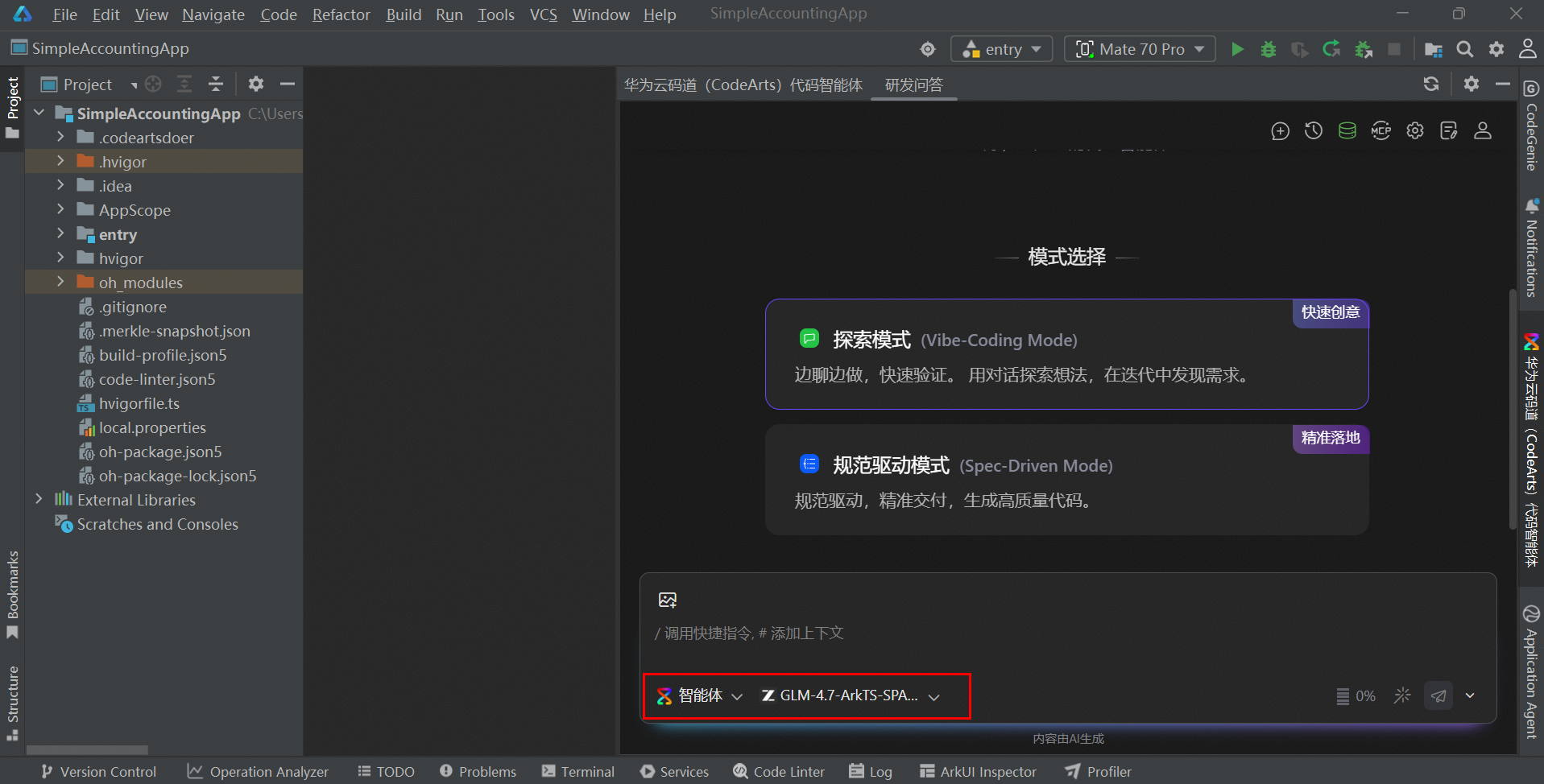
华为账号登录成功后,模型切换为 GLM-4.7-ArkTS-SPARK。
2.5 安装Node.js
打开Terminal窗口,执行以下命令,查看是否安装Node.js环境?
复制代码
node -v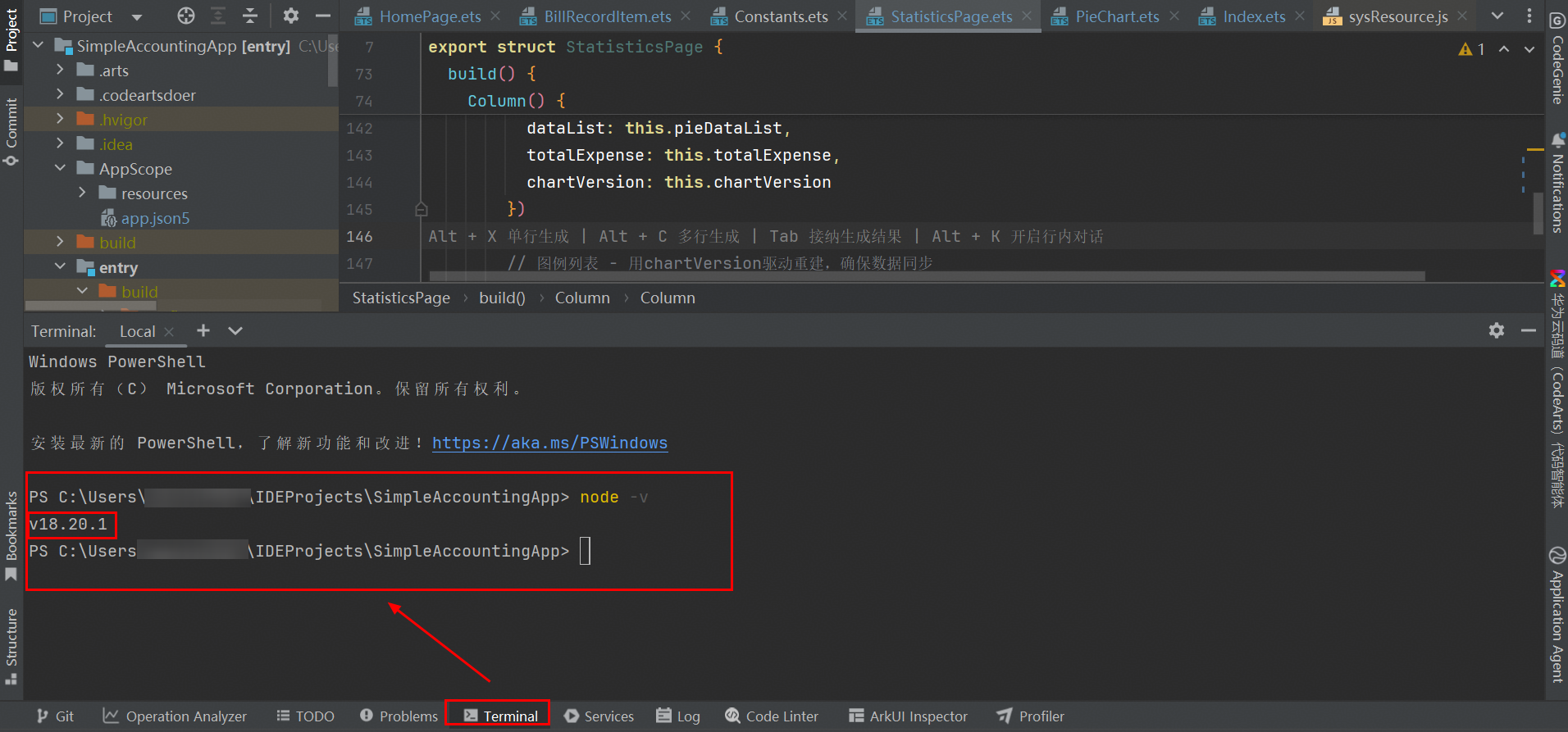
如果没有安装,请参考案例《SKILL快速构建你的Java、Python和Node.js开发环境》一键配置Node.js开发环境。
三、鸿蒙原生记账应用开发实践
3.1 鸿蒙原生记账应用需求分析
产品定位:
一款面向个人用户的轻量级记账工具,帮助用户快速记录日常收支,掌握基本财务状况。
目标用户:
- 想要简单记账、不想被复杂功能干扰的用户。
- 希望快速查看“花了多少、还剩多少”的普通消费者。
核心功能需求:
记账功能
- 添加记录:用户可输入:金额、类型(收入/支出)、分类(餐饮/购物/交通等)、日期、备注(可选)。
- 快速记账:首页提供“+”按钮,一键进入记账页,默认当前日期。
- 分类选择:预设6~8个常用分类(支出:餐饮、购物、交通、娱乐;收入:工资、红包)。
- 金额校验:金额必须为正数,非数字或负数无法提交。
记录查看
- 流水列表:按时间倒序展示所有记账记录,每条显示:分类图标、金额、日期。
- 月度切换:可切换查看不同月份的记录(左右滑动或下拉选择)。
- 删除记录:左滑或长按某条记录可删除。
统计概览
- 收支总览:当前月份:总收入、总支出、结余(收入 - 支出)。
- 简单图表:用饼图或环形图展示支出分类占比(仅展示支出)。
数据存储
- 本地存储:使用 HarmonyOS 的关系型数据库(RelationalStore)存储数据。
3.2 鸿蒙原生记账应用代码实践
选择探索模式,在华为云码道(CodeArts)代码智能体对话框中,输入以下提示词:
复制代码
根据以下需求文档,在当前项目目录下,生成项目代码:

一、产品概述
1. 产品名称
简记(HarmonyOS版)

2. 产品定位
一款面向个人用户的轻量级记账工具,帮助用户快速记录日常收支,掌握基本财务状况。

3. 目标用户
想要简单记账、不想被复杂功能干扰的用户
希望快速查看“花了多少、还剩多少”的普通消费者

二、核心功能需求
1. 记账功能
添加记录:用户可输入:金额、类型(收入/支出)、分类(餐饮/购物/交通等)、日期、备注(可选)
快速记账:首页提供“+”按钮,一键进入记账页,默认当前日期
分类选择:预设6~8个常用分类(支出:餐饮、购物、交通、娱乐;收入:工资、红包)
金额校验:金额必须为正数,非数字或负数无法提交

2. 记录查看
流水列表:按时间倒序展示所有记账记录,每条显示:分类图标、金额、日期
月度切换:可切换查看不同月份的记录(左右滑动或下拉选择)
删除记录:左滑或长按某条记录可删除

3. 统计概览
收支总览:当前月份:总收入、总支出、结余(收入 - 支出)
简单图表:用饼图或环形图展示支出分类占比(仅展示支出)

4. 数据存储
本地存储:使用 HarmonyOS 的关系型数据库(RelationalStore)存储数据

三、非功能需求
界面简洁,按钮清晰,主色调建议为清新绿色/蓝色
支持 HarmonyOS 5.0 及以上版本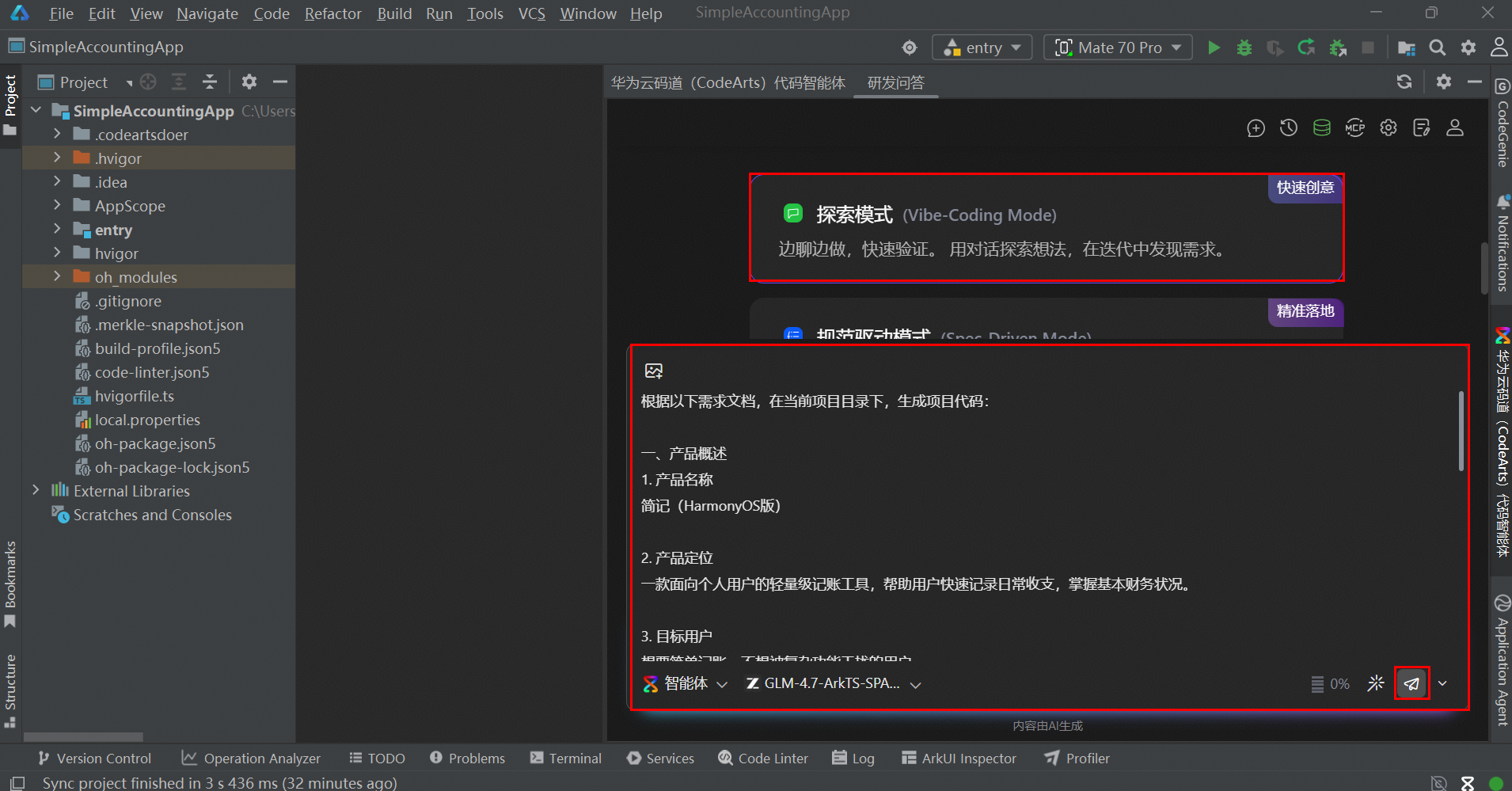
经过几分钟后,华为云码道帮助我们生成了基础版原始代码。由于模型本身的局限性,生成的代码存在语法错误和逻辑错误,代码优化时间过长,为了减少无效的等待并增加案例的连贯性和趣味性,因此本案例提供鸿蒙简记App源码。
使用git克隆到本地,DevEco Studio打开项目。
复制代码
git clone https://gitcode.com/u014005316/SimpleAccountingApp.git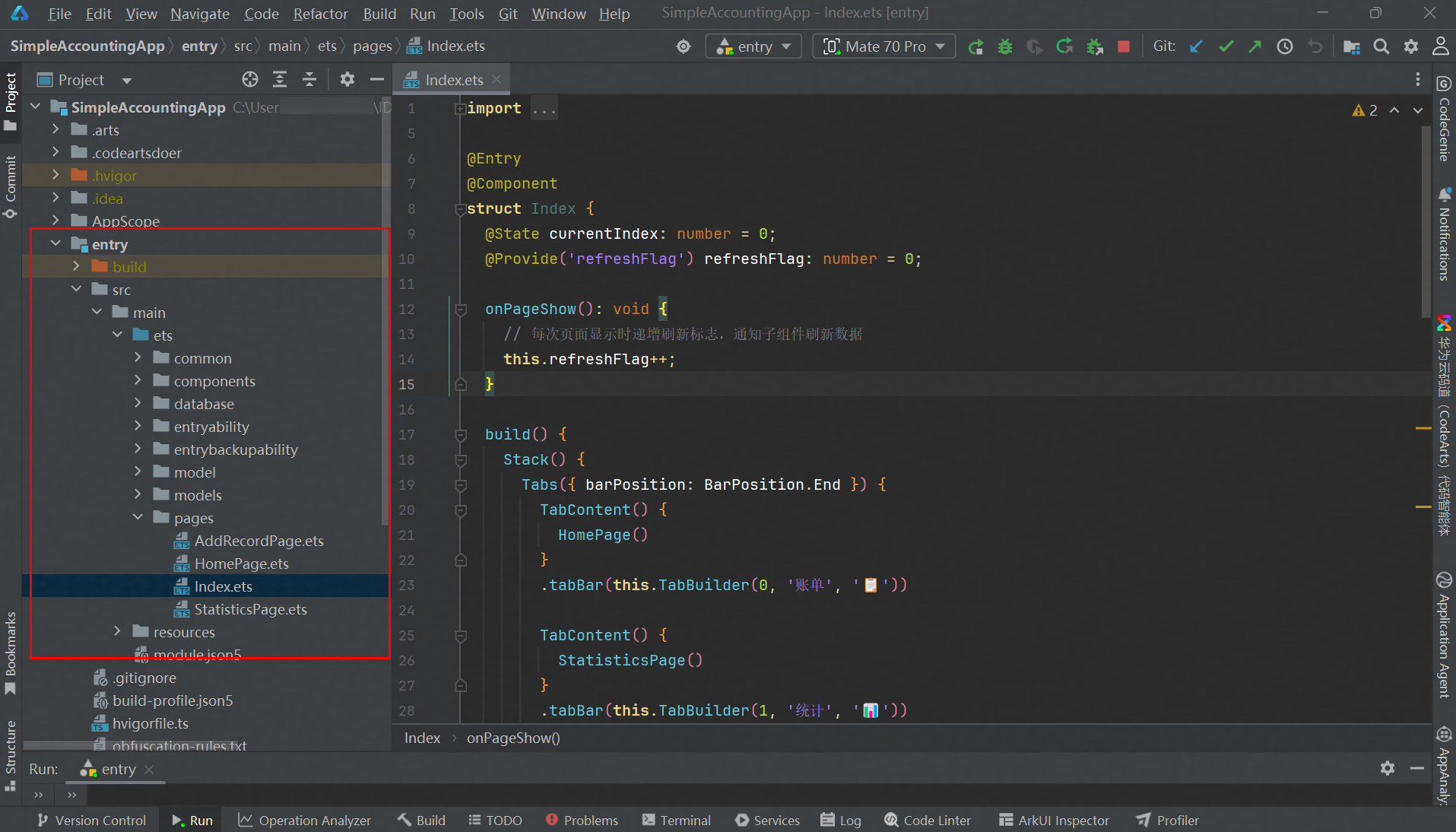
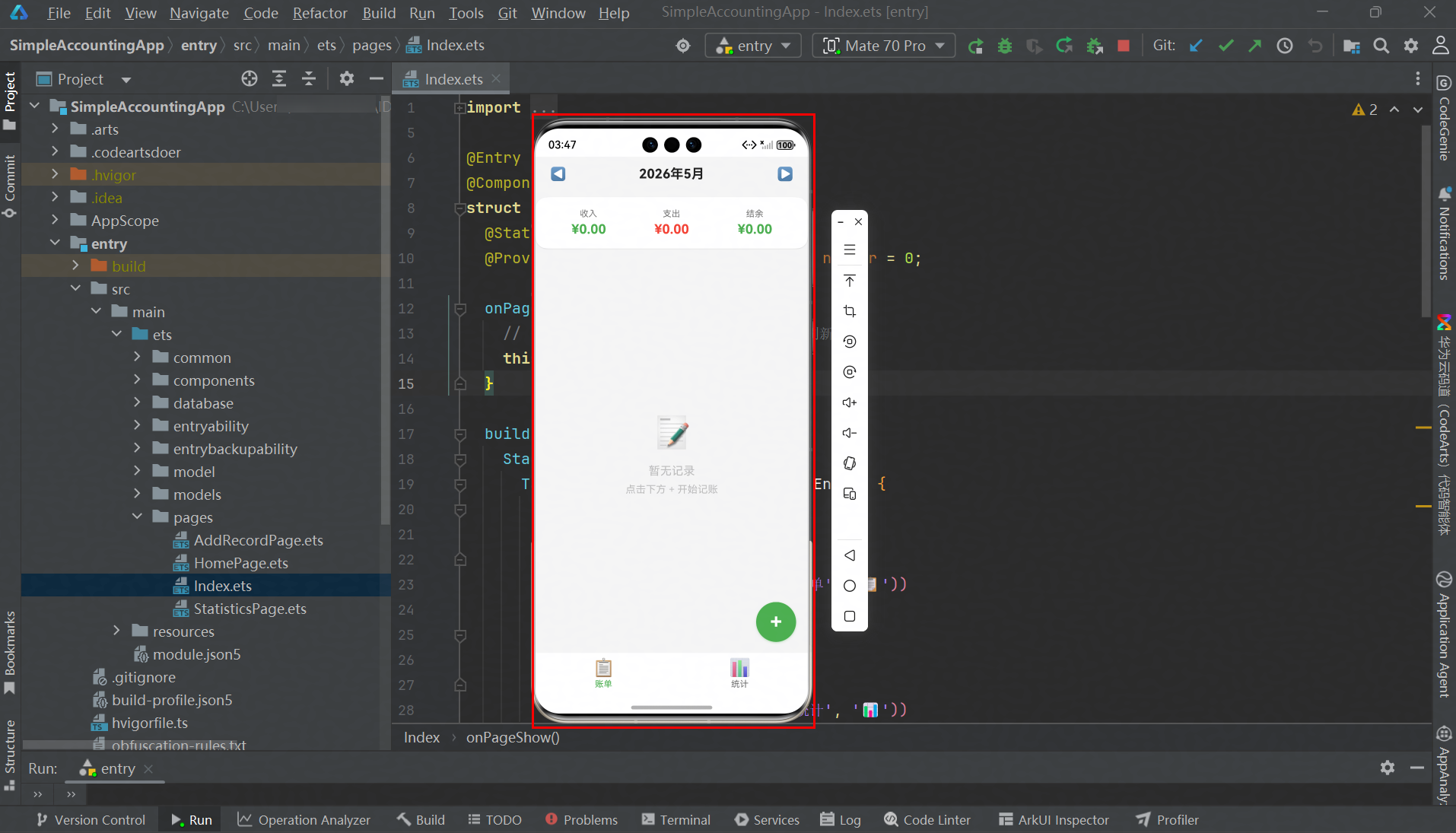
点击右上角运行按钮,运行鸿蒙应用。
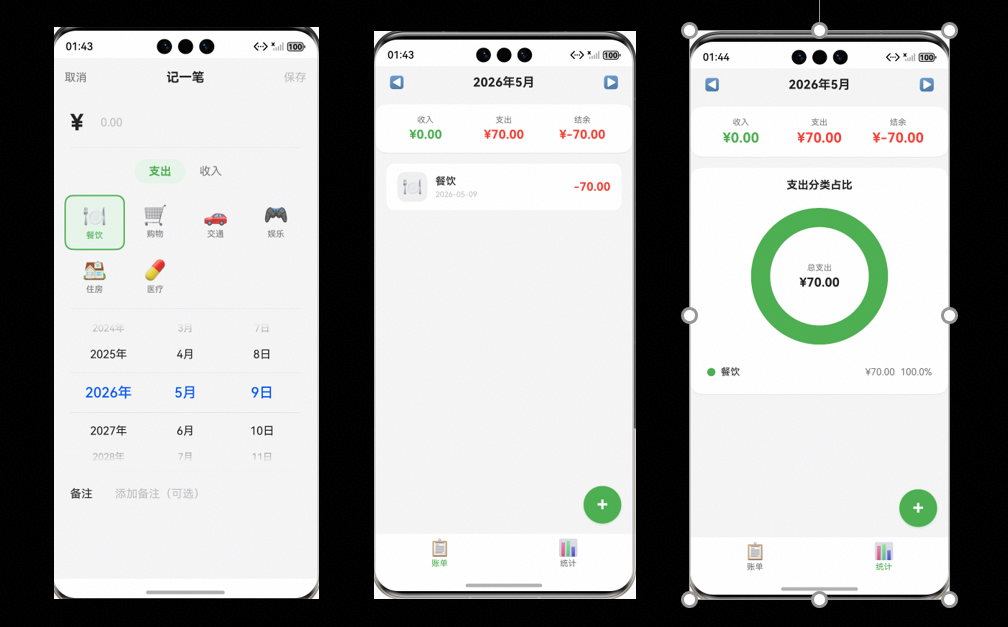
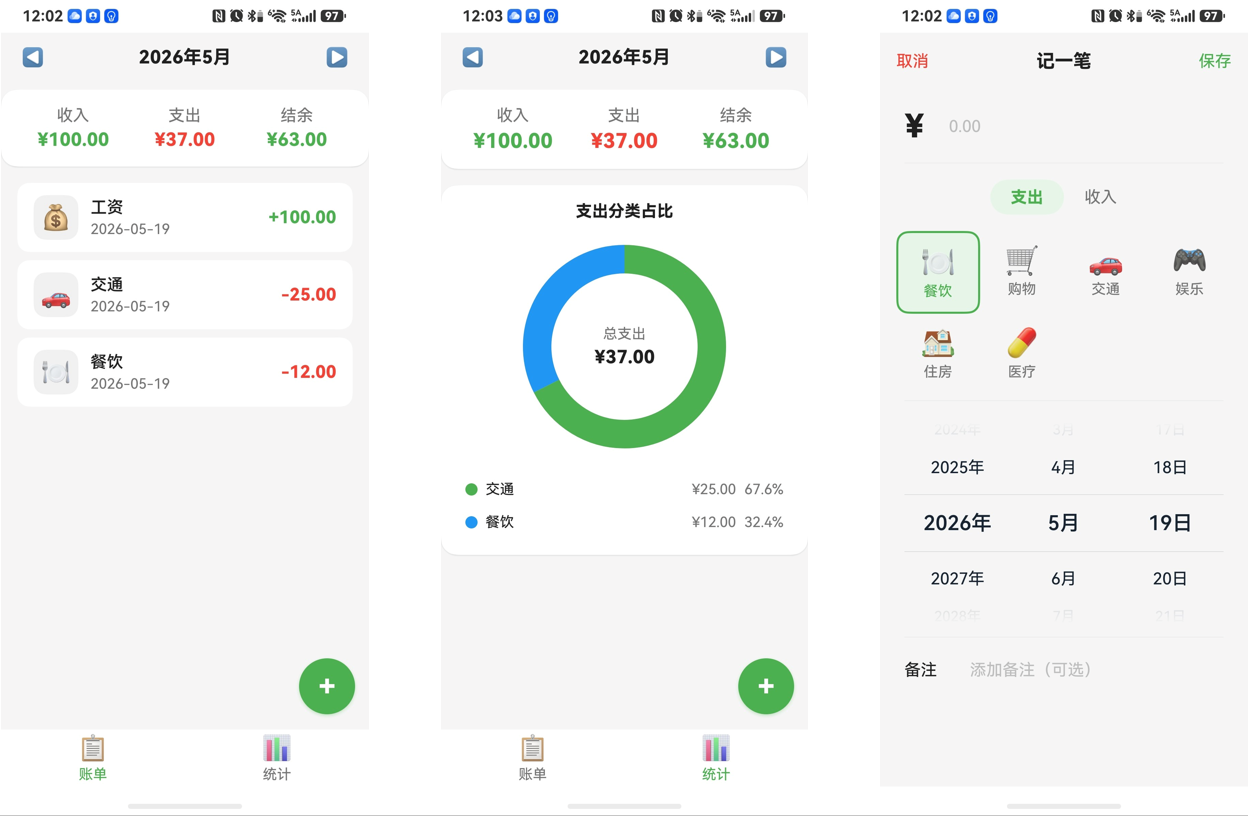
鸿蒙简记App包含三个页面:记账页、账单页和统计页。
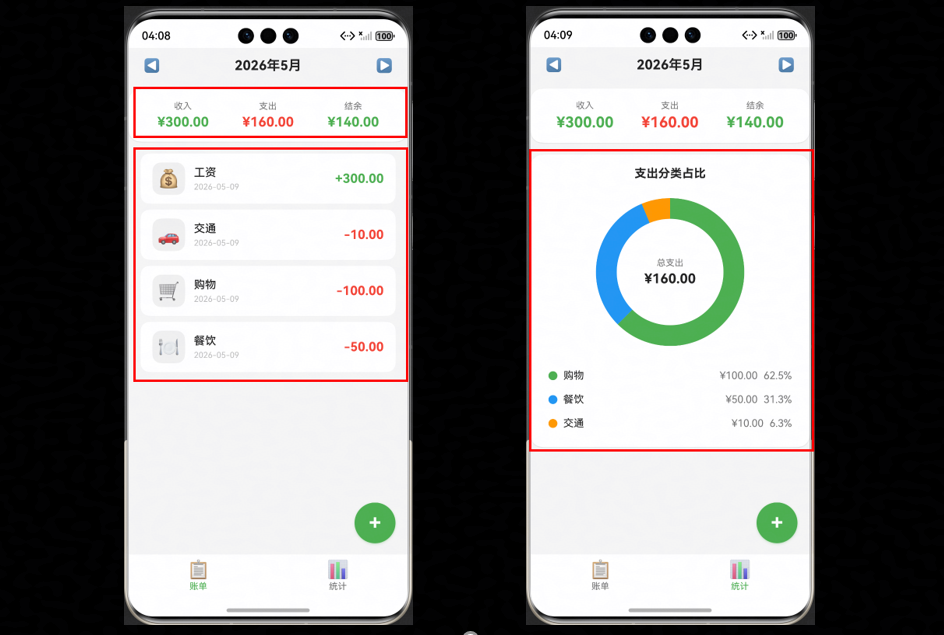
代码功能测试:
支出:添加餐饮支出50元、购物支出100元、交通支出10元。
收入:工资收入300元。
- 账单页:账单列表显示正常,收入、支出、结余显示正常。
- 统计页:各项支出占比计算正确,支出占比环形图显示正常。
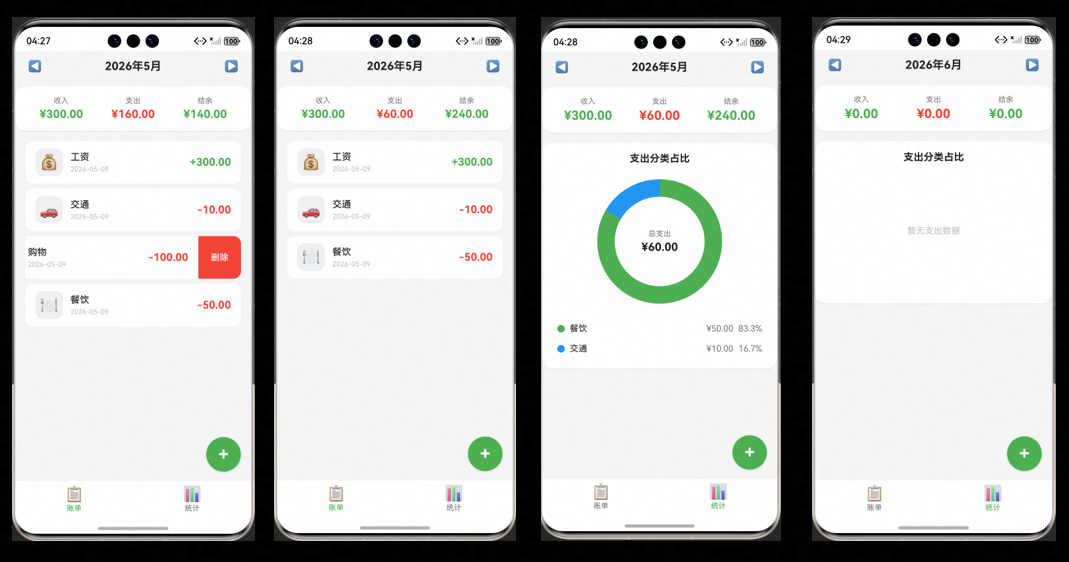
删除购物支出,账单和统计页数据实时刷新。标题栏日期可正常切换。
四、鸿蒙原生记账应用编译、部署和发布
4.1 准备并配置签名文件
HarmonyOS应用/元服务通过数字证书(.cer文件)和Profile文件(.p7b文件)来保证应用/元服务的完整性。在申请数字证书和Profile文件前,需要提前生成密钥(存储在格式为.p12的密钥库文件中)和证书请求文件(.csr文件)。
基本概念:
-
密钥:包含非对称加密中使用的公钥和私钥,存储在密钥库文件中,格式为.p12,公钥和私钥对用于数字签名和验证。
-
证书请求文件:格式为.csr,全称为Certificate Signing Request,包含密钥对中的公钥和公共名称、组织名称、组织单位等信息,用于向AppGallery Connect申请数字证书。
-
数字证书:格式为.cer,由AppGallery Connect颁发。
-
Profile文件:格式为.p7b,包含HarmonyOS应用/元服务的包名、数字证书信息、描述应用/元服务允许申请的证书权限列表,以及允许应用/元服务调试的设备列表(如果应用/元服务类型为Release类型,则设备列表为空)等内容,每个应用/元服务包中均必须包含一个Profile文件。
4.1.1 生成密钥和证书请求文件
通过DevEco Studio生成密钥和证书请求文件(DevEco Studio 6.1.0 Beta2之前版本)。
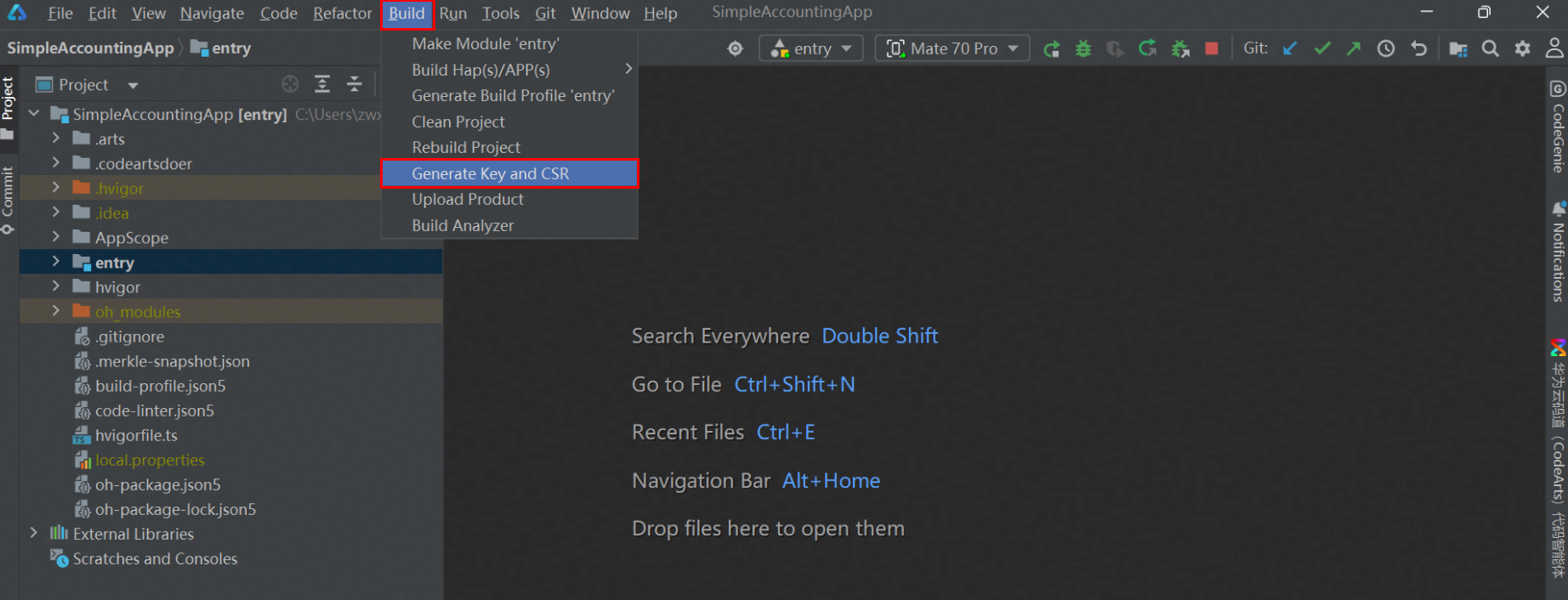
在主菜单栏单击Build > Generate Key and CSR。
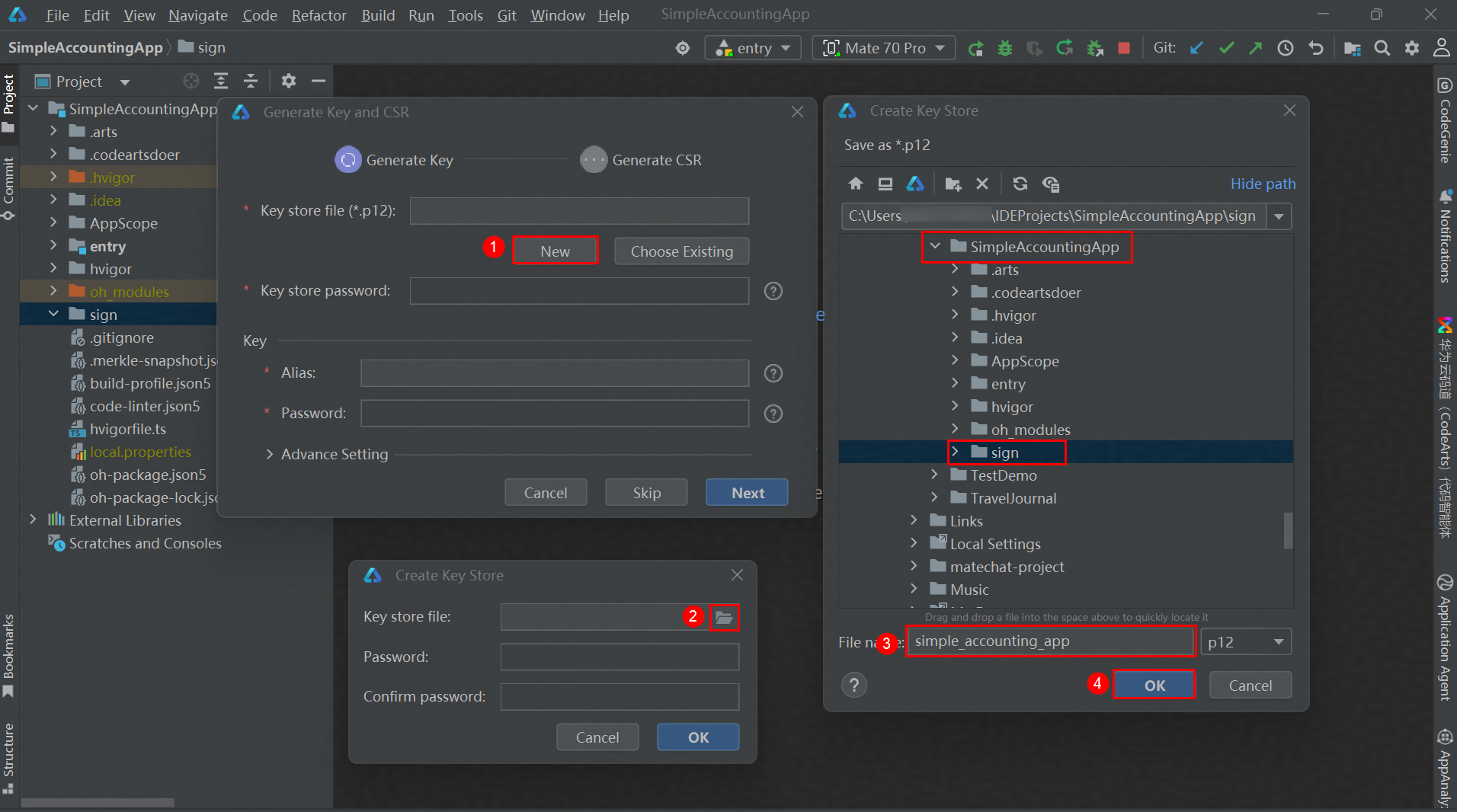
单击New,选择Key store file存放的本地路径,输入.p12文件名,点击OK。
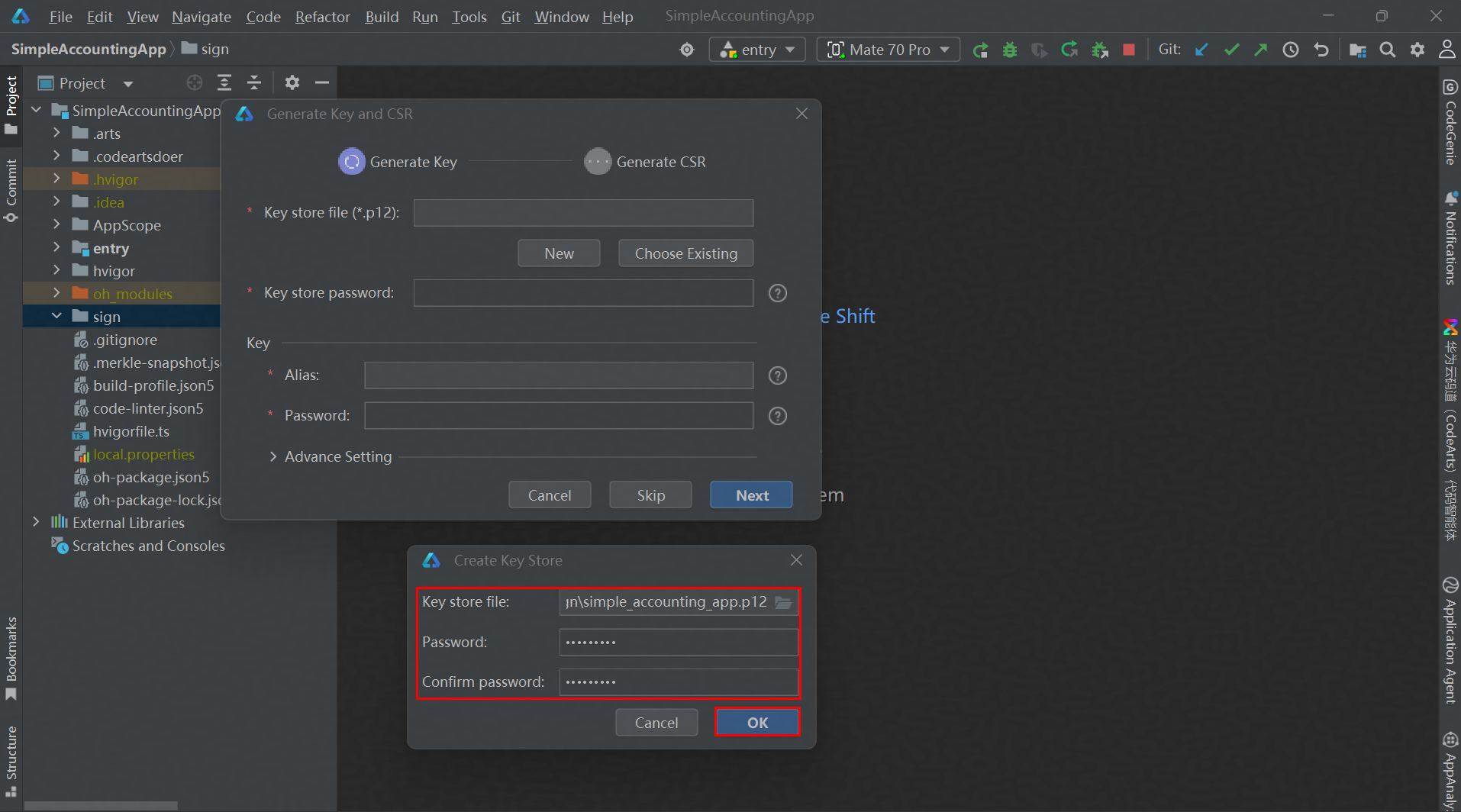
设置并确认密码,点击OK。
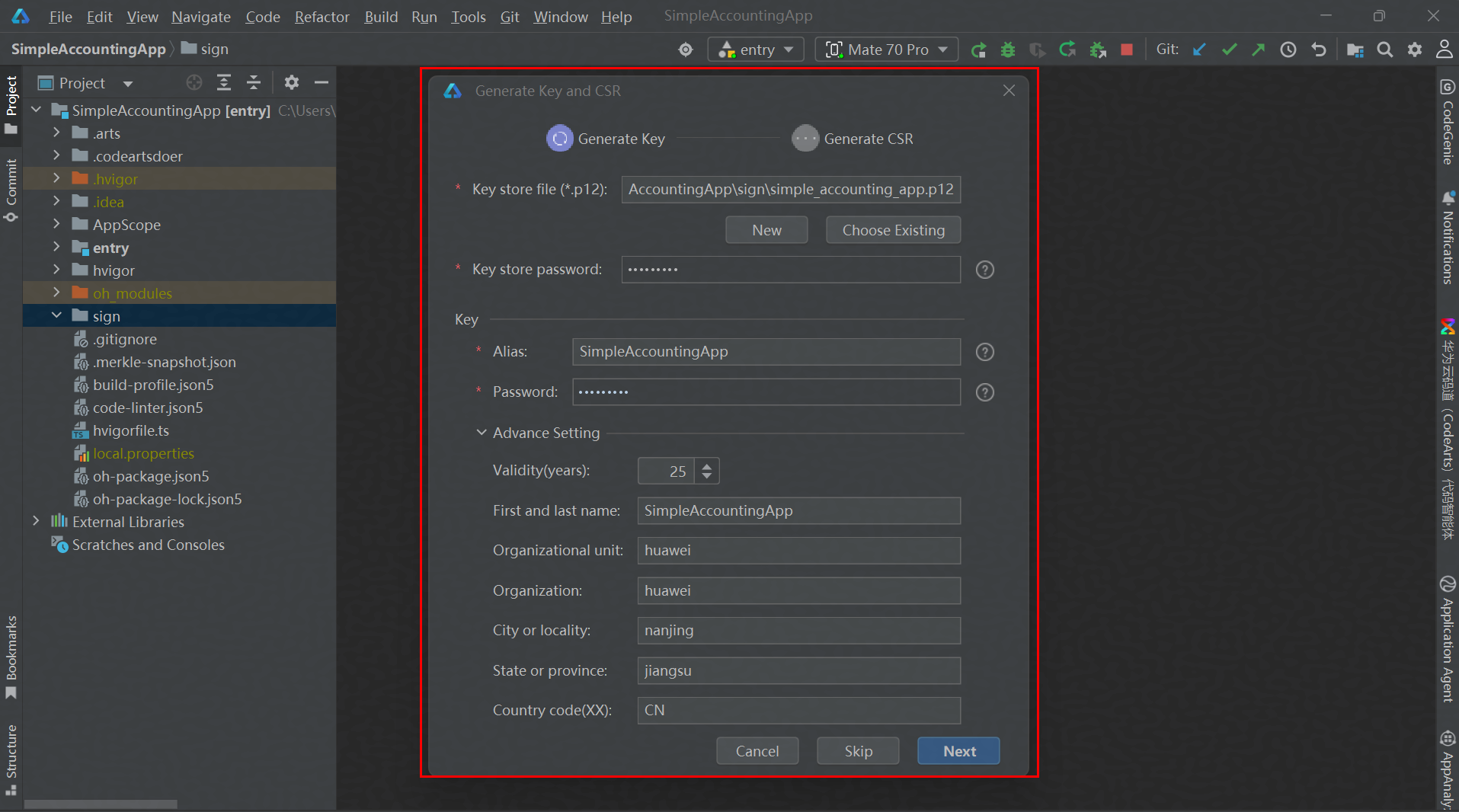
在Generate Key and CSR界面中,继续填写密钥信息后,单击Next。
- Alias:必填,别名,用于标识密钥名称。请记住该别名,后续签名配置需要使用。
- Password:必填,密码,与密钥库密码保持一致,无需手动输入。
- Validity(years):选填,证书有效期,建议设置为25年及以上,覆盖应用/元服务的完整生命周期。
- First and last name:选填,通用名称,可填写应用名称或开发者姓名等。字符长度为(0,64),且不可使用(双引号)"、(斜杠)\、(反引号)`。
- Organizational unit:选填,组织单位,可填写部门名称或个人开发等。字符长度为(0,64),且不可使用(双引号)"、(斜杠)\、(反引号)`。
- Organization:选填,组织名称,可填写公司全称或开发者姓名等。字符长度为(0,64),且不可使用(双引号)"、(斜杠)\、(反引号)`。
- City or locality:选填,城市或地区。字符长度为(0,64),且不可使用(双引号)"、(斜杠)\、(反引号)`。
- State or province:选填,州或省。字符长度为(0,64),且不可使用(双引号)"、(斜杠)\、(反引号)`。
- Country code(XX):选填,国家码。
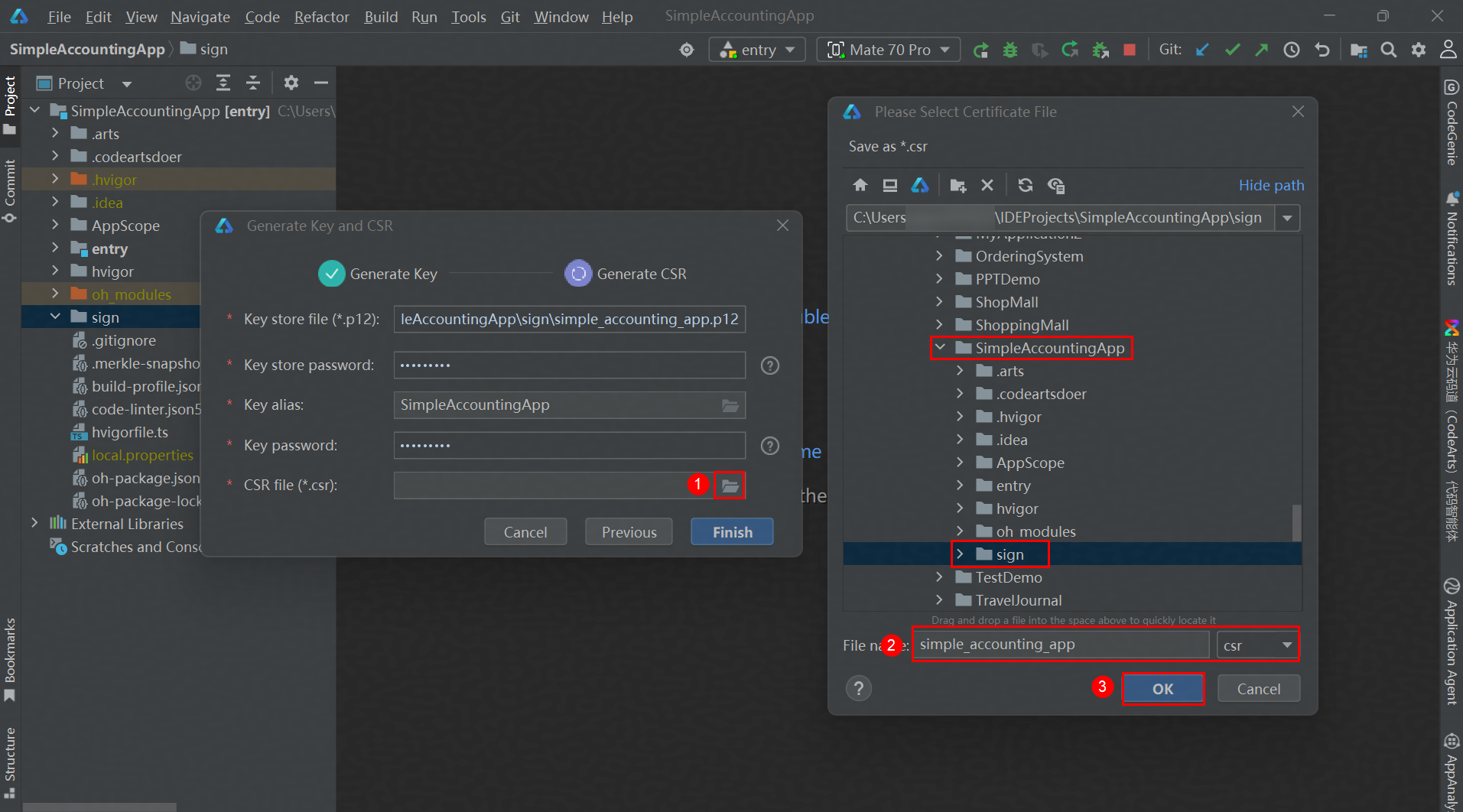
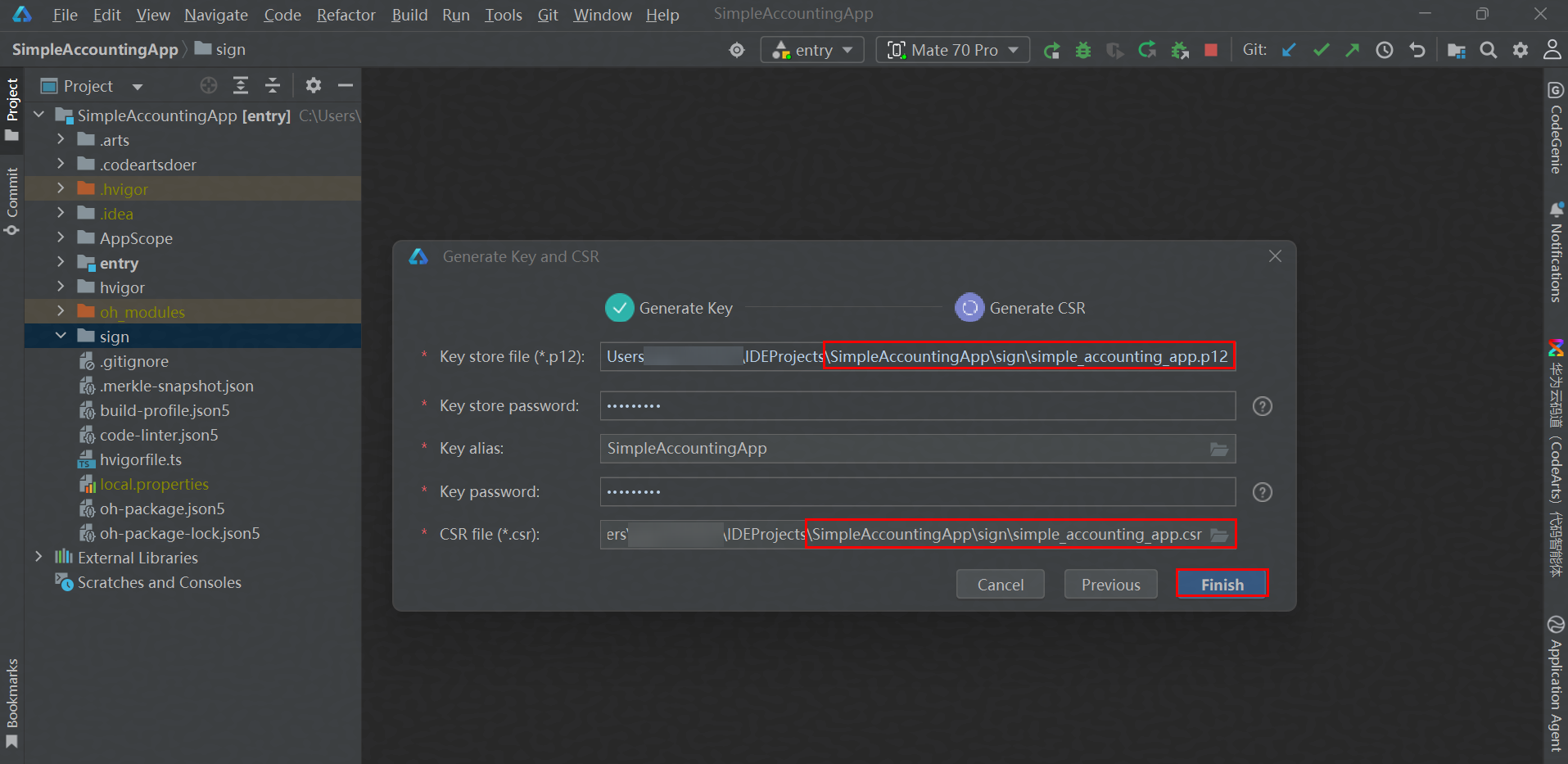
在Generate Key and CSR界面中,设置CSR文件存放路径及名称,点击OK。
设置完成后,点击Finish。
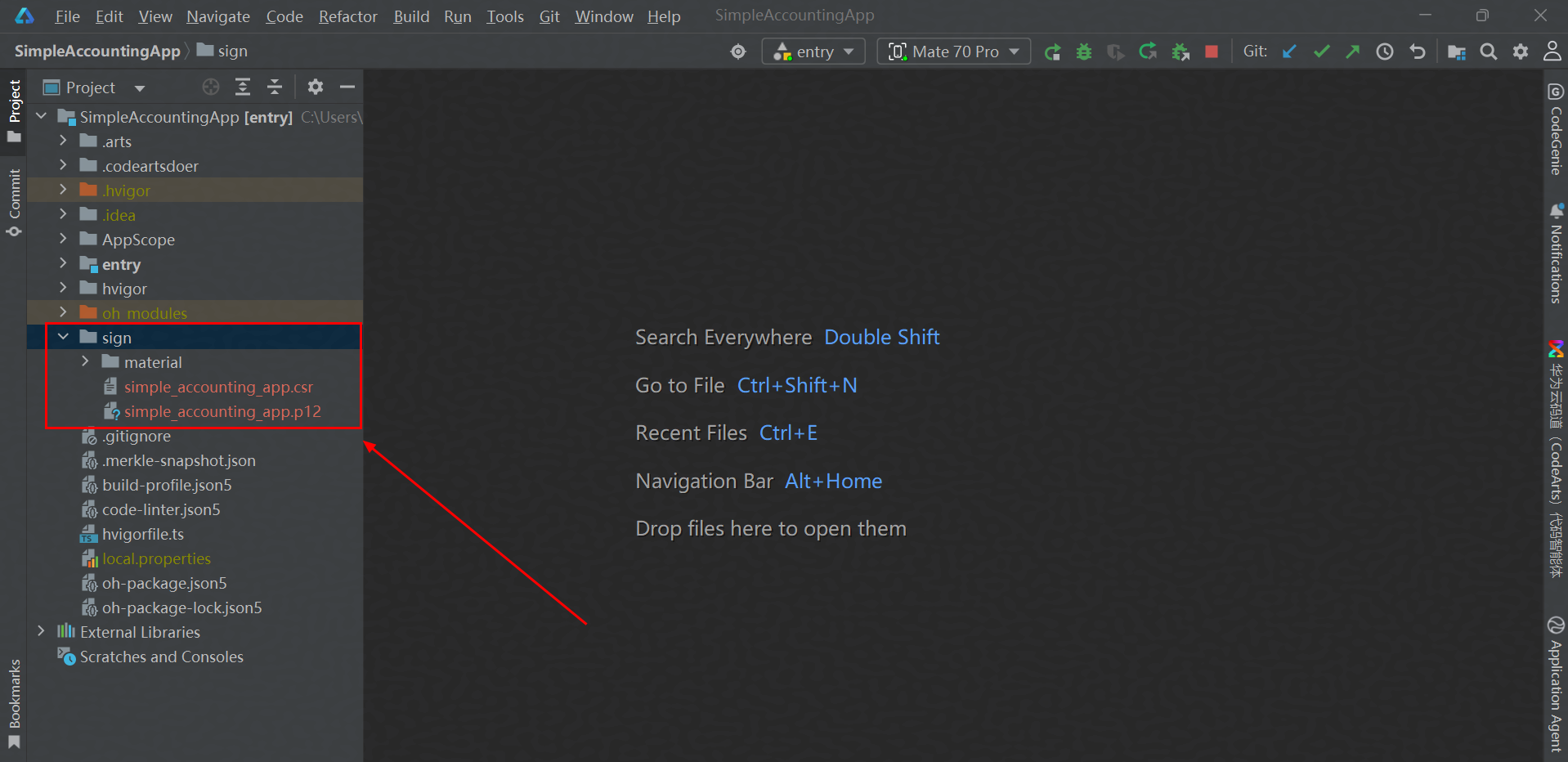
生成密钥和证书请求文件。
4.1.2 申请发布证书和发布Profile文件
在AGC中创建一个HarmonyOS应用,用于申请发布证书和Profile文件。
第一步:为HarmonyOS应用创建APP ID
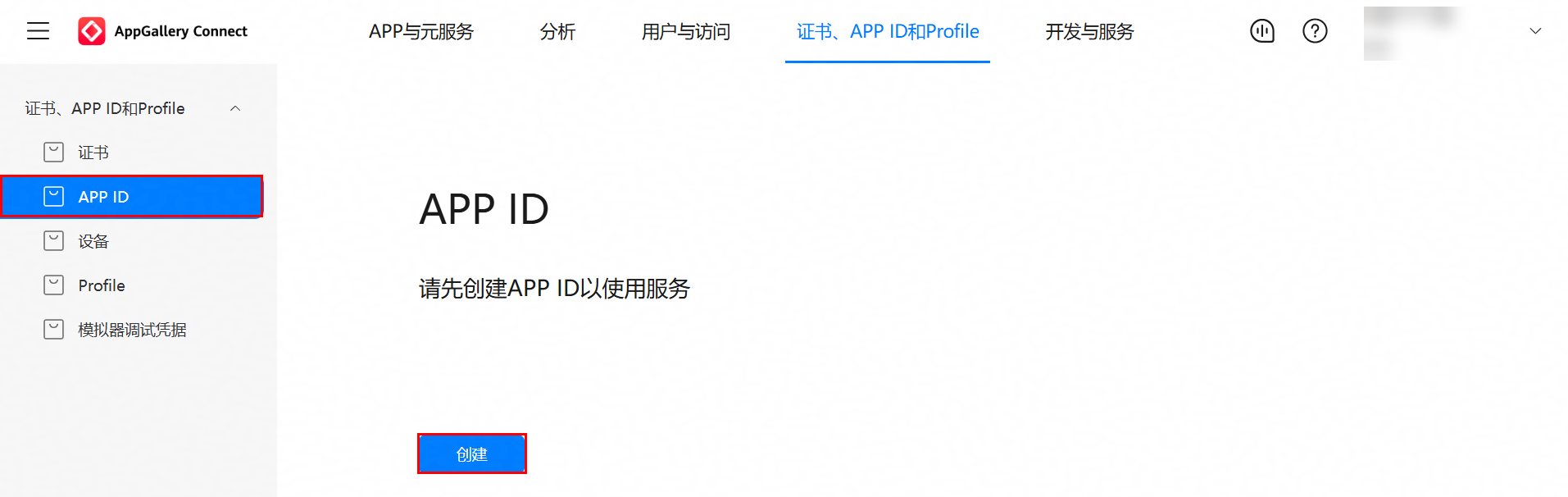
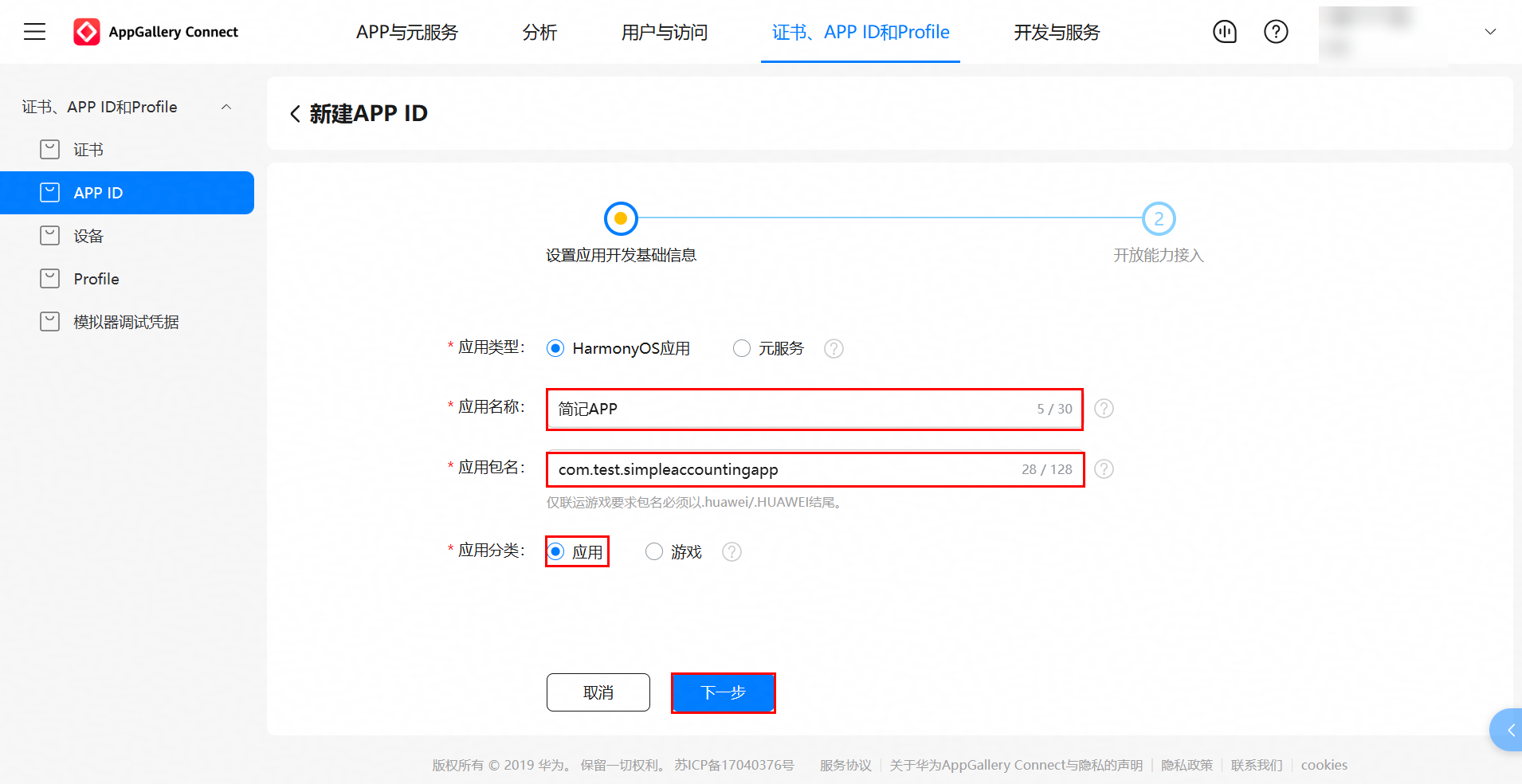
登录AppGallery Connect,选择“证书、APP ID和Profile”。在左侧导航栏选择“证书、APP ID和Profile > APP ID”,进入“APP ID”页面,点击“创建”。
输入应用名称:简记APP,应用包名:com.test.simpleaccountingapp,选择应用分类,点击下一步。
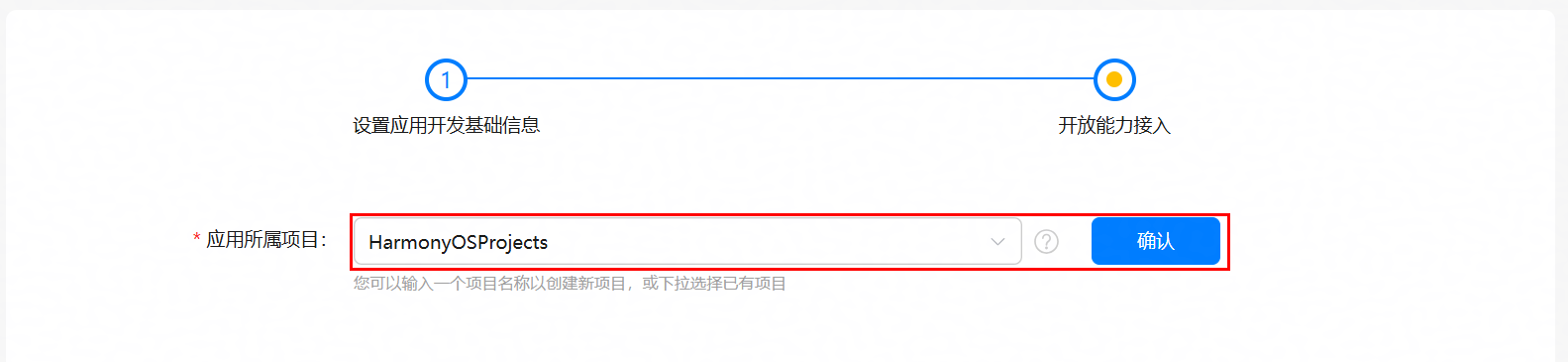
输入项目名称,点击确定,创建应用所属项目。
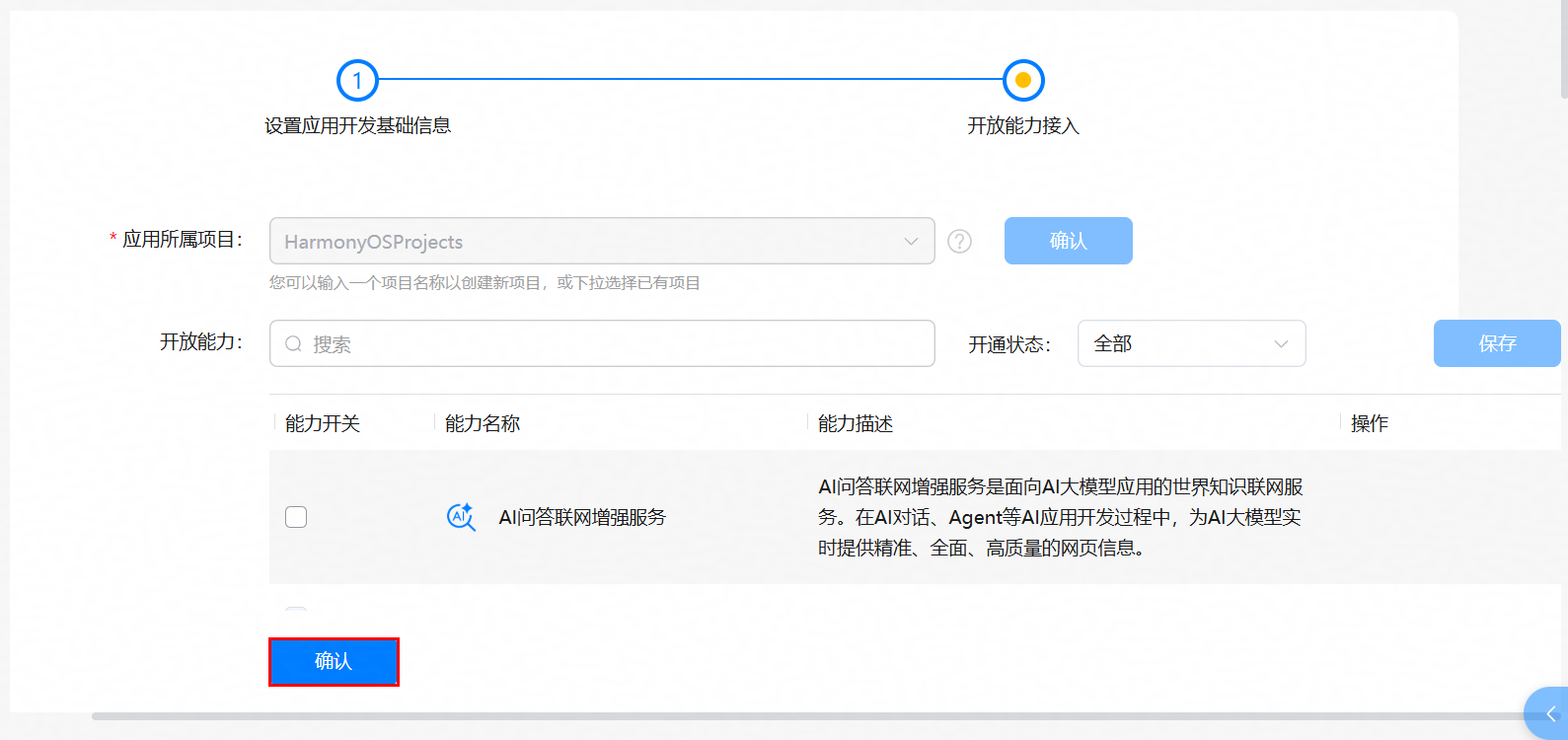
默认已有开放能力,点击确定。
APP ID创建成功。
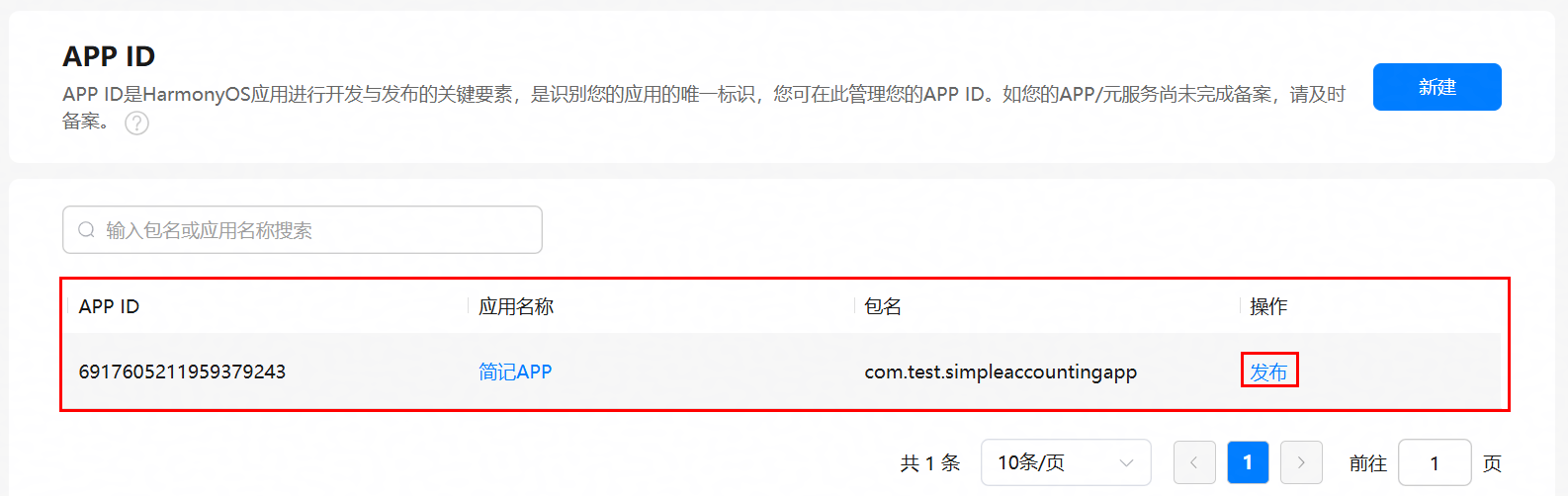
第二步:为APP ID关联创建待发布的HarmonyOS应用
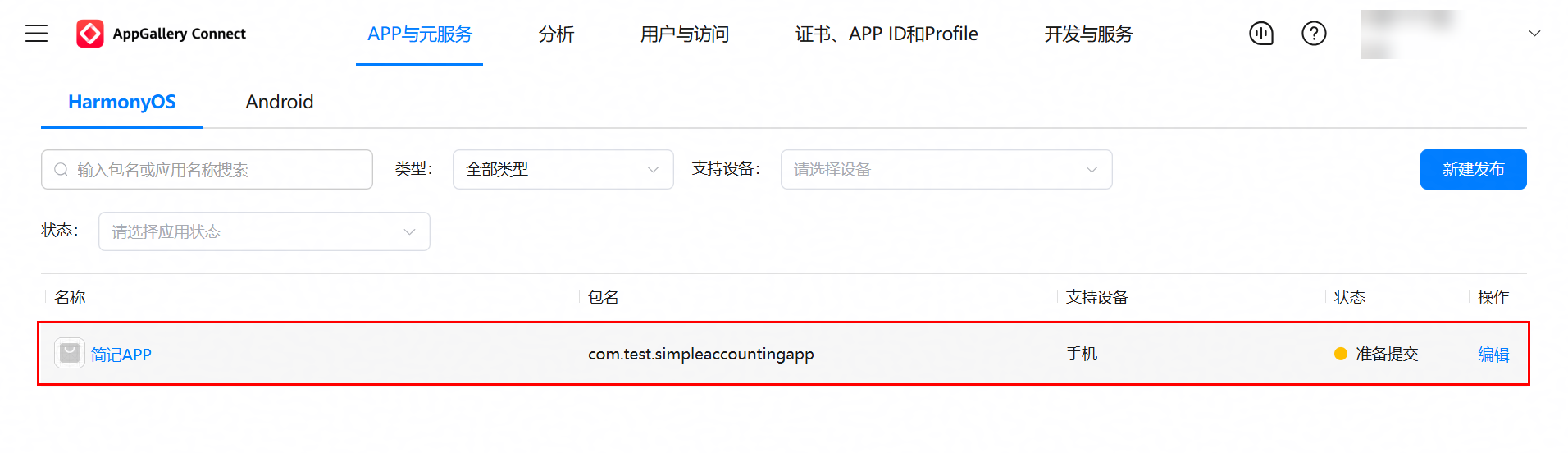
APP ID生成后,您还需为APP ID创建待发布的应用。此步骤完成后,创建的应用才会展示在“APP与元服务”列表内。
点击发布,发布HarmonyOS Next应用。
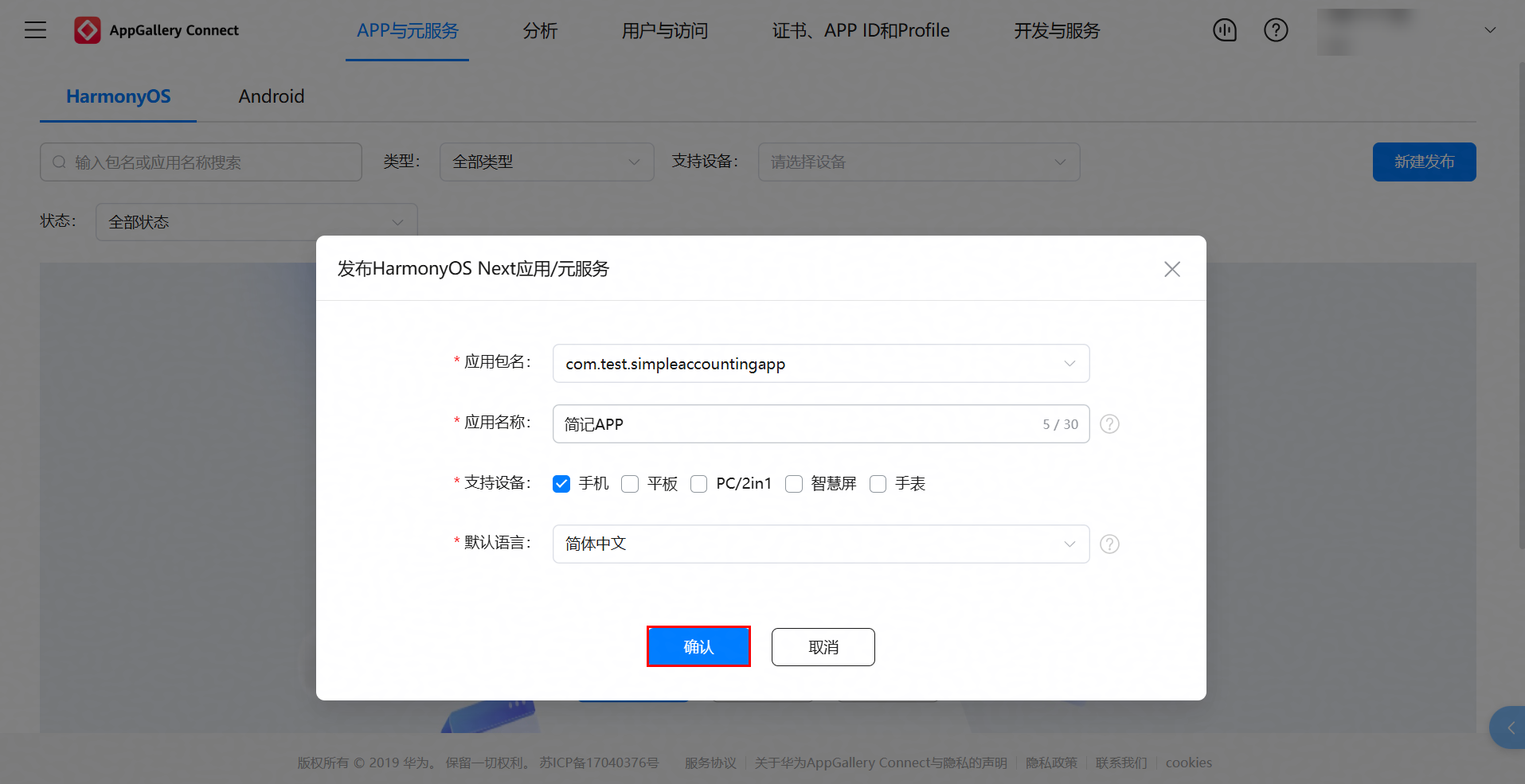
点击确定后,创建的应用展示在“APP与元服务”列表内。
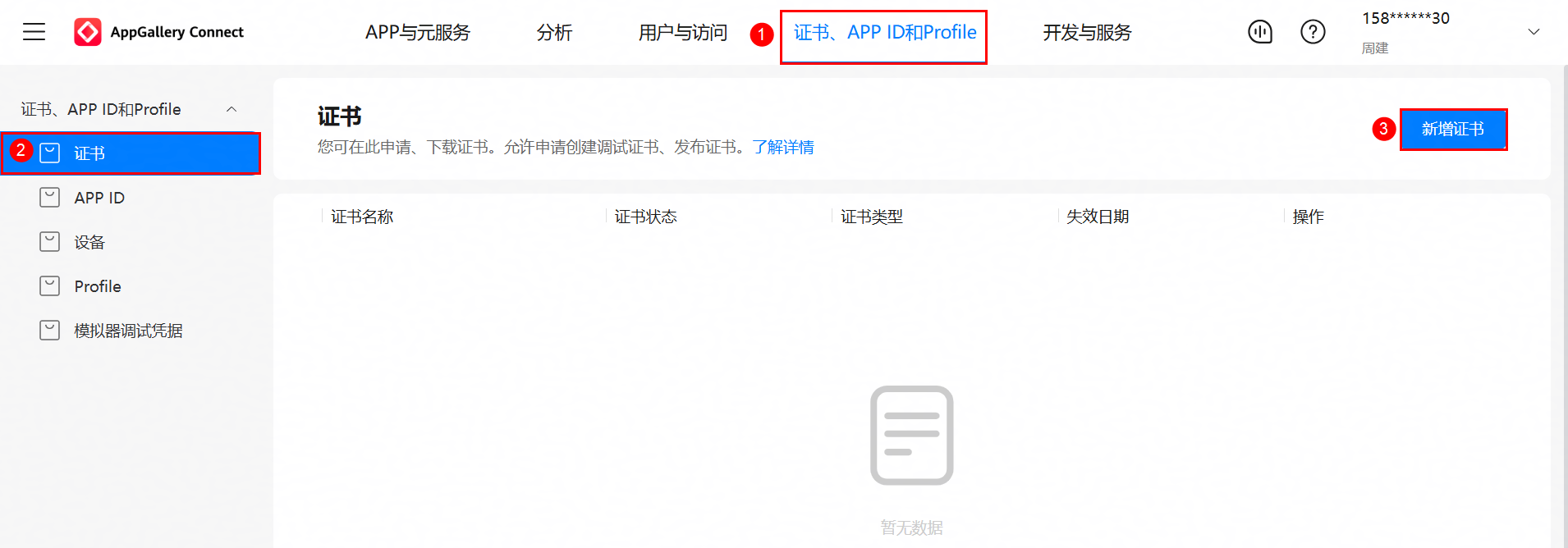
申请发布证书:
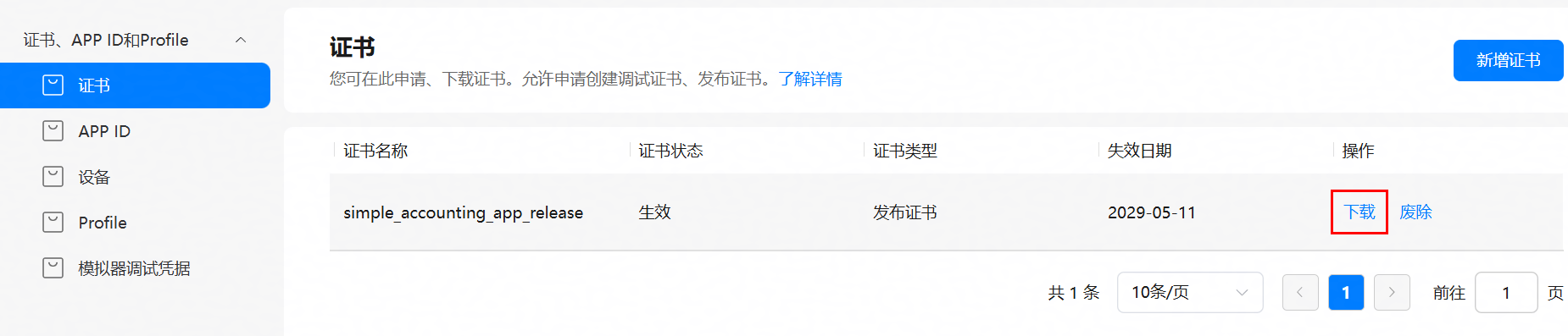
切换到证书、APP ID和Profile标签,点击证书 > 新增证书。
输入证书名称,证书类型选择分布证书,选取本地的CSR文件上传,点击提交按钮。
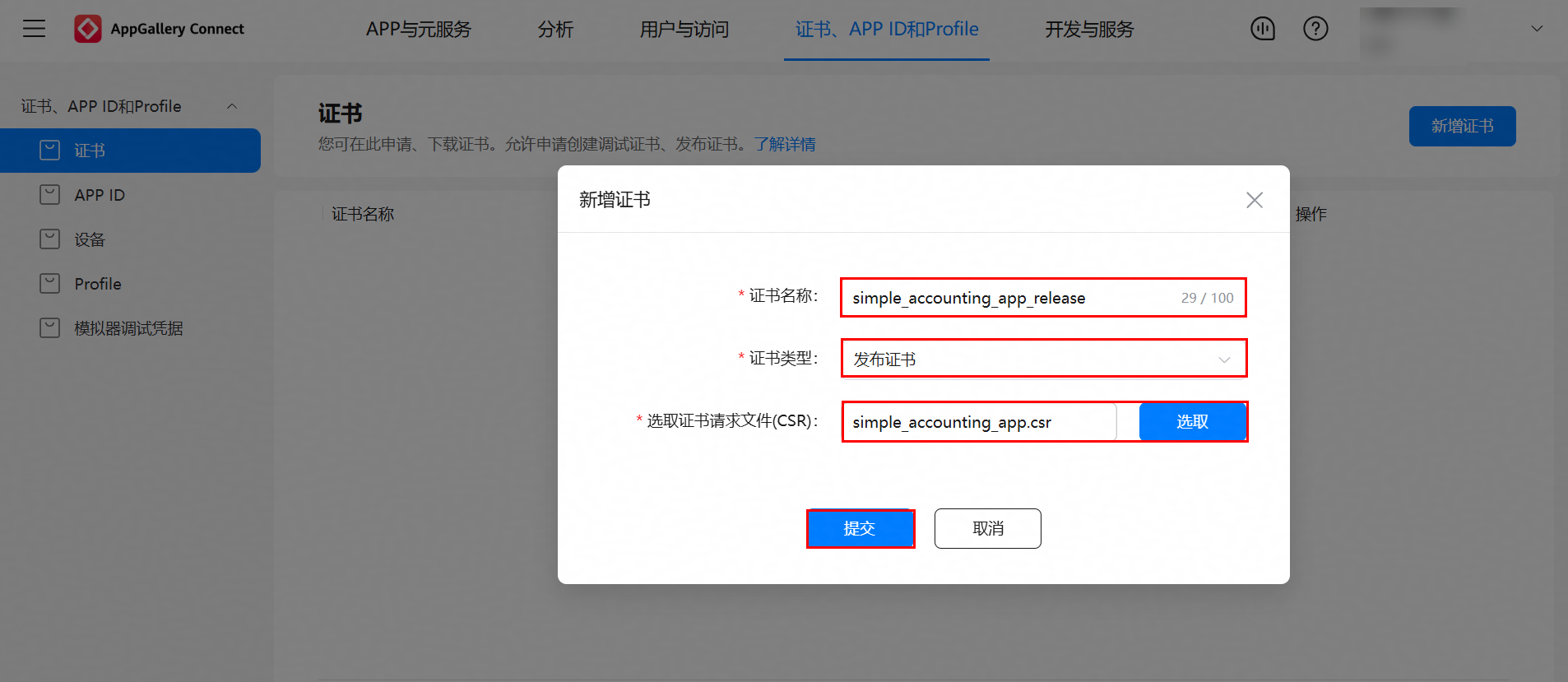
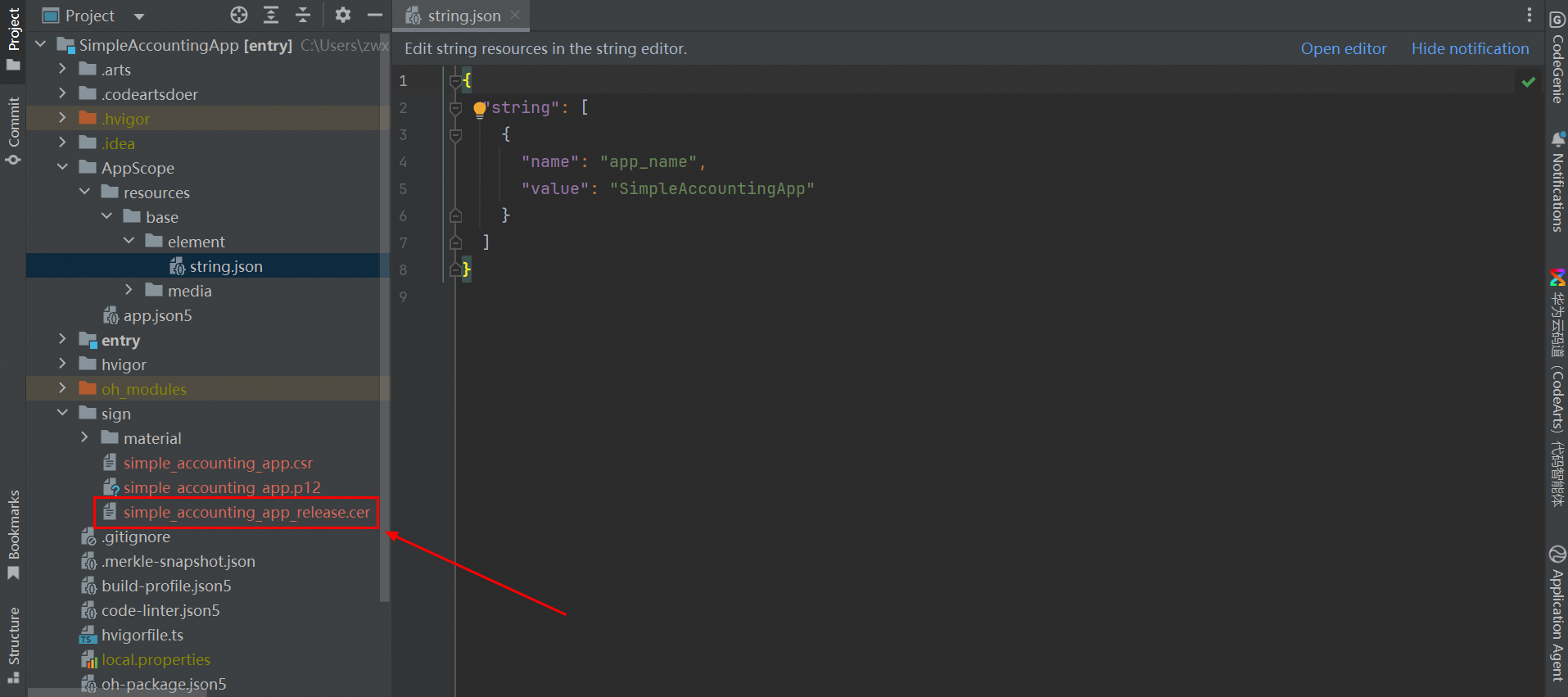
下载证书到本地,存放在项目文件夹下的sign目录下。
申请发布Profile:
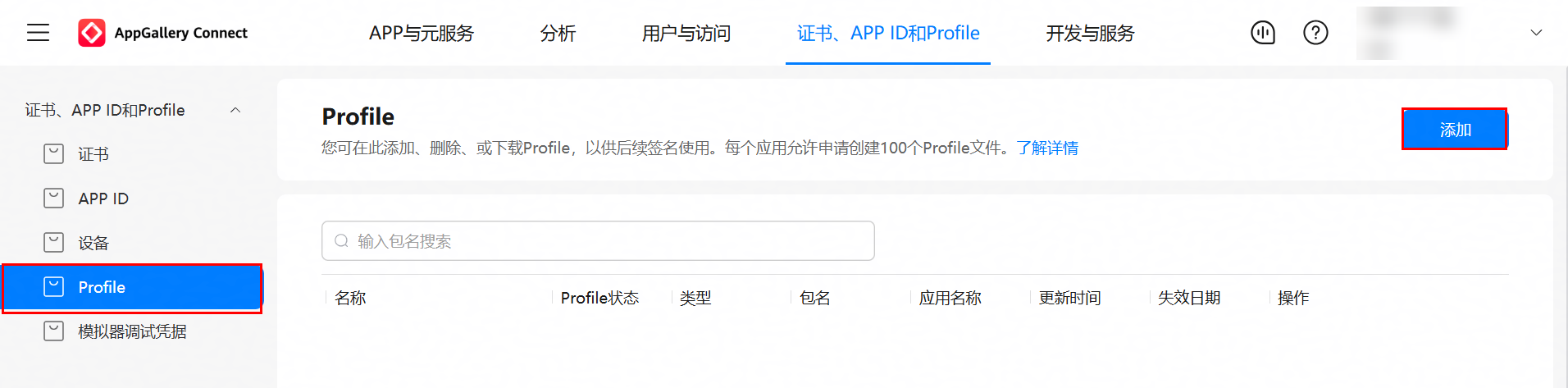
点击Profile > 添加。
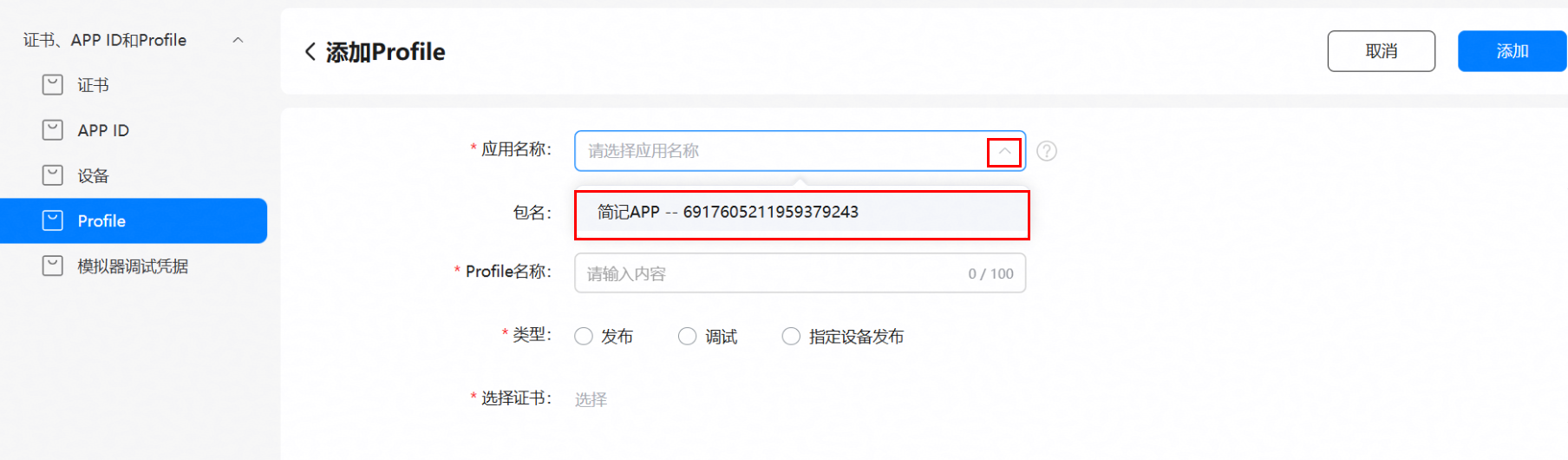
下拉选择应用名称。
输入Profile名称:simple_accounting_app_profile;
类型:发布;
选择证书:刚申请的发布证书 simple_accounting_app_release.cer;
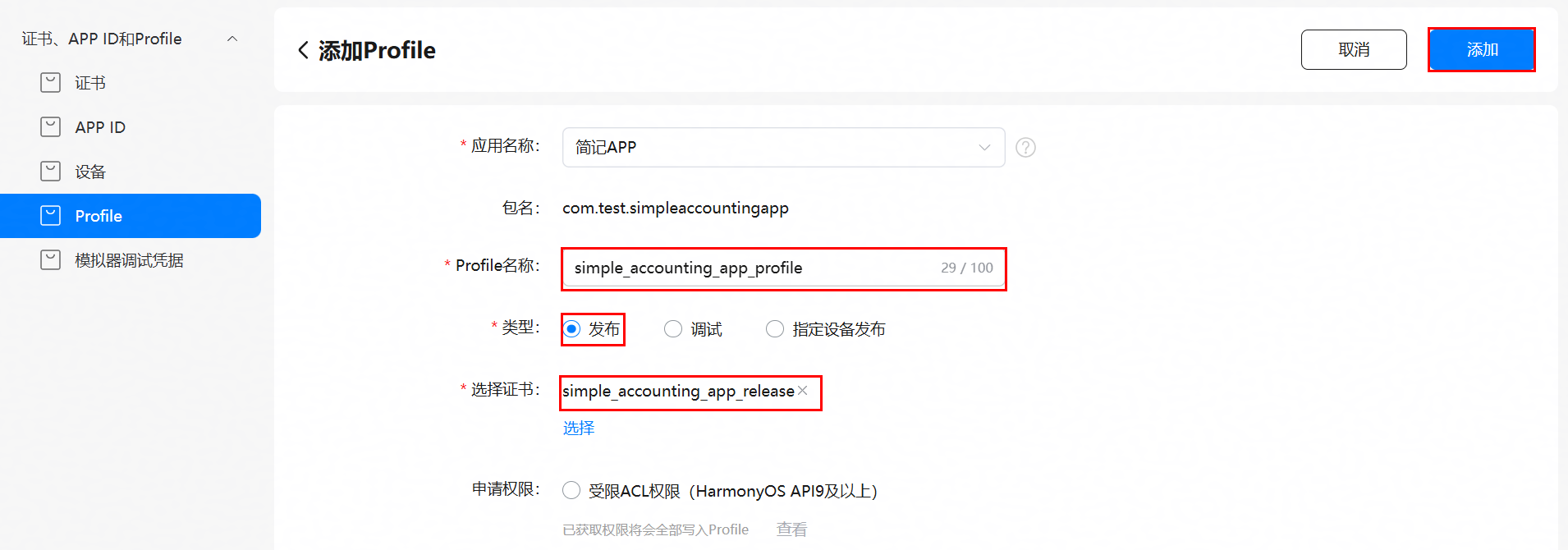
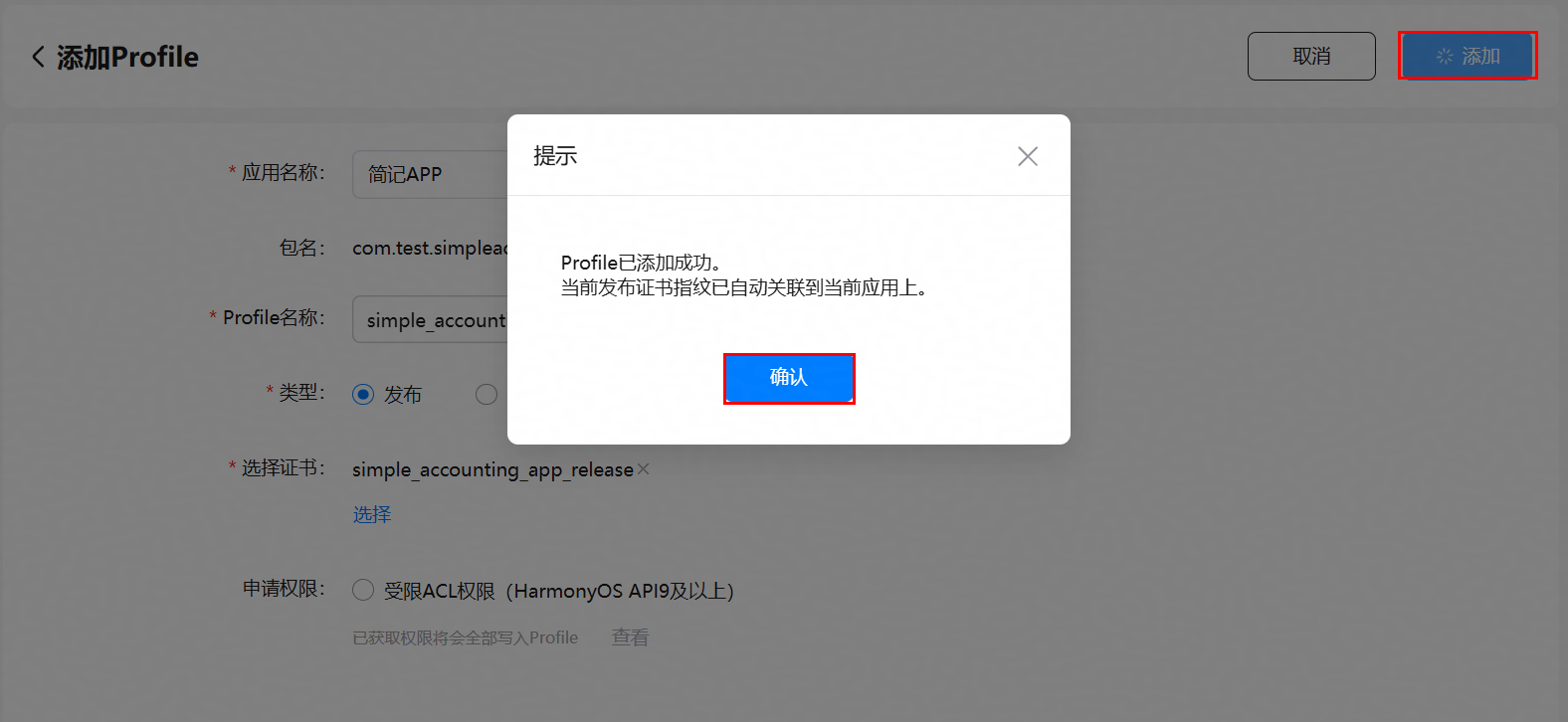
点击添加 > 确定,Profile已添加成功。
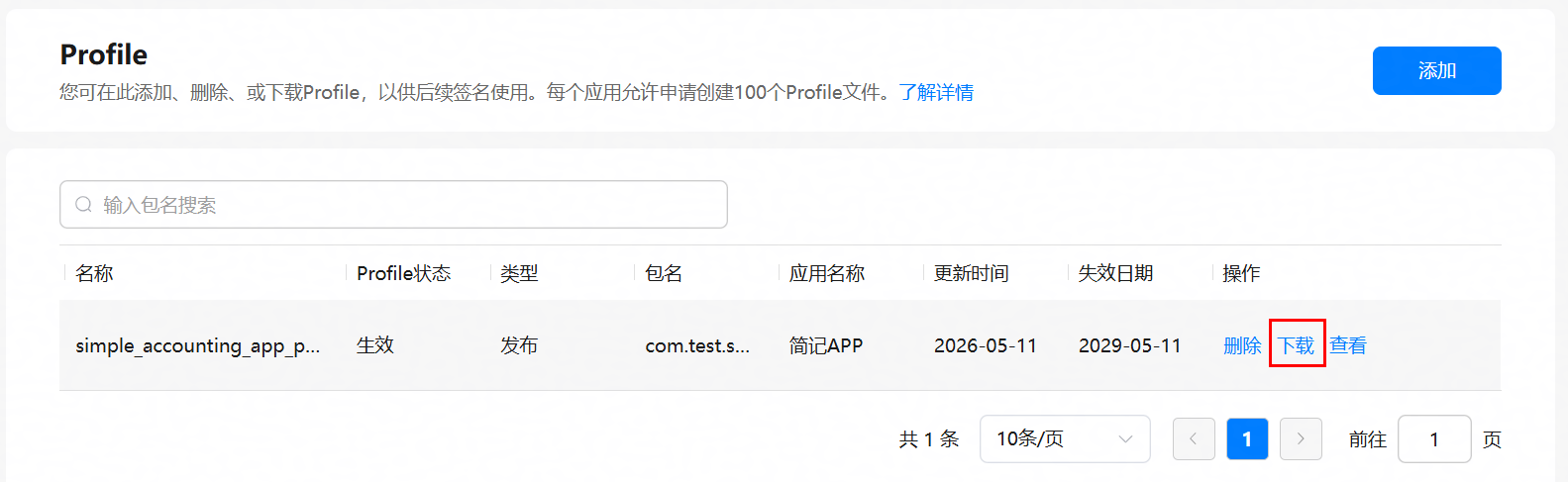
下载发布Profile到本地,存放在项目文件夹下的sign目录下。
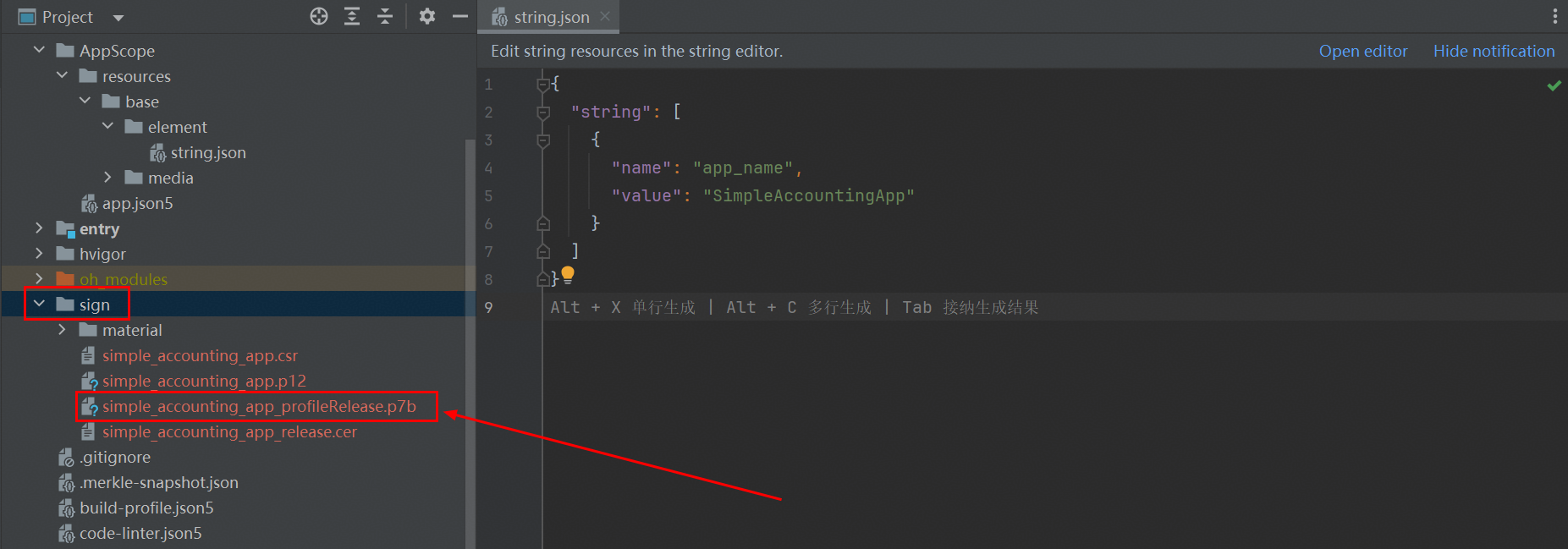
密钥库文件:simple_accounting_app.p12、证书请求文件:simple_accounting_app.csr、数字证书:simple_accounting_app_release.cer、Profile文件:simple_accounting_app_profileRelease.p7b,已全部准备完成。
4.1.3 配置签名文件
使用制作的私钥(.p12)文件、在AppGallery Connect中申请的证书(.cer)文件和Profile(.p7b)文件,在DevEco Studio配置工程的签名信息,构建携带发布签名信息的APP。
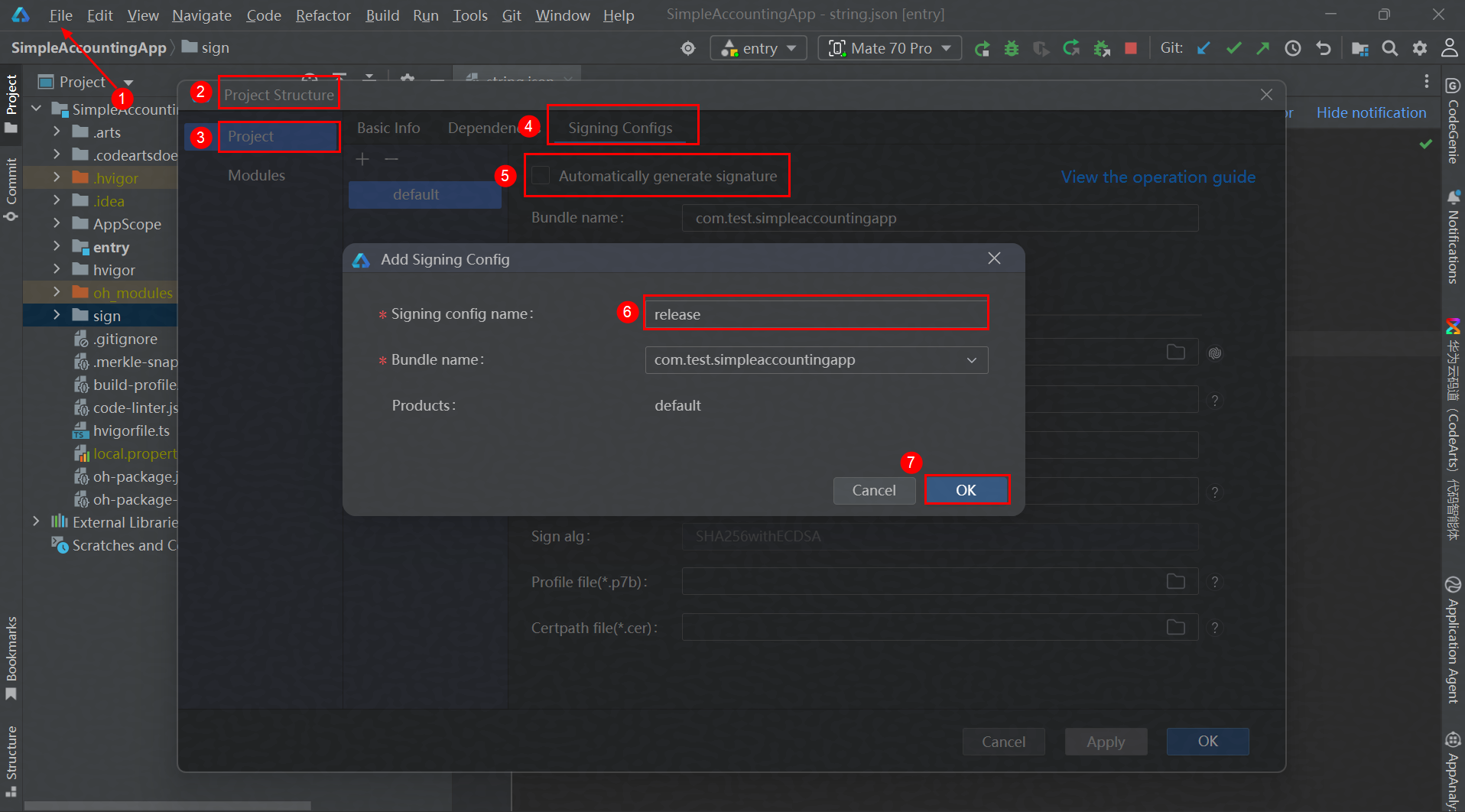
在File > Project Structure > Project > Signing Configs > default界面中,取消勾选“Automatically generate signature”,点击“+”号,添加签名配置。
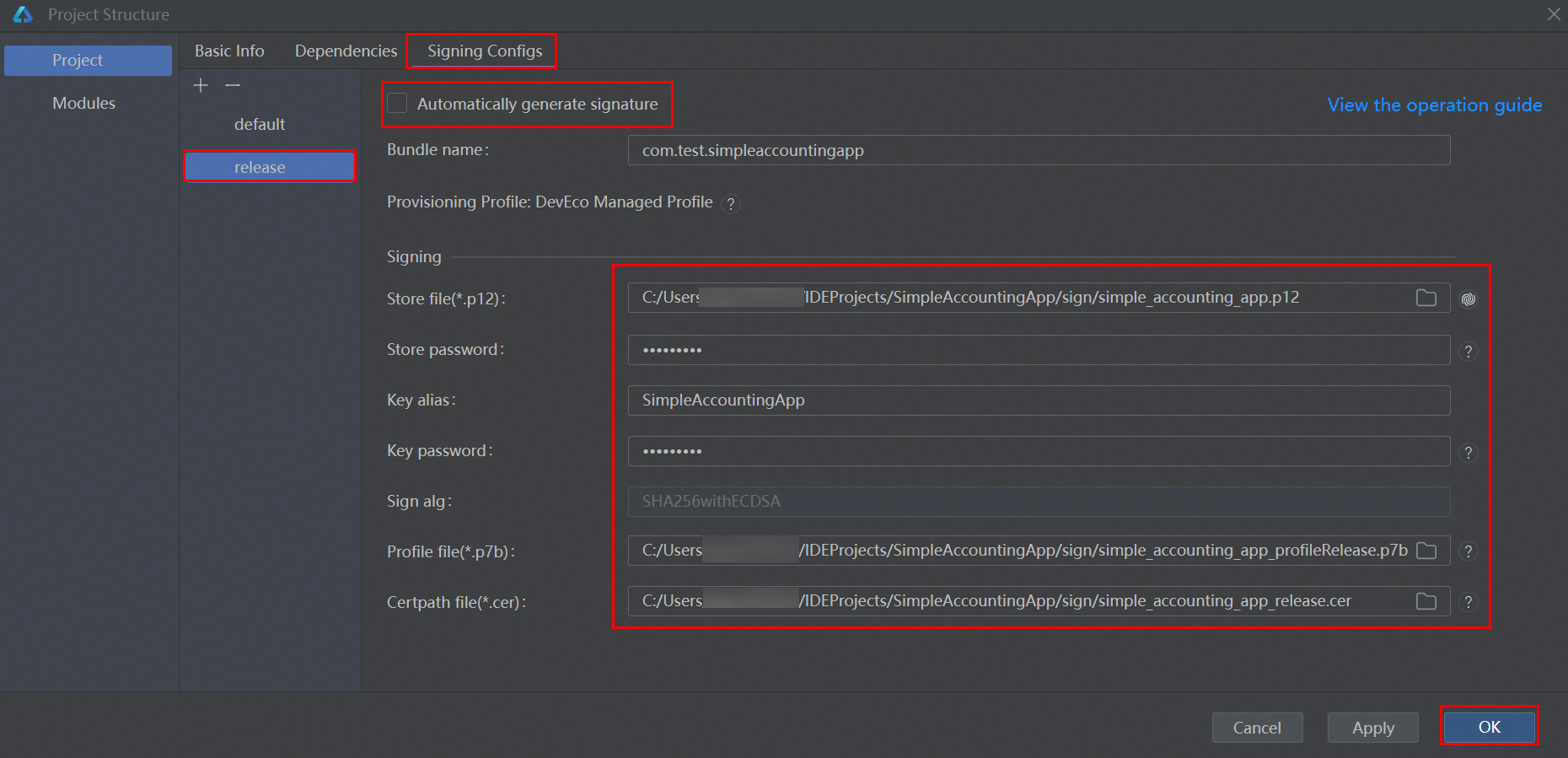
分别配置密钥(.p12文件)、Profile(.p7b文件)和数字证书(.cer文件)的路径等信息。
- Store File:选择密钥库文件,文件后缀为.p12。
- Store Password:输入密钥库密码。
- Key Alias:输入密钥的别名信息。
- Key Password:输入密钥的密码。
- Sign Alg:签名算法,固定为SHA256withECDSA。
- Profile File:选择申请的发布Profile文件,文件后缀为.p7b。
- Certpath File:选择申请的发布数字证书文件,文件后缀为.cer。
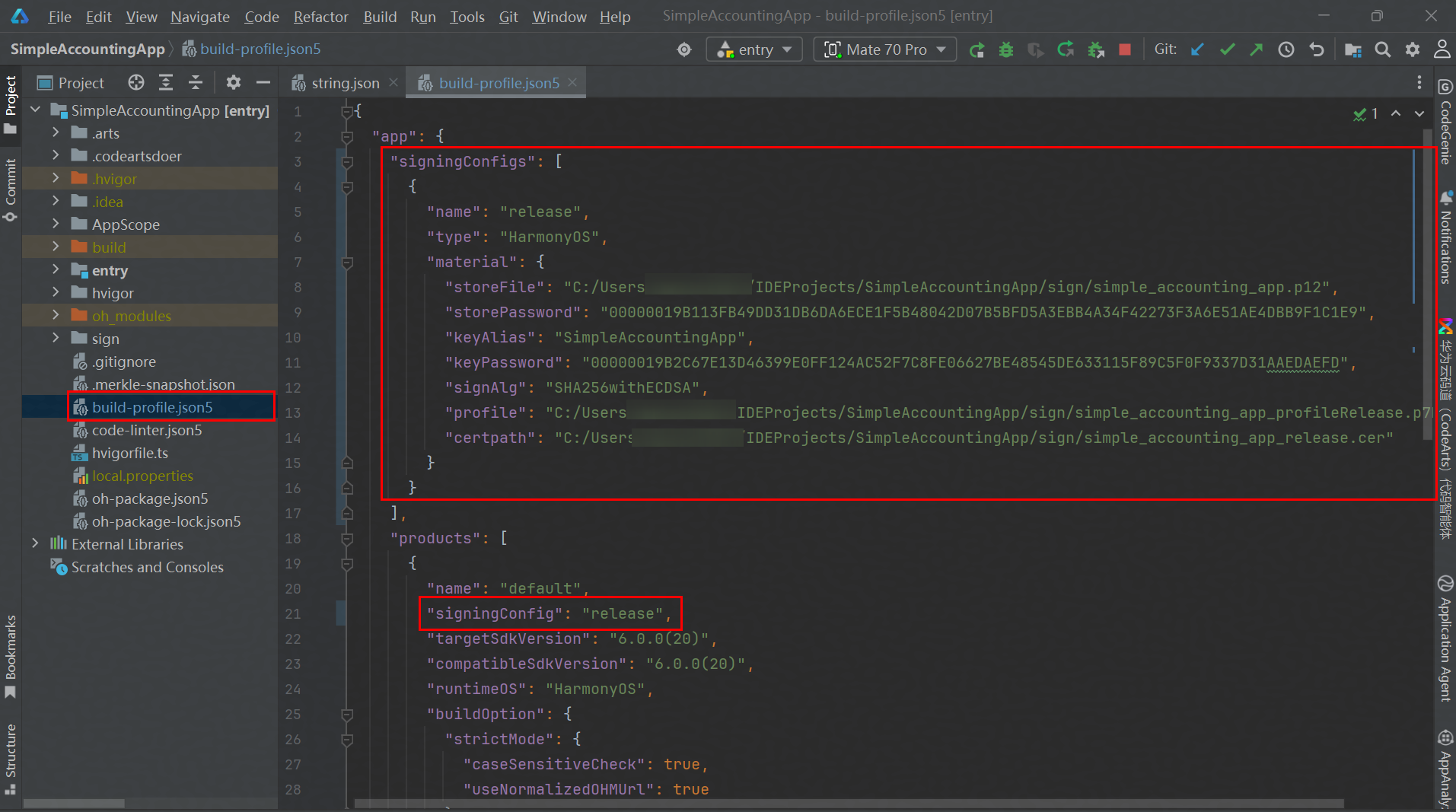
设置完签名信息后,单击OK进行保存,项目目录下build-profile.json5文件中,自动配置签名信息。
4.2 harmonyos-build-deploy Skill实战
harmonyos-build-deploy一键编译鸿蒙应用并部署到真机的自动化工具。
环境要求:
- Node.js 14.0+
- DevEco Studio 或独立 HarmonyOS SDK
- hvigorw 构建工具(随 DevEco Studio 安装)
- hdc 设备连接工具(随 SDK 安装)
- ohpm 包管理器
- 已配置签名证书(真机安装必需)
4.2.1 下载并配置harmonyos-build-deploy Skill
下载harmonyos-build-deploy Skill:
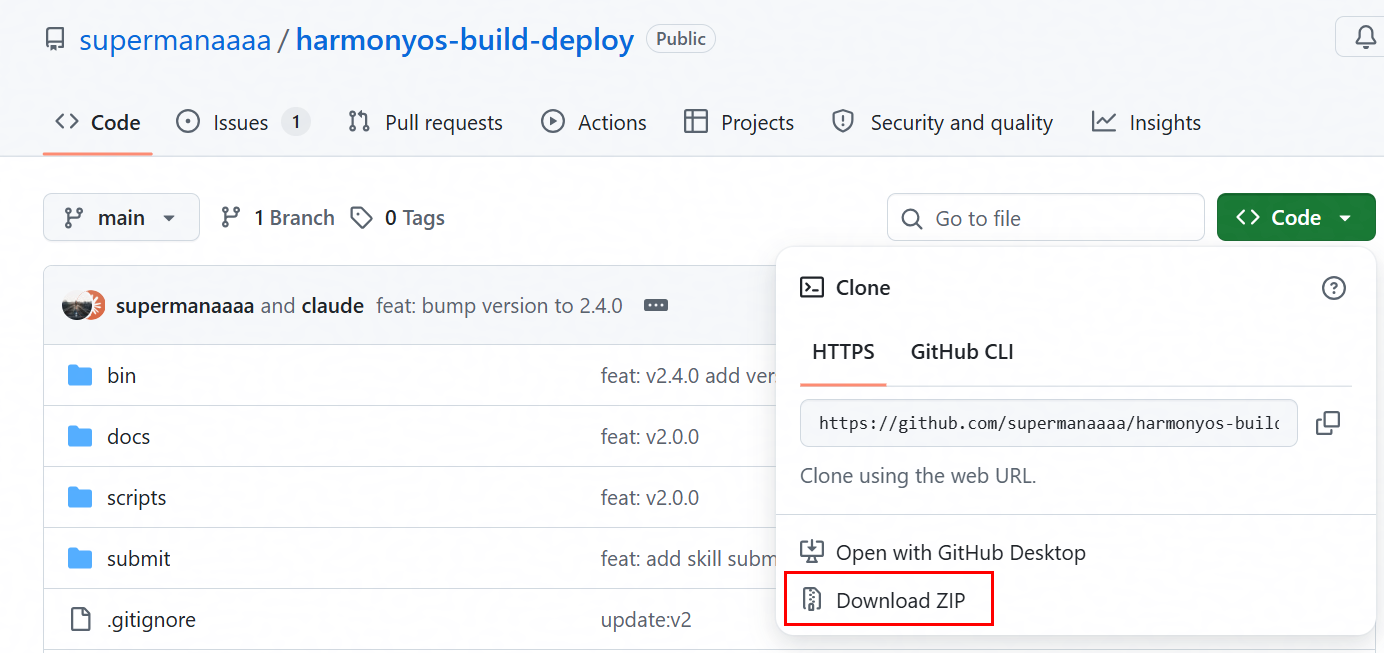
将harmonyos-build-deploy-main.zip解压,进入二级目录,将harmonyos-build-deploy-main文件夹重新命名为harmonyos-build-deploy,再次压缩为harmonyos-build-deploy.zip。
华为云码道配置Skill:
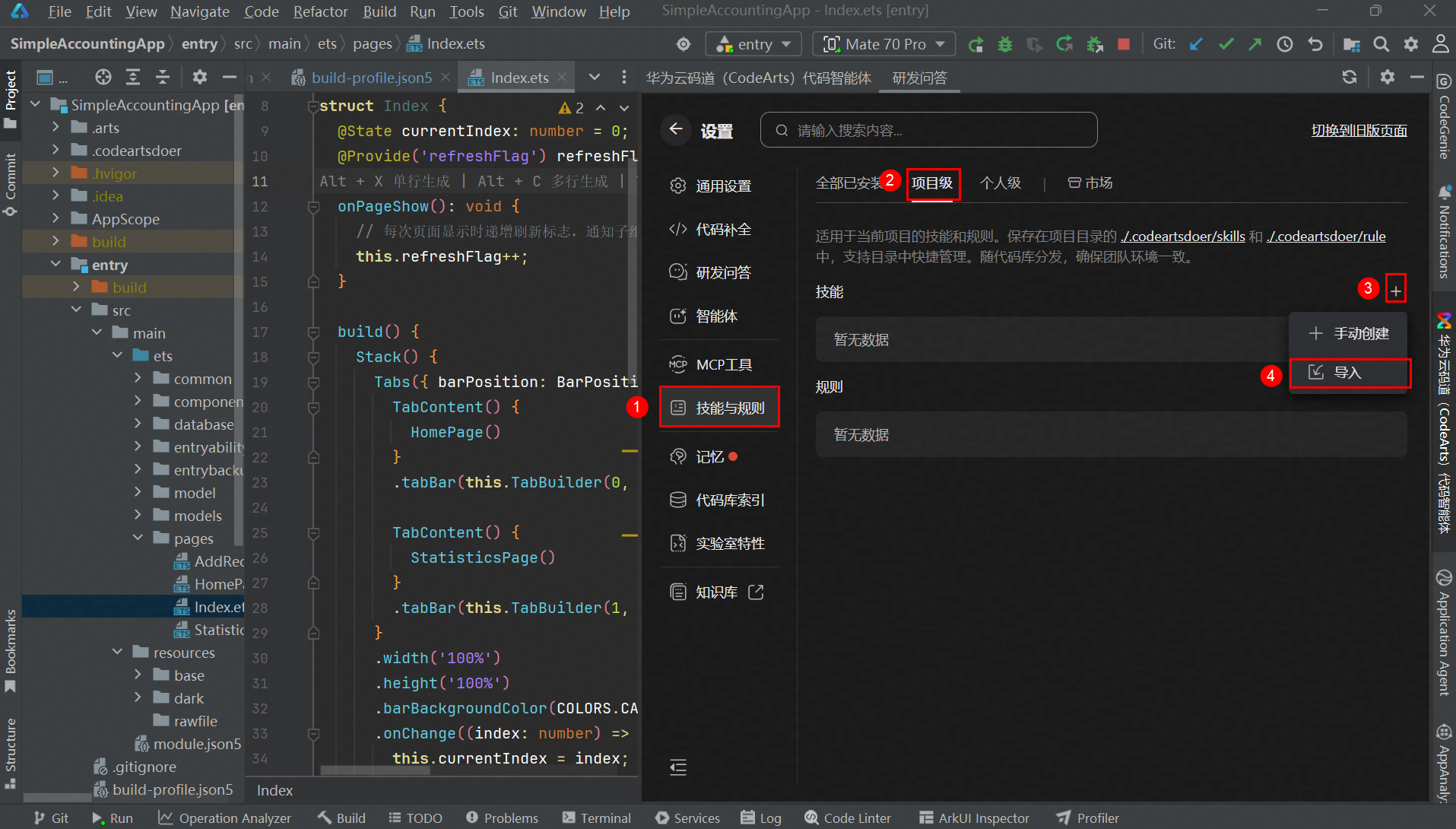
在码道右上角打开设置,进入设置界面后选择技能与规则,在项目级板块下技能的右侧点“+”号,选择导入。
将压缩好的harmonyos-build-deploy.zip包上传。
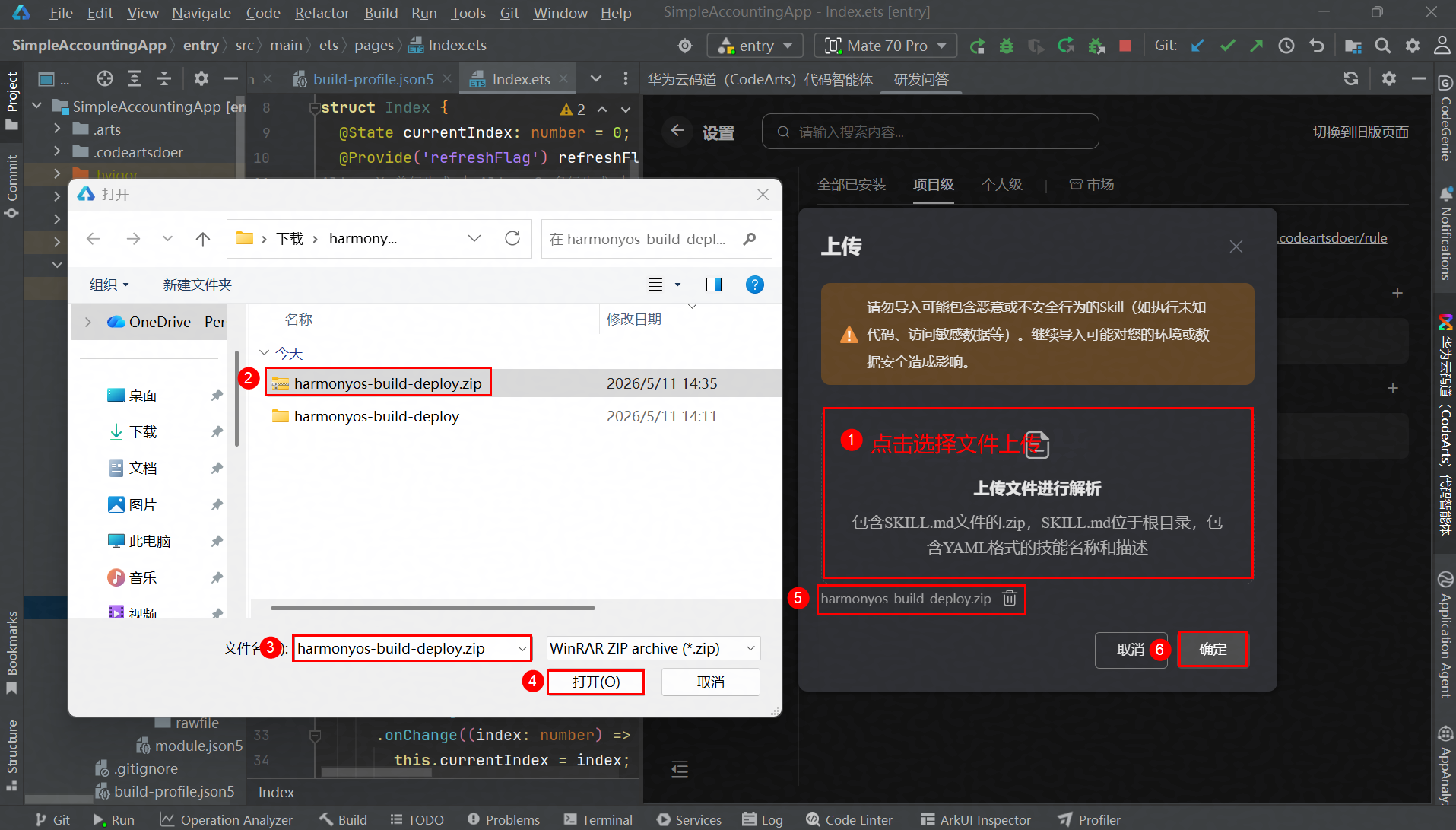
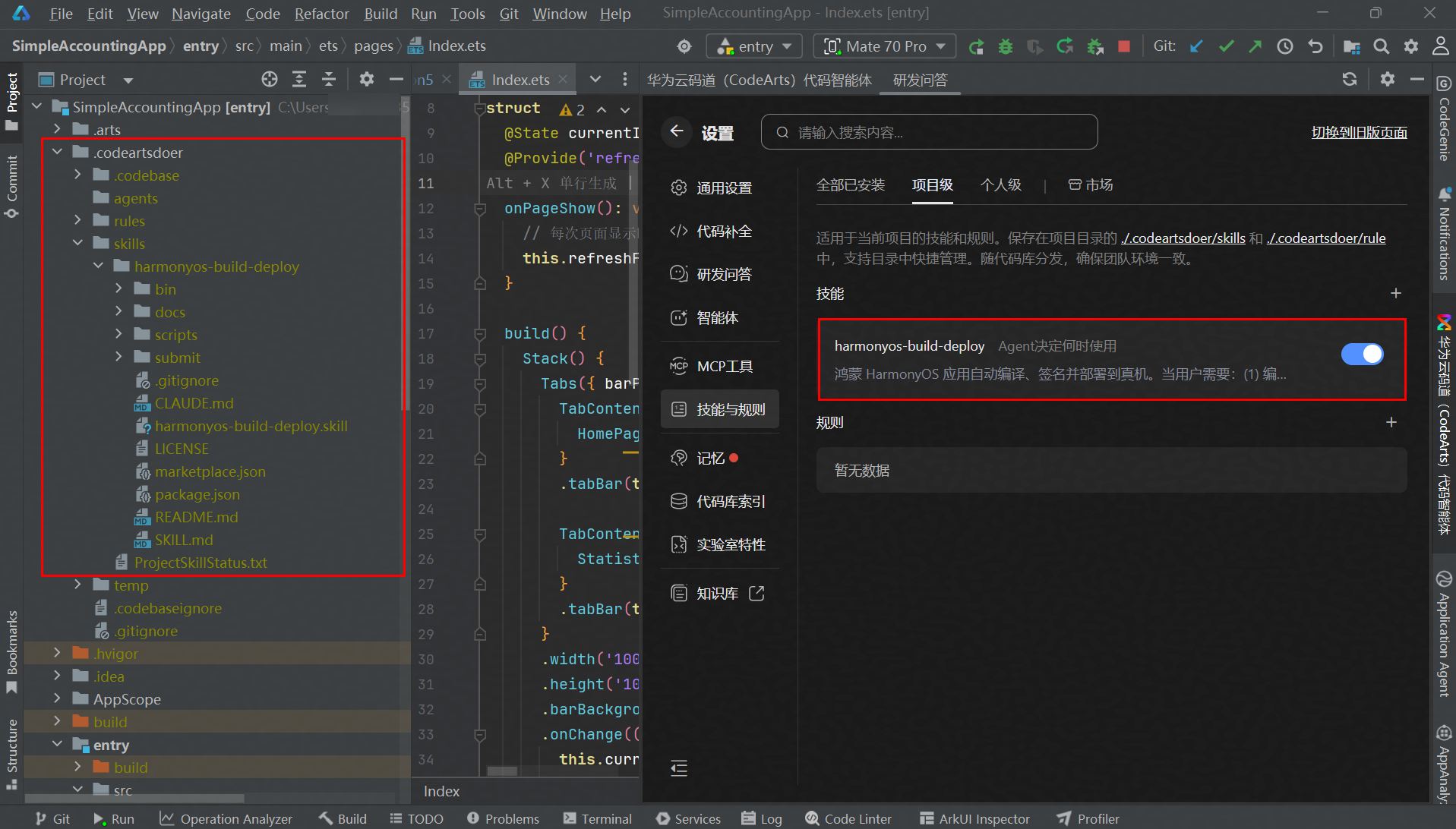
点击确定按钮,上传成功后,系统自动在.codeartsdoer/skills目录下导入SKILL。
4.2.2 harmonyos-build-deploy使用场景
编译鸿蒙项目,部署到模拟器
模型切换为GLM-5.1
在华为云码道对话框中,输入以下提示词:
复制代码
调用harmonyos-build-deploy,编译当前鸿蒙项目,部署到本地模拟器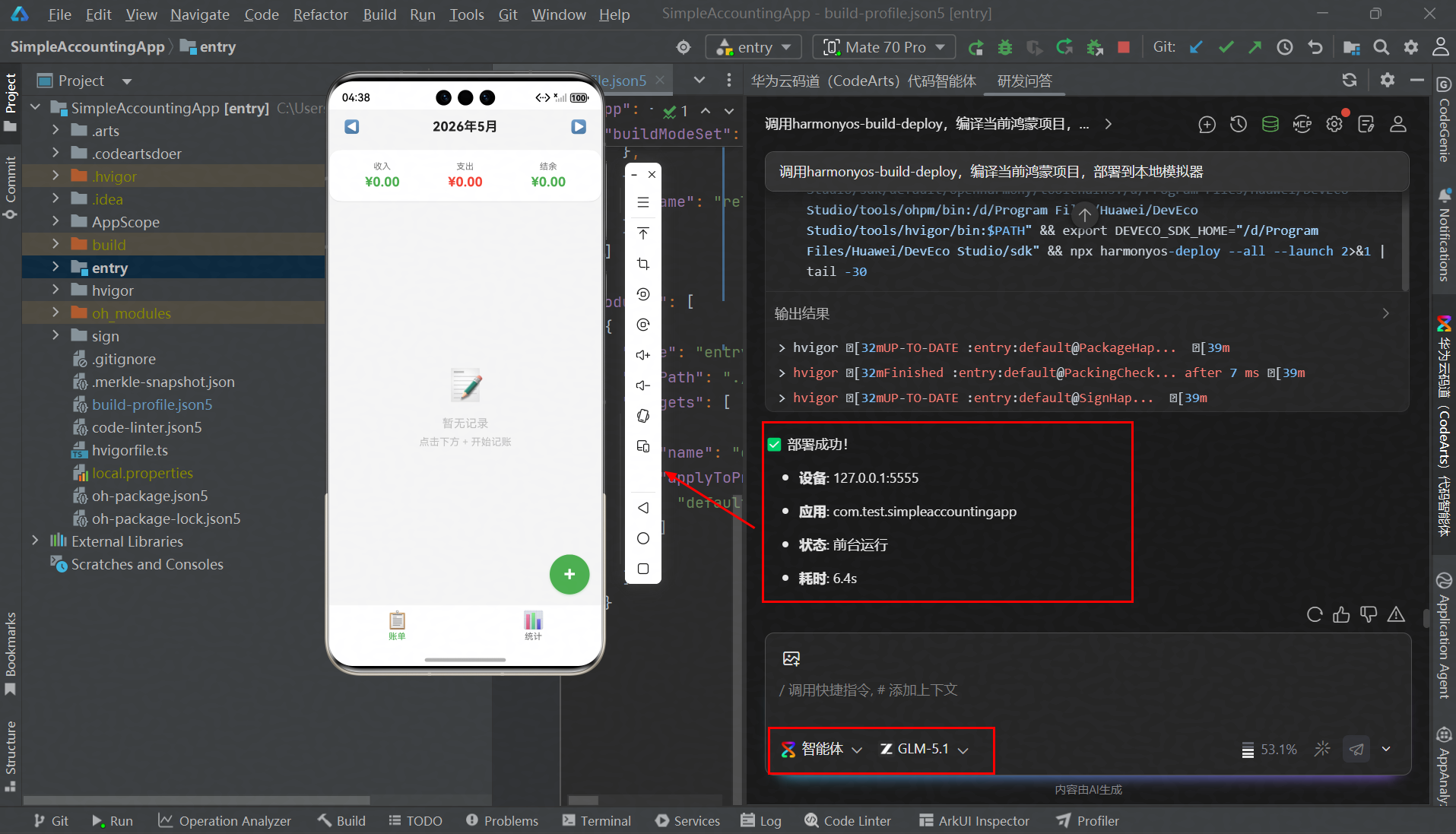
切换环境,重新打包部署
在华为云码道对话框中,输入以下提示词:
复制代码
调用harmonyos-build-deploy,切换到生成环境,用release模式重新打包部署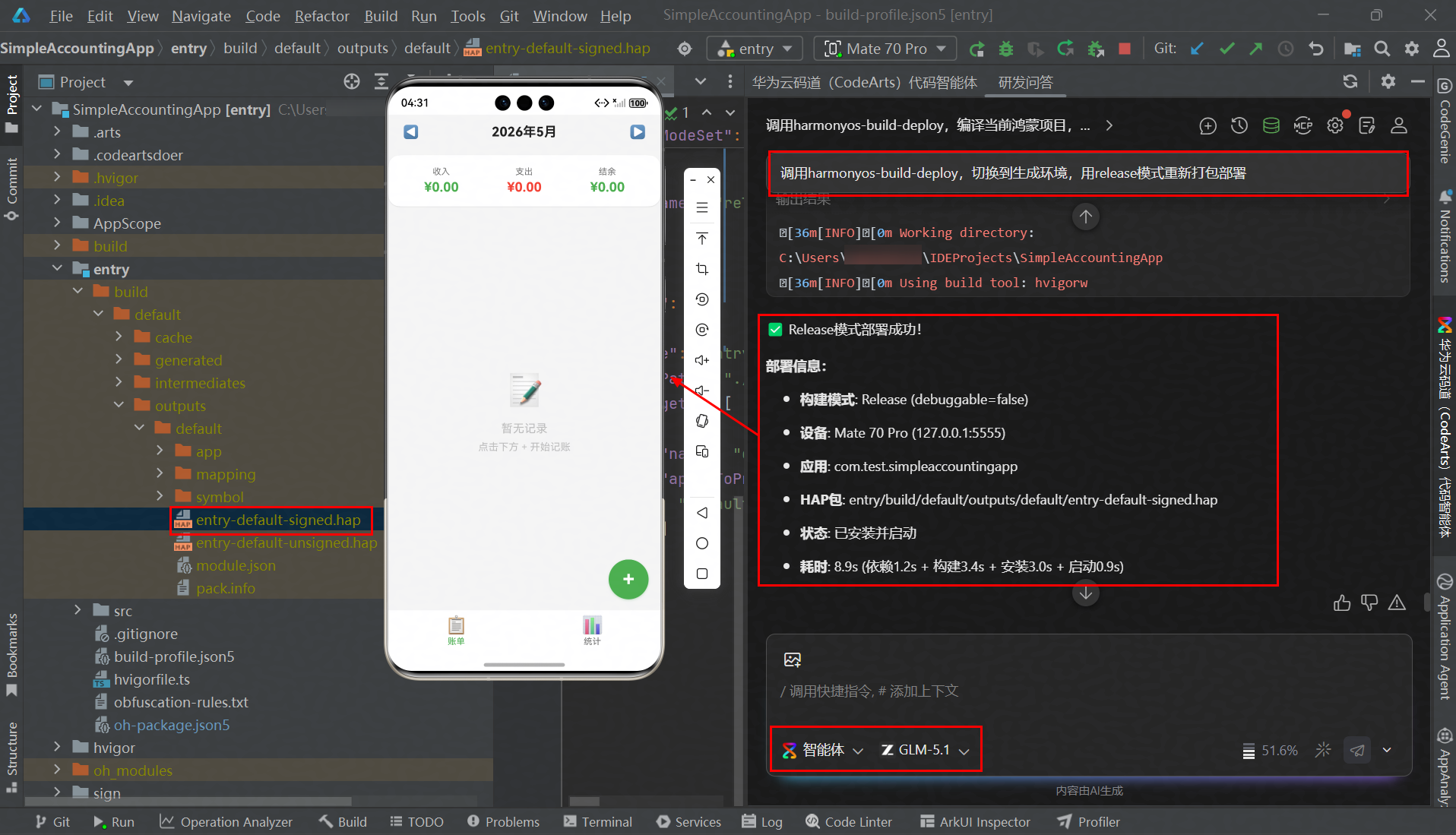
打包.app文件,上架华为应用市场
在华为云码道对话框中,输入以下提示词:
复制代码
项目已开发完成,调用harmonyos-build-deploy,打包.app文件,上架华为应用市场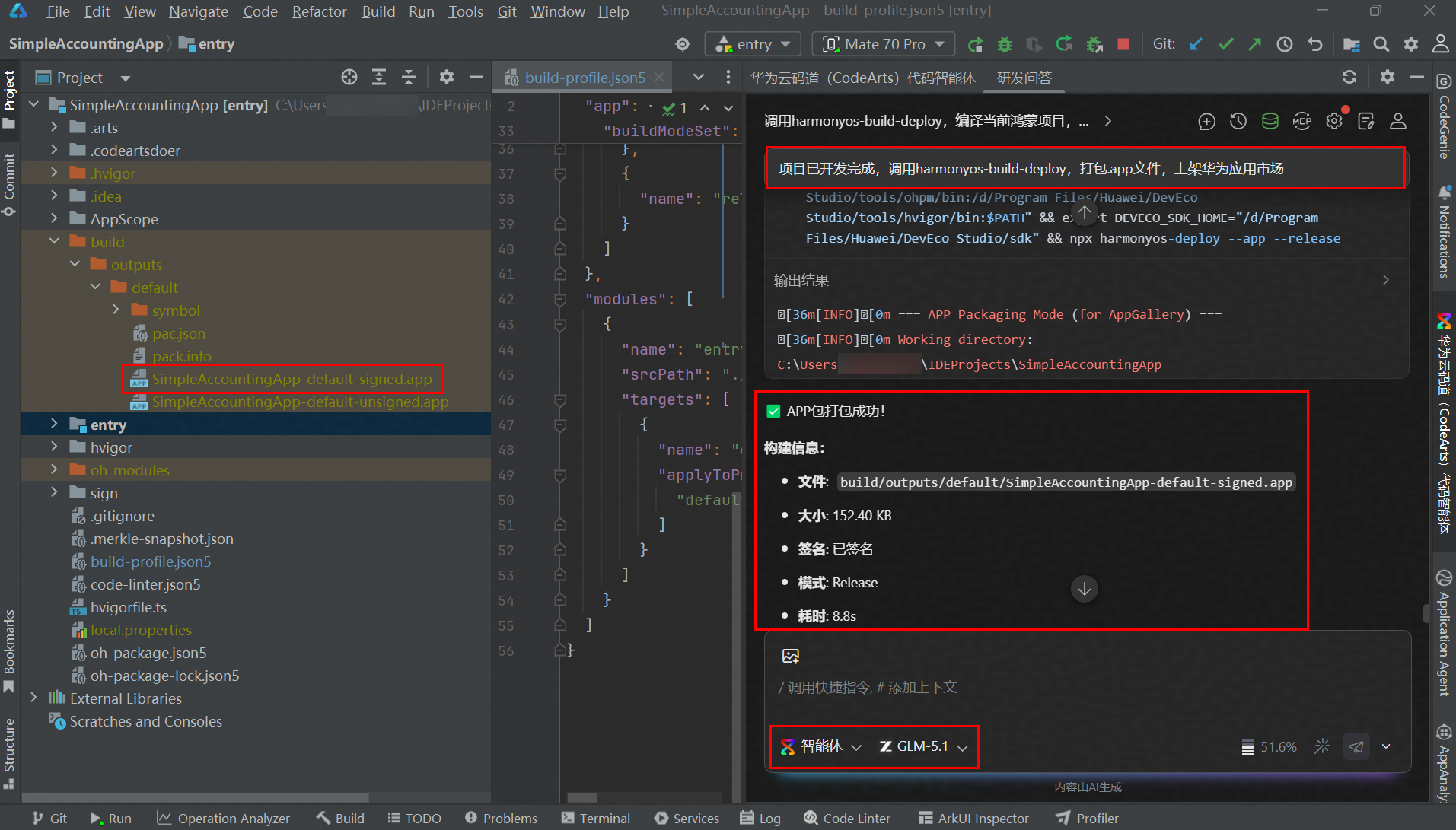
4.3 发布上架华为应用市场
4.3.1 发布并上架应用
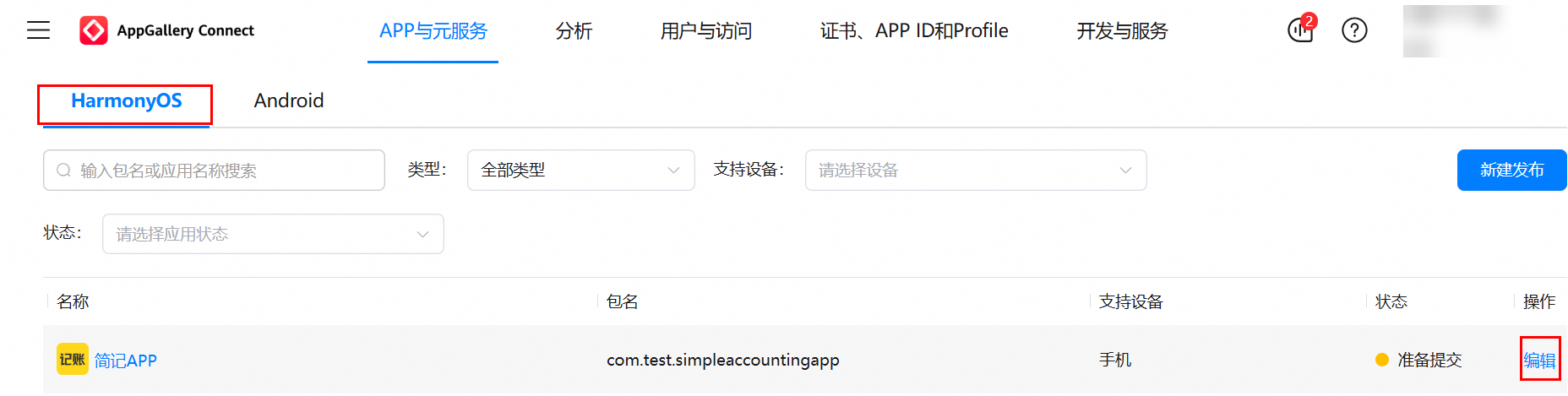
登录AppGallery Connect,找到已创建的鸿蒙应用,点击编辑。
应用信息:
点击应用信息,设置语言、应用名称、应用图标。
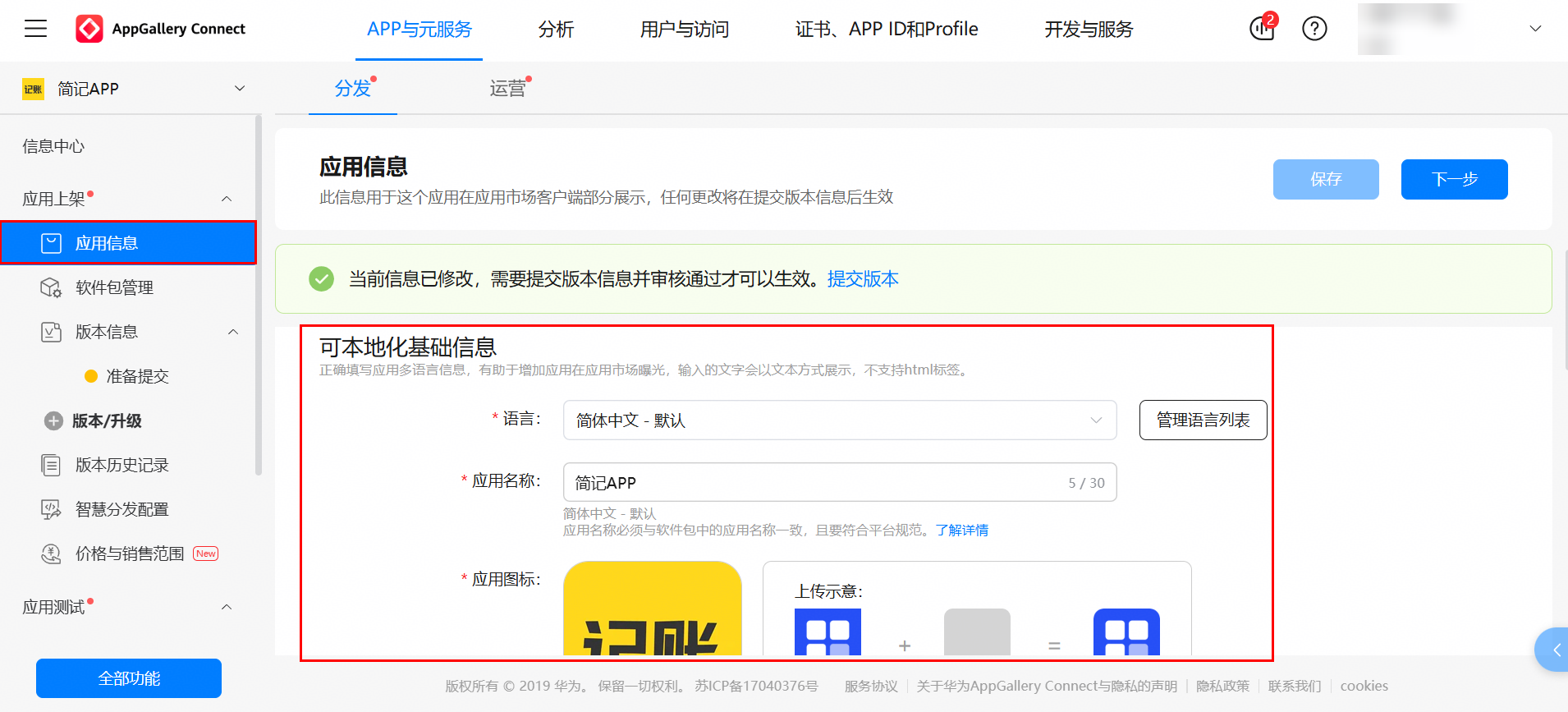
注意:
- 应用名称必须与软件包中的应用名称一致,且要符合平台规范。
- 图标需为正方形。尺寸:216x216px或1024x1024px;格式:PNG(3MB以内)、WEBP(100KB以内)。应用图标必须与软件包中的应用图标一致,且要符合平台规范。
应用分类标签:
设置应用分类和应用标签。
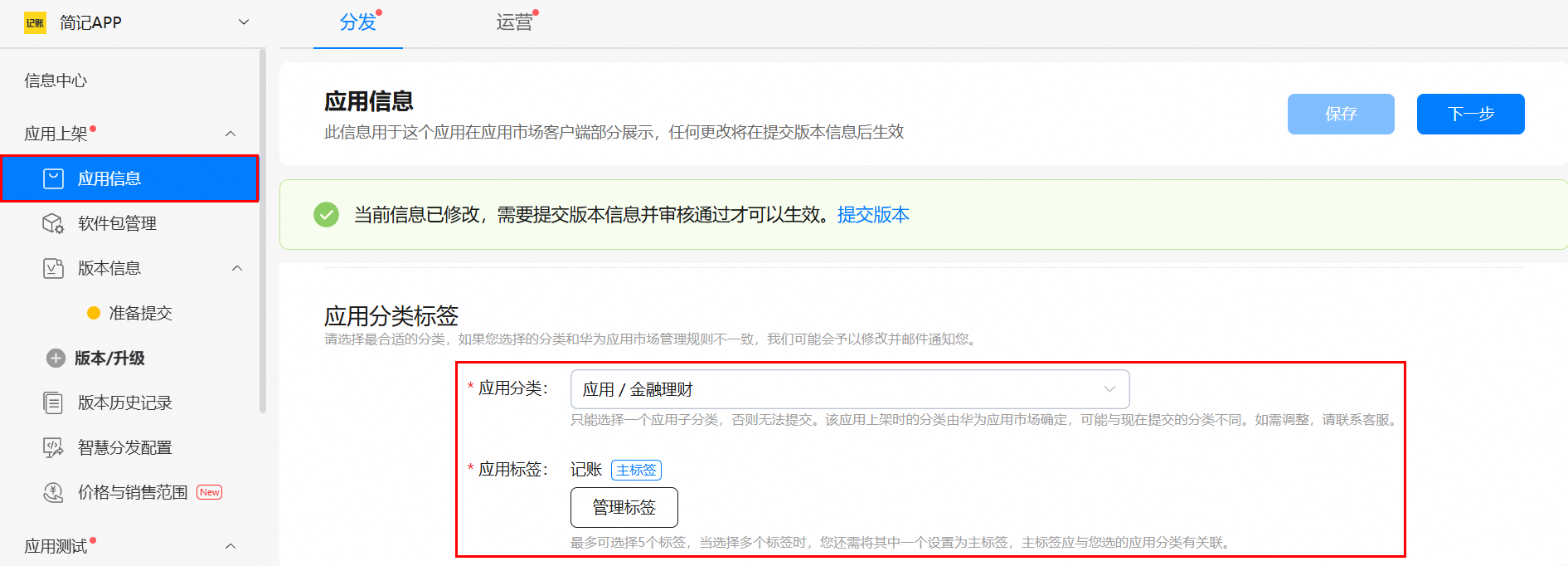
设置完成后,点击保存。
软件包管理:
点击软件包管理,上传软件包。
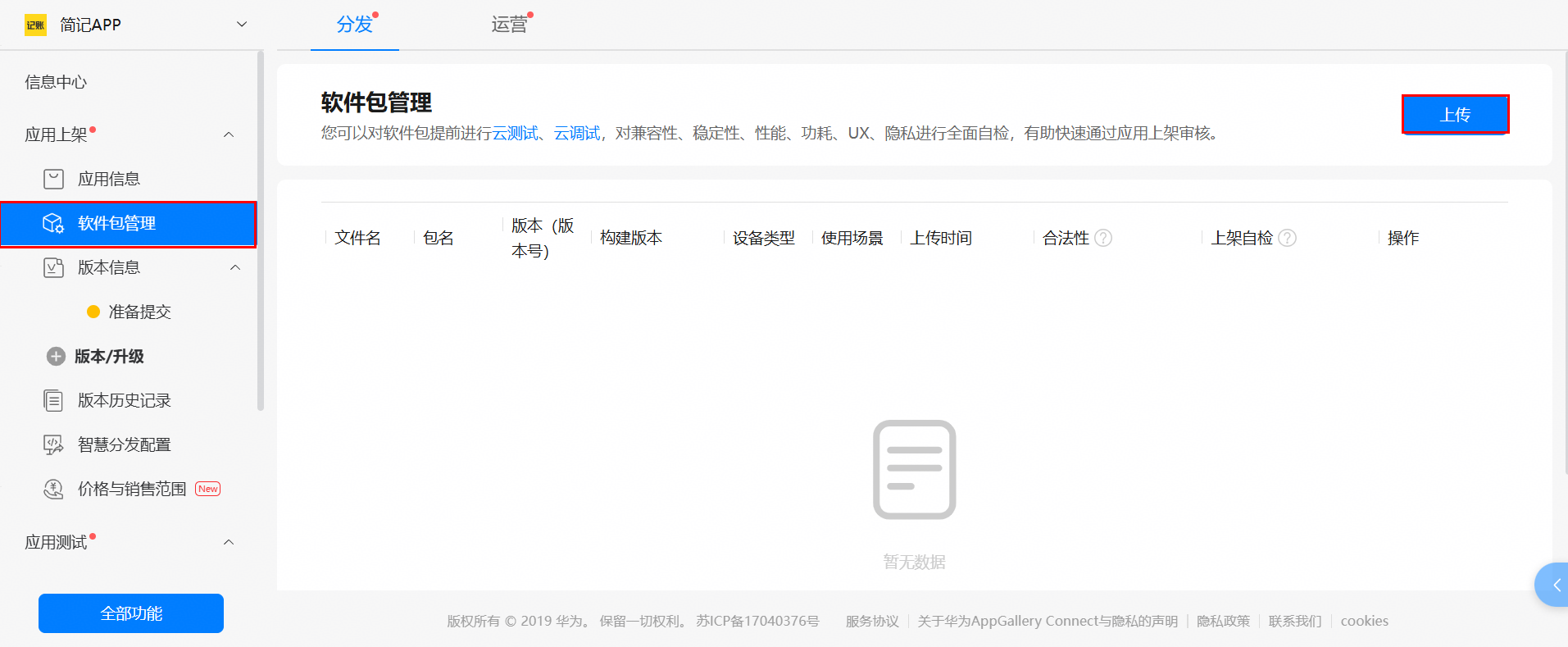
使用场景勾选测试和正式上架,选择上一步骤打包的.app文件上传。
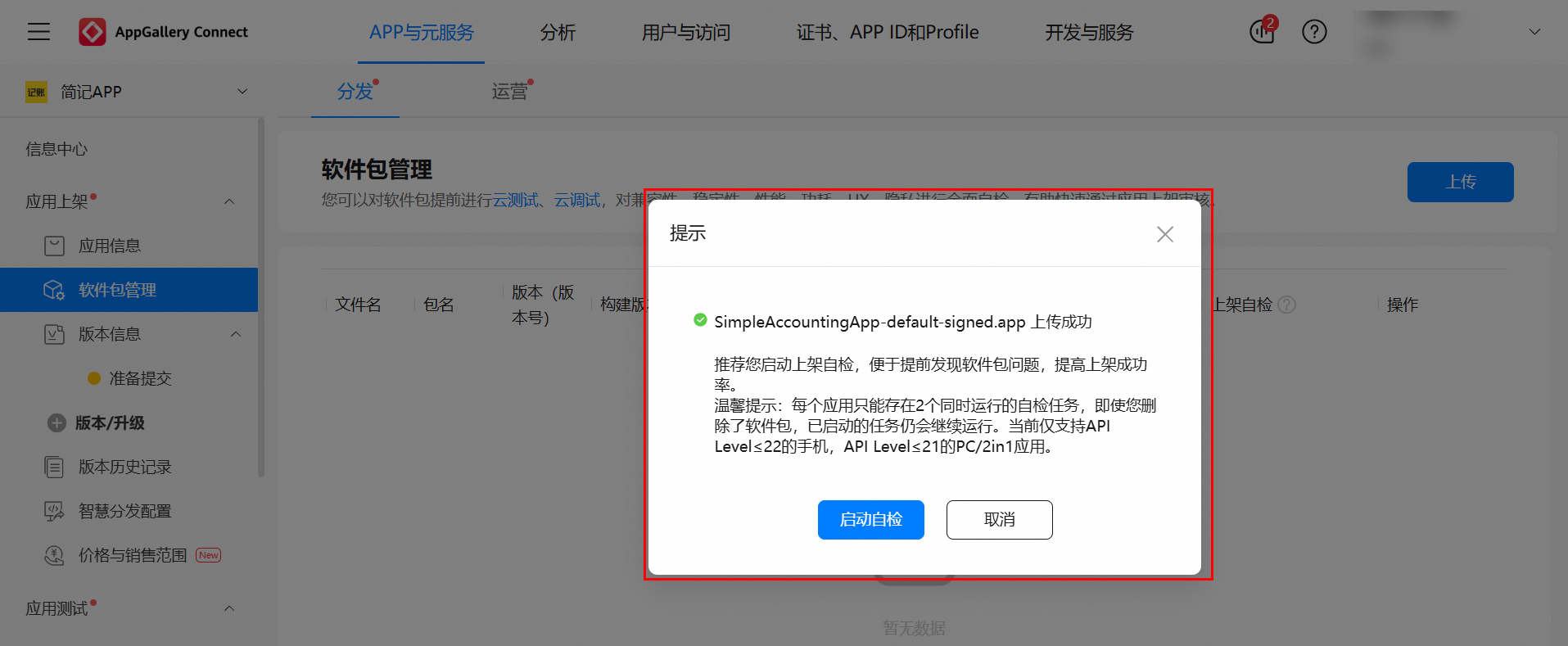
启动自检。
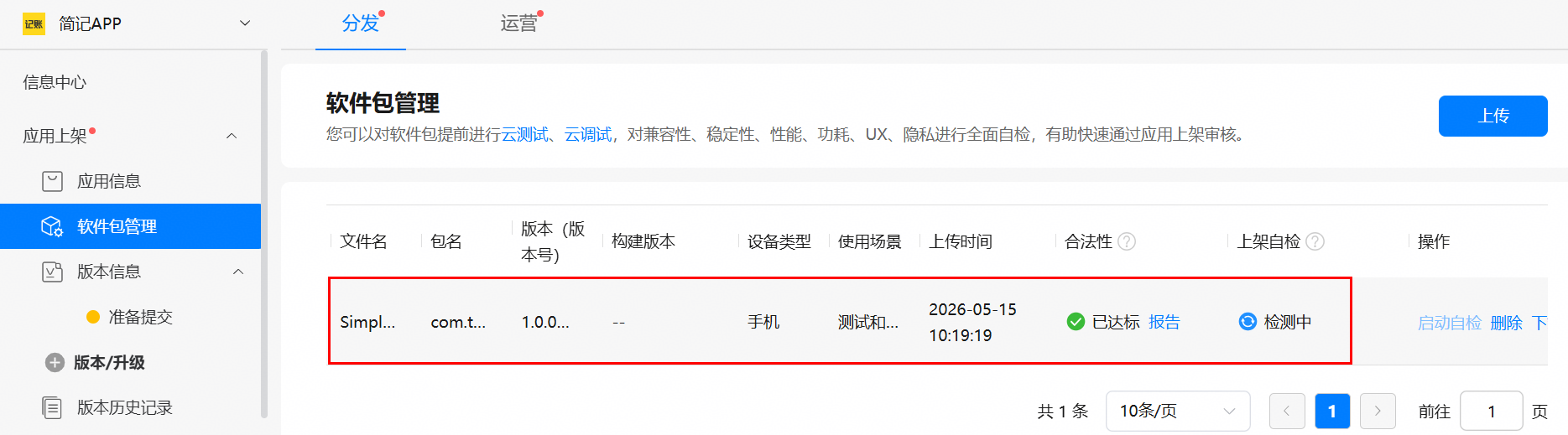
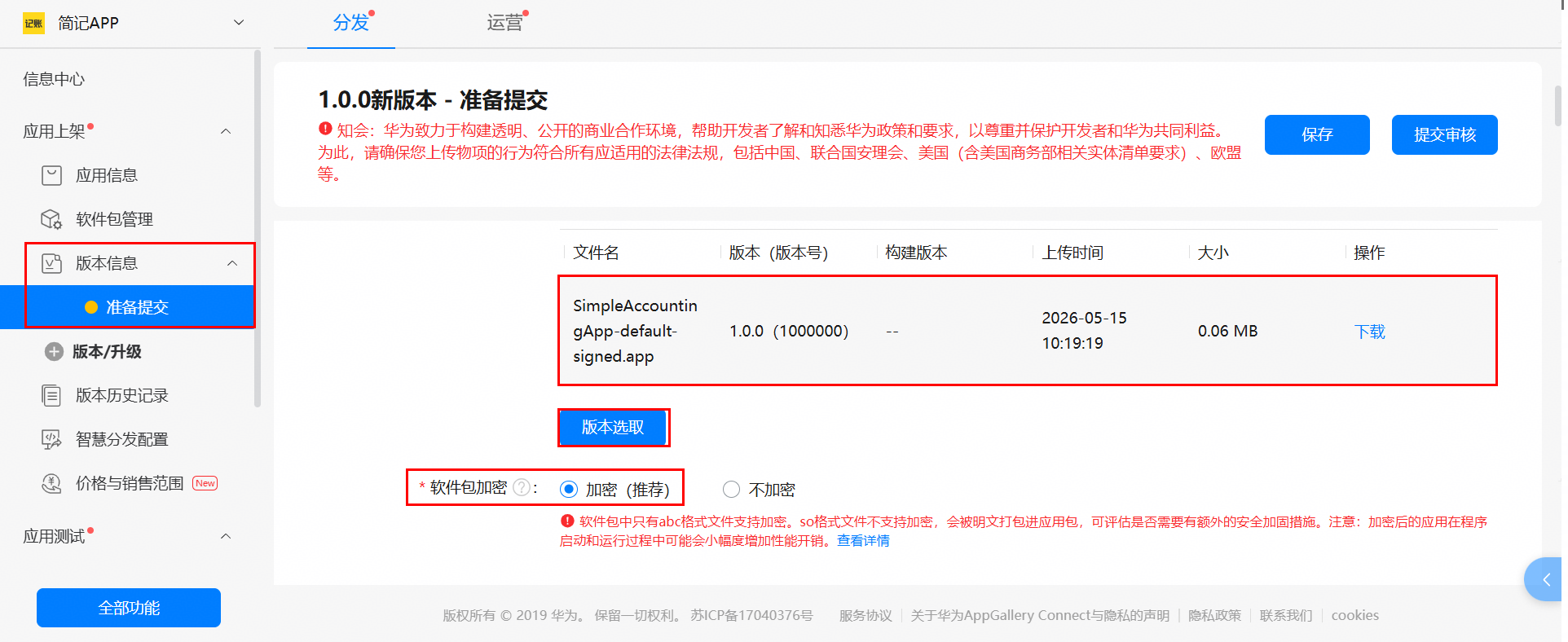
点击版本信息 > 准备提交。选取刚刚上传的软件包,勾选加密。
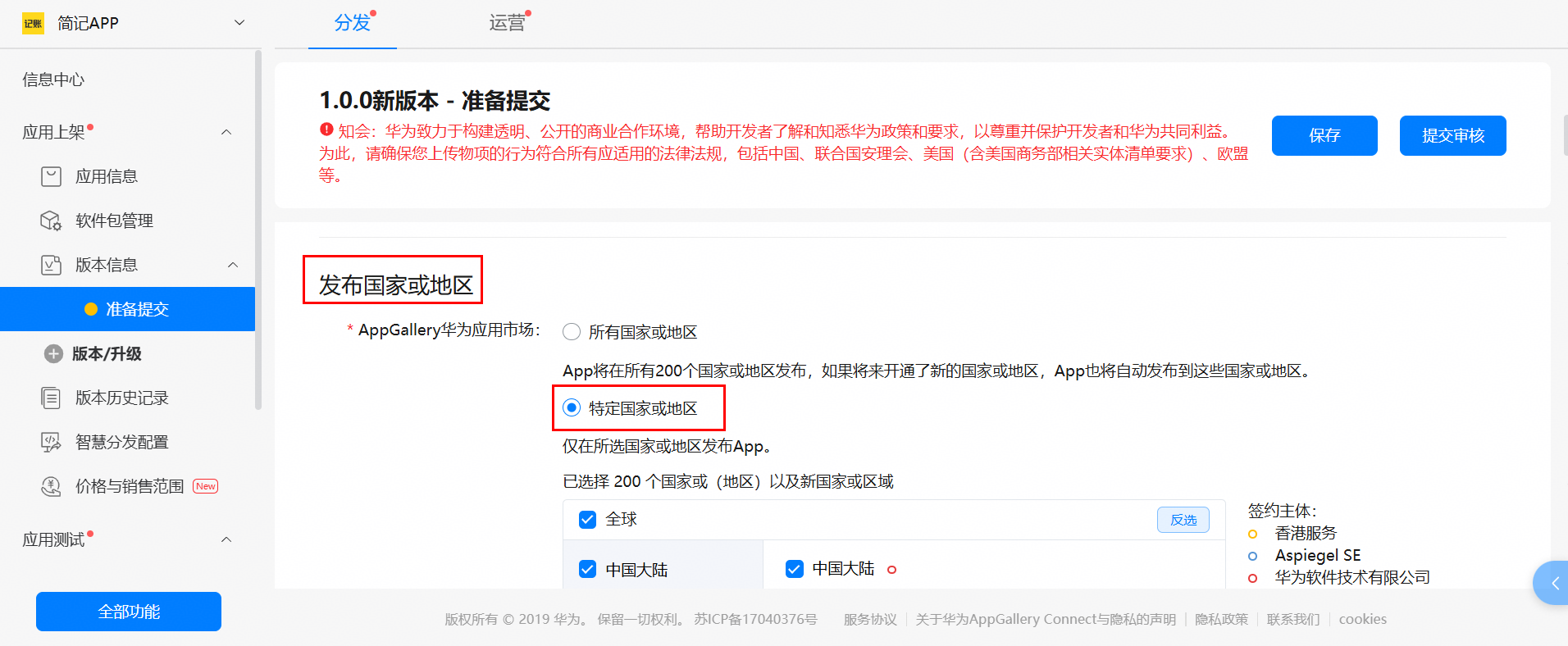
选取发布国家活地区:
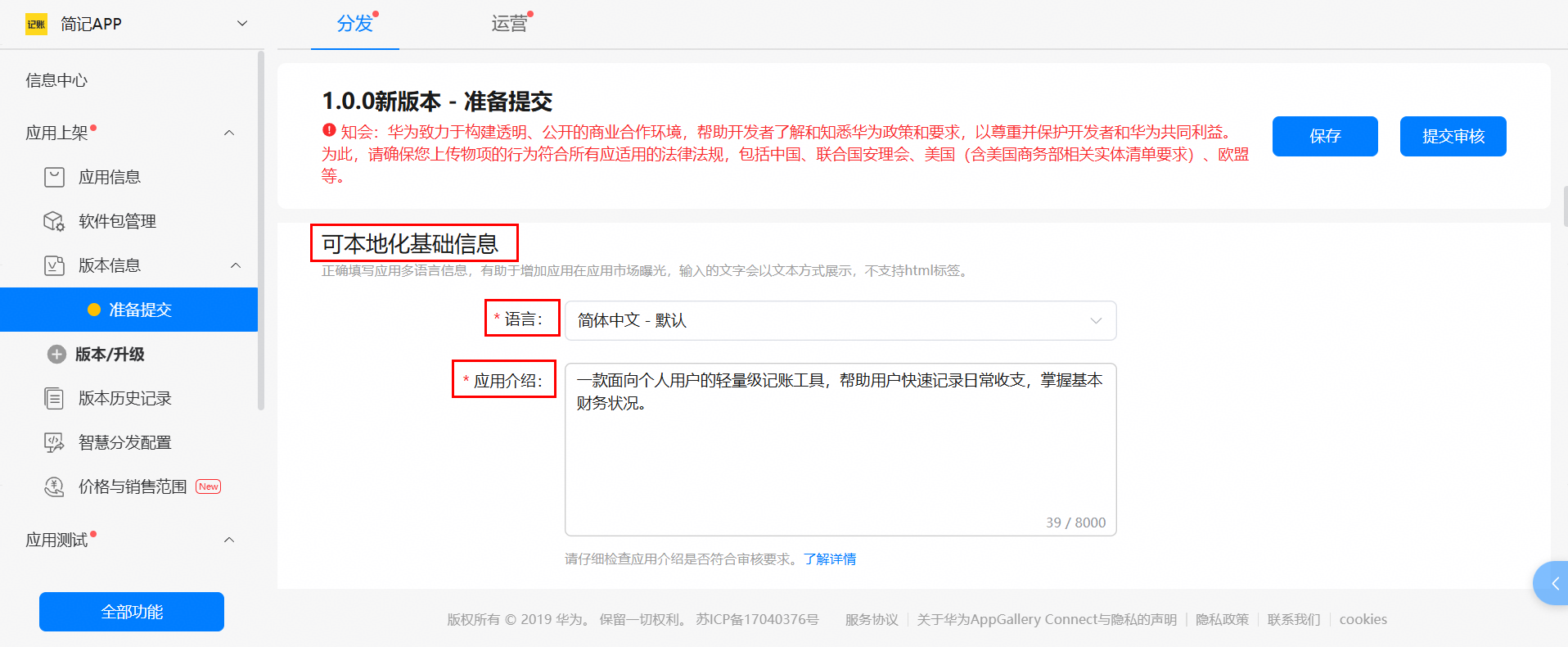
可本地化基础信息:
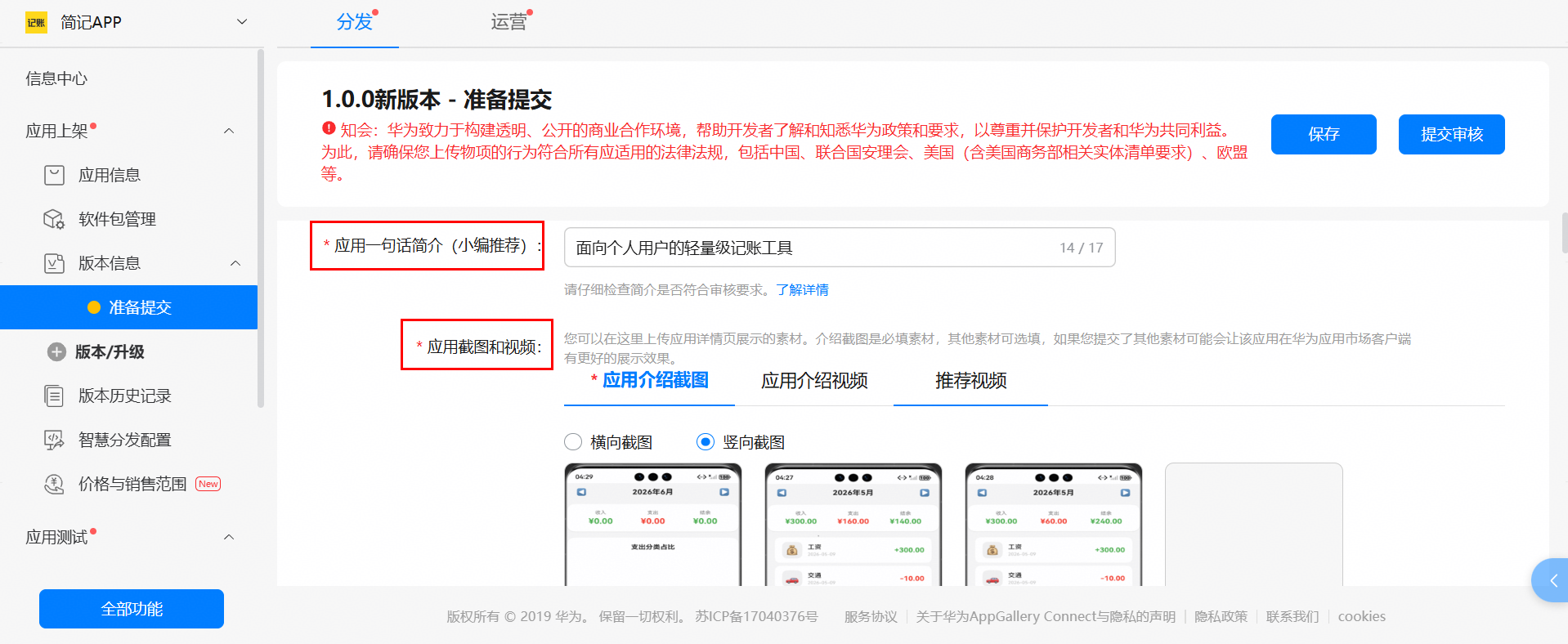
设置语言、应用介绍、应用一句话简介、应用截图和视频。
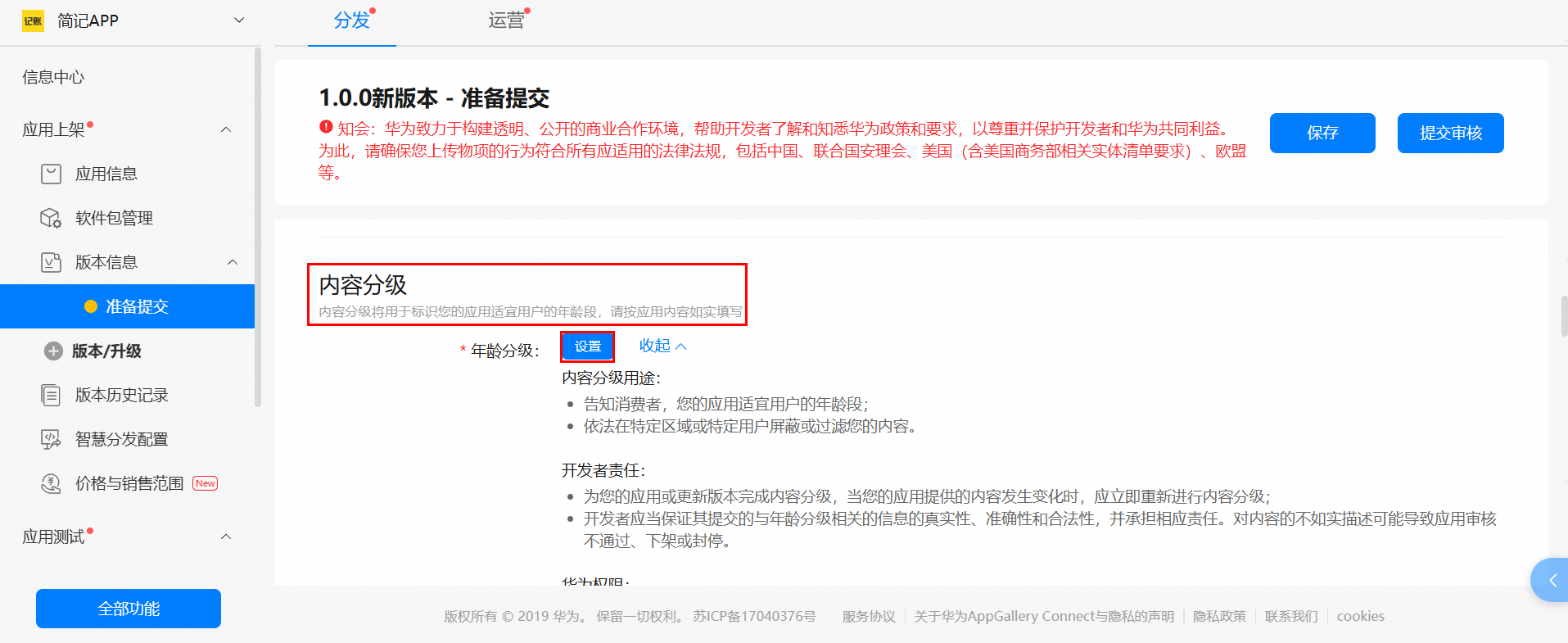
设置年龄分级。
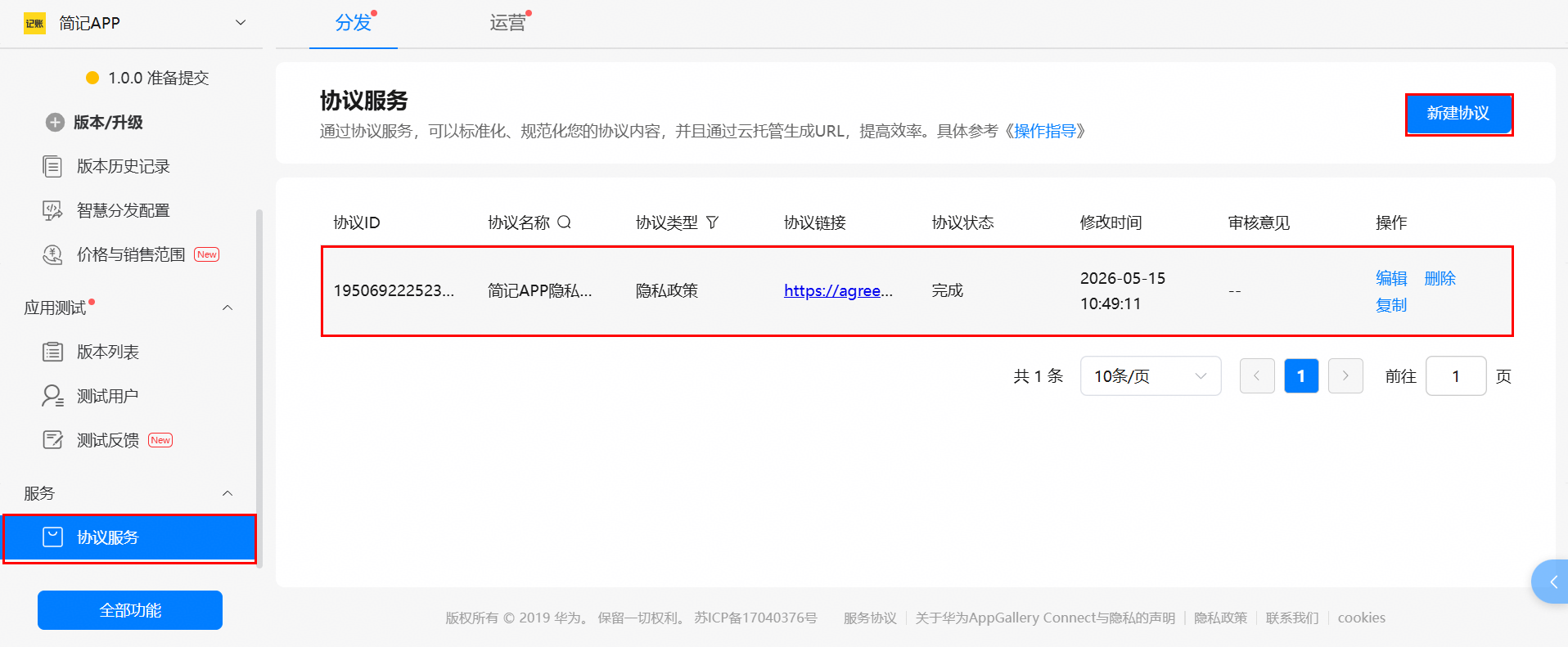
隐私声明:
点击协议服务 > 新建协议。
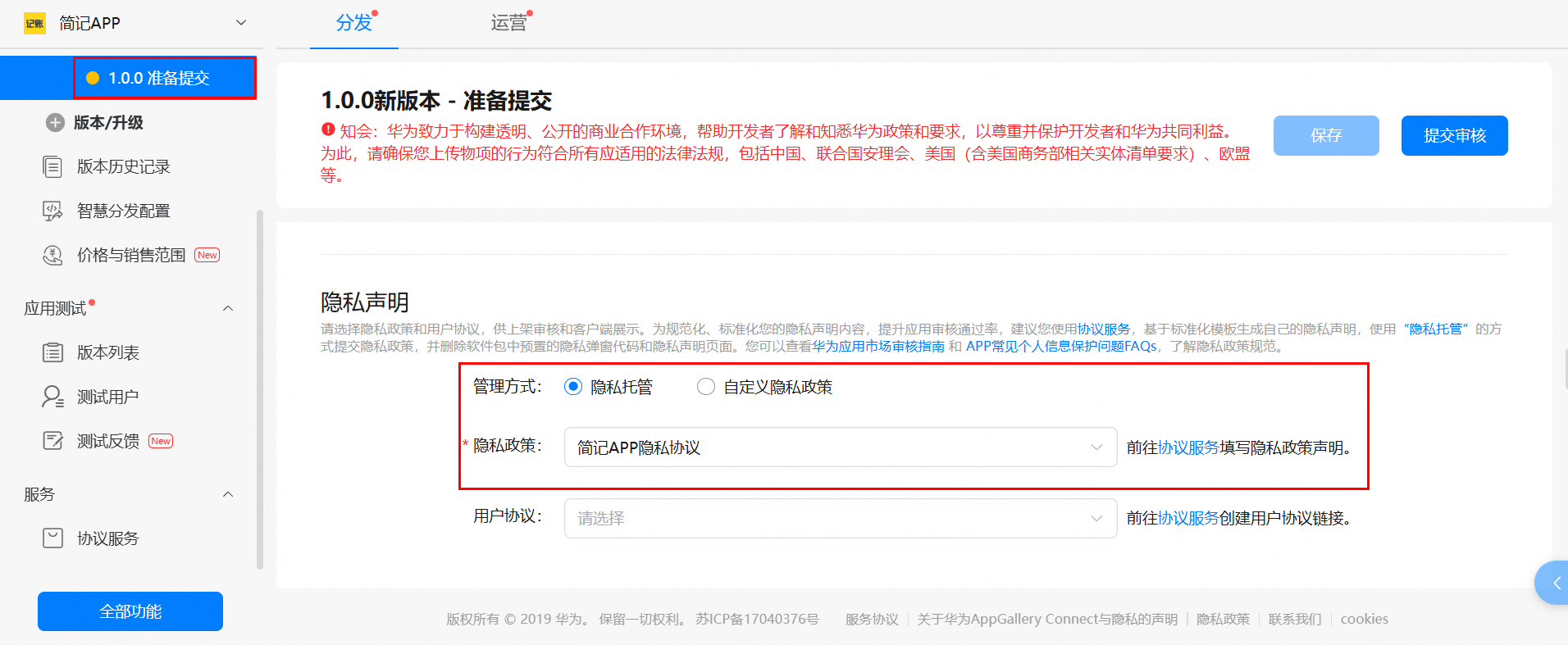
回到版本提交页面,管理方式选择隐私托管,选择刚新建的隐私协议。
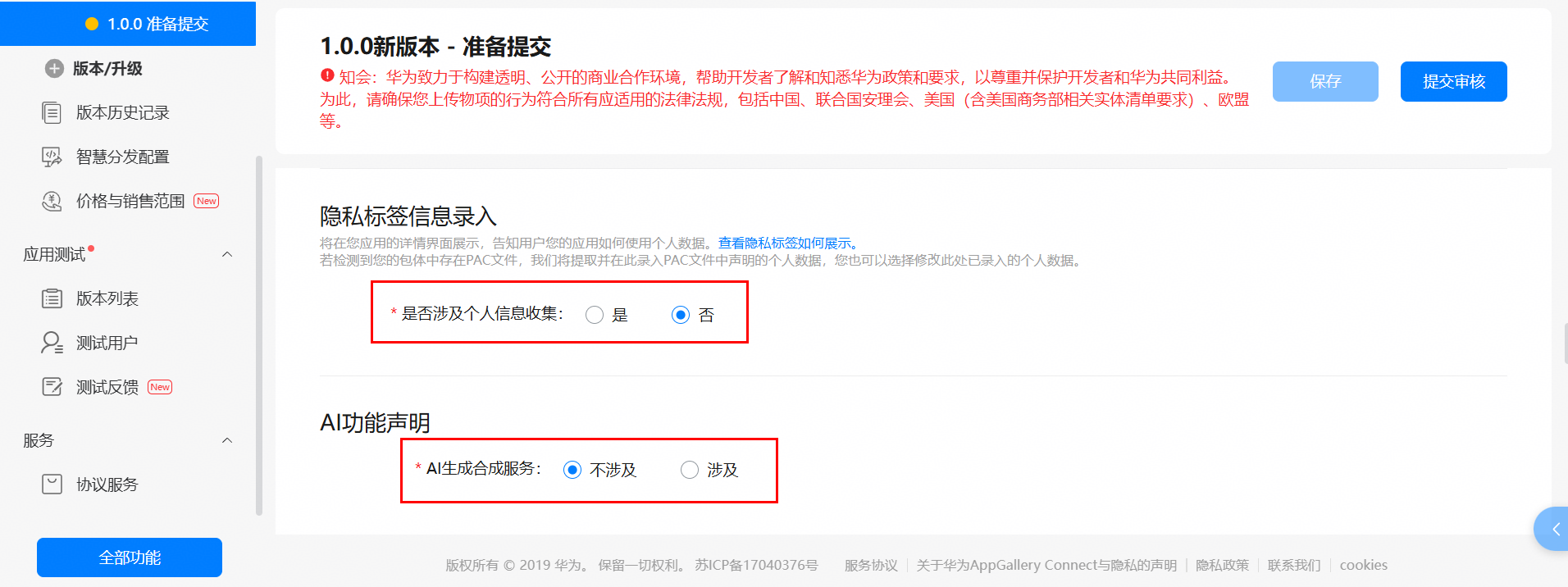
是否涉及个人信息收集:否,AI生成合成服务:不涉及。
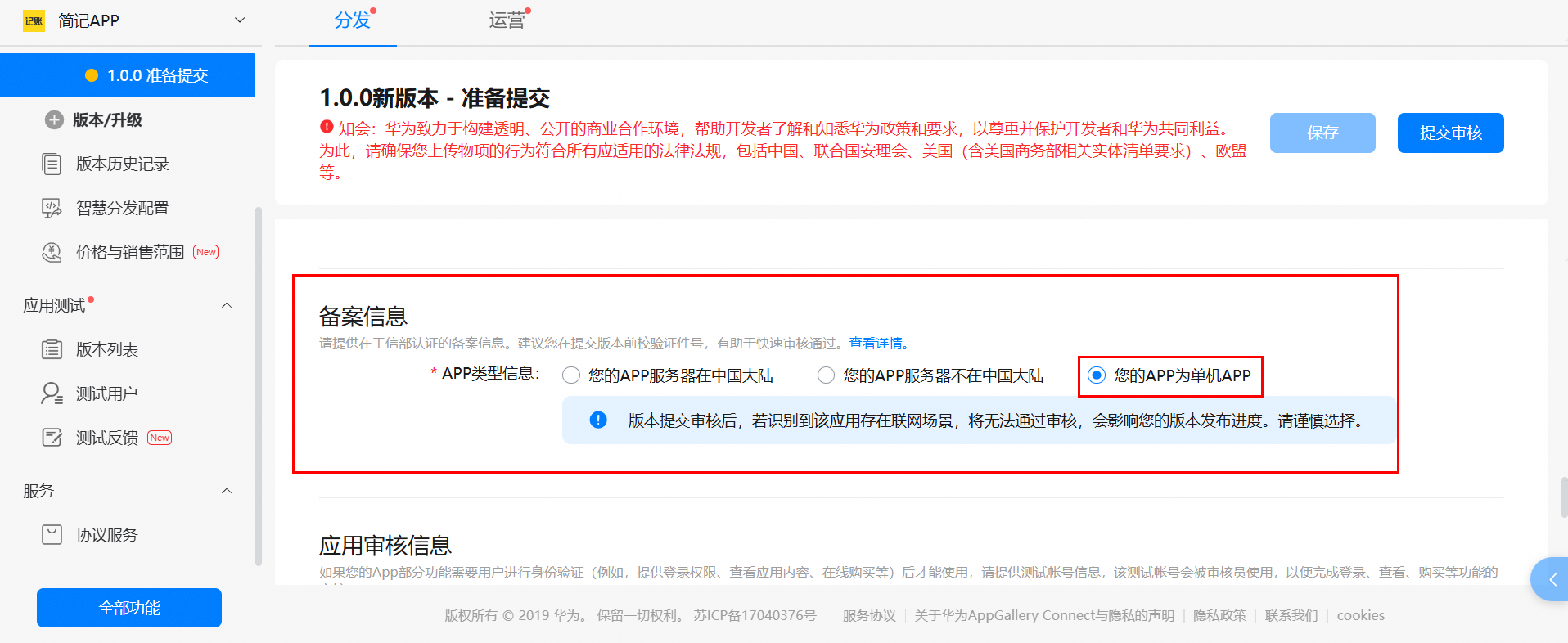
备案信息:
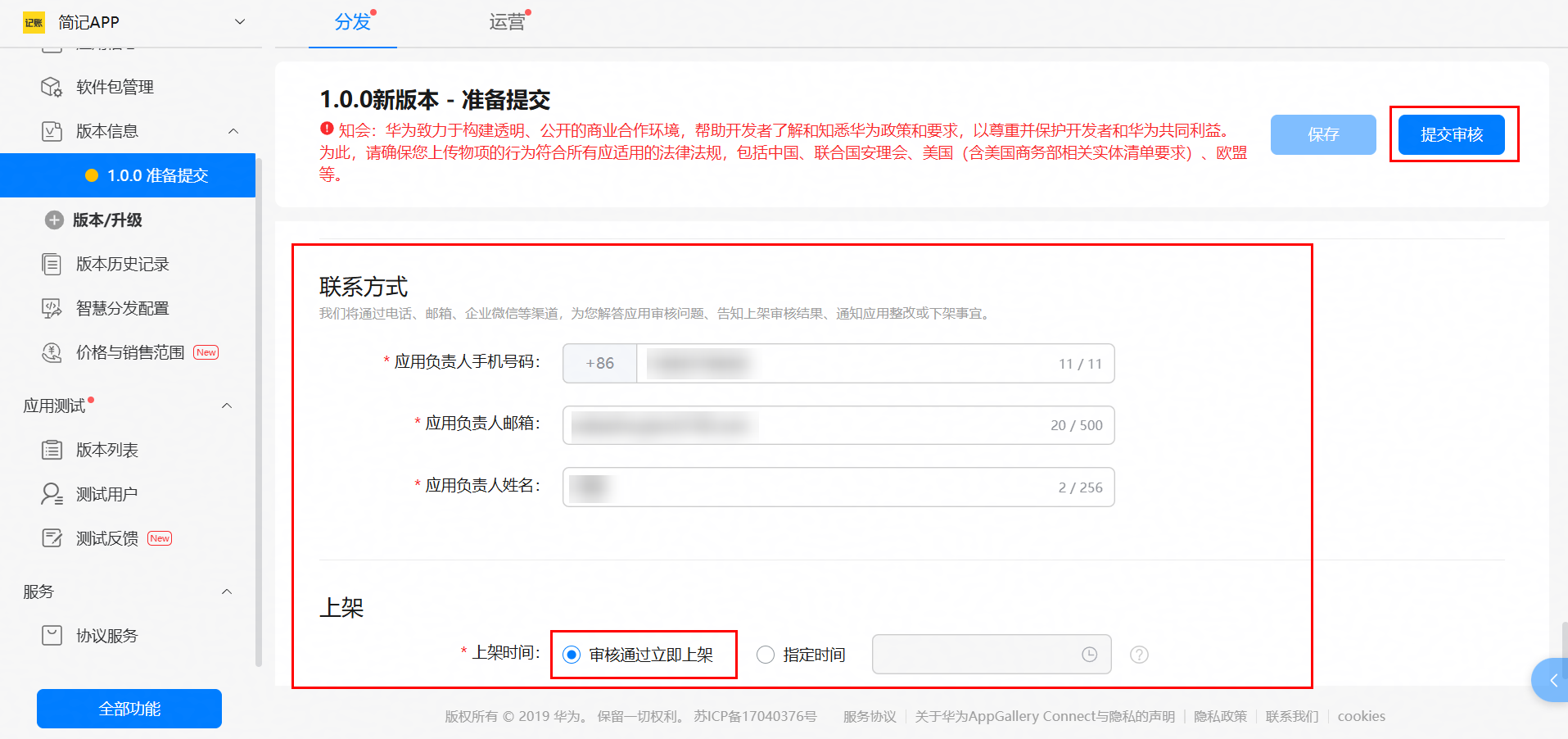
设置联系方式及上架时间,点击提交审核。
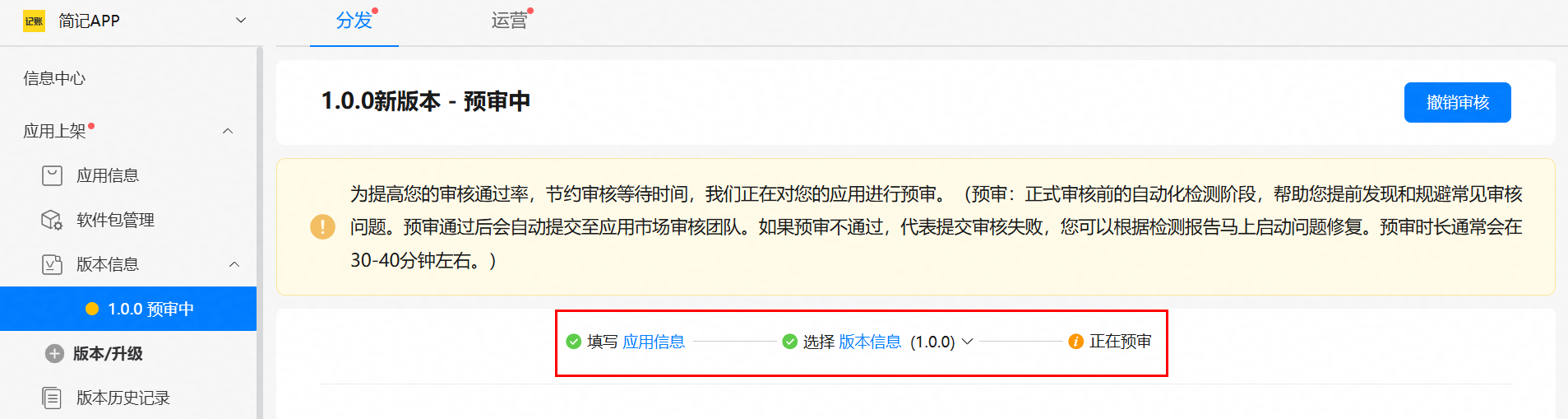
提交审核后,首先是预审,预审通过后会自动提交至应用市场审核团队。
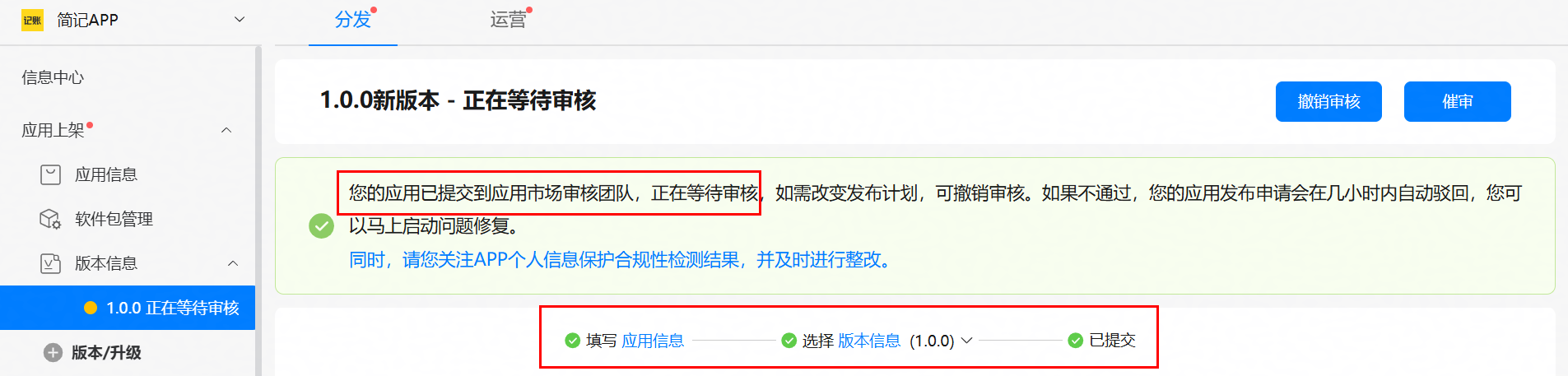
审核完成,上架华为应用市场。
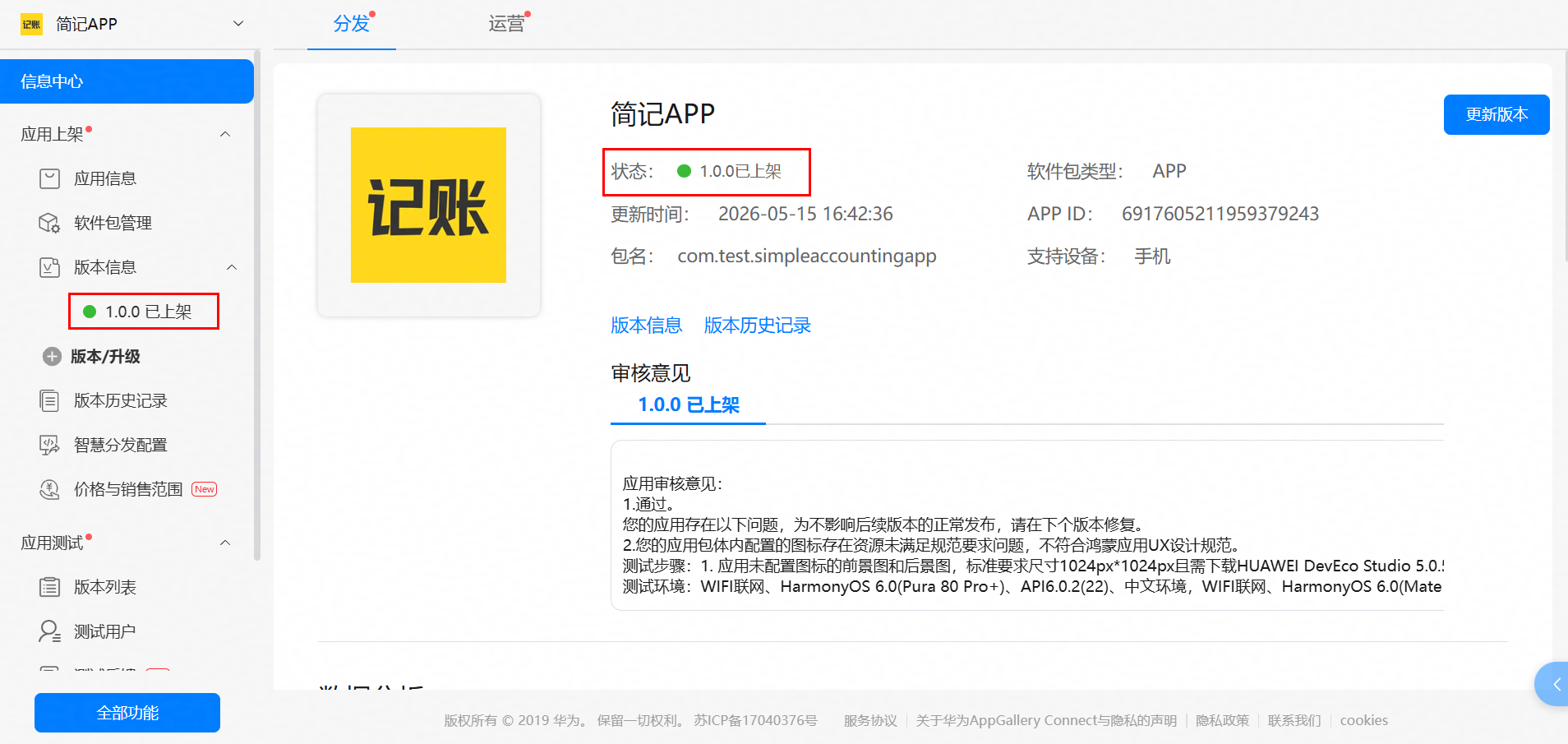
4.3.2 下载体验简记APP
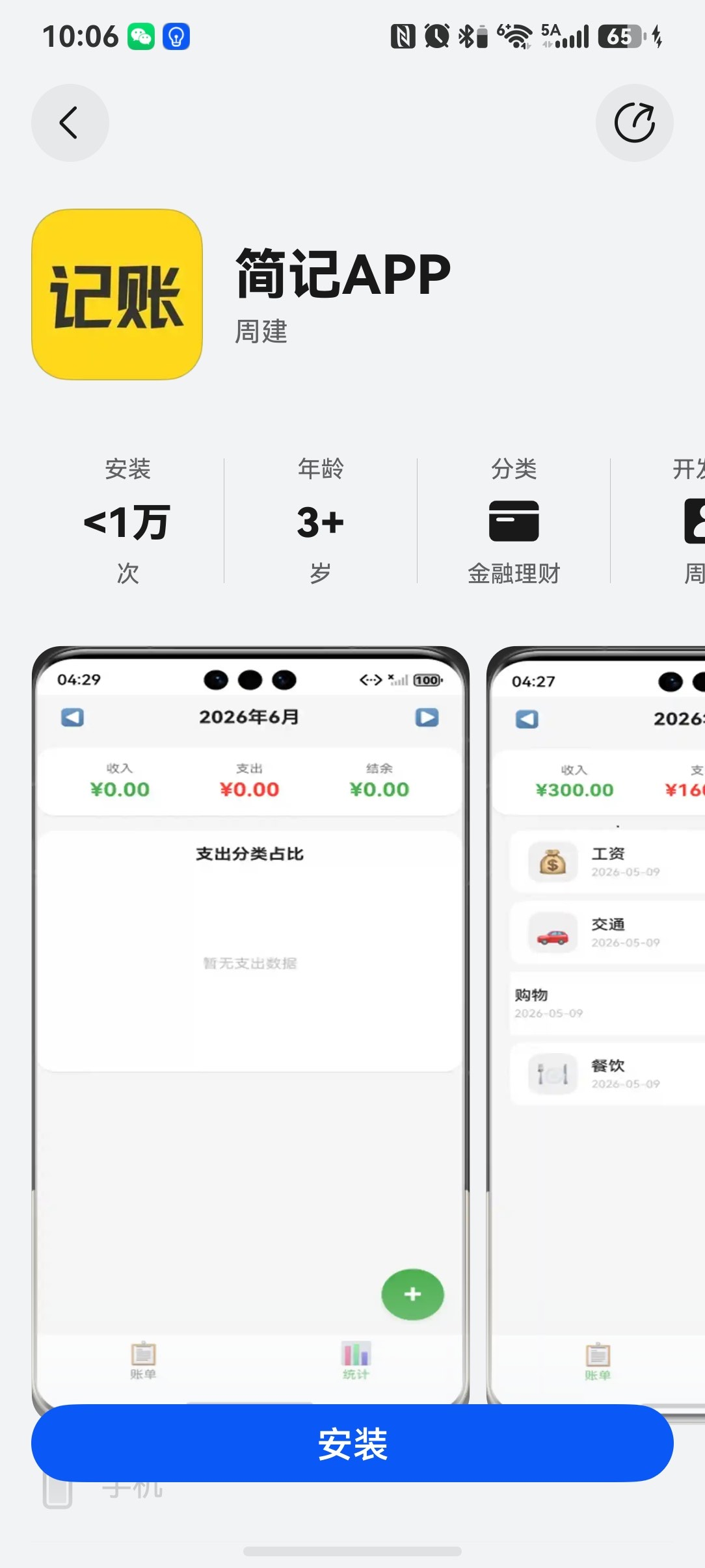
简记APP现已正式上架华为应用市场,欢迎各位开发者下载体验!作为一款专为个人用户设计的轻量级记账工具,简记APP致力于帮助用户快速记录日常收支,轻松掌握基本财务状况。
使用鸿蒙手机打开应用市场,搜索简记APP并打开,点击安装,即可体验简记APP。
记账页、账单页和统计页。
至此,简记APP:鸿蒙原生记账应用全流程开发实战的案例已全部完成。
五、反馈改进建议
如您在案例实操过程中遇到问题或有改进建议,可以到论坛帖评论区反馈即可,我们会及时响应处理,谢谢!

讨论HarmonyOS开发技术,专注于API与组件、DevEco Studio、测试、元服务和应用上架分发等。
更多推荐

 0
0 0
0- 0


 已为社区贡献1条内容

所有评论(0)