HarmonyOS开发工具developer工具下载
本文介绍了华为DevEco Studio开发工具的安装使用指南。主要内容包括:1)下载安装步骤;2)初始配置方法;3)项目创建流程;4)Previewer预览功能的9大优势,如实时预览、多端同步、交互模拟等;5)详细解析了项目级和模块级核心配置文件的作用及路径,重点说明了app.json5、module.json5等关键配置文件的用途。全文提供了从环境搭建到项目配置的完整指引,帮助开发者快速掌握鸿
1、安装包下载
下载地址:https://developer.huawei.com/consumer/cn/download/
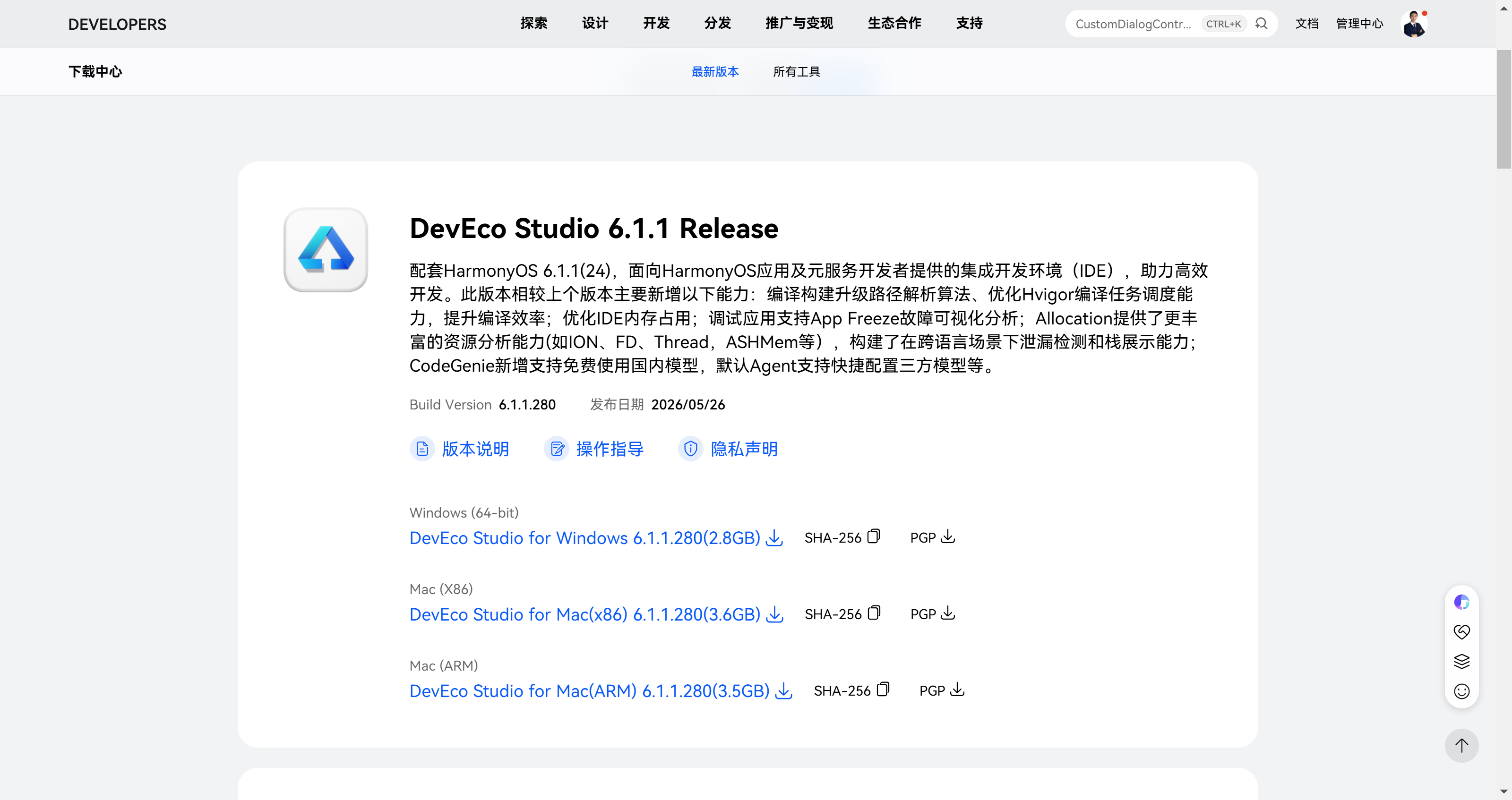
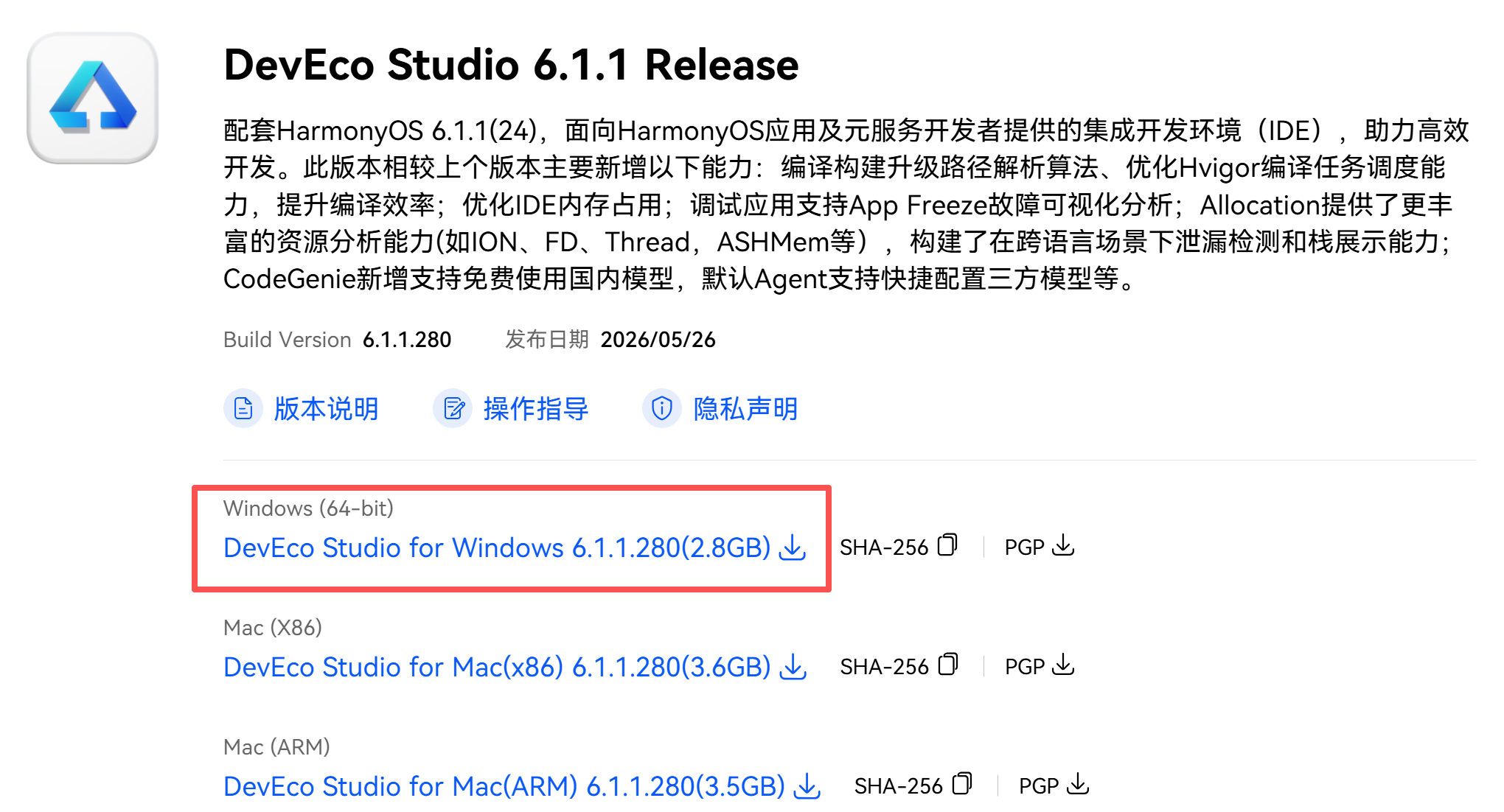
选择windows版本进行下载:
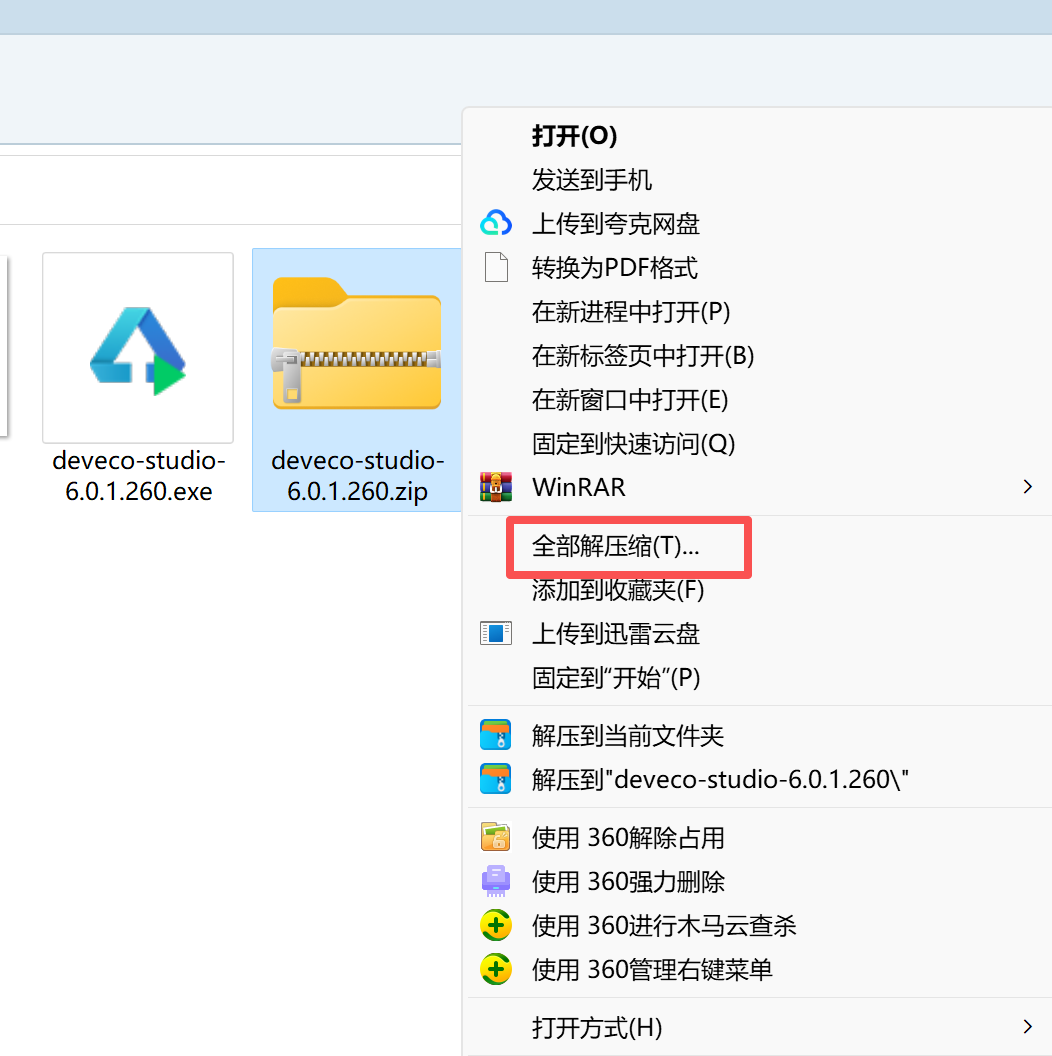
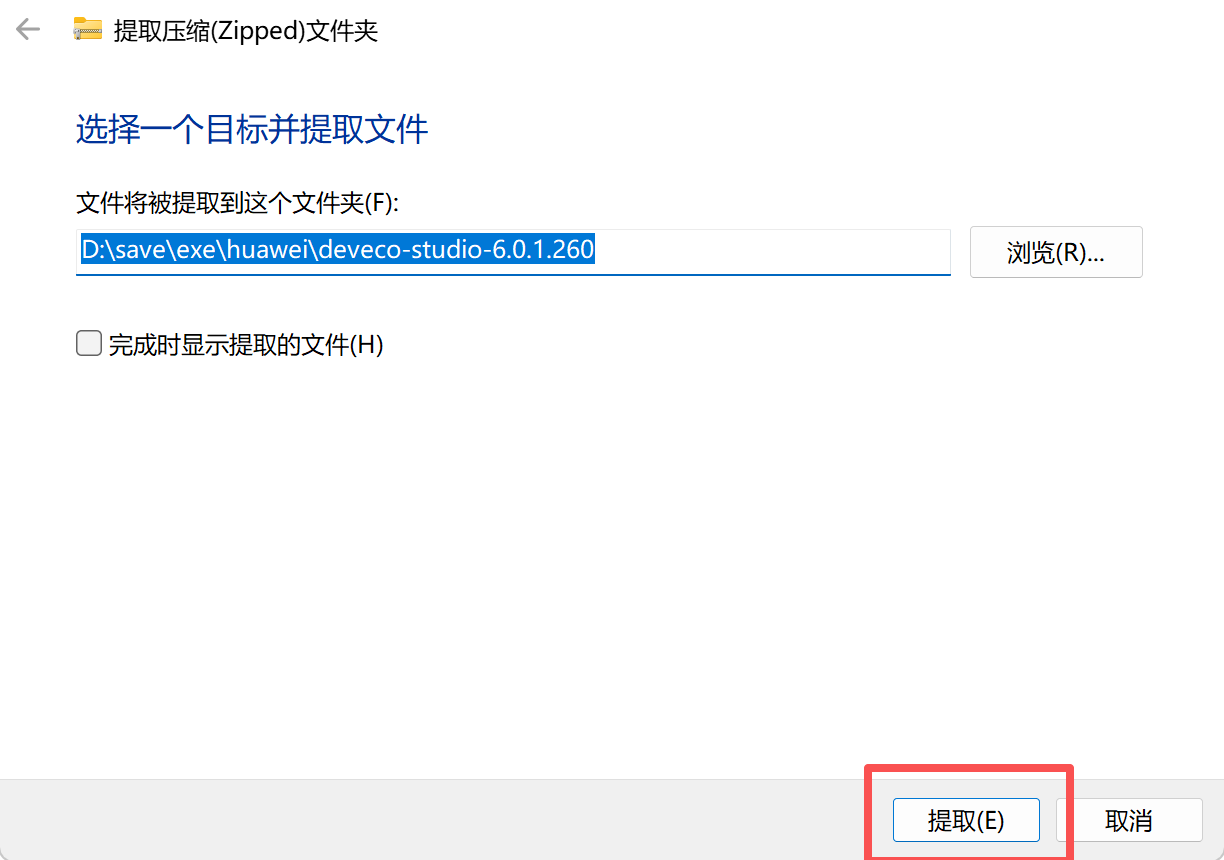
2、zip包解压
或:
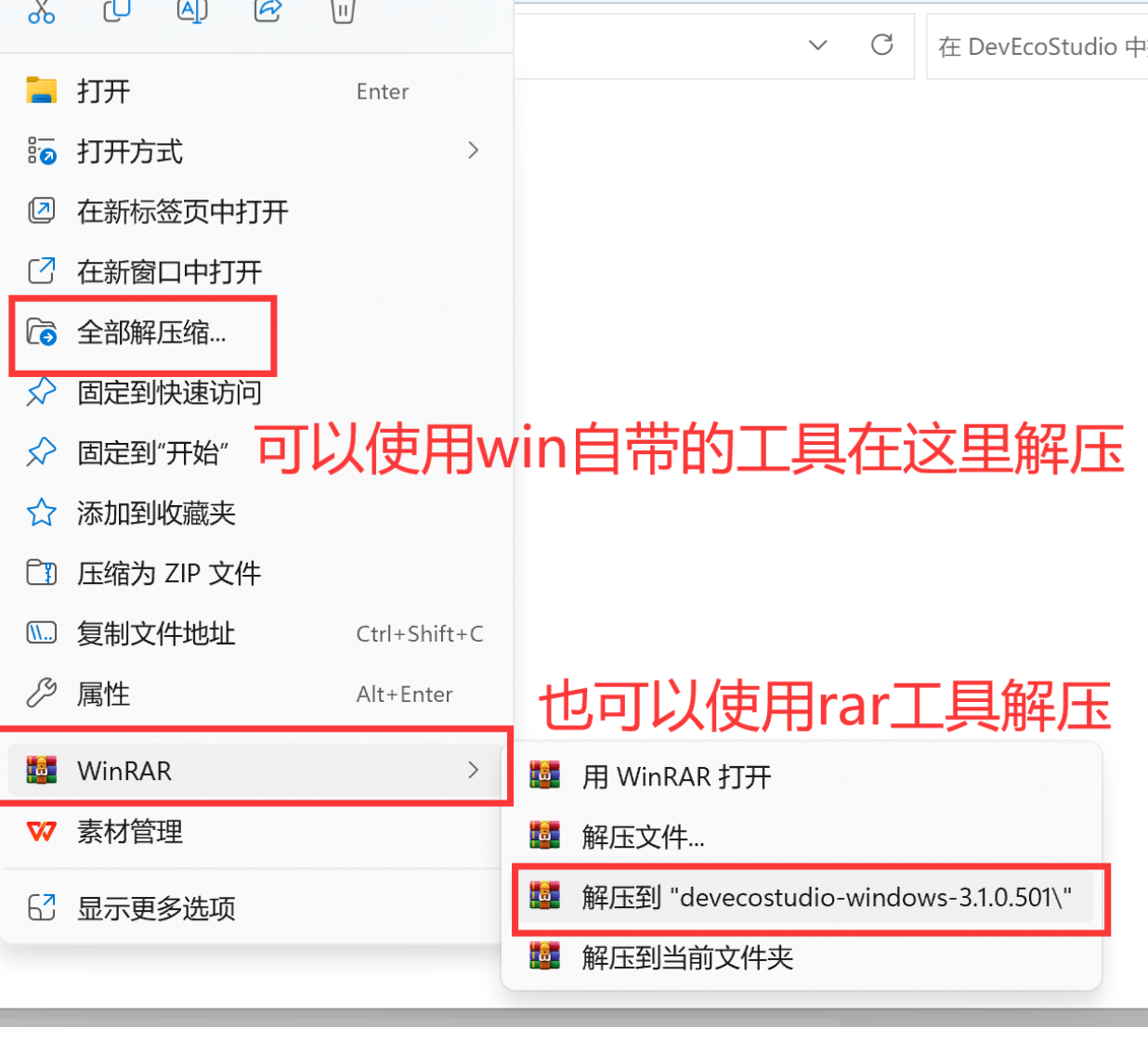
建议解压到D盘的盘符内:
3、安装步骤
我们双击后进行逐步安装即可。
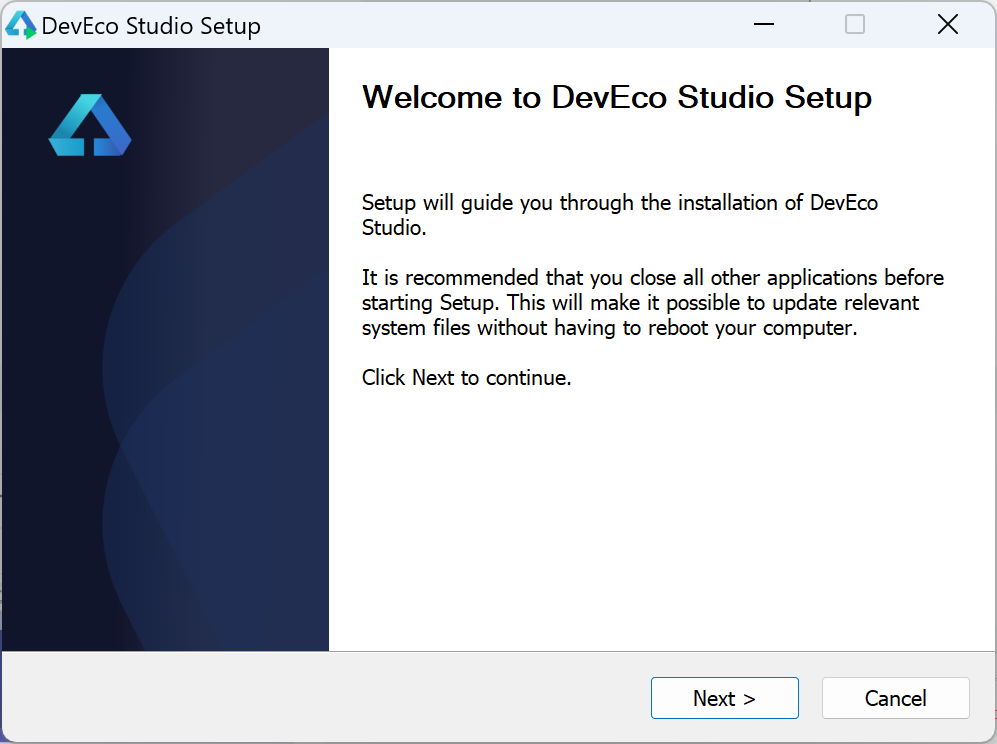
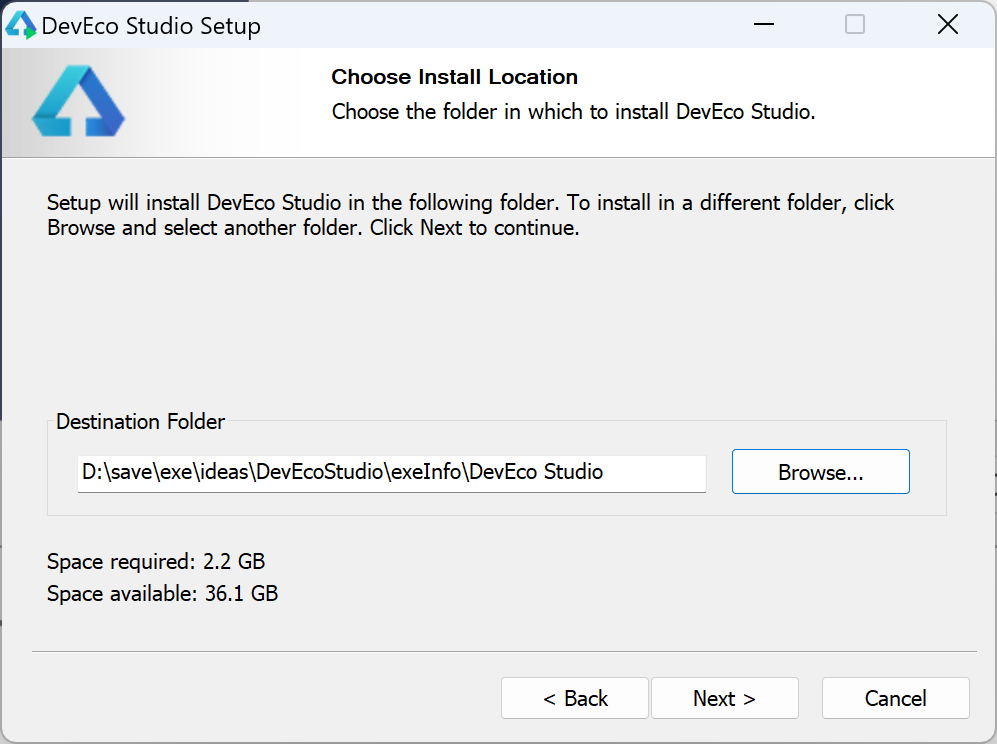
选择路径
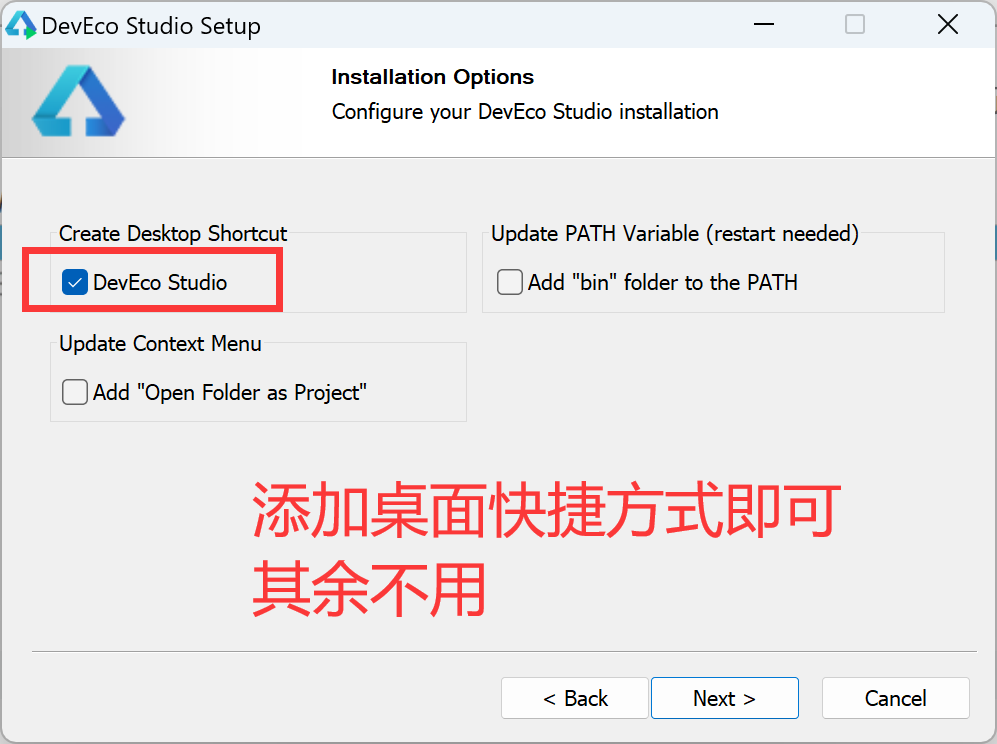
留一个桌面快捷方式:
最后安装完毕:
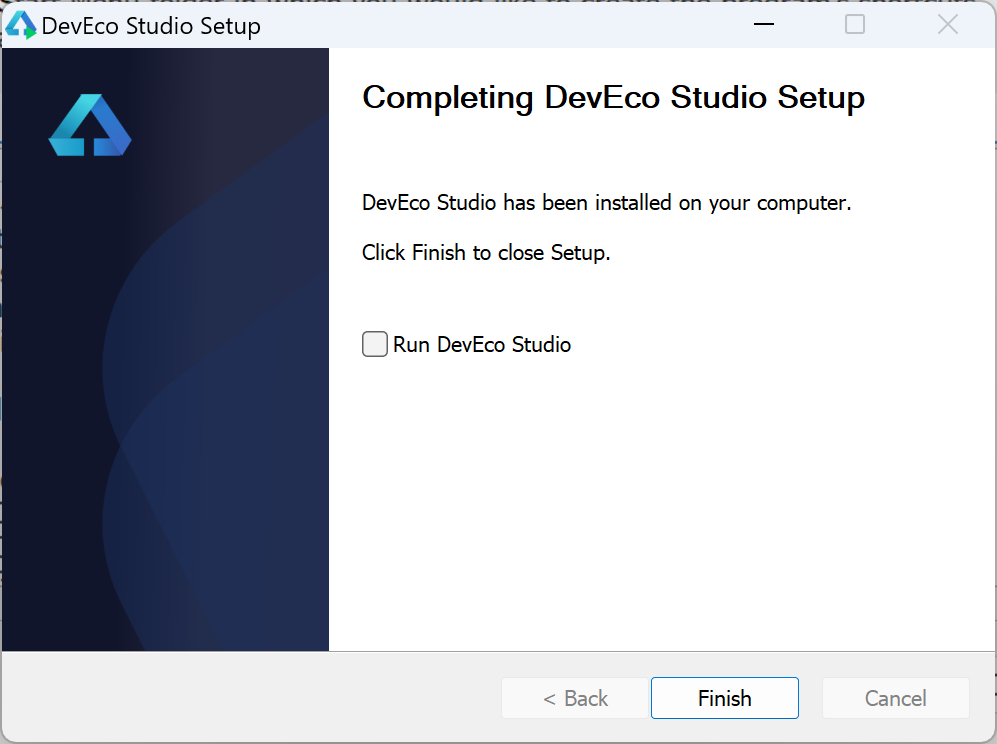
4、【DevEco Studio】初始配置
双击打开桌面的【DevEco Studio】快捷方式图标
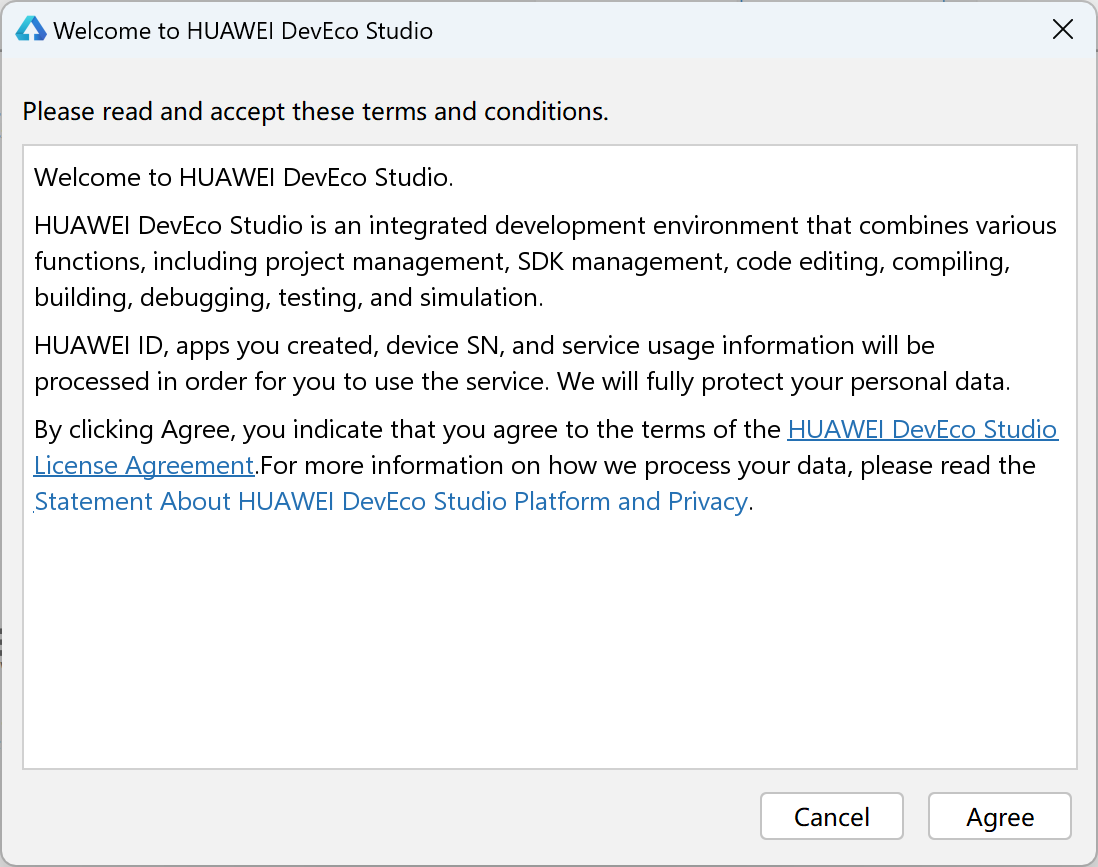
第一次打开需要统一一些配置,可有/可没有。
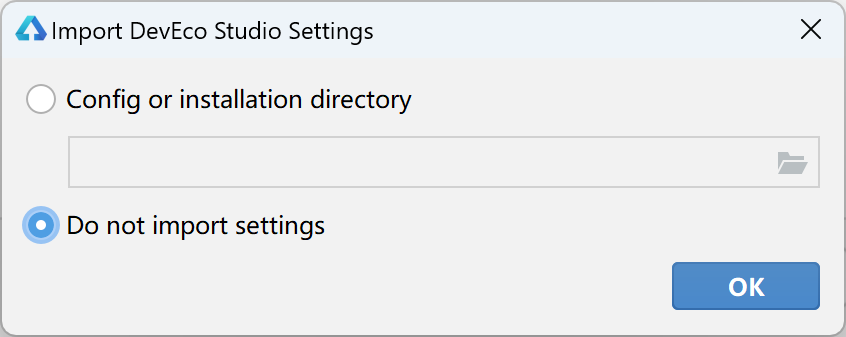
跳过配置即可。
打开中,等待:
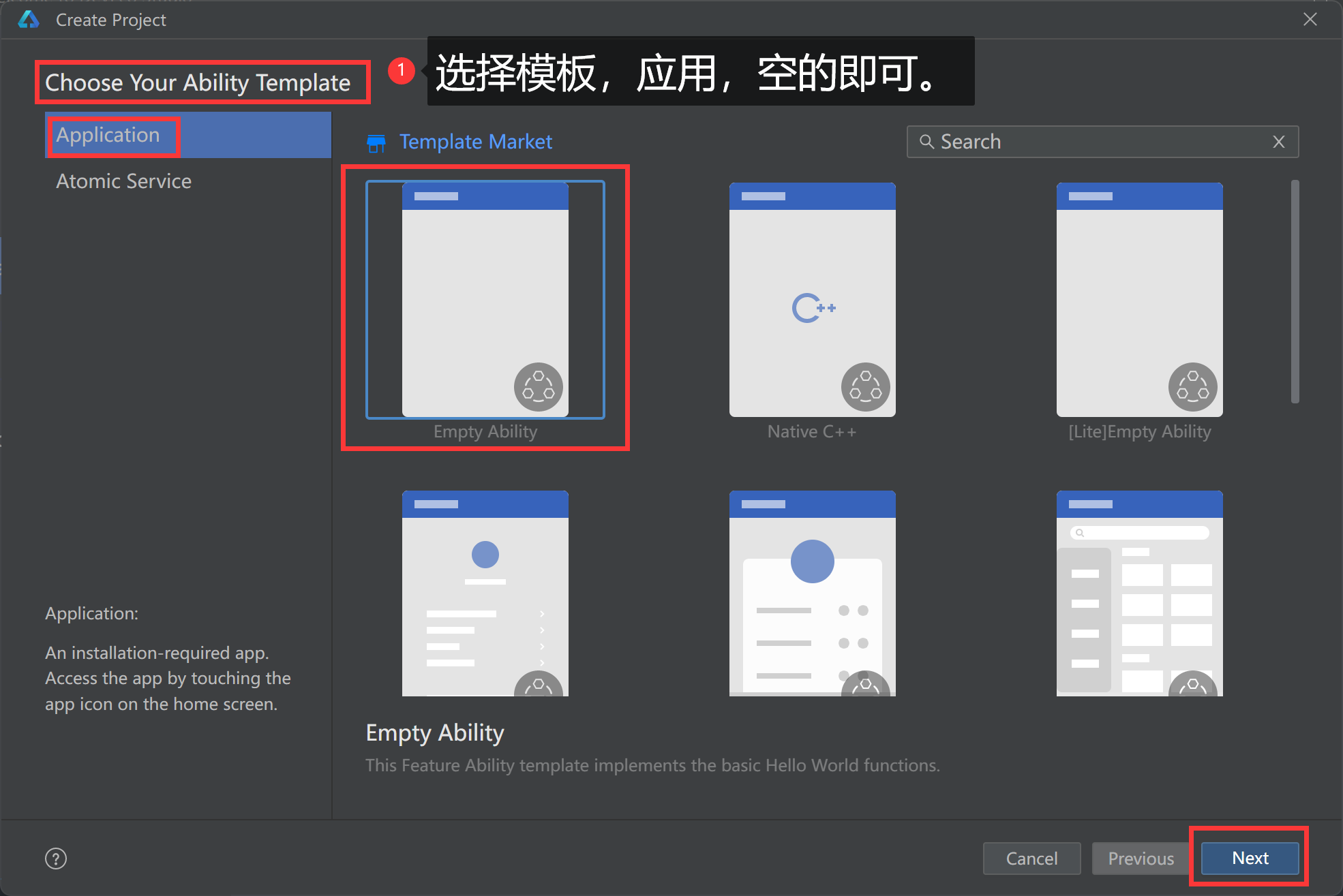
5、项目创建
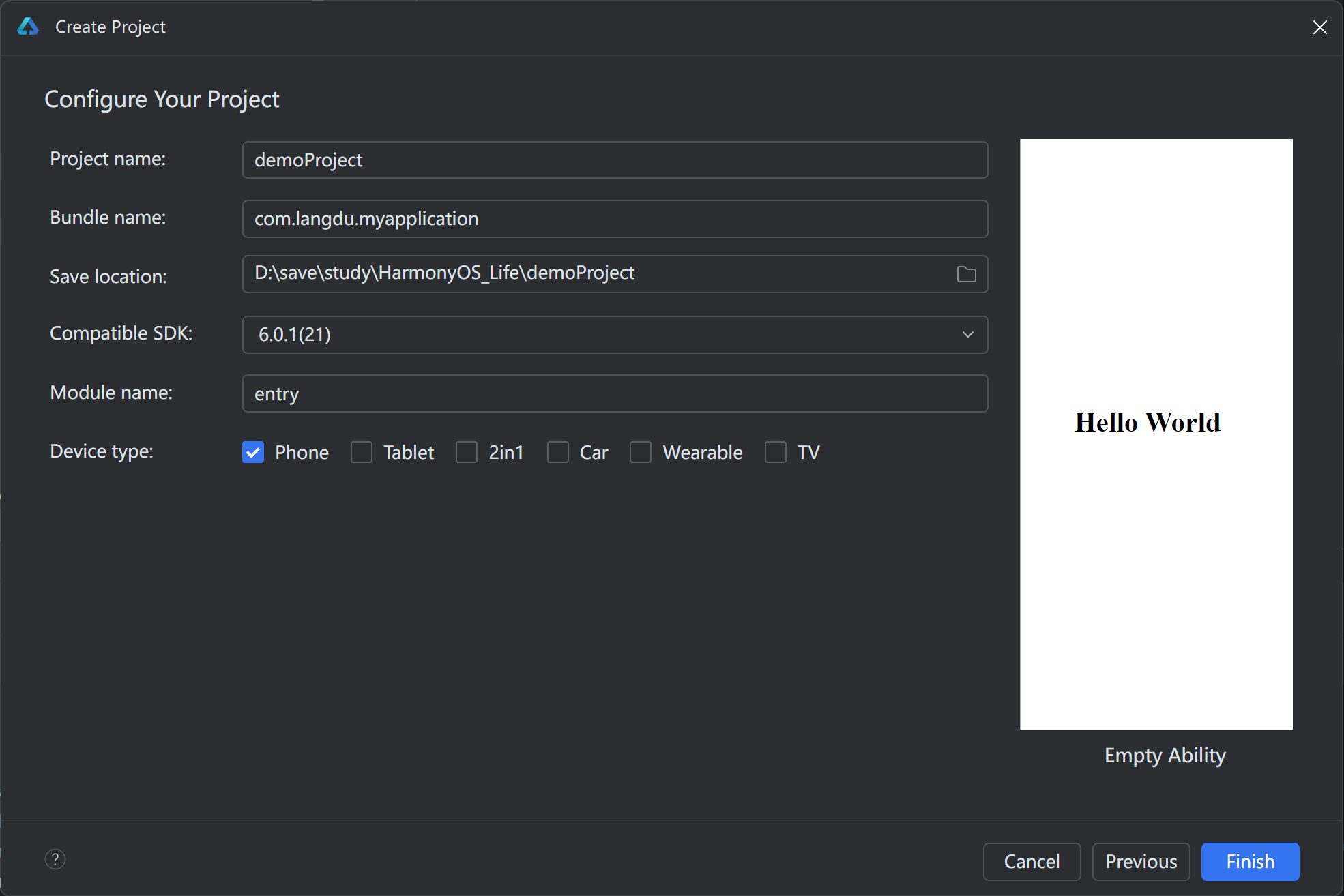
填写项目名称与路径选择
创建项目初始化:
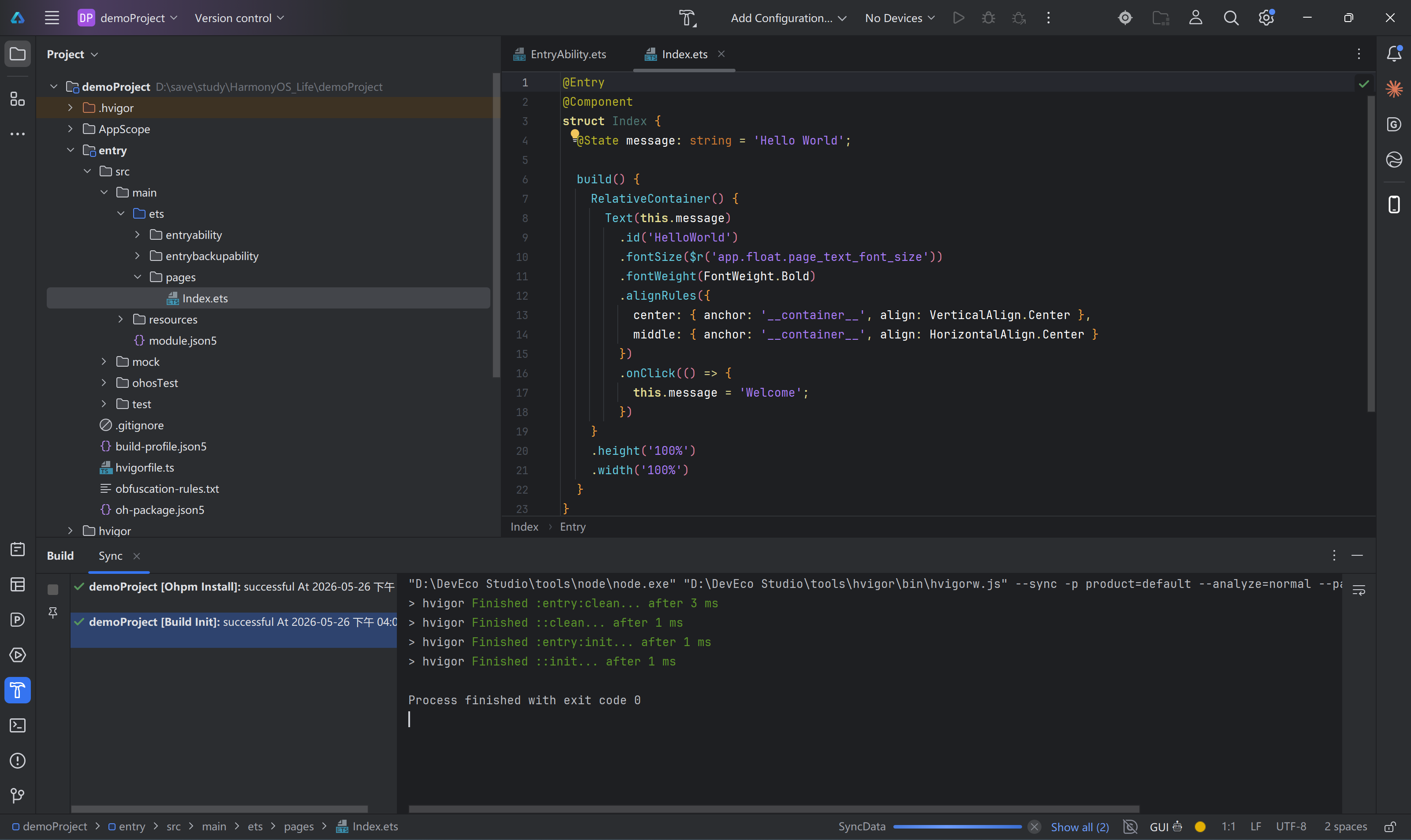
初始化的过程中最下方有一个蓝色的长条进行加载中,等待加载完毕再去操作。
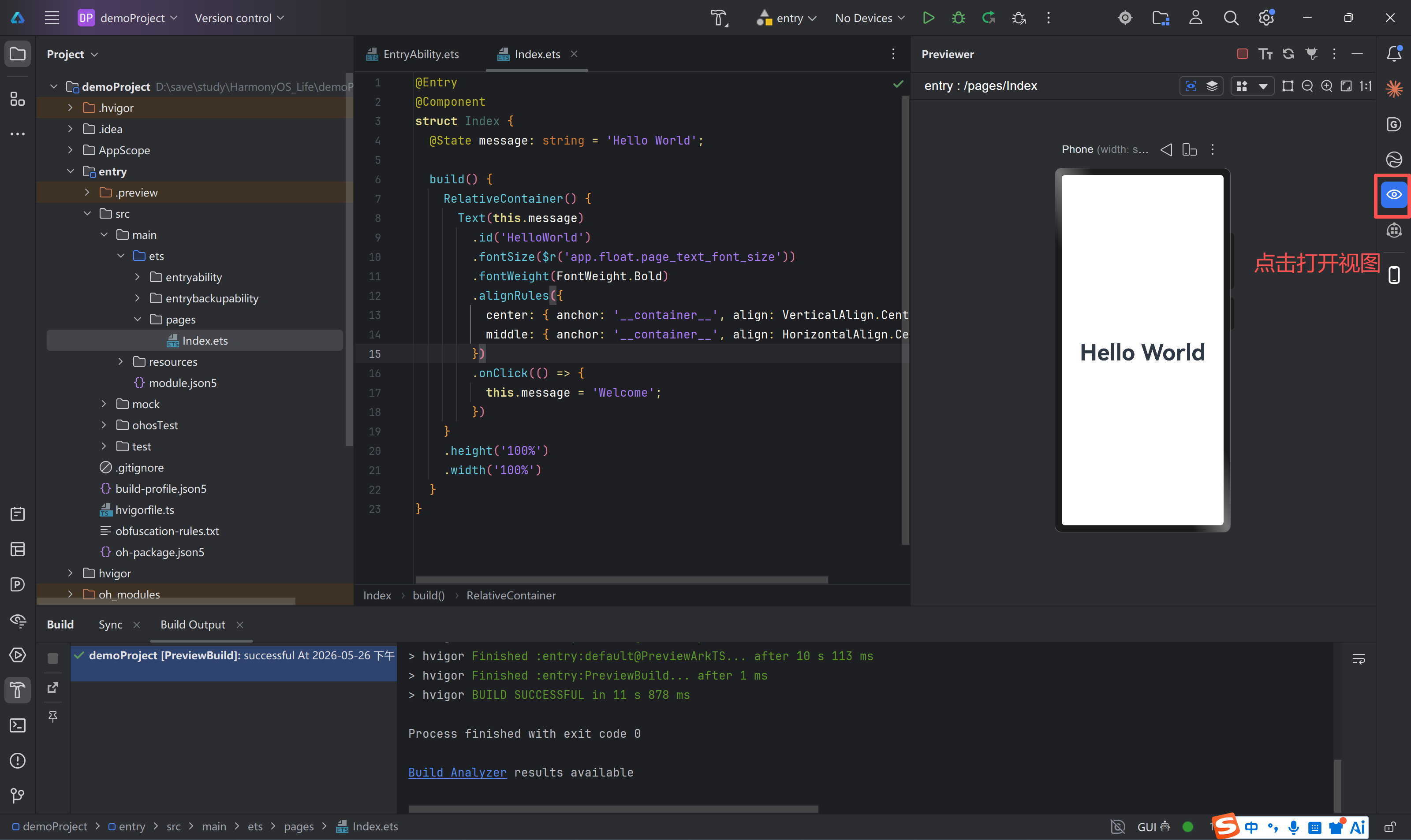
6、使用Previewer的好处
使用的时候代码框一定是ets的文件。
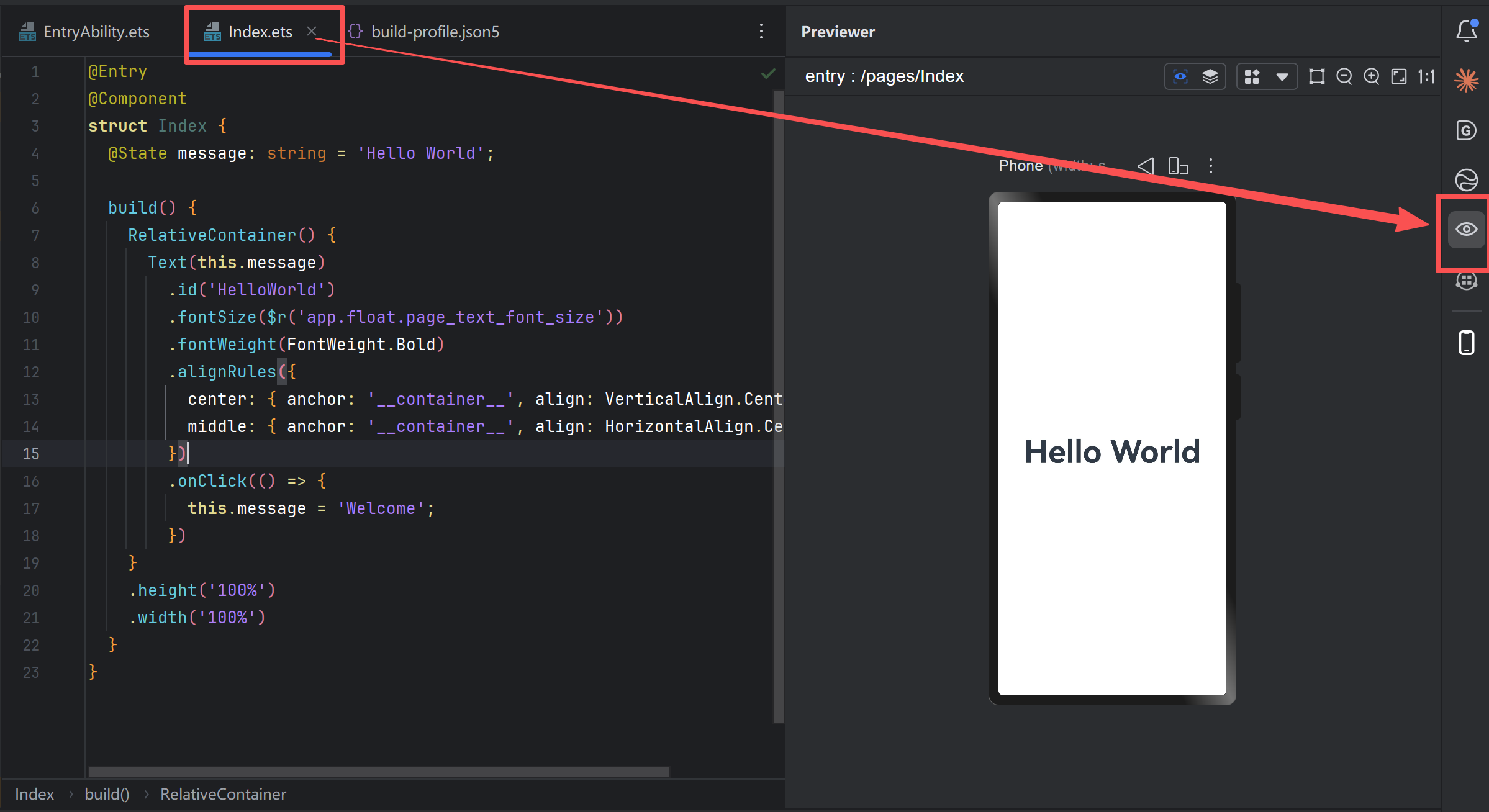
-
实时预览,所见即所得 代码修改后即时刷新界面,无需编译、安装模拟器 / 真机,大幅缩短调试周期。
-
跨维度多端同步预览 支持手机、平板、折叠屏、手表、车机等多设备形态同屏预览,快速适配不同屏幕尺寸、分辨率。
-
无需真机 / 模拟器 摆脱设备依赖,低配电脑也能流畅运行,节省硬件资源,降低环境搭建成本。
-
交互模拟能力 支持点击、滑动、弹窗等基础交互,可直接在预览页测试页面逻辑、组件联动。
-
快速定位样式问题 搭配组件检查器,可查看组件属性、布局、样式、层级,快速排查布局错乱、样式异常。
-
分屏对照调试 代码区 + 预览区同屏展示,一边改代码一边看效果,开发效率显著提升。
-
支持 ArkTS/ArkUI 全组件预览 原生兼容鸿蒙 ArkUI、自定义组件、布局、动画,动画、渐变、转场效果均可直观查看。
-
轻量化运行 启动速度远快于模拟器,冷启、切换页面几乎无等待,适合高频迭代 UI。
7、DevEco Studio 常用配置文件说明
一、项目级核心配置文件(整个项目生效)
| 配置文件 | 路径位置 | 核心作用 | 关键配置内容 |
|---|---|---|---|
hvigorw / hvigorw.bat |
项目根目录 | Hvigor 构建工具启动脚本(类似 Gradle) | 执行项目构建、编译、打包命令 |
settings.ets |
项目根目录 | 管理多模块引入 | 声明项目包含哪些模块(如 entry) |
.hvigor |
项目根目录 | 构建工具缓存目录 | 自动生成,无需手动修改 |
.gitignore |
项目根目录 | Git 忽略提交配置 | 指定不上传的文件(缓存、构建产物) |
二、模块级核心配置文件(单个模块 / 功能生效)
绝大多数开发配置都在这里,必须熟练掌握
| 配置文件 | 路径位置 | 核心作用 | 关键配置内容 |
|---|---|---|---|
oh-package.json5 |
entry/ |
模块依赖管理文件(类似 npm package.json) | 声明三方库、鸿蒙 SDK 依赖 |
build-profile.json5 |
entry/ |
模块构建配置 | 编译模式、应用签名、构建产物输出 |
module.json5 |
entry/src/main/ets/ |
模块清单文件(最重要) | 模块名称、入口组件、描述、权限 |
app.json5 |
entry/src/main/ets/ |
应用全局配置 | 应用名称、图标、版本号、包名、支持设备 |
main_pages.json |
entry/src/main/ets/ |
页面路由配置 | 声明应用所有页面路径,用于页面跳转 |
resources 资源目录 |
entry/src/main/ |
静态资源配置 | 图片、字符串、颜色、多语言、多分辨率适配 |
三、构建 / 编译配置文件
| 配置文件 | 路径位置 | 核心作用 |
|---|---|---|
hvigor-config.json5 |
项目根目录 | Hvigor 构建工具全局配置 |
libs 目录 |
entry/ |
存放本地依赖包(.har 等) |
- 最核心 3 个文件:
app.json5(应用信息)、module.json5(模块配置)、oh-package.json5(依赖管理) - 页面跳转必改:
main_pages.json - 资源 / 样式:统一放在
resources目录 - 所有配置文件均为 JSON5 格式,支持注释,修改后会自动同步生效

讨论HarmonyOS开发技术,专注于API与组件、DevEco Studio、测试、元服务和应用上架分发等。
更多推荐


 1
1 0
0- 0


 已为社区贡献265条内容

所有评论(0)