沉浸光感 + 悬浮导航:咕噜冰箱的食材管理“玻璃质感”升级之路
作者:梅科尔工作室宗月妍
今天不聊复杂的算法,也不谈花哨的架构,想单纯分享一下我们在V1.0.5版本给应用注入“沉浸光感”之后,用户和我们自己都感受到的一些变化。
咕噜冰箱是一款家庭食材管理应用,核心功能就一句话:帮你记住冰箱里有什么、什么时候过期、能做什么菜。听起来有点工具属性,但我们一直希望它不止是工具——每次打开冰箱、记录食材、规划三餐,都应该是一件有温度的事。
而HarmonyOS 6.1的沉浸光感特性,恰好给我们提供了一个很优雅的实现路径:用光影的细腻度,去匹配生活的日常感。
为什么冰箱管理需要“光感”?
你可能会好奇:一个冰箱管理App,要什么光感?
我们的答案是:交互的温柔感,往往藏在那些不易察觉的细节里。
试想两个场景:
-
场景A:你刚买了一堆菜回家,打开App记录食材。顶部导航栏是扁平的、静态的,点“添加”按钮就是一个生硬的跳转。
-
场景B:同样记录食材,但当你点下“+添加”按钮时,按钮周围泛起一层柔和的光晕,松开后光晕轻轻淡去,像一块磨砂玻璃被指尖触碰了一下。
后者并不会改变功能逻辑,但它会让用户觉得:这个App是“活”的,是愿意跟你互动的。
所以,我们在咕噜冰箱V1.0.6版本中,决定给整个HDS导航栏(包括返回、添加、搜索、更多等核心操作按钮)接入沉浸光感效果。
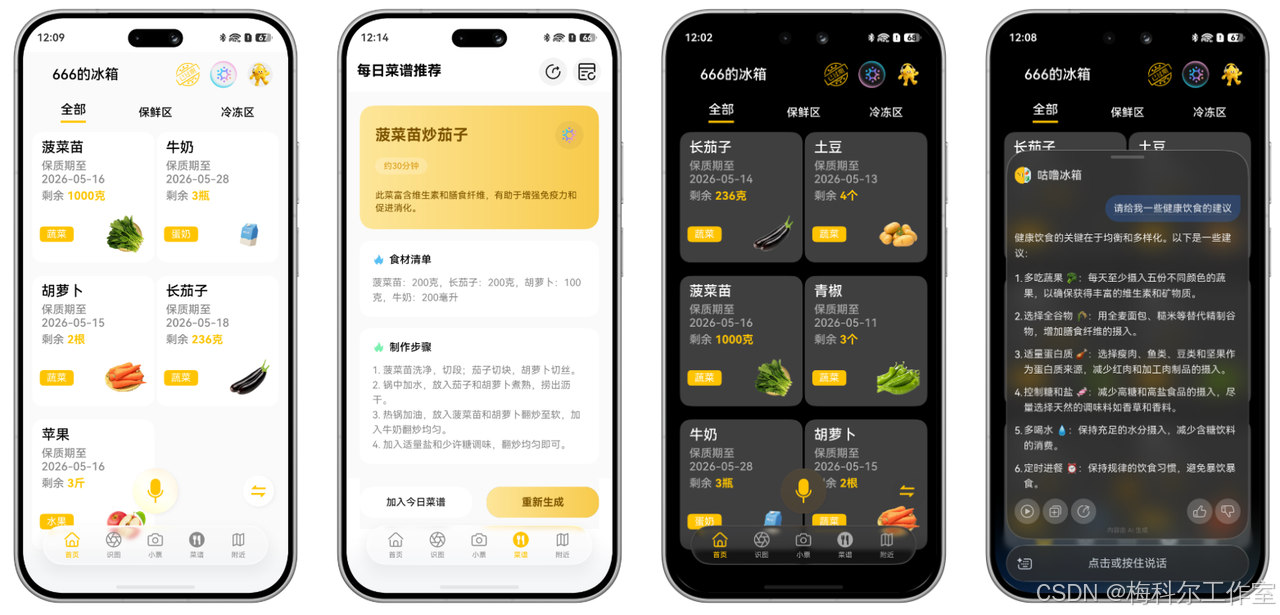
代码实战:分步接入沉浸光感
下面我们把沉浸光感的接入过程拆成 4 个小节,每一步都清晰可见。
步骤 1:导入所需模块
首先导入 HDS 导航组件和沉浸光感相关的模块:
import {
  HdsNavigation,
  HdsNavigationTitleMode,
  HdsNavigationMenuContentOptions,
  ScrollEffectType,
  hdsMaterial
} from '@kit.UIDesignKit';
步骤 2:配置右侧菜单按钮
咕噜冰箱的主页面右上角有三个功能按钮:添加食材、智能分析、更多。用 HdsNavigationMenuContentOptions 定义它们:
private menus: HdsNavigationMenuContentOptions = {
  value: [
    { content: { label: '添加食材', icon: $r('sys.symbol.plus_circle') } },
    { content: { label: '智能分析', icon: $r('sys.symbol.chart_pie') } },
    { content: { label: '更多', icon: $r('sys.symbol.more') } }
  ]
};
步骤 3:构建 HdsNavigation 容器并配置沉浸光感
在 build() 方法中创建 HdsNavigation,重点是在 titleBar.style 里加上 systemMaterialEffect 参数:
build() {
  HdsNavigation() {
    // 内容区域(滚动列表、食材卡片等)
    Scroll(this.scrollerForScroll) {
      Column() {
        this.foodList()
        this.expiryAlertCard()
        this.recipeRecommendation()
      }
    }
  }
  .mode(NavigationMode.Stack)
  .titleBar({
    content: {
      title: { mainTitle: '我的冰箱' },
      menu: this.menus
    },
    style: {
      scrollEffectOpts: {
        enableScrollEffect: true,
        scrollEffectType: ScrollEffectType.GRADIENT_BLUR
      },
      // ⭐ 沉浸光感核心配置
      systemMaterialEffect: {
        materialType: hdsMaterial.MaterialType.ADAPTIVE,
        materialLevel: hdsMaterial.MaterialLevel.ADAPTIVE
      }
    }
  })
  .bindToScrollable([this.scrollerForScroll])
  .titleMode(HdsNavigationTitleMode.MINI)
  .hideBackButton(false)
  .backgroundColor('#F9F6F0')
}
步骤 4:开启温控开关,保障低端设备流畅度
如果你担心低端设备的光感动画会带来卡顿,可以在 barFloatingStyle 或导航栏配置中加入 thermoCtrl: true,让系统在发热时自动降级材质效果:
// 如果使用悬浮页签(HdsTabs),在 barFloatingStyle 中添加
.barFloatingStyle({
  systemMaterialEffect: { ... },
  thermoCtrl: true   // 系统温控兜底
})
实际体验:那些让人惊喜的细节
运行到真机上之后,效果超出预期:
-
添加食材按钮:轻触时光晕从中心向外扩散,松开后光晕收缩,仿佛按钮在“呼吸”。这个反馈让用户明确感知“我已按下”,同时又不刺眼。
-
搜索按钮:在深色模式下(夜间打开冰箱记录),搜索按钮的边缘会有一圈极淡的冷白光,和冰箱内部LED灯的光线形成呼应——这个巧合让我们很惊喜。
-
滚动联动:当我们向上滚动食材列表时,导航栏背景会从完全透明逐渐叠加一层带光感的磨砂效果,标题栏从“迷你模式”过渡为“常规模式”,整个过程非常丝滑。
沉浸光感 + 悬浮导航:让“悬浮感”更彻底
沉浸光感和 HdsTabs 的悬浮页签是天生一对。咕噜冰箱虽然没有底部页签,但我们把顶部导航栏本身做成了悬浮样式——导航栏不再紧贴状态栏,而是与内容区域保留一点点间隙,配合光感材质,营造出“导航栏浮在食材列表上方”的视觉层次。
关键配置是 titleBar.style 里的 scrollEffectOpts:
scrollEffectOpts: {
  enableScrollEffect: true,
  scrollEffectType: ScrollEffectType.GRADIENT_BLUR  // 渐变模糊,强化悬浮感
}
配合 ignoreLayoutSafeArea 让内容延展到状态栏区域,导航栏再通过渐变模糊“压”在内容之上。再加上沉浸光感,整个顶部区域就像一片有厚度的毛玻璃。
写在最后:让工具不再“冰冷”
冰箱本身是冷的,但我们希望咕噜冰箱给人的感觉是温暖的。沉浸光感这类细微的视觉特性,并不能直接解决“鸡蛋什么时候过期”这个核心问题,但它能让用户在记录食材、规划三餐的过程中,感受到一份被认真对待的尊重。
上线两周后,我们收到一条用户评论:“每次点添加食材,那个按钮的光晕都让我觉得特别治愈,像打开冰箱时里面的灯慢慢亮起来。”——这可能就是我们做这件事的意义。
如果你的应用也承载着“日常”和“温度”,不妨试试给导航栏加一层光感。它不喧宾夺主,却能悄悄提升整个应用的质感。
咕噜冰箱已在华为应用市场上架,欢迎下载体验搭载沉浸光感 + 小艺智能体的新版本。

讨论HarmonyOS开发技术,专注于API与组件、DevEco Studio、测试、元服务和应用上架分发等。
更多推荐
 9
9 0
0- 0


 已为社区贡献8条内容

所有评论(0)