鸿蒙原生应用开发(ArkUI)— 001 Windows平台从零搭建 HarmonyOS 开发环境完整教程
前言
本文带你从零搭建 HarmonyOS 原生应用开发环境,覆盖 DevEco Studio 安装、SDK 配置、模拟器创建、真机调试 全流程,新手也能一次成功。
一、开发环境要求
1.1硬件要求
- CPU:64 位处理器,推荐 Intel Core i5 及以上或同级别 AMD
- 内存:8 GB 及以上,推荐 16 GB
- 硬盘:固态硬盘,预留 ≥30 GB 可用空间
- 显示器:分辨率 1920×1080 及以上
1.2操作系统要求
| 系统 | 版本要求 |
|---|---|
| Windows | Windows 10 / 11 64 位 |
二、DevEco Studio 下载
DevEco Studio 是华为官方推出的鸿蒙生态专用开发工具,基于 IntelliJ IDEA 内核,支持 ArkTS、ArkUI 开发、预览、调试、打包全流程。
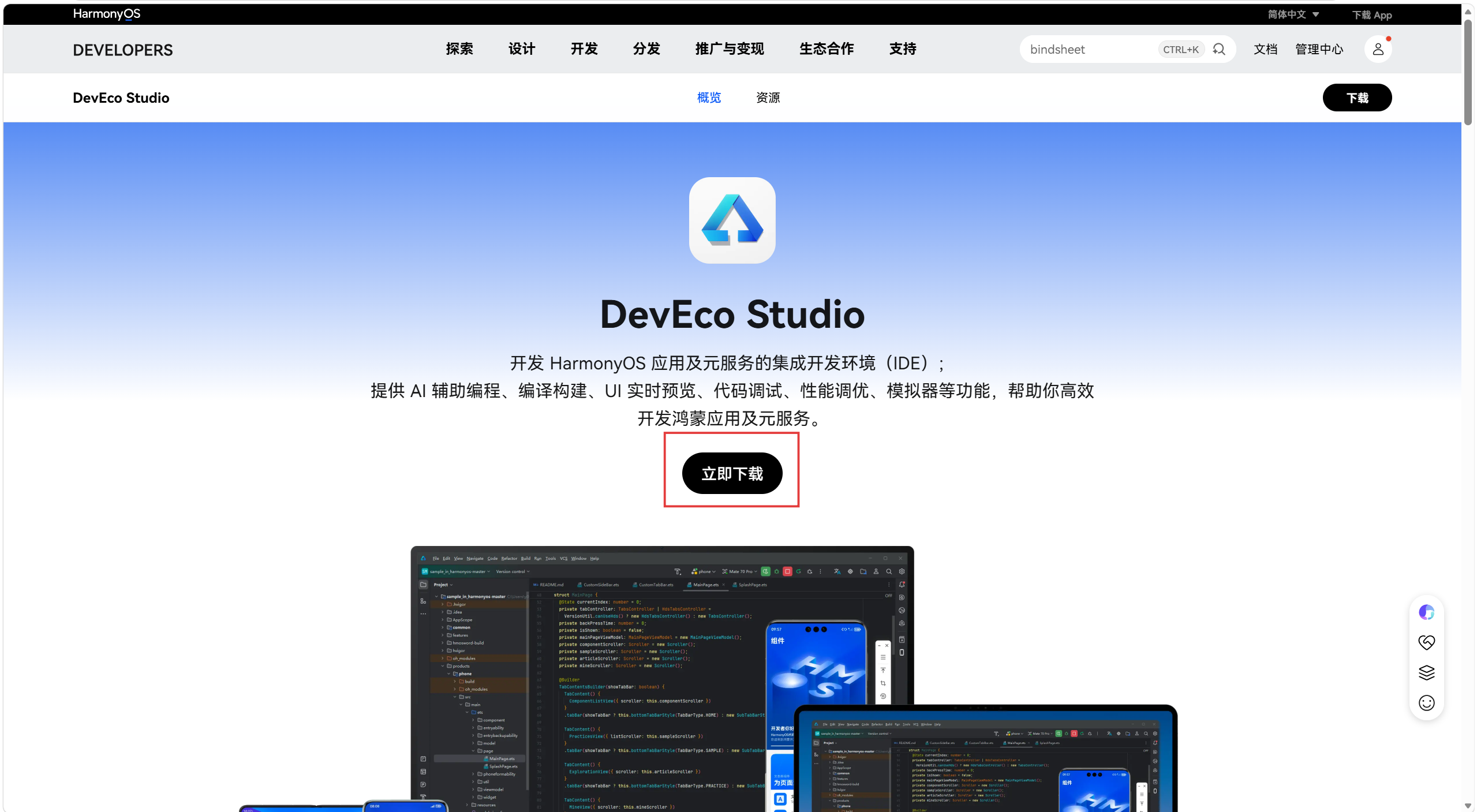
1.打开DevEco Studio官网,点击立即下载
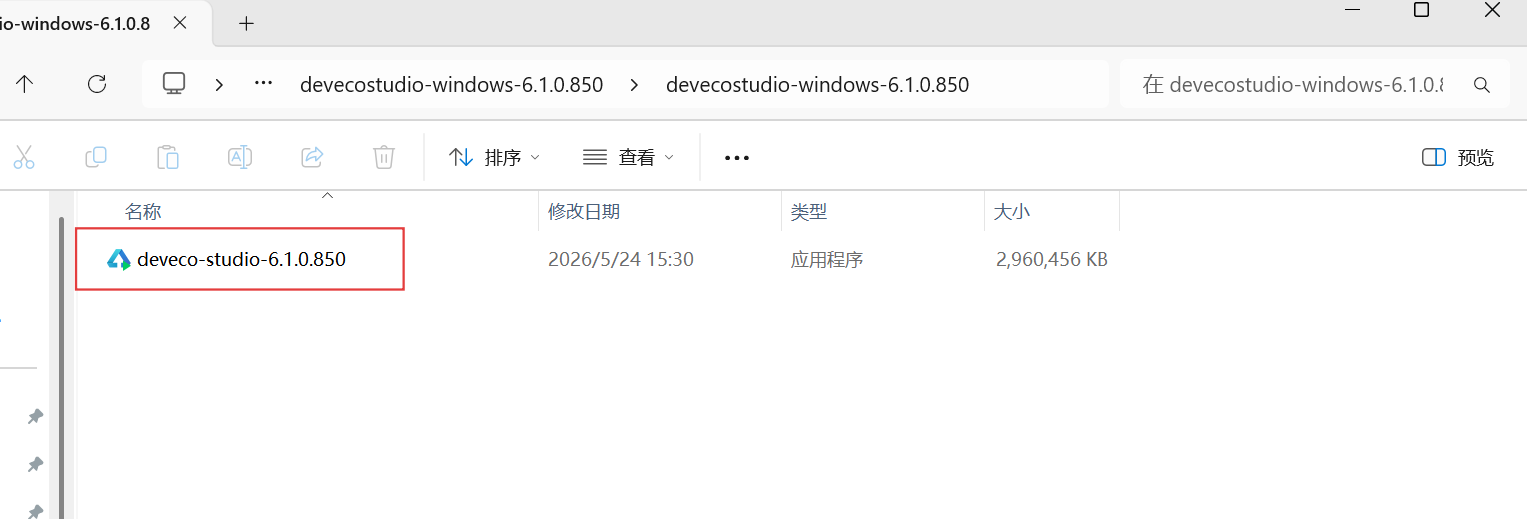
2.下载后得到DevEco Studio的压缩包,然后解压缩
3.点击DevEco Studio应用程序
三、DevEco Studio 安装详细步骤
1.弹出用户账户控制提示,点击「允许」,进入安装向导。
2.阅读用户许可协议,勾选同意,点击 Next 继续。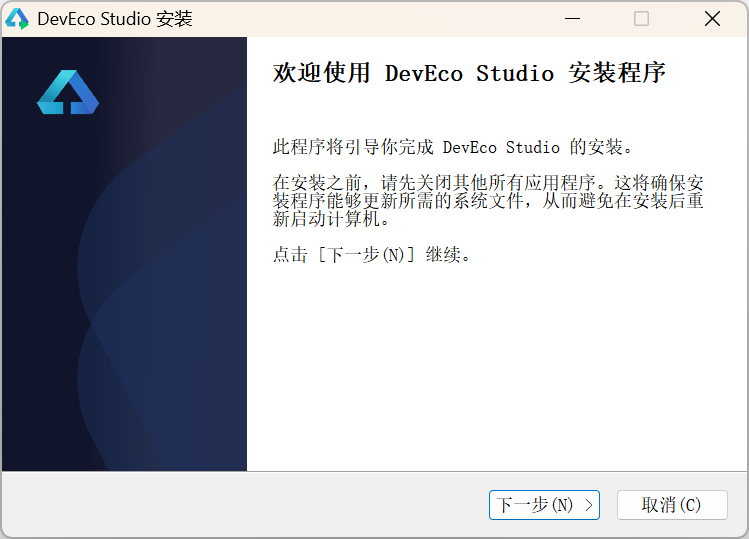
3.选择安装位置:建议安装到 D 盘或 E 盘,不要放在 C 盘,路径全英文。
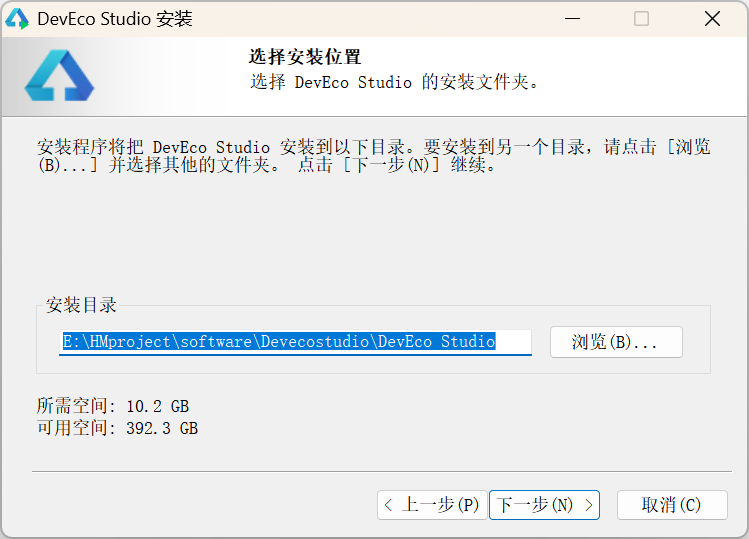
4.组件选择界面:选择桌面创建快捷方式即可
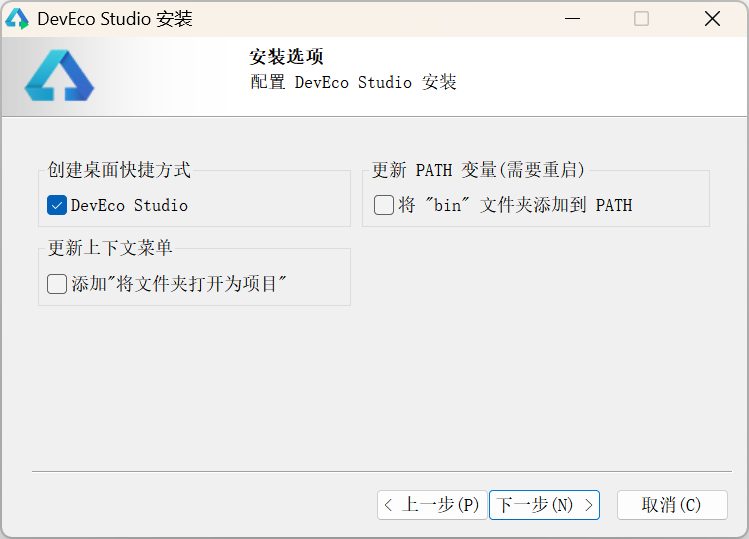
5.点击下一步,开始安装,等待进度条走完,此过程根据电脑配置需要 3–10 分钟。
6.安装完成后,勾选 Run DevEco Studio,点击 Finish 启动工具。
四、首次启动与 SDK 自动配置
第一次打开 DevEco Studio 会进行初始化配置,这是环境搭建最关键的一步。
1.启动后弹出「Import Settings」,选择「Do not import settings」,点击 OK。
2.进入欢迎界面,点击「Configure」进入设置面板。
3.找到「HarmonyOS SDK」选项,进入 SDK 管理界面。
4.设置 SDK 存储路径:必须英文、无中文、无空格,建议单独建一个 HarmonyOS_SDK 文件夹。
5.选择需要的 SDK 版本:优先选择最新稳定版,同时勾选对应的工具包。
6.同意相关许可协议,点击 Apply,开始自动下载 SDK、模拟器镜像、构建工具等依赖。
7.等待下载完成,进度条走完后,重启 IDE 使配置生效
五、创建项目
5.1新建工程
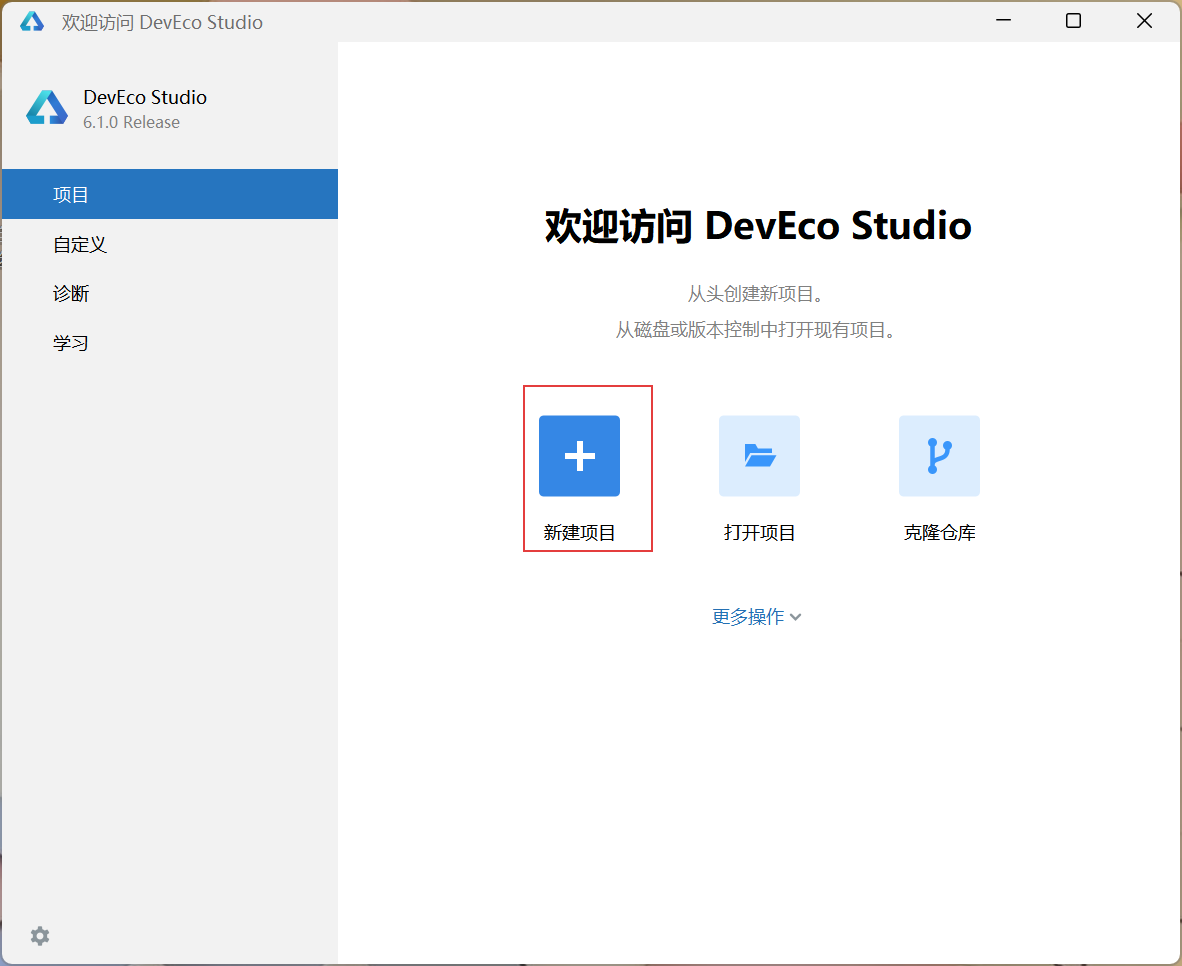
1.打开Deveco Studio,点击新建项目
2.会进入此页面,点击下一步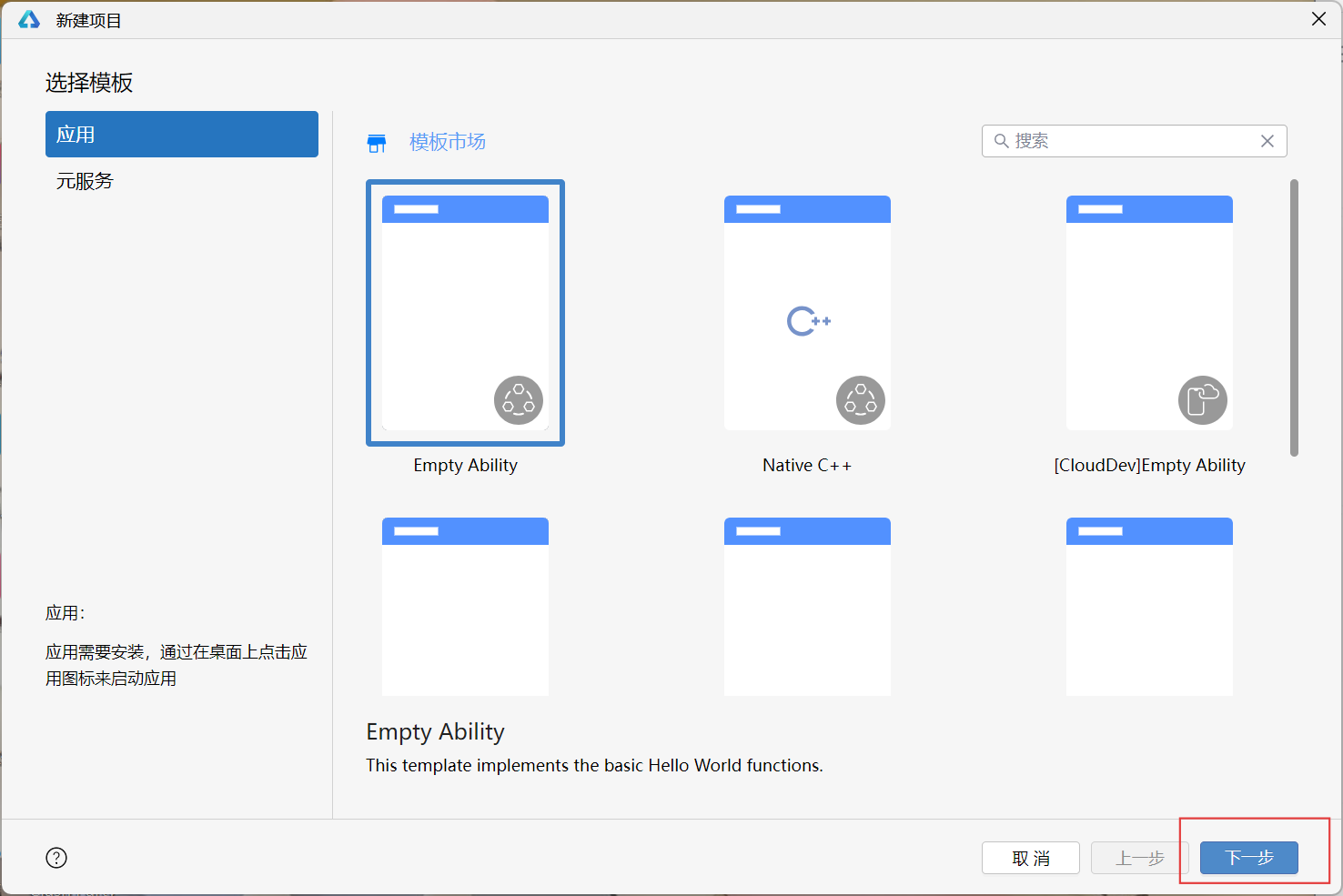
3.配置项目
项目名称:Start
包名:com.example.start
保存路径:保存在英文路径下(最好和我一样放在项目里,自己能看懂就可以)
Compile SDK:选择 API 20 或以上
模块名称:选择 entry(推荐)
4..点击 Finish 完成创建。(创建成功如下图所示)
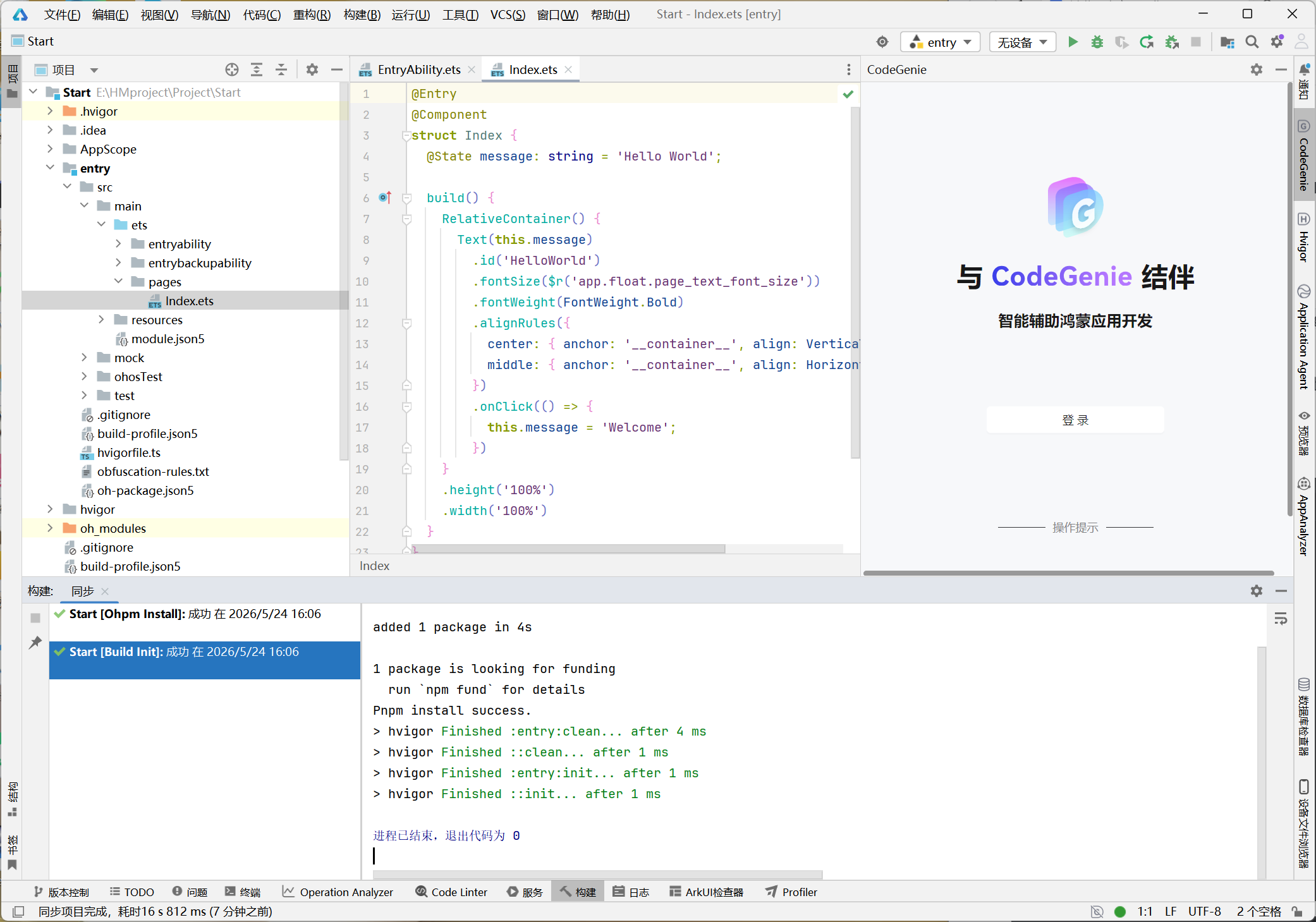
5.2查看项目结构
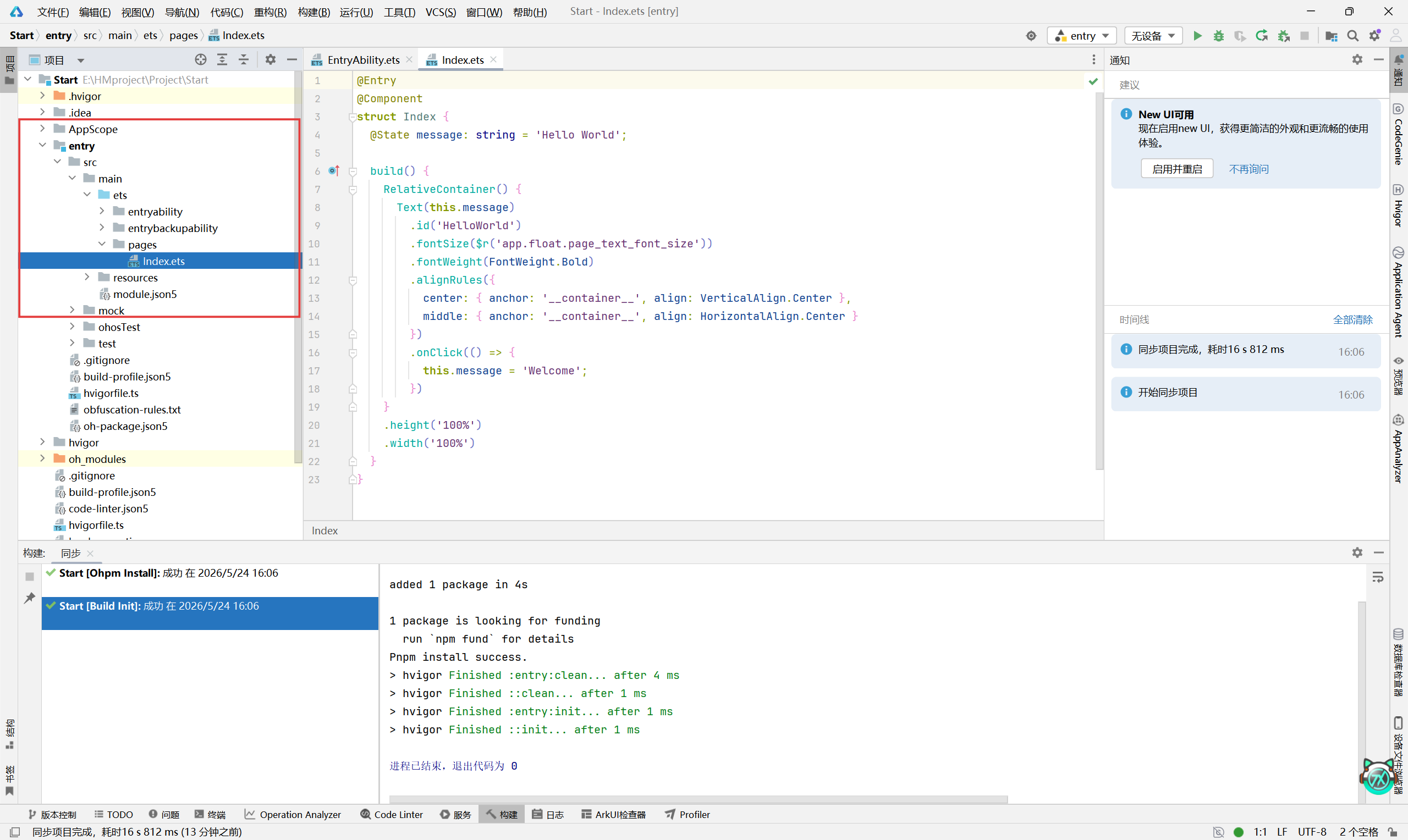 5.3编写简单页面
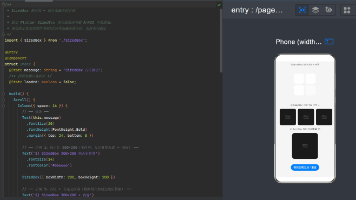
打开 entry/src/main/ets/pages/Index.ets,将Index.ets里面的代码替换为
@Entry
@Component
struct Index {
@State message: string = 'Hello HarmonyOS';
build() {
Row() {
Column() {
Text(this.message)
.fontSize(50)
.fontWeight(FontWeight.Bold)
Button('Click Me')
.margin({ top: 20 })
.onClick(() => {
this.message = 'Hello ArkTS!';
})
}
.width('100%')
}
.height('100%')
}
}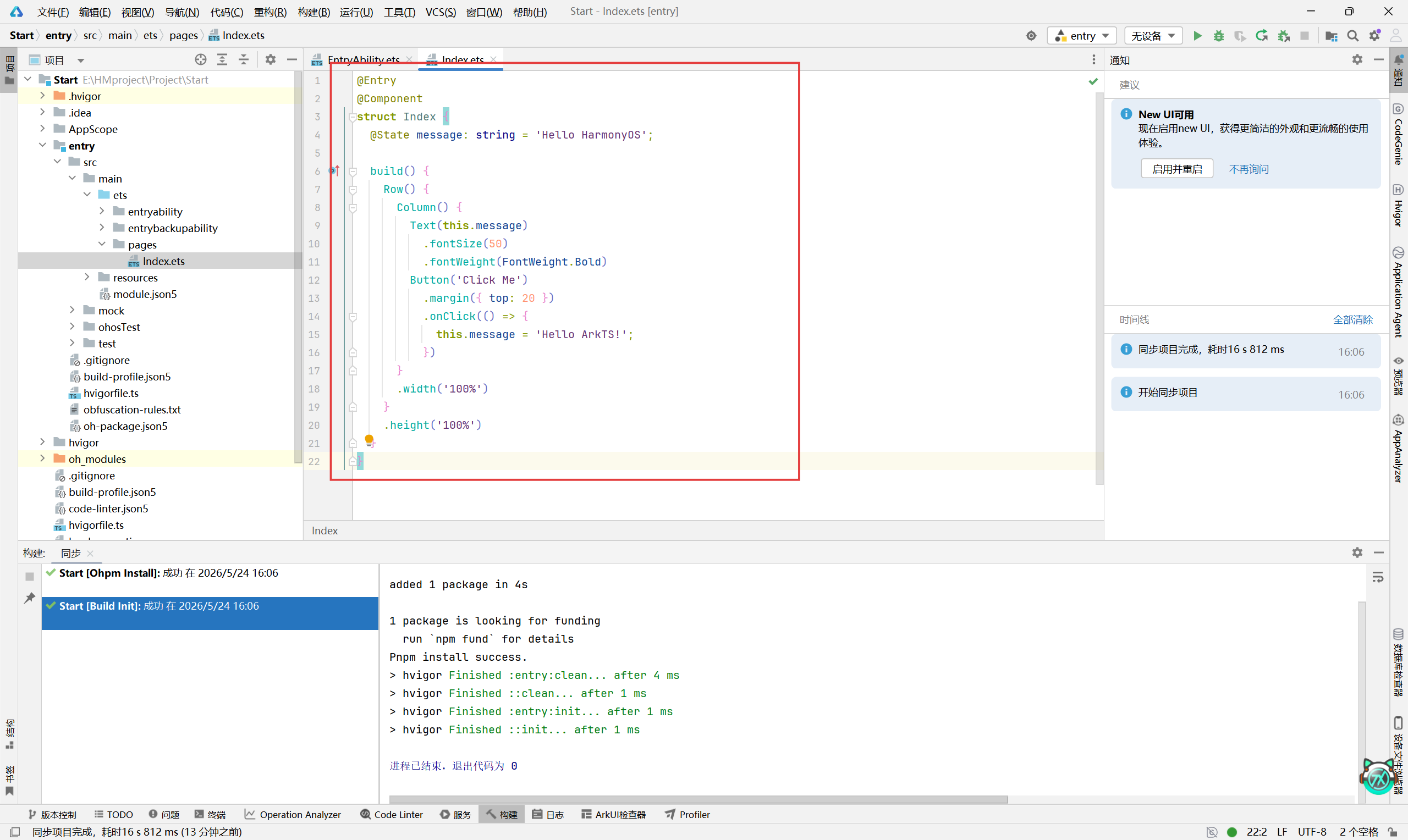 六、创建本地模拟器并运行
搭建完环境后,可直接使用模拟器预览效果,不用准备真实设备。
1.在欢迎页或主界面点击「Device Manager」(设备管理器)。
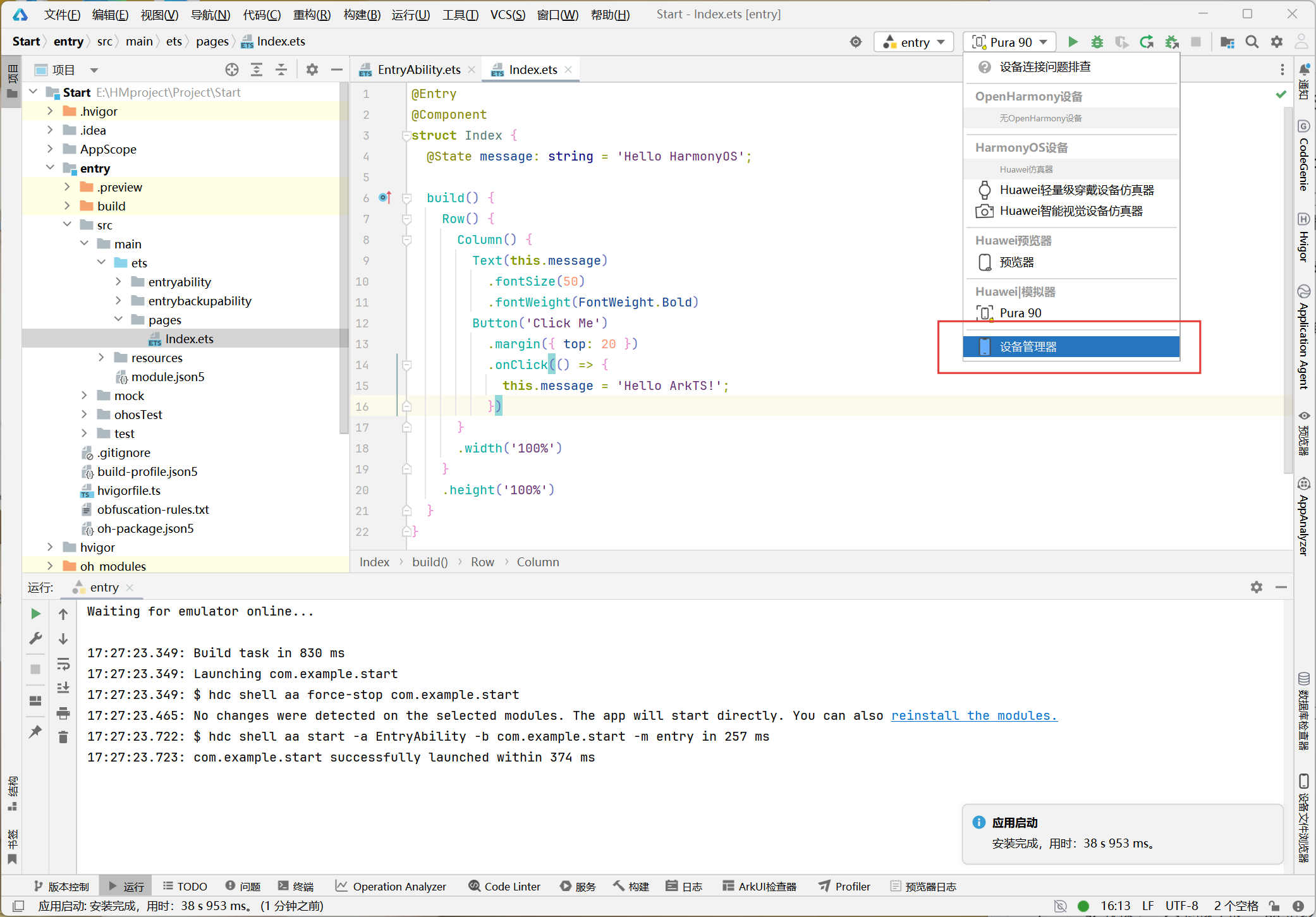
2.选择设备类型:手机、平板、手表、智慧屏等,以手机为例。
3.点击「Create Device」开始创建模拟器。
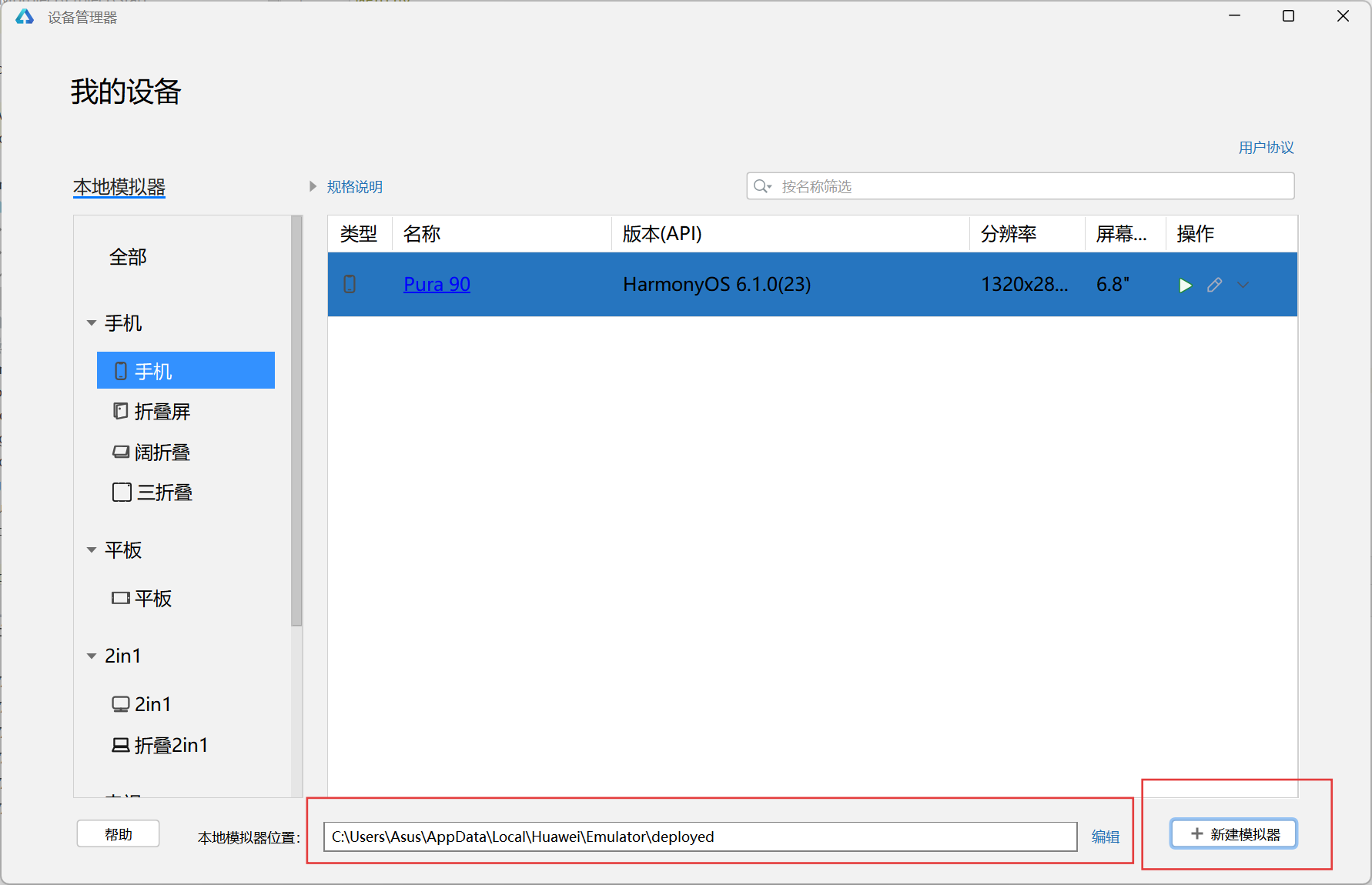
4.选择设备型号与系统镜像,选择推荐版本即可。
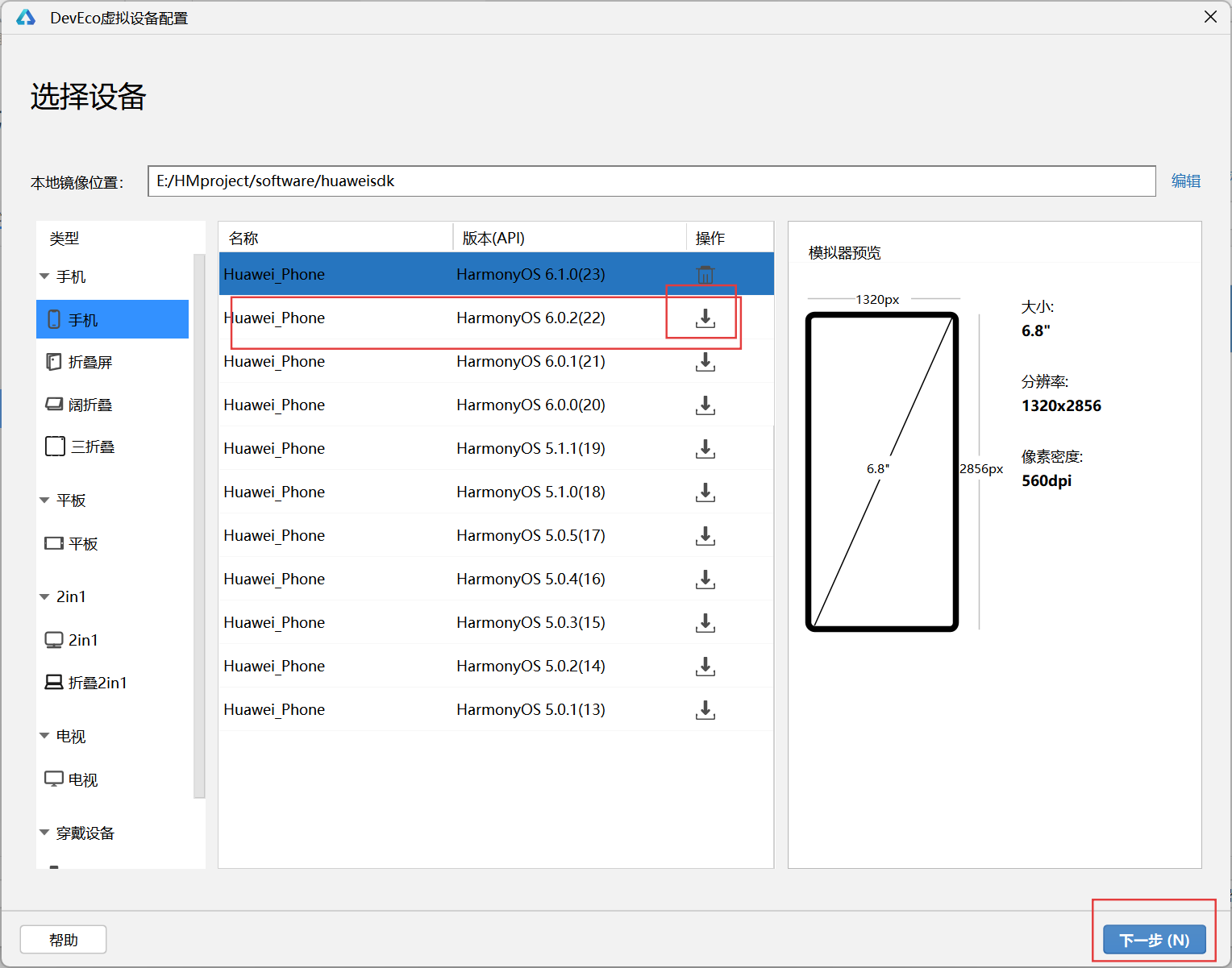
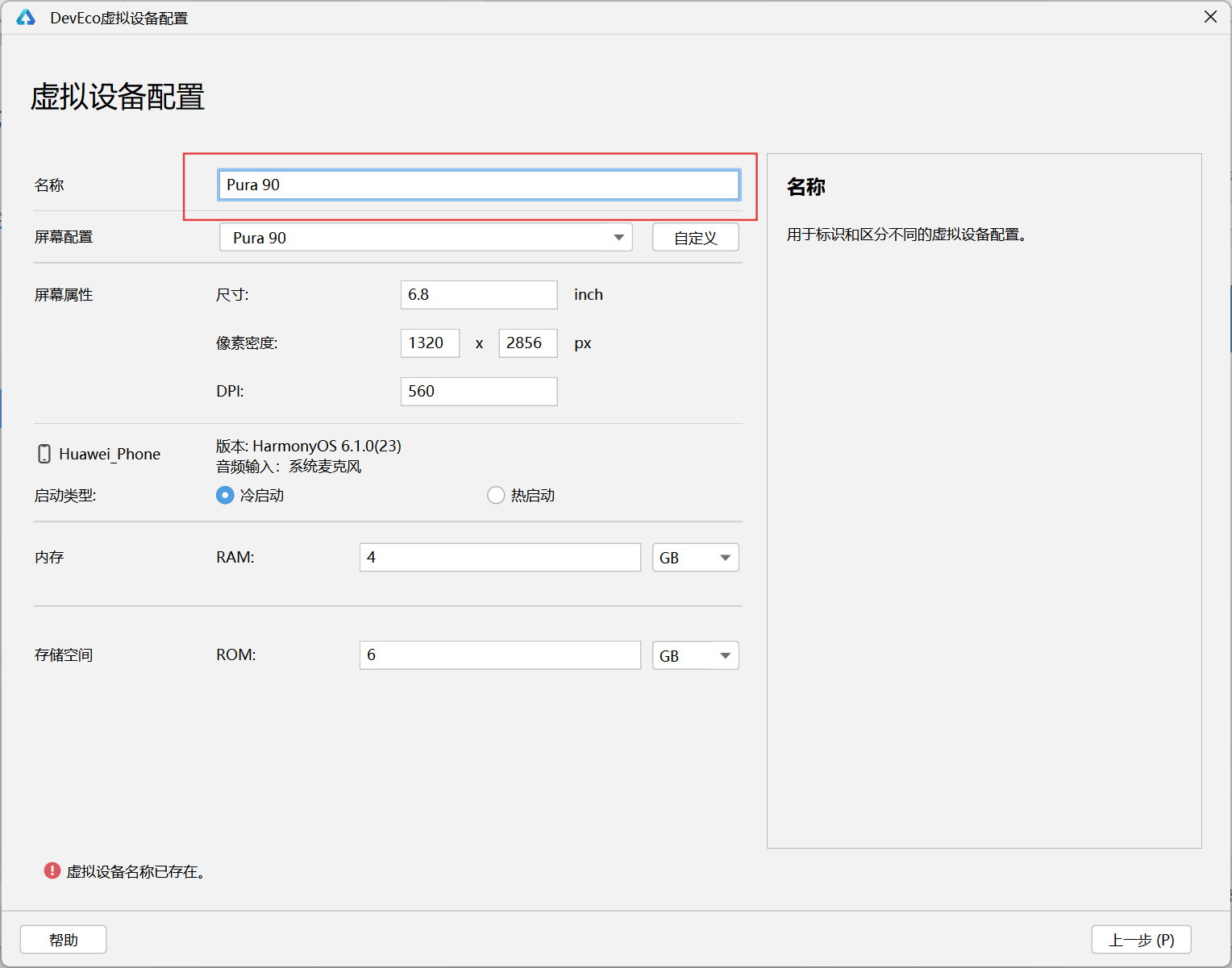
5.设置模拟器名称、分辨率、内存大小,默认即可。
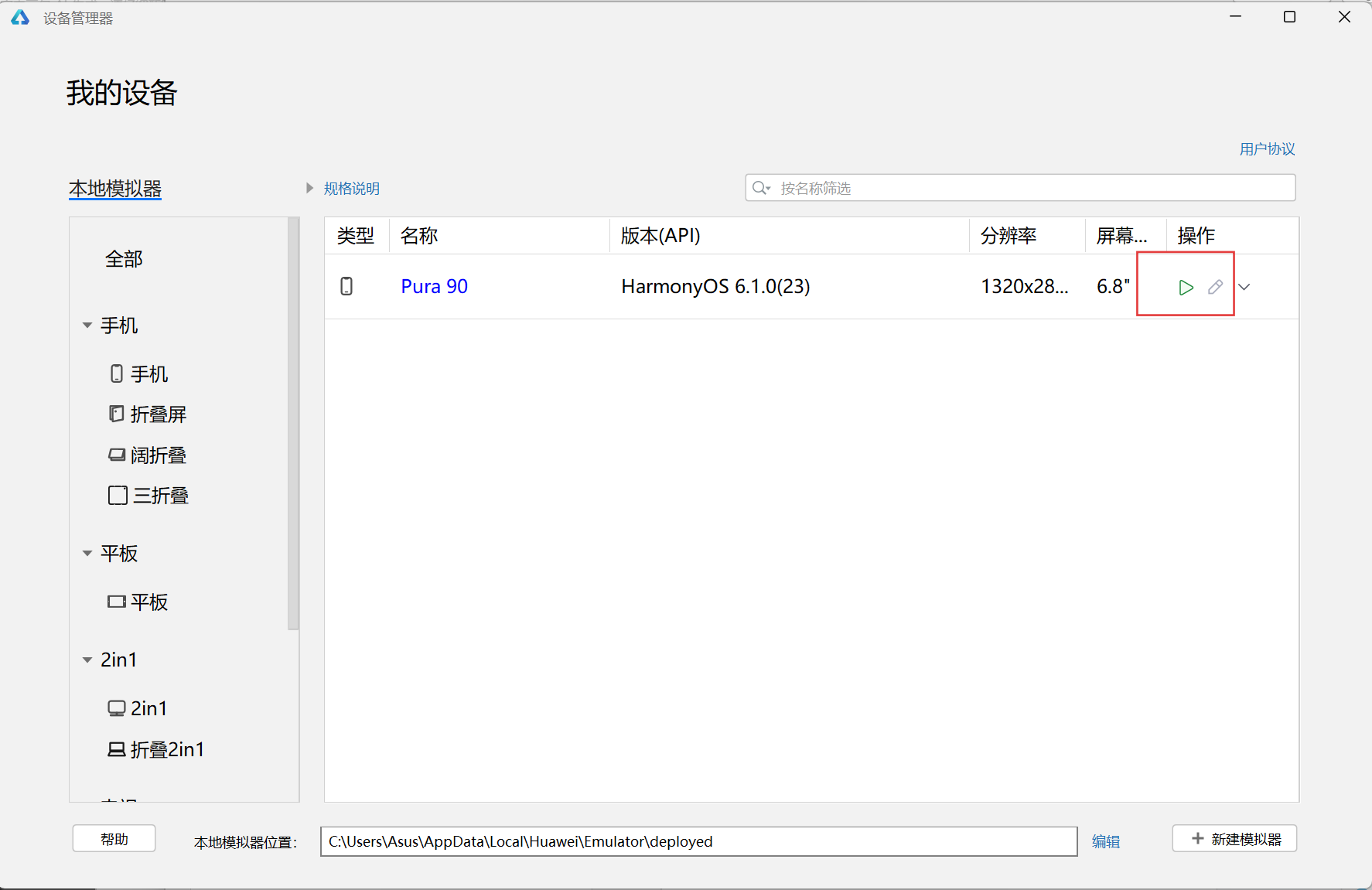
6.完成创建,在设备列表点击「启动按钮」。
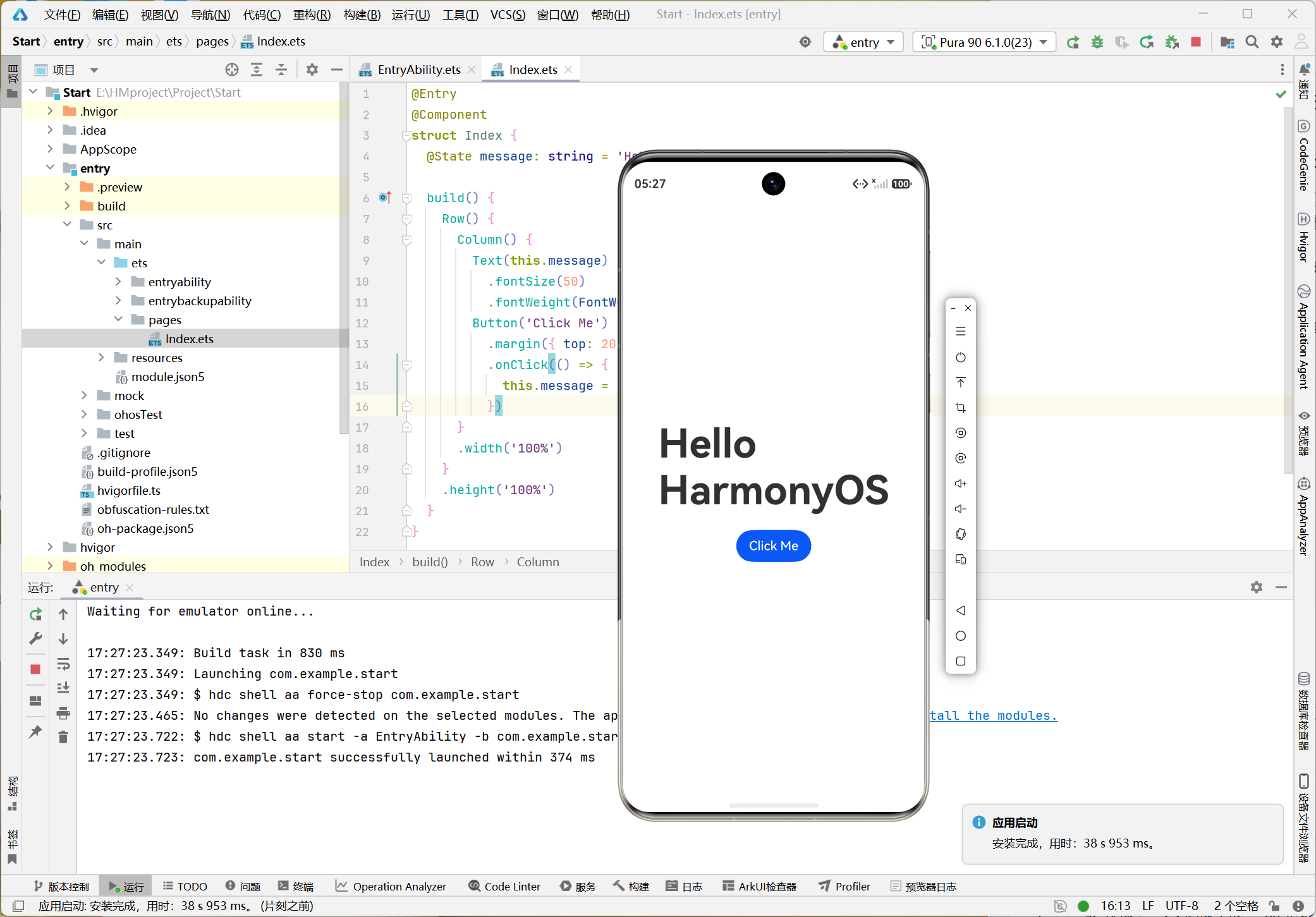
7.等待模拟器开机,出现鸿蒙桌面即启动成功。
七、真机调试配置
若你有鸿蒙系统手机,可配置真机调试,效果比模拟器更真实。
1.打开手机「设置」,进入「关于手机」。
2.连续点击「版本号」7 次,开启「开发者模式」。
3.返回设置,进入「系统和更新 - 开发者选项」。
4.开启「USB 调试」「允许安装未知应用」「USB 安装」。
5.用原装数据线连接手机与电脑,手机弹窗选择「传输文件 / 调试模式」。
6.打开 DevEco Studio,顶部设备列表会显示你的手机名称。
7.点击运行,即可直接在真机上安装并启动应用。
八、常见问题与解决方案
8.1.SDK 下载失败
1.检查网络是否稳定,切换手机热点重试。
2.确认路径无中文、无空格、无特殊字符。
8.2.模拟器启动失败
1.电脑进入 BIOS 开启 Intel VT-x / AMD-V 虚拟化。
2.关闭电脑中的虚拟机、VPN、杀毒软件冲突。
8.3.真机连接不上
1.开启所有调试权限,使用原装数据线。
2.在开发者选项中开启「USB 安装」「USB 调试(安全模式)」。
8.4.项目编译报错
1.重新同步 Gradle / 构建配置。
2.清理项目缓存,重启 DevEco Studio。
九、总结
到这里,你已经完成了鸿蒙原生应用开发环境的全部搭建,包括 DevEco Studio 安装、SDK 配置、模拟器创建、真机调试、第一个 ArkUI 项目运行。接下来就可以正式进入 ArkUI 组件、页面、交互的学习与开发,一步步做出属于自己的鸿蒙应用。

讨论HarmonyOS开发技术,专注于API与组件、DevEco Studio、测试、元服务和应用上架分发等。
更多推荐
 7
7 0
0- 0


 已为社区贡献14条内容

所有评论(0)