鸿蒙6.0应用开发——使用Web组件显示网页弹框
在HTML中,可以使用JavaScript创建三种类型的弹框:警告框window.alert(message)、确认框window.confirm(message)和提示框window.prompt(message, defaultValue)。这些弹框可以用于向用户传递信息、确认操作或请求输入。
鸿蒙6.0应用开发——使用Web组件显示网页弹框
在HTML中,可以使用JavaScript创建三种类型的弹框:警告框window.alert(message)、确认框window.confirm(message)和提示框window.prompt(message, defaultValue)。这些弹框可以用于向用户传递信息、确认操作或请求输入。
当前,ArkWeb暂未提供默认的应用弹框。如果需要网页的弹框能够正常使用,应用需要通过onAlert、onConfirm和onPrompt接口自定义弹框功能。
实现Alert弹框
window.alert()用于显示一个包含可选信息的对话框。警告框用于确保用户可以得到某些信息。当警告框出现后,用户需要点击确定按钮才能继续进行操作。
- 可选参数message是要显示在警告对话框中的字符串,如果传入其他类型的值,会转换成字符串。
- 该方法不存在返回值。
应用可以通过onAlert事件监听网页alert方法,并创建合适的弹框。
-
用AlertDialog创建弹框。
import { webview } from '@kit.ArkWeb';

@Entry
@Component
struct Index {
  @State message: string = 'Hello World';
  webviewController: webview.WebviewController = new webview.WebviewController();
  uiContext: UIContext = this.getUIContext();

  build() {
    Row() {
      Web({ src: $rawfile('test.html'), controller: this.webviewController })
        .onAlert((event) => {
          if (event) {
            console.info('event.url:' + event.url);
            console.info('event.message:' + event.message);
            this.uiContext.showAlertDialog({
              title: 'Warning',
              message: event.message,
              confirm:{
                value: 'confirm',
                action: () => {
                  console.info('Alert confirmed.');
                  event.result.handleConfirm();
                }
              },
              cancel: () => {
                event.result.handleCancel();
              }
            })
          }
          return true;
        })
    }
  }
}
代码逻辑走读:
- 导入模块:代码首先从
@kit.ArkWeb导入webview模块,这是用于操作Web视图的API。 - 组件定义:使用
@Entry和@Component装饰器定义了一个名为Index的组件。 - 状态初始化:在组件中定义了一个状态变量
message,初始值为’Hello World’,以及一个webviewController和uiContext实例。 - 布局构建:在
build方法中,使用Row布局开始构建界面。 - Web视图加载:在
Row布局中嵌入一个Web组件,该组件加载本地HTML文件test.html,并绑定到webviewController。 - 事件处理:为Web组件设置onAlert事件处理器,当Web视图触发警告框时,捕获事件并执行以下逻辑:
- 打印警告框的URL和消息。
- 显示一个
AlertDialog,标题为’Warning’,消息内容为Web视图的警告消息。 AlertDialog包含确认按钮和取消按钮,分别绑定到确认和取消的事件处理函数。
- 事件响应:用户点击确认按钮时,打印’Alert confirmed.'并处理事件结果;用户点击取消按钮时,直接处理事件结果。
加载的HTML。
<!-- test.html --> <!DOCTYPE html> <html lang="en"> <head> <meta charset="UTF-8"> <meta name="viewport" content="width=device-width, user-scalable=no, initial-scale=1.0, maximum-scale=1.0, minimum-scale=1.0"> <meta http-equiv="X-UA-Compatible" content="ie=edge"> <title>Document</title> <style> button,label,input { margin: 5px 0; } </style> </head> <body> <input type="text" id="alert-message" placeholder="message for alert"><br/> <button onclick="handleAlert()">alert</button><br/> <script> function handleAlert() { let message = document.getElementById("alert-message").value; let result = window.alert(message ? message : 'alert'); } </script> </body> </html> - 导入模块:代码首先从
-
用CustomDialog-AlertDialog创建弹框。
import { AlertDialog } from '@kit.ArkUI';
import { webview } from '@kit.ArkWeb';

@Entry
@Component
struct AlertDialogPage {
  @State message: string = 'Hello World';
  @State title: string = 'Hello World';
  @State subtitle: string = '';
  @State result: JsResult | null = null;
  webviewController: webview.WebviewController = new webview.WebviewController();
  dialogControllerAlert: CustomDialogController = new CustomDialogController({
    builder: AlertDialog({
      primaryTitle: this.title,
      secondaryTitle: this.subtitle,
      content: this.message,
      primaryButton: {
        value: 'confirm',
        role: ButtonRole.ERROR,
        action: () => {
          console.info('Callback when the second button is clicked');
          this.result?.handleConfirm();
        }
      },
    }),
    onWillDismiss: () => {
      this.result?.handleCancel();
      this.dialogControllerAlert.close();
    }
  })
  build() {
    Column() {
      Web({ src: $rawfile('alert.html'), controller: this.webviewController })
        .onAlert((event) => {
          if (event) {
            console.info('event.url:' + event.url);
            console.info('event.message:' + event.message);
            this.title = 'Warning';
            this.message = event.message;
            this.result = event.result;
            this.dialogControllerAlert.open();
          }
          return true;
        })
    }
  }
}
代码逻辑走读:
- 导入模块:
- 从
@kit.ArkUI导入AlertDialog。 - 从
@kit.ArkWeb导入webview。
- 从
- 定义组件:
- 使用
@Entry和@Component装饰器定义一个名为AlertDialogPage的组件。
- 使用
- 状态变量:
- 定义了四个状态变量:
message、title、subtitle和result,分别用于存储对话框的内容、标题、副标题、以及对话框的结果。 - 初始化
webviewController为webview.WebviewController的一个实例。 - 初始化
dialogControllerAlert为CustomDialogController的一个实例,配置了一个AlertDialog对话框,其中包含了对话框的标题、副标题、内容和按钮。
- 定义了四个状态变量:
- 构建UI:
- 使用
Column组件创建一个垂直布局。 - 在
Column中嵌入一个Web组件,用于加载本地HTML文件alert.html,并设置其控制器为webviewController。 - 为
Web组件添加onAlert事件处理函数,当网页触发警告对话框时,更新状态变量title、message和result,并打开自定义的警告对话框。
- 使用
- 事件处理:
- 在
onAlert事件处理函数中,如果事件存在,则打印事件的URL和消息,更新状态变量,并打开自定义的警告对话框。 - 在对话框的
onWillDismiss事件处理函数中,处理取消操作,关闭对话框。
- 在
加载的html。
<!-- alert.html -->
<!DOCTYPE html>
<html lang="en">
<head>
    <meta charset="UTF-8">
    <meta name="viewport"
          content="width=device-width, user-scalable=no, initial-scale=1.0, maximum-scale=1.0, minimum-scale=1.0">
    <meta http-equiv="X-UA-Compatible" content="ie=edge">
    <title>Document</title>
    <style>
        button,label,input {
        margin: 5px 0;
        }
    </style>
</head>
<body>
<input type="text" id="alert-message" placeholder="message for alert"><br/>
<button onclick="handleAlert()">alert</button><br/>
<script>
    function handleAlert() {
        let message = document.getElementById("alert-message").value;
        let result = window.alert(message ? message : 'alert');
    }
</script>
</body>
</html>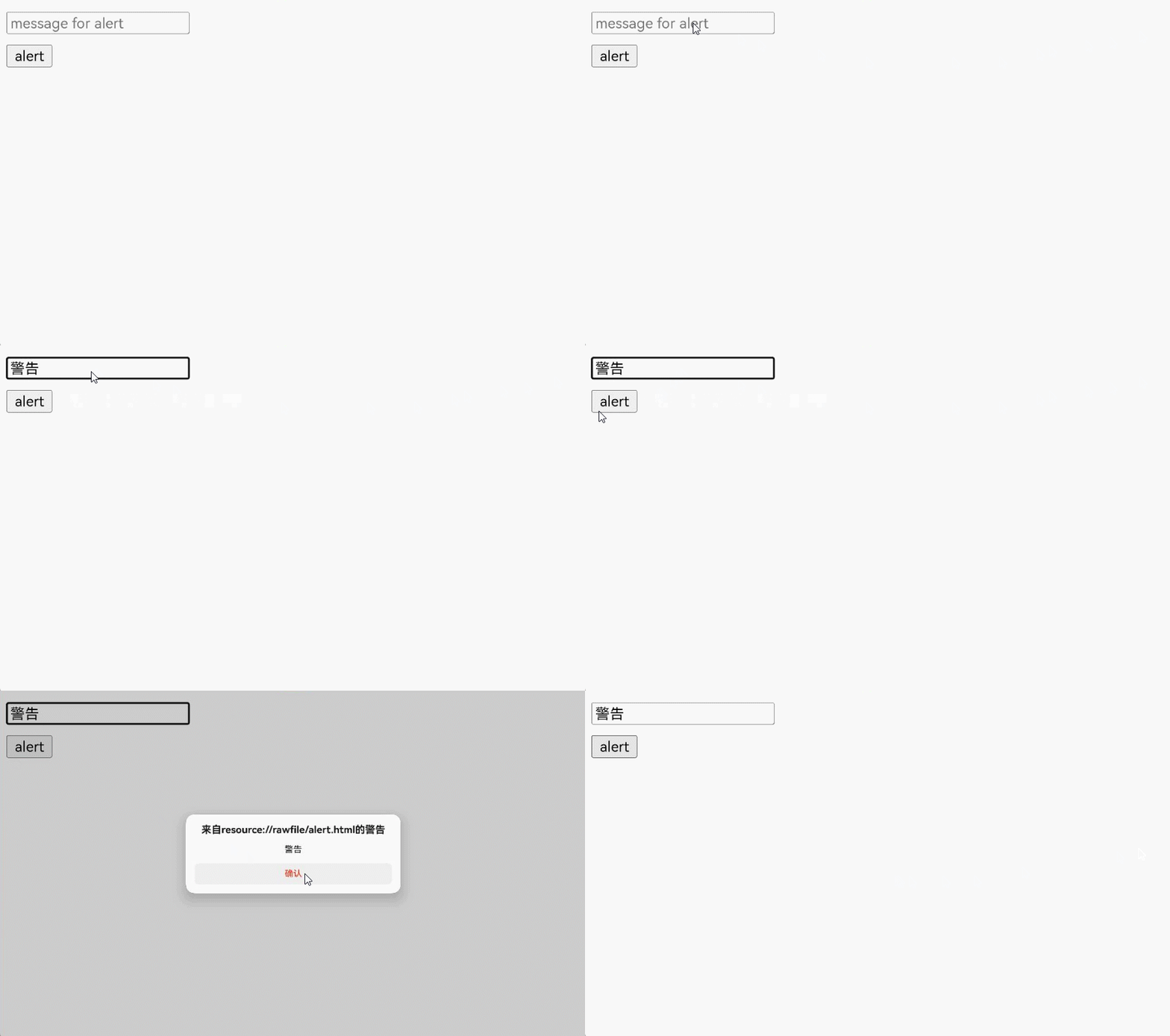
- 导入模块:
实现Confirm弹框
window.confirm()用于显示一个包含可选消息的对话框,并等待用户确认或取消该对话框。
- 可选参数message是要显示在对话框中的字符串,如果传入其他类型的值,会转换成字符串。
- 该方法返回一个布尔值,表示是否选择了确定(true)或取消(false)。如果应用忽略了页面内的对话框,那么返回值总是false。
确认框用于验证用户是否接受某个操作,常用于询问用户是否离开网页,以防页面表单等数据丢失。
应用可以通过onConfirm事件监听网页confirm方法,并创建合适的弹框。
-
用AlertDialog创建弹框。
import { webview } from '@kit.ArkWeb';

@Entry
@Component
struct Index {
  @State message: string = 'Hello World';
  webviewController: webview.WebviewController = new webview.WebviewController();
  uiContext: UIContext = this.getUIContext();

  build() {
    Column() {
      Web({ src: $rawfile('test.html'), controller: this.webviewController })
        .onConfirm((event) => {
          if (event) {
            console.info('event.url:' + event.url);
            console.info('event.message:' + event.message);
            this.uiContext.showAlertDialog({
              title: 'Confirm',
              message: event.message,
              primaryButton: {
                value: 'cancel',
                action: () => {
                  event.result.handleCancel();
                }
              },
              secondaryButton: {
                value: 'ok',
                action: () => {
                  event.result.handleConfirm();
                }
              },
              cancel: () => {
                event.result.handleCancel();
              }
            })
          }
          return true;
        })
    }
  }
}
代码逻辑走读:
- 导入模块:代码首先从
@kit.ArkWeb中导入webview模块,这是用于操作Web视图的工具。 - 组件定义:使用
@Entry和@Component装饰器定义了一个名为Index的组件,表示这是应用的入口组件。 - 状态初始化:
- 定义了一个状态变量
message,初始值为’Hello World’。 - 创建了一个
webviewController对象,用于控制Web视图的行为。 - 获取当前UI上下文
uiContext,以便在后续操作中使用。
- 定义了一个状态变量
- UI构建:
- 使用
Column布局组件来组织界面元素。 - 在
Column中嵌入一个Web组件,指定Web视图的源文件为test.html,并绑定到webviewController。
- 使用
- 事件处理:
- 为
Web组件添加onConfirm事件监听器,当Web视图触发确认事件时执行回调函数。 - 在回调函数中,首先检查事件对象
event是否存在。 - 如果存在,输出事件的URL和消息到控制台。
- 使用
uiContext显示一个确认对话框,对话框标题为’Confirm’,消息内容为event.message。 - 对话框提供了两个按钮:“取消”和“确认”,分别绑定到
event.result.handleCancel和event.result.handleConfirm方法。 - 对话框还定义了一个取消操作,即调用
event.result.handleCancel。
- 为
- 返回值:回调函数返回
true,表示事件已被处理。
加载的html。
<!-- test.html --> <!DOCTYPE html> <html lang="en"> <head> <meta charset="UTF-8"> <meta name="viewport" content="width=device-width, user-scalable=no, initial-scale=1.0, maximum-scale=1.0, minimum-scale=1.0"> <meta http-equiv="X-UA-Compatible" content="ie=edge"> <title>Document</title> <style> button,label,input { margin: 5px 0; } </style> </head> <body> result:<label id="confirmLabel" for="confirm"></label><br/> <input type="text" id="confirm-message" placeholder="message for confirm"><br/> <button id="confirm" onclick="handleConfirm()">confirm</button><br/> <script> function handleConfirm() { let message = document.getElementById("confirm-message").value; let result = window.confirm(message ? message : 'confirm'); console.info(result); document.getElementById("confirmLabel").innerHTML=String(result); } </script> </body> </html> - 导入模块:代码首先从
-
用CustomDialog-ConfirmDialog创建弹框。
import { webview } from '@kit.ArkWeb';
import { ConfirmDialog } from '@kit.ArkUI';

@Entry
@Component
struct DialogConfirmDialog {
  @State message: string = 'Hello World';
  @State title: string = 'Hello World';
  @State result: JsResult | null = null;
  webviewController: webview.WebviewController = new webview.WebviewController();
  isChecked = false;
  dialogControllerCheckBox: CustomDialogController = new CustomDialogController({
    builder: ConfirmDialog({
      title: this.title,
      content: this.message,
      // 勾选框选中状态
      isChecked: this.isChecked,
      // 勾选框说明文本
      checkTips: 'No further prompts after prohibition',
      primaryButton: {
        value: 'prohibited',
        action: () => {
          this.result?.handleCancel();
        },
      },
      secondaryButton: {
        value: 'allow',
        action: () => {
          this.isChecked = false;
          console.info('Callback when the second button is clicked');
          this.result?.handleConfirm();
        }
      },
      onCheckedChange: (checked) => {
        this.isChecked = checked;
        console.info('Callback when the checkbox is clicked');
      },
    }),
    onWillDismiss: () => {
      this.result?.handleCancel();
      this.dialogControllerCheckBox.close();
    },
    autoCancel: true
  })

  build() {
    Column() {
      Web({ src: $rawfile('confirm.html'), controller: this.webviewController })
        .onConfirm((event) => {
          if (event) {
            if (this.isChecked) {
              event.result.handleCancel();
            } else {
              console.info('event.url:' + event.url);
              console.info('event.message:' + event.message);
              this.title = 'Confirm';
              this.message = event.message;
              this.result = event.result;
              this.dialogControllerCheckBox.open();
            }
          }
          return true;
        })
    }
  }
}
代码逻辑走读:
- 导入模块:代码首先从
@kit.ArkWeb和@kit.ArkUI模块中导入webview和ConfirmDialog,这是使用ArkUI和ArkWeb功能的前提。 - 组件定义:定义了一个名为
DialogConfirmDialog的组件,并使用@Entry和@Component装饰器标记为入口组件。 - 状态变量:初始化了几个状态变量,包括
message、title、result、webviewController、isChecked和dialogControllerCheckBox,用于存储对话框内容、结果和Webview控制器等信息。 - 对话框控制器:创建了一个
CustomDialogController实例dialogControllerCheckBox,用于管理确认对话框的显示和交互。 - 对话框配置:在
dialogControllerCheckBox中配置了确认对话框,包括标题、内容、按钮文本、勾选框状态和事件处理函数。 - Webview配置:在
build方法中,配置了一个Webview组件,并设置了其源文件和控制器。Webview组件监听了确认事件,根据用户的选择来决定如何处理事件。 - 事件处理:在Webview的确认事件处理函数中,根据用户的选择(是否勾选框被选中)来决定是否取消当前操作或更新对话框内容并打开对话框。
加载的html。
<!-- confirm.html -->
<!DOCTYPE html>
<html lang="en">
<head>
    <meta charset="UTF-8">
    <meta name="viewport"
          content="width=device-width, user-scalable=no, initial-scale=1.0, maximum-scale=1.0, minimum-scale=1.0">
    <meta http-equiv="X-UA-Compatible" content="ie=edge">
    <title>Document</title>
    <style>
        button,label,input {
        margin: 5px 0;
        }
    </style>
</head>
<body>
result:<label id="confirmLabel" for="confirm"></label><br/>
<input type="text" id="confirm-message" placeholder="message for confirm"><br/>
<button id="confirm" onclick="handleConfirm()">confirm</button><br/>
<script>
    function handleConfirm() {
        let message = document.getElementById("confirm-message").value;
        let result = window.confirm(message ? message : 'confirm');
        console.info(result);
        document.getElementById("confirmLabel").innerHTML=String(result);
    }
</script>
</body>
</html>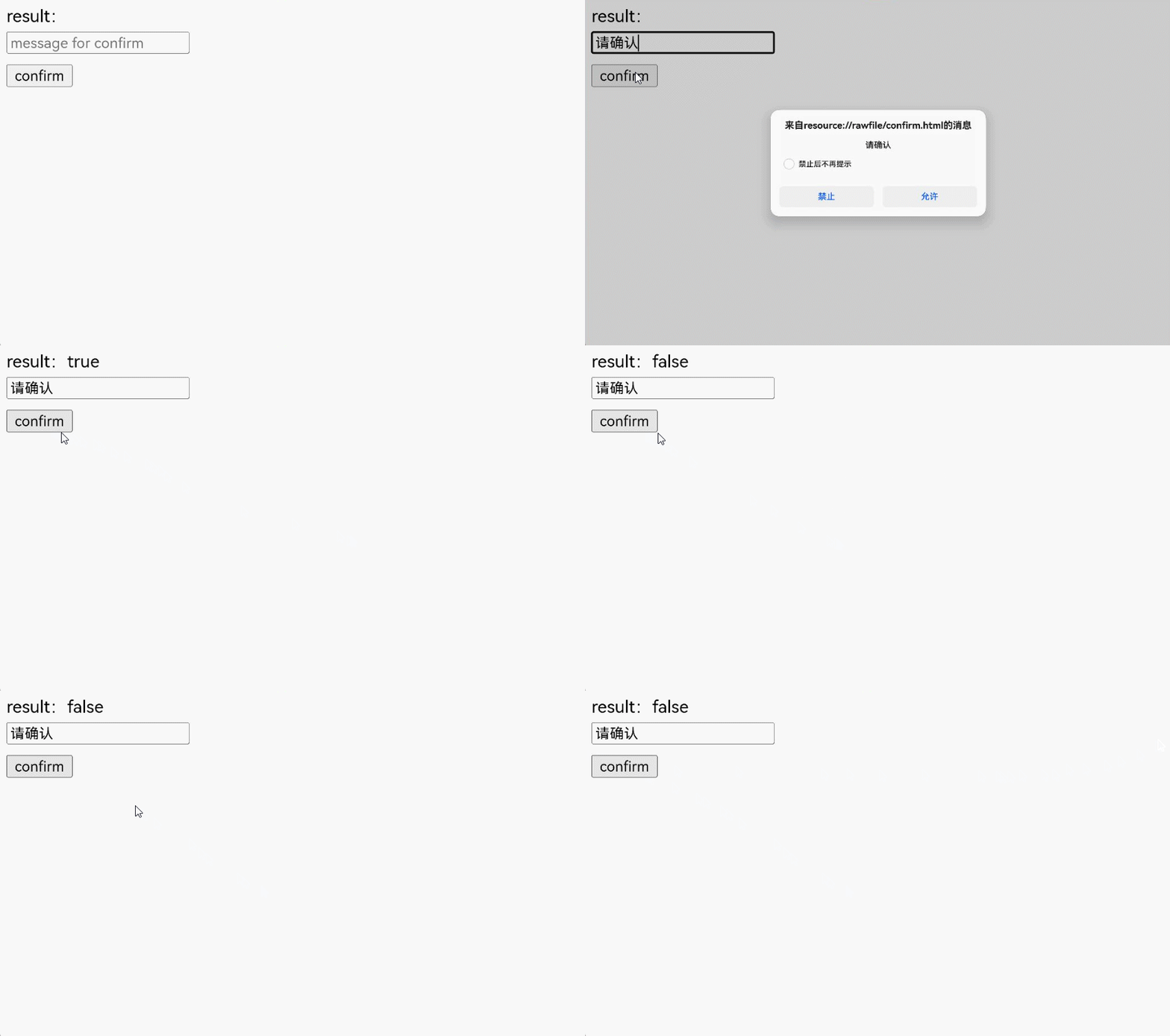
- 导入模块:代码首先从
实现Prompt弹框
window.prompt()用于显示一个对话框,并等待用户提交文本或取消对话框。用户需要输入某个值,然后点击确认或取消按钮。点击确认返回输入的值,点击取消返回null。
- 可选参数message向用户显示的一串文本。如果在提示窗口中没有什么可显示的,可以省略。
- 可选参数defaultValue是一个字符串,包含文本输入字段中显示的默认值。
- 返回值为用户输入文本的字符串,或null。
提示框用于提示用户输入某个值,常用于需要用户输入临时的口令或验证码等场景。
应用可以通过onPrompt事件监听网页prompt方法,并创建合适的弹框。
-
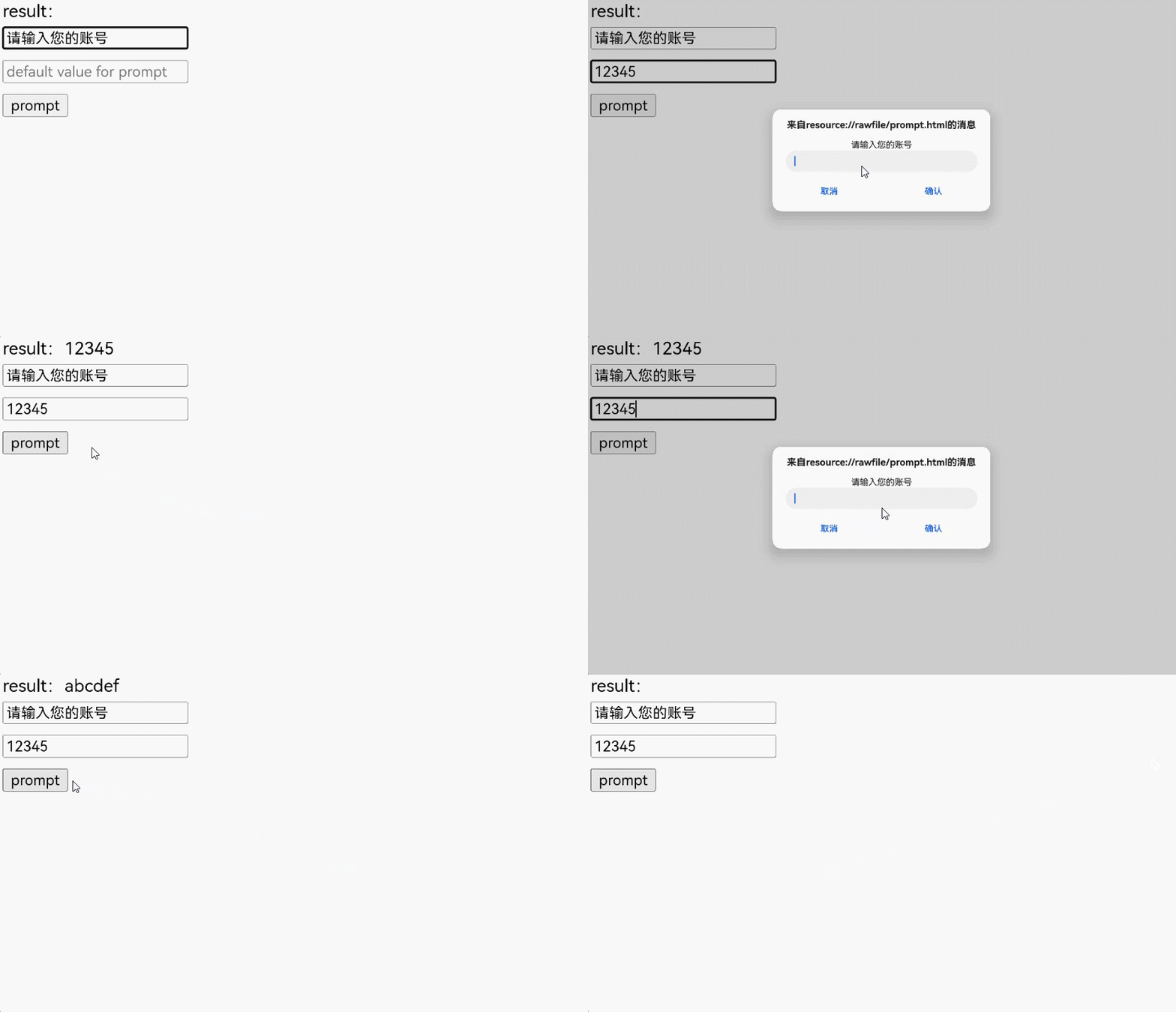
用CustomDialog-CustomContentDialog创建弹框。
import { CustomContentDialog } from '@kit.ArkUI';
import { webview } from '@kit.ArkWeb';

@Entry
@Component
struct PromptDialog {
  @State message: string = 'Hello World';
  @State title: string = 'Hello World';
  @State result: JsResult | null = null;
  promptResult: string = '';
  webviewController: webview.WebviewController = new webview.WebviewController();
  dialogController: CustomDialogController = new CustomDialogController({
    builder: CustomContentDialog({
      primaryTitle: this.title,
      contentBuilder: () => {
        this.buildContent();
      },
      buttons: [
        {
          value: 'cancel',
          buttonStyle: ButtonStyleMode.TEXTUAL,
          action: () => {
            console.info('Callback when the button is clicked');
            this.result?.handleCancel();
          }
        },
        {
          value: 'confirm',
          buttonStyle: ButtonStyleMode.TEXTUAL,
          action: () => {
            this.result?.handlePromptConfirm(this.promptResult);
          }
        }
      ],
    }),
    onWillDismiss: () => {
      this.result?.handleCancel();
      this.dialogController.close();
    }
  });

  // 自定义弹出框的内容区
  @Builder
  buildContent(): void {
    Column() {
      Text(this.message)
      TextInput()
        .onChange((value) => {
          this.promptResult = value;
        })
        .defaultFocus(true)
    }
    .width('100%')
  }

  build() {
    Column() {
      Web({ src: $rawfile('prompt.html'), controller: this.webviewController })
        .onPrompt((event) => {
          if (event) {
            console.info('event.url:' + event.url);
            console.info('event.message:' + event.message);
            console.info('event.value:' + event.value);
            this.title = 'Prompt';
            this.message = event.message;
            this.promptResult = event.value;
            this.result = event.result;
            this.dialogController.open();
          }
          return true;
        })
    }
  }
}
代码逻辑走读:
- 导入模块:
- 从
@kit.ArkUI导入CustomContentDialog用于创建自定义对话框。 - 从
@kit.ArkWeb导入webview用于创建Webview组件。
- 从
- 组件定义:
- 使用
@Entry和@Component装饰器定义了一个名为PromptDialog的组件。
- 使用
- 状态变量初始化:
- 初始化状态变量
message和title为’Hello World’,用于对话框的标题和内容。 - 初始化
result为null,用于存储Webview的提示结果。 - 初始化
promptResult为空字符串,用于存储用户输入的响应内容。 - 创建
webviewController和dialogController用于控制Webview和对话框的行为。
- 初始化状态变量
- 对话框配置:
- 使用
CustomContentDialog构建对话框,设置主标题、内容构建器和按钮配置。 - 按钮配置包括取消按钮和确认按钮,分别绑定点击事件处理函数。
- 当对话框即将消失时,调用
handleCancel方法并关闭对话框。
- 使用
- 自定义内容构建:
- 定义
buildContent方法,构建对话框的内容区,包括一个文本和一个文本输入框。 - 文本输入框绑定
onChange事件,用于更新promptResult。
- 定义
- 组件构建:
- 定义
build方法,构建组件的主要结构。 - 使用
Web组件加载本地HTML文件,并绑定onPrompt事件处理函数。 - 当Webview触发提示事件时,更新对话框的标题、内容和响应结果,并打开对话框。
- 定义
加载的html。
<!-- prompt.html --> <!DOCTYPE html> <html lang="en"> <head> <meta charset="UTF-8"> <meta name="viewport" content="width=device-width, user-scalable=no, initial-scale=1.0, maximum-scale=1.0, minimum-scale=1.0"> <meta http-equiv="X-UA-Compatible" content="ie=edge"> <title>Document</title> <style> button,label,input { margin: 5px 0; } </style> </head> <body> result:<label id="promptLabel" for="prompt"></label><br/> <input type="text" id="prompt-message" placeholder="message for prompt"><br/> <input type="text" id="prompt-value" placeholder="default value for prompt"><br/> <button id="prompt" onclick="handlePrompt()">prompt</button><br/> <script> function handlePrompt() { let message = document.getElementById("prompt-message").value; let defaultValue = document.getElementById("prompt-value").value; let result = window.prompt(message ? message : 'prompt', defaultValue); console.info(result); document.getElementById("promptLabel").innerHTML=result; } </script> </body> </html> - 导入模块:
需要的资源文件string.json
{
  "string": [
    {
      "name": "from",
      "value": "来自"
    },
    {
      "name": "warn",
      "value": "的警告"
    },
    {
      "name": "notarize",
      "value": "确认"
    },
    {
      "name": "cancel",
      "value": "取消"
    },
    {
      "name": "info",
      "value": "的消息"
    }
  ]
}

讨论HarmonyOS开发技术,专注于API与组件、DevEco Studio、测试、元服务和应用上架分发等。
更多推荐

 1
1 0
0- 0


 已为社区贡献62条内容

所有评论(0)