ArkTS入门:基础布局与变量使用练习记录
刚接触HarmonyOS ArkUI开发的时候,对着官方文档一头雾水,折腾半天才摸清楚最基础的规则。把踩过坑整理出来的入门笔记分享给大家,零基础看完就能上手写出第一个简单布局👇
一、先记住三个核心标识,少一个代码都跑不起来
写ArkUI声明式代码,开头必须有这三个核心标识,直接划重点:
@Entry:页面入口标记,相当于C语言里的main函数,加了这个注解的页面才能独立运行
@Component:组件标记,只有加了这个注解,自定义结构体才能用来渲染界面
build():构建UI的固定方法,所有布局代码必须放在这里才会生效
一个最基础的代码骨架,刚入门照着套就行:
@Entry
@Component
struct MyFirstLayout {
build() {
// 布局代码写在这里
}
}
二、第一个常用布局:Column 垂直布局,从上往下排内容
只要内容是从上往下排列的(比如登录页、个人资料页),直接用Column就对了,系统会自动帮你把所有子元素按顺序从上到下排列。
常用属性+简单登录示例
做了一个超简单的登录框示例,代码如下:
Column({ space: 20 }) {
Text("用户登录")
.fontSize(28)
.fontWeight(FontWeight.Bold)
TextInput({ placeholder: "请输入账号" })
.width("80%")
.height(45)
TextInput({ placeholder: "请输入密码" })
.width("80%")
.height(45)
.type(InputType.Password)
Button("登录")
.width("80%")
.height(45)
.backgroundColor("#007DFF")
}
.width('100%')
.height('100%')
.backgroundColor("#F5F5F5")
.justifyContent(FlexAlign.Center)
.alignItems(HorizontalAlign.Center)
核心属性记三点就够用:
space:统一设置所有子元素之间的间距,不用一个个给元素加外边距,省事很多
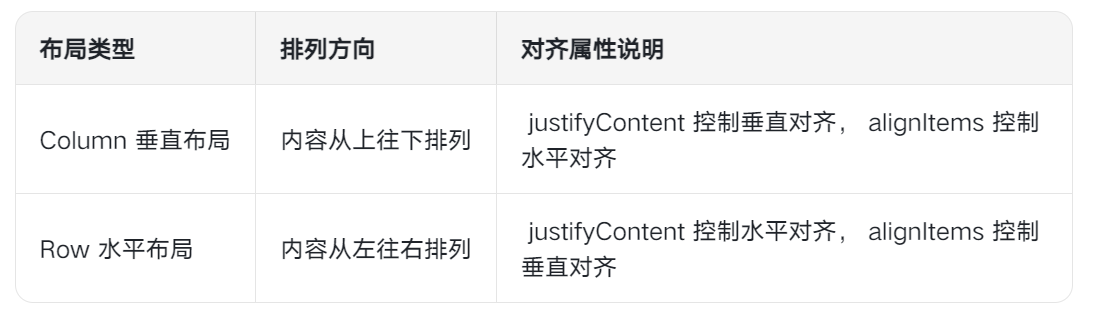
justifyContent:控制垂直方向(排列主轴)对齐:靠顶用FlexAlign.Start,居中用FlexAlign.Center,靠底用FlexAlign.End
alignItems:控制水平方向(交叉轴)对齐:靠左用HorizontalAlign.Start,居中用HorizontalAlign.Center,靠右用HorizontalAlign.End
三、第二个常用布局:Row 水平布局,从左往右排内容
Row是水平排列,做顶部导航、功能按钮组、底部菜单这些场景直接用,所有子元素会自动从左往右排列。
属性逻辑和Column完全一致,只是方向调换:space还是设置横向间距,justifyContent控制水平方向对齐,alignItems控制垂直方向对齐。
拿顶部导航栏举例子,代码非常简单:
@Entry
@Component
struct TopNavDemo {
build() {
Column() {
// 顶部导航用Row实现
Row() {
Image("https://example.com/back.png")
.width(24)
.height(24)
Text("消息中心")
.fontSize(20)
.layoutWeight(1)
.textAlign(TextAlign.Center)
Text("新建")
.fontSize(16)
.fontColor("#007DFF")
}
.width('100%')
.height(56)
.padding({ left: 12, right: 12 })
.backgroundColor("#FFFFFF")
.alignItems(VerticalAlign.Center)
// 下方消息列表区域留白
Column()
.width('100%')
.flexGrow(1)
.backgroundColor("#F5F5F5")
}
.width('100%')
.height('100%')
}
}
💡 新手踩坑提醒:这个例子里用layoutWeight(1)让标题自动占满中间空隙,不用手动算宽度,比一个个调百分比方便太多。
基础布局快速对比表
以下是我做的一些作业
基础变量与布局对齐 这是ArkTS基础语法示例,
演示成员变量定义和Column容器布局属性:
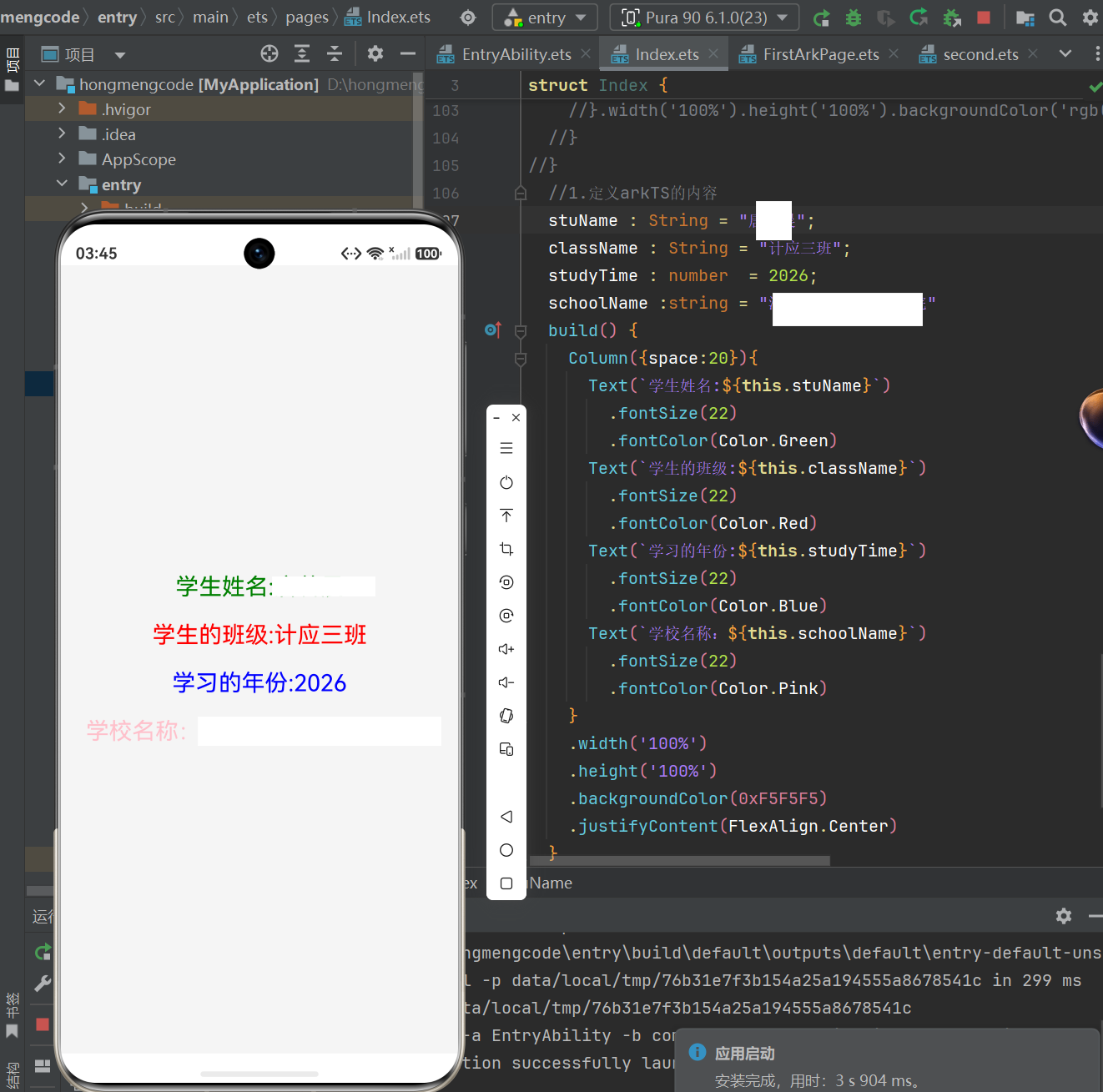
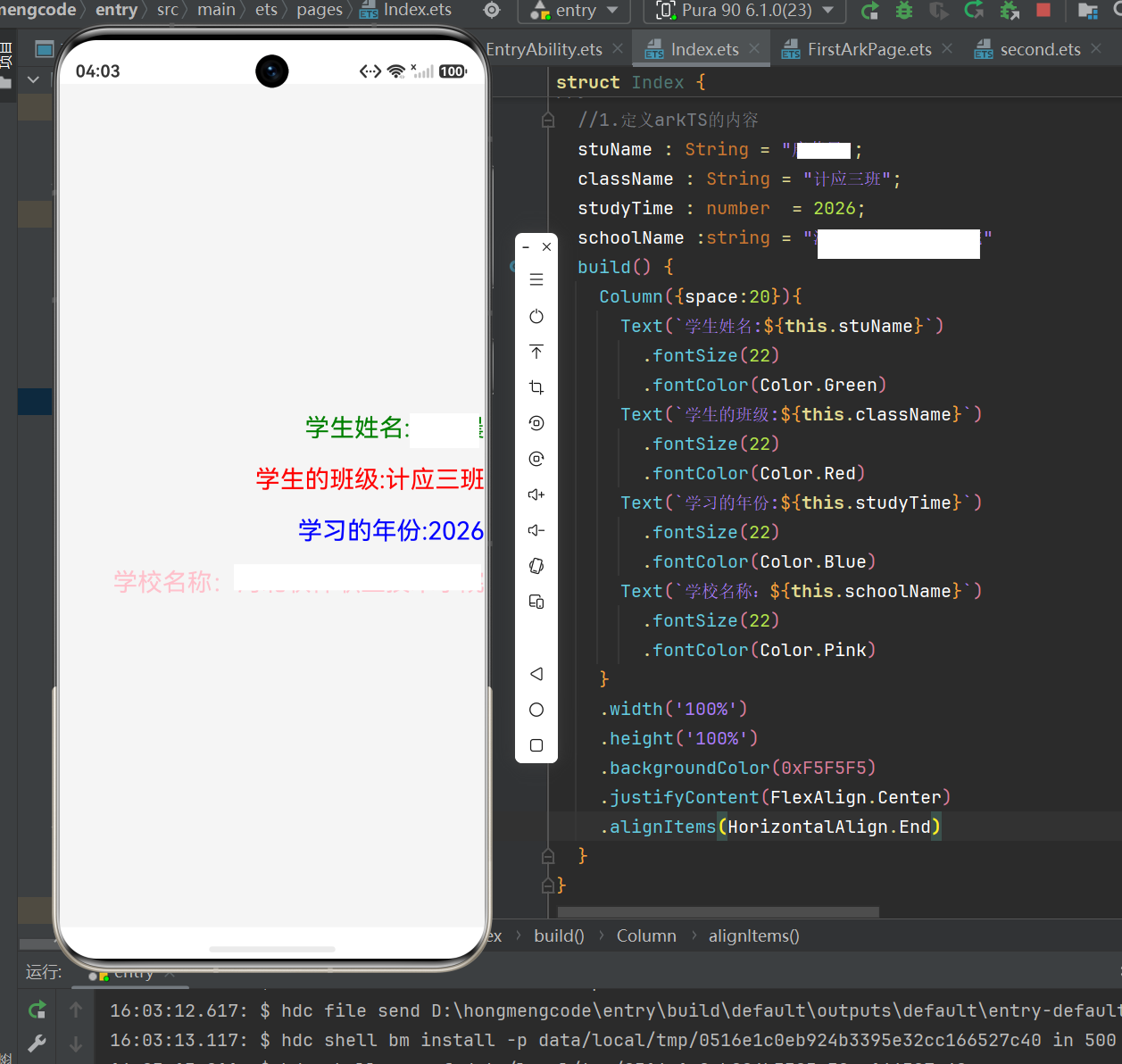
1. 变量定义:在struct Index结构体中,定义了4个成员变量,分别存储学生姓名、班级、入学年份、学校名称,对应不同的数据类型(字符串String/数值number)。
2. 布局结构:用Column(垂直列容器)包裹4个文本,space:20设置元素间间距为20dp。 3. 文本展示:通过模板字符串${}把成员变量拼接进文本内容,同时分别设置每个文本的字号和不同字体颜色,对应手机预览中看到的不同颜色文字效果。
4. 容器配置:两张示例的区别是对齐属性:
• 第一张仅设置justifyContent(FlexAlign.Center),让内容整体在垂直方向居中,水平默认左对齐 • 第二张新增alignItems(HorizontalAlign.End),让所有内容在水平方向靠右对齐,和预览效果对应
同时设置了容器占满全屏、背景浅灰色。
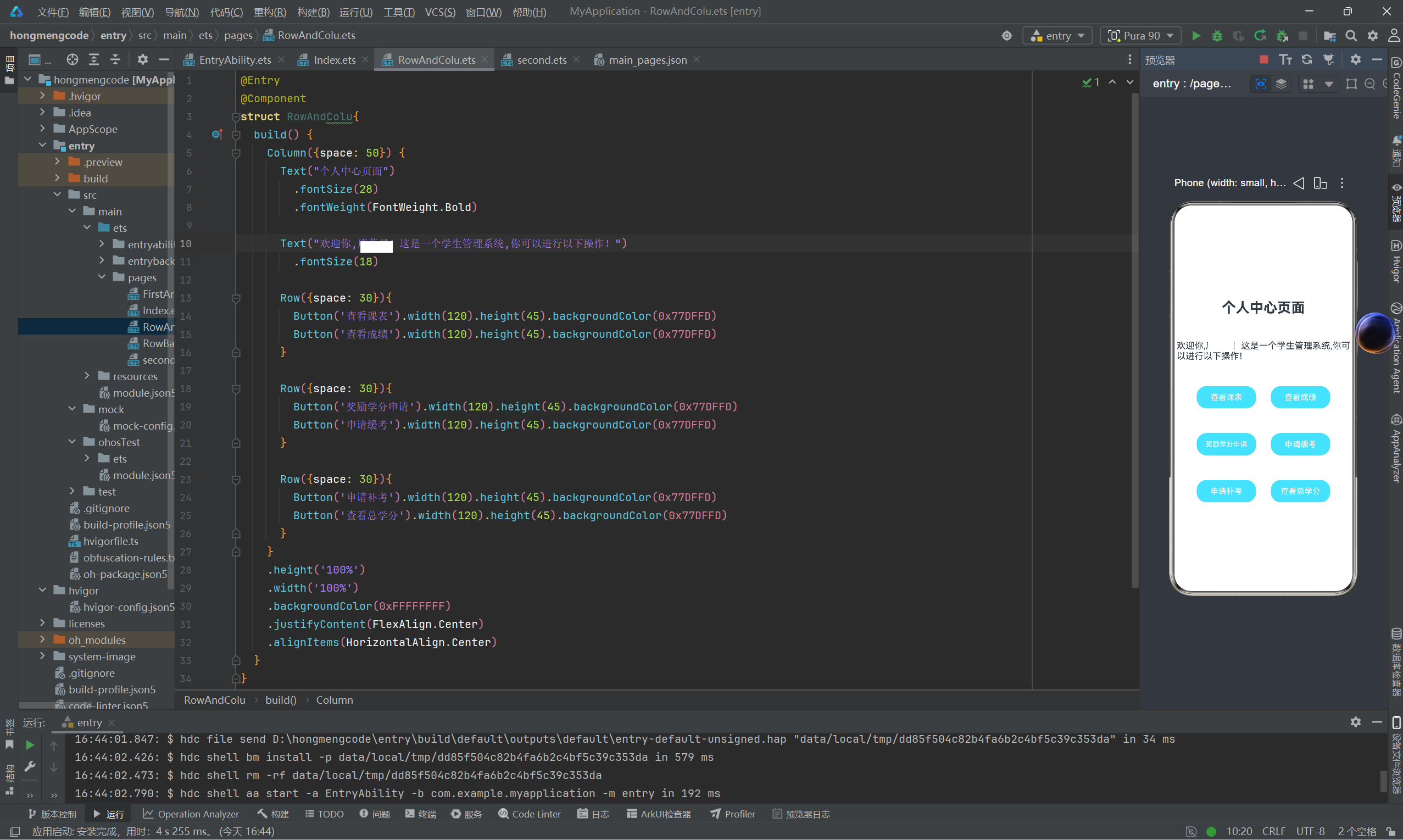
Row(行)布局按钮组 这是演示垂直布局嵌套水平布局,做学生管理系统个人中心页面:
1. 整体结构:外层用Column做垂直容器,设置间距space:50,同时让整体占满全屏、内容在水平+垂直都居中,背景为白色。
2. 页面内容: • 先添加标题文本和欢迎说明文本,分别设置字号,标题设置加粗。
• 每一行功能按钮用Row(水平行容器)包裹,space:30设置两个按钮间的水平间距,每个按钮统一设置宽高、浅蓝色背景,实现整齐排列的功能按钮,对应预览的效果。

讨论HarmonyOS开发技术,专注于API与组件、DevEco Studio、测试、元服务和应用上架分发等。
更多推荐
 6
6 0
0- 0


 已为社区贡献6条内容

所有评论(0)