保姆级HarmonyOS开发入门:从安装DevEco Studio到跑通Hello World(附5个常见报错解决)
你有没有遇到过这种情况:装了 DevEco Studio 但第一步就卡住了?项目创建了但不知道代码往哪写?Hello World 跑起来报错却找不到原因?这篇文章,把以上问题全部解决,跟着做,保证 15 分钟跑通你的第一个 HarmonyOS 应用。
一、90%的人会踩的5个坑(先看这个)
正式开始之前,先把这5个坑列出来——如果你正准备动手,大概率会碰到其中几个:
| 序号 | 报错信息 | 发生场景 | 解决难度 |
|---|---|---|---|
| 1 | No targetSdkVersion configured | 首次运行 | ⭐ |
| 2 | OpenGL版本不足 | 模拟器启动 | ⭐⭐ |
| 3 | code: 956834 install parse native so failed | 安装时报错 | ⭐⭐ |
| 4 | EntryAbility not found | 代码修改后 | ⭐ |
| 5 | Sync completed 卡死 / 模拟器无响应 | 依赖下载 | ⭐⭐⭐ |
遇到问题直接跳到第六节查找对应解决方案。下面开始正题。
二、DevEco Studio下载安装(图文详解)
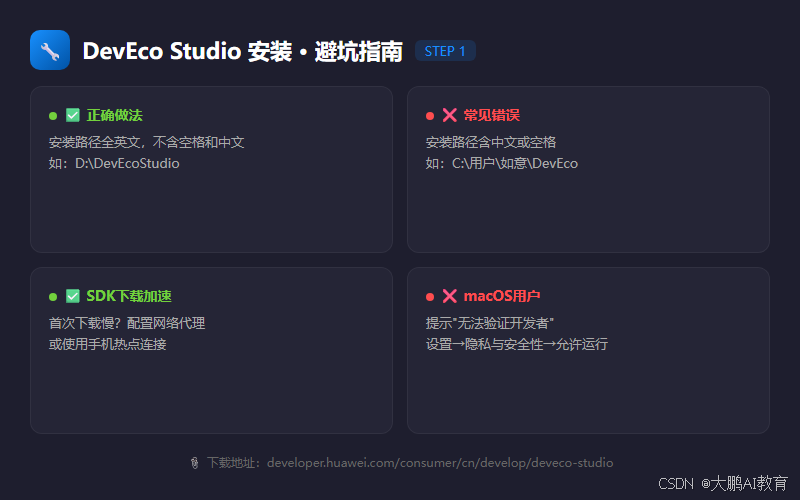
HarmonyOS 的御用 IDE 是 DevEco Studio,基于 IntelliJ IDEA Community 定制,对中文开发者非常友好。
2.1 下载地址
选择对应系统的版本(Windows / macOS / Linux),下载完成后一路 Next 安装即可。
2.2 安装前必须知道的3件事
❌ 踩坑1:Windows 用户安装路径含中文 —— 后果:后续编译各种诡异报错
✅ 正确做法:安装到纯英文路径,比如 D:\DevEcoStudio,不要有任何中文或空格。
❌ 踩坑2:首次启动后 SDK 下载卡住 —— 原因:国内网络直连华为服务器较慢
✅ 正确做法:提前配置网络代理,或使用手机热点进行首次下载(实测速度提升明显)。
❌ 踩坑3:macOS 提示"无法验证开发者"
✅ 正确做法:系统设置 → 隐私与安全性 → 滑到下方找到对应的 App,允许运行即可。
2.3 配置 Node.js
ArkUI 项目构建依赖 Node.js(要求 >= 18.x),打开终端验证:
node -v   # 要求 >= 18.x
npm -v
没有安装?去 nodejs.org 下载 LTS 版本。
2.4 创建第一个模拟器
DevEco Studio 自带模拟器(Device Manager),按以下步骤创建:
Tools → Device Manager
  → 右下角设置图标(配置存储路径,建议放在空间充足的盘)
  → New Emulator
    → 设备类型选 Phone(入门推荐)
    → 系统镜像选 API 12+ 版本
    → 内存分配 4GB 以上
  → 下载镜像,等待完成
💡 模拟器 vs 真机:入门阶段用模拟器完全够用(适合 UI 开发调试);真机调试用于验证相机、蓝牙、传感器等硬件能力。后续实战阶段再上真机。
三、创建第一个ArkTS项目
3.1 新建工程
打开 DevEco Studio,按以下步骤操作:
File → New → Create Project
  ↓
选择 "ArkTS Application"(声明式UI模板)
  ↓
填写信息:
  - Project Name: HelloHarmony
  - Bundle Name: com.example.helloharmony(包名,上架后不可改)
  - Save Location: 选择非中文路径
  - API Version: 12(推荐,使用最新声明式API)
  ↓
点击 Finish
3.2 等待依赖同步
首次创建,DevEco 会自动下载 HarmonyOS SDK 和项目依赖。底部状态栏看到进度条,可能需要 3-10 分钟,耐心等待 Sync completed 出现再继续。
⚠️ Sync 卡死的解决方案:关闭 DevEco → 删除项目目录下的
.idea和build文件夹 → 重新打开项目 → 重新 Sync。
四、Hello World代码逐行解析
项目创建完成后,找到入口文件:
entry/src/main/ets/pages/
  └── Index.ets   ← 这就是我们的首页入口
双击打开,它默认是这样的:
@Entry
@Component
struct Index {
  @State message: string = 'Hello World'

  build() {
    Row() {
      Column() {
        Text(this.message)
          .fontSize(50)
          .fontWeight(FontWeight.Bold)
      }
      .width('100%')
    }
    .height('100%')
  }
}
逐行解释这三个装饰器:
| 装饰器 | 作用 | 规则 |
|---|---|---|
@Entry |
标记这个组件是页面入口(一个页面只能有一个) | 必写 |
@Component |
标记这是一个 UI 组件 | 必写 |
@State |
组件内部可变的"记忆"——值变化时,UI 自动重新渲染 | 需要更新的变量才加 |
💡 @State 是什么:想象成组件的"私有记忆"。
this.message = 'Hello, HarmonyOS!'改完之后,UI 自动刷新,不需要手动调用任何 render 函数。
4.1 写一个带交互的Hello World
把代码改成这样——点击文字会变成 “Hello, HarmonyOS!”,还有一个计数器:
@Entry
@Component
struct Index {
  @State message: string = 'Hello World'
  @State count: number = 0

  build() {
    Column() {
      Text(this.message)
        .fontSize(50)
        .fontWeight(FontWeight.Bold)
        .fontColor('#1890ff')
        .onClick(() => {
          this.message = 'Hello, HarmonyOS!'
        })

      Text('点击次数: ' + this.count)
        .fontSize(20)
        .fontColor('#666')
        .margin({ top: 20 })

      Button('点我计数')
        .fontSize(20)
        .margin({ top: 20 })
        .onClick(() => {
          this.count++
        })
    }
    .width('100%')
    .height('100%')
    .justifyContent(FlexAlign.Center)
    .alignItems(HorizontalAlign.Center)
  }
}
五、运行项目:模拟器 vs 真机
方式一:模拟器(推荐新手)
- 顶部工具栏选刚才创建的模拟器
- 点击 ▶ Run(或按
Shift + F10) - DevEco 自动编译并安装到模拟器
- 看到效果后,点击文字和按钮试试
方式二:真机
- 手机打开开发者模式:设置 → 关于手机 → 连续点击版本号 7 次
- 开发者选项中打开 USB 调试
- 数据线连接电脑,手机点击"允许 USB 调试"
- 设备下拉框选手机型号,点击 Run
六、项目结构:一图说清楚(收藏备用)
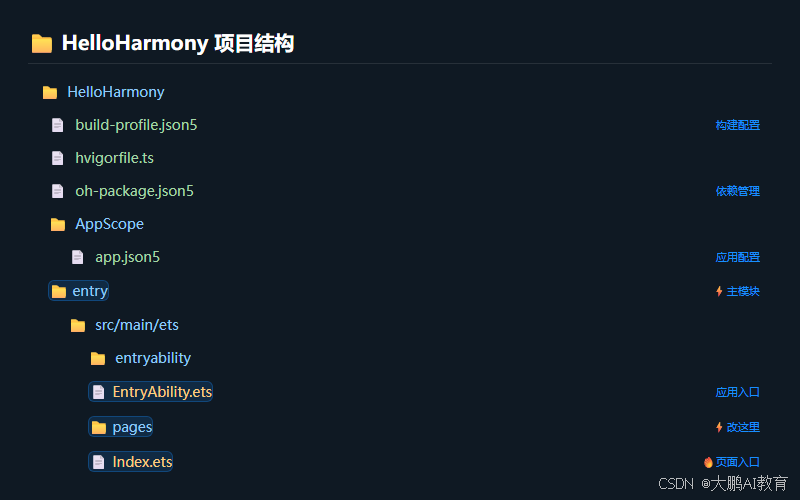
HelloHarmony/
├── AppScope/                       # 应用全局配置
│   └── app.json5                   # 应用名、版本号、图标
├── entry/                          # 主模块
│   └── src/main/
│       ├── ets/
│       │   ├── entryability/      # 应用生命周期入口
│       │   │   └── EntryAbility.ets
│       │   └── pages/
│       │       └── Index.ets       # 首页入口 ← 你主要改这里
│       ├── module.json5             # 模块配置(声明权限等)
│       └── resources/             # 资源目录(图片、字符串)
├── build-profile.json5             # 构建配置
├── hvigorfile.ts                  # 构建脚本
└── oh-package.json5               # 依赖管理(类似 package.json)
| 文件 | 作用 | 你需要操作吗? |
|---|---|---|
Index.ets |
页面入口,每个 @Entry 就是一个页面 | ✅ 主要是这里 |
EntryAbility.ets |
应用主入口,管理生命周期 | ⚠️ 进阶后需要 |
module.json5 |
声明有哪些页面和权限 | ⚠️ 加新页面时需要 |
resources/ |
图片、字符串等资源 | ⚠️ 加图片时需要 |
七、5个常见报错+解决方案
Q1:首次运行报错 “No targetSdkVersion configured”
原因:build-profile.json5 缺少 targetSdkVersion 字段。
解决:在 products 数组中添加:
"products": [
  {
    "name": "default",
    "signingConfig": "default",
    "compatibleSdkVersion": "5.0.0(13)",
    "targetSdkVersion": "5.0.0(13)"
  }
]
保存后点右上角 Sync Now。
Q2:模拟器启动失败,提示"OpenGL版本不足"
解决:
- 升级显卡驱动到最新版本
- Windows 用户:控制面板 → 程序 → 启用 Hyper-V 和 虚拟机平台
- 电脑配置一般:降低模拟器分辨率和内存
Q3:安装时报错 “code: 956834 install parse native so failed”
原因:abiFilters 未包含模拟器架构。
解决:在 build-profile.json5 中添加:
"abiType": "normal",
"buildOption": {
  "nativeLib": {
    "abiFilters": ["arm64-v8a", "x86_64"]
  }
}
Q4:修改代码后模拟器没有更新?
解决:Ctrl + S 保存触发热更新,或点击工具栏的 H 热更新按钮。新增页面等重大修改需要重新 Run。
Q5:提示 “EntryAbility not found”
原因:module.json5 没有正确声明入口 Ability。
解决:检查 module.json5 的 abilities 数组是否包含:
{
  "name": "EntryAbility",
  "srcEntry": "./ets/entryability/EntryAbility.ets",
  ...
}
八、恭喜你跑通了第一个HarmonyOS应用!
从零开始,你完成了:
- ✅ 安装配置 DevEco Studio
- ✅ 创建第一个 ArkTS 项目
- ✅ 写出了带交互的 Hello World
- ✅ 理解了 @Entry / @Component / @State 三大装饰器
- ✅ 跑通模拟器 / 真机
- ✅ 解决了 5 个常见报错
如果这篇文章有帮助,点赞 + 收藏,我们下篇讲 ArkTS 状态管理——帮你从 Hello World 进阶到真正写应用。
有什么问题,评论区见!
💬 欢迎在评论区分享你遇到的问题,我会尽量解答。如果觉得有帮助,欢迎转发给想学鸿蒙的朋友!
📅 发布日期:2026-05-28 | 适合读者:零基础开发者 | 预计阅读时间:15分钟

讨论HarmonyOS开发技术,专注于API与组件、DevEco Studio、测试、元服务和应用上架分发等。
更多推荐
 7
7 0
0- 0


 已为社区贡献20条内容

所有评论(0)