HdsTabs 沉浸光感组件实现流程操作指南
鸿蒙智多星
·
效果
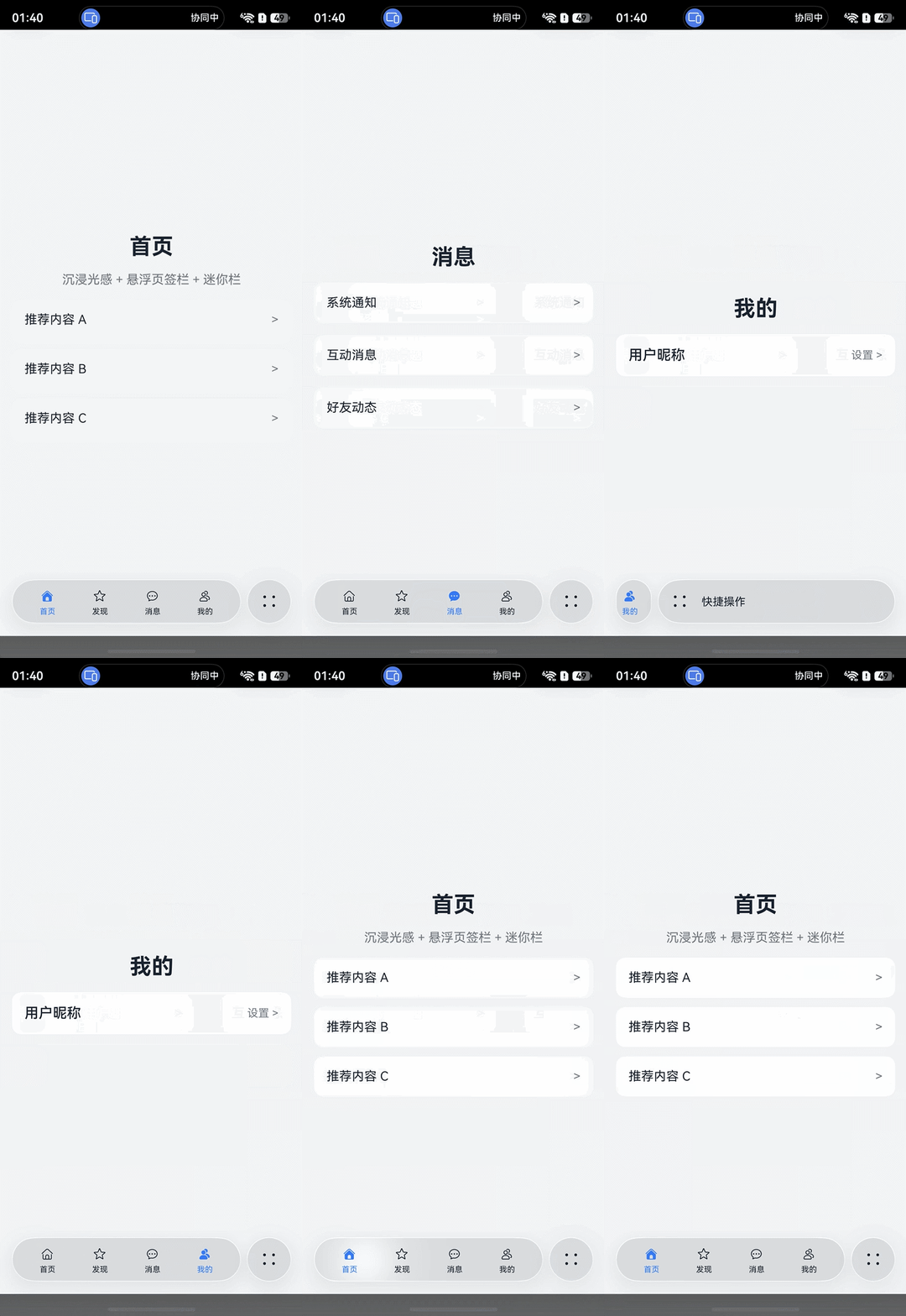
一、整体架构概览
Index.ets
├── 模块导入(@kit.UIDesignKit)
├── @ComponentV2 组件声明
│   ├── 状态管理(@Local)
│   ├── 生命周期初始化(aboutToAppear → 沉浸光感降级检测)
│   ├── TabBar @Builder(4 个页签栏构建器)
│   ├── 页面内容 @Builder(4 个内容区构建器)
│   ├── 迷你栏 @Builder(miniBarBuilder)
│   └── build() → HdsTabs 配置
│       ├── 悬浮布局基础属性
│       ├── .barFloatingStyle() 悬浮样式
│       │   ├── systemMaterialEffect(沉浸光感)
│       │   ├── gradientMask(渐变遮罩)
│       │   └── miniBar*(迷你栏配置)
│       └── 事件回调
二、实现流程步骤
步骤 1:导入设计工具包模块
import { HdsTabs, HdsTabsController, hdsMaterial } from '@kit.UIDesignKit';
HdsTabs:HDS 设计规范增强版 Tabs 组件,支持悬浮样式和沉浸光感HdsTabsController:控制器,用于编程式操控页签切换和迷你栏状态hdsMaterial:沉浸光感材质效果工具模块,提供材质类型枚举和设备能力查询
步骤 2:声明 V2 状态变量
@Entry
@ComponentV2
struct Index {
  @Local currentTabIndex: number = 0;
  @Local customMaterialType: hdsMaterial.MaterialType = hdsMaterial.MaterialType.ADAPTIVE;
  @Local customMaterialLevel: hdsMaterial.MaterialLevel = hdsMaterial.MaterialLevel.ADAPTIVE;
  private hdsTabController: HdsTabsController = new HdsTabsController();
}
关键点:
- 使用
@ComponentV2+@Local遵循项目 V2 状态管理规范 currentTabIndex追踪当前选中页签,驱动 TabBar 图标/文字选中态切换customMaterialType/customMaterialLevel使用@Local装饰,因为initMaterialEffect()可能在运行时修改它们(降级适配),修改后需驱动 UI 刷新hdsTabController不参与 UI 渲染,使用普通private变量
步骤 3:沉浸光感降级检测
aboutToAppear(): void {
  this.initMaterialEffect();
}

private initMaterialEffect(): void {
  const supportedTypes: Array<hdsMaterial.MaterialType> = hdsMaterial.getSystemMaterialTypes();
  if (!supportedTypes.includes(hdsMaterial.MaterialType.IMMERSIVE)) {
    this.customMaterialType = hdsMaterial.MaterialType.NONE;
    this.customMaterialLevel = hdsMaterial.MaterialLevel.SMOOTH;
  }
}
关键点:
hdsMaterial.getSystemMaterialTypes()查询当前设备支持的材质类型列表- 若设备不支持
IMMERSIVE(沉浸光感),则降级为NONE+SMOOTH(流畅级别),保证低端设备不卡顿 - 此逻辑放在
aboutToAppear()而非build()中,符合"build() 保持纯声明式"的规范
步骤 4:构建 TabBar 页签项
@Builder
homeTabBar() {
  Column() {
    SymbolGlyph(this.currentTabIndex === 0 ? $r('sys.symbol.house_fill')
        : $r('sys.symbol.house'))
        .width(24)
        .height(24)
        .fontColor(this.currentTabIndex === 0 ? ['#007DFF'] : ['#182431'])
        .margin({ left: 7 })
    Text('首页')
      .fontSize(10)
      .fontColor(this.currentTabIndex === 0 ? '#007DFF' : '#182431')
      .margin({ top: 2 })
  }
  .justifyContent(FlexAlign.Center)
  .alignItems(HorizontalAlign.Center)
}
关键点:
- 每个页签对应独立的
@Builder函数,通过currentTabIndex精确匹配索引判断选中态 - 使用
$r('sys.symbol.*')引用系统图标资源,保证图标风格与系统一致 - 选中/未选中通过图标资源切换(fill/outline)和颜色切换实现
步骤 5:构建迷你栏
@Builder
miniBarBuilder() {
  Row() {
    Image($r('sys.media.ohos_ic_public_more'))
      .width(24)
      .height(24)
      .fillColor('#182431')
      .margin({ left: 4, right: 8 })

    Text('快捷操作')
      .fontSize(14)
      .fontColor('#182431')
      .margin({ left: 8 })
  }
  .padding({ left: 12, right: 12, top: 8, bottom: 8 })
}
关键点:
- 核心操作按钮放置在左侧,确保迷你栏折叠时按钮仍然可见
- **不要给迷你栏根节点设置
width('100%')**,否则收起动画会失效
步骤 6:配置 HdsTabs 悬浮样式与沉浸光感
HdsTabs({ controller: this.hdsTabController }) {
  // TabContent...
}
.barOverlap(true)               // 内容区与页签栏重叠(悬浮前提)
.barPosition(BarPosition.End)   // 页签栏位于底部
.vertical(false)                 // 水平排列
.barFloatingStyle({
  barBottomMargin: 16,           // 页签栏底部间距
  gradientMask: {                // 渐变遮罩
    maskColor: '#66F1F3F5',
    maskHeight: 92
  },
  systemMaterialEffect: {        // 沉浸光感
    materialType: this.customMaterialType,
    materialLevel: this.customMaterialLevel
  },
  // 设置迷你栏,若不设置,则仅有页签栏。
  miniBar: {
    miniBarBuilder: () => this.miniBarBuilder()
  }
})
三、.barFloatingStyle() 核心配置详解
| 配置项 | 作用 | 关键值 |
|---|---|---|
barBottomMargin | 页签栏距屏幕底部距离 | 16vp |
gradientMask | 页签栏上方渐变遮罩,柔化内容过渡 | maskColor/maskHeight |
systemMaterialEffect | 沉浸光感材质效果 | materialType + materialLevel |
miniBarBuilder | 迷你栏自定义 UI 构建器 | @Builder 函数引用 |
miniBarStyle | 迷你栏初始状态:1=展开,0=折叠 | 仅在宽度 < 600vp 时生效 |
miniBarWidth | 迷你栏展开宽度档位,最多 328vp | 数组,按断点适配 |
enableMiniBarBackground | 迷你栏背景自动同步页签栏 | true |
enableMiniBarClip | 折叠时裁剪溢出内容 | true(防止文字露出) |
四、沉浸光感 materialType / materialLevel 枚举
MaterialType(材质类型):
| 枚举值 | 含义 | 适用场景 |
|---|---|---|
ADAPTIVE | 系统自适应调度 | 官方推荐默认值 |
IMMERSIVE | 物理光照模型沉浸光感 | 高端设备,最佳视觉效果 |
BACKGROUND_BLUR | 背景模糊降级方案 | 低端设备降级 |
NONE | 无材质效果 | 不需要光感时 |
MaterialLevel(材质级别):
| 枚举值 | 含义 | 性能影响 |
|---|---|---|
ADAPTIVE | 系统自适应 | 系统调度 |
EXQUISITE | 精致级,最强高光反馈 | 最高 |
GENTLE | 温和级,效果收敛 | 中等 |
SMOOTH | 流畅级,侧重性能 | 最低 |
五、版本要求
- 沉浸光感需 API 23(HarmonyOS 6.1.0)及以上
- 迷你栏在
HdsTabs宽度小于 600vp 时自动生效 - 建议通过
hdsMaterial.getSystemMaterialTypes()做运行时检测,确保低端设备优雅降级全部任务已完成。上面是完整的实现流程操作指南和关键代码讲解。
总结核心实现要点:
- 悬浮样式:通过
.barOverlap(true)+.barPosition(BarPosition.End)+.barFloatingStyle()三件套实现页签栏悬浮于内容区之上 - 沉浸光感:在
barFloatingStyle的systemMaterialEffect中配置materialType和materialLevel,并通过hdsMaterial.getSystemMaterialTypes()在aboutToAppear()中做设备能力检测和降级适配 - 迷你栏:通过
miniBarBuilder传入自定义 UI,核心按钮放左侧保证折叠可见,enableMiniBarClip: true防止折叠时文字溢出,且不设width('100%')以免收起动画失效 - 状态管理:全程使用
@ComponentV2+@Local的 V2 模式,符合项目技术栈规范

讨论HarmonyOS开发技术,专注于API与组件、DevEco Studio、测试、元服务和应用上架分发等。
更多推荐


 0
0 0
0- 0


 已为社区贡献73条内容

所有评论(0)