【HarmonyOS 6】星级评分实战:打造直观的评价组件
·
一、案例背景
在健康管理 APP 的睡眠记录功能中,我们需要让用户对睡眠质量进行评分。星级评分是最直观的评价方式:
- 使用 ForEach 渲染 5 颗星星
- 点击星星切换评分(1-5 分)
- 实心星星表示选中,空心星星表示未选中
- 每个评分对应文字描述(很差、较差、一般、良好、优秀)
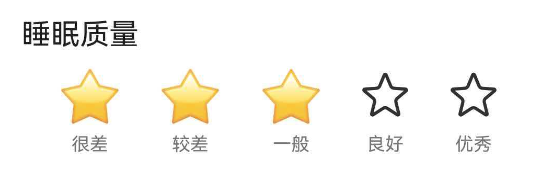
本文将详细讲解如何用 ForEach 和状态管理实现这个经典的交互组件。
二、完整代码实现
@Component
export struct SleepRecordDialog {
  @State sleepQuality: number = 3;  // 默认评分 3 分

  getQualityText(quality: number): string {
    const texts: string[] = ['', '很差', '较差', '一般', '良好', '优秀'];
    return texts[quality] || '';
  }

  build() {
    Column() {
      Text('睡眠质量')
        .fontSize(16)
        .fontColor($r('app.color.text_primary'))
        .alignSelf(ItemAlign.Start)

      // 星级评分
      Row() {
        ForEach([1, 2, 3, 4, 5], (quality: number) => {
          Column() {
            Text(quality <= this.sleepQuality ? '⭐' : '☆')
              .fontSize(32)
            Text(this.getQualityText(quality))
              .fontSize(12)
              .fontColor($r('app.color.text_secondary'))
              .margin({ top: 4 })
          }
          .onClick(() => {
            this.sleepQuality = quality;
          })
        })
      }
      .width('100%')
      .justifyContent(FlexAlign.SpaceEvenly)
      .margin({ top: 8 })
    }
  }
}
三、ForEach 渲染星星
3.1 ForEach 基本用法
Row() {
  ForEach(
    [1, 2, 3, 4, 5],           // 数据源:1-5 的数组
    (quality: number) => {      // 渲染函数
      Column() {
        Text(quality <= this.sleepQuality ? '⭐' : '☆')
          .fontSize(32)
        Text(this.getQualityText(quality))
          .fontSize(12)
      }
      .onClick(() => {
        this.sleepQuality = quality;
      })
    }
  )
}
3.2 为什么用 ForEach?
使用 ForEach 的优势:
- 代码简洁,避免重复编写 5 次相同的组件
- 数据驱动,易于维护和扩展
- 可以轻松修改星星数量(比如改成 10 星制)
对比手动编写:
// ❌ 手动编写:代码冗长
Column() {
  Text(1 <= this.sleepQuality ? '⭐' : '☆')
}.onClick(() => { this.sleepQuality = 1; })

Column() {
  Text(2 <= this.sleepQuality ? '⭐' : '☆')
}.onClick(() => { this.sleepQuality = 2; })

// ... 重复 5 次

// ✅ ForEach:简洁优雅
ForEach([1, 2, 3, 4, 5], (quality: number) => {
  Column() {
    Text(quality <= this.sleepQuality ? '⭐' : '☆')
  }.onClick(() => { this.sleepQuality = quality; })
})
四、点击切换评分
4.1 状态定义
@State sleepQuality: number = 3; // 当前评分,默认 3 分
4.2 点击事件处理
Column() {
  Text(quality <= this.sleepQuality ? '⭐' : '☆')
    .fontSize(32)
  Text(this.getQualityText(quality))
    .fontSize(12)
}
.onClick(() => {
  this.sleepQuality = quality;  // 更新评分
})
点击任意星星,将评分设置为对应的数值。
4.3 交互流程
用户点击第 3 颗星
      ↓
触发 onClick 回调
      ↓
设置 sleepQuality = 3
      ↓
@State 变量更新
      ↓
UI 自动重新渲染
      ↓
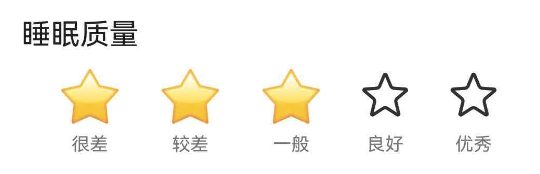
前 3 颗星显示实心 ⭐
后 2 颗星显示空心 ☆
五、实心/空心星星切换
5.1 核心逻辑
使用三元运算符判断是否显示实心星星:
Text(quality <= this.sleepQuality ? '⭐' : '☆')
判断逻辑:
- 如果当前星星的序号 ≤ 评分值,显示实心星 ⭐
- 否则显示空心星 ☆
5.2 示例说明
假设 sleepQuality = 3:
| 星星序号 | 判断条件 | 结果 | 显示 |
|---|---|---|---|
| 1 | 1 <= 3 | true | ⭐ |
| 2 | 2 <= 3 | true | ⭐ |
| 3 | 3 <= 3 | true | ⭐ |
| 4 | 4 <= 3 | false | ☆ |
| 5 | 5 <= 3 | false | ☆ |
最终显示:⭐⭐⭐☆☆
5.3 视觉效果
评分 1:⭐☆☆☆☆
评分 2:⭐⭐☆☆☆
评分 3:⭐⭐⭐☆☆
评分 4:⭐⭐⭐⭐☆
评分 5:⭐⭐⭐⭐⭐
六、评分文字描述
6.1 文字映射函数
getQualityText(quality: number): string {
  const texts: string[] = ['', '很差', '较差', '一般', '良好', '优秀'];
  return texts[quality] || '';
}
使用数组索引映射评分和文字:
- 索引 0:空字符串(占位)
- 索引 1:‘很差’
- 索引 2:‘较差’
- 索引 3:‘一般’
- 索引 4:‘良好’
- 索引 5:‘优秀’
6.2 显示文字描述
Column() {
  Text(quality <= this.sleepQuality ? '⭐' : '☆')
    .fontSize(32)

  Text(this.getQualityText(quality))
    .fontSize(12)
    .fontColor($r('app.color.text_secondary'))
    .margin({ top: 4 })
}
每颗星星下方显示对应的文字描述。
七、布局与样式
7.1 整体布局
Row() {
  ForEach([1, 2, 3, 4, 5], (quality: number) => {
    Column() {
      // 星星和文字
    }
  })
}
.width('100%')
.justifyContent(FlexAlign.SpaceEvenly)  // 均匀分布
使用 FlexAlign.SpaceEvenly 让星星均匀分布在整行。
7.2 单个星星布局
Column() {
  Text(quality <= this.sleepQuality ? '⭐' : '☆')
    .fontSize(32)

  Text(this.getQualityText(quality))
    .fontSize(12)
    .fontColor($r('app.color.text_secondary'))
    .margin({ top: 4 })
}
垂直排列:星星在上,文字在下。
八、总结
本文通过睡眠质量评分案例,详细讲解了星级评分组件的实现:
- 使用 ForEach 渲染星星数组,代码简洁
- 通过 @State 管理评分状态
- 点击事件更新评分,UI 自动刷新
- 三元运算符实现实心/空心星星切换
- 数组映射实现评分文字描述
- FlexAlign.SpaceEvenly 实现均匀布局
星级评分是最经典的交互组件之一,掌握这个案例后,你可以轻松实现商品评价、用户反馈、满意度调查等各种评分场景。

讨论HarmonyOS开发技术,专注于API与组件、DevEco Studio、测试、元服务和应用上架分发等。
更多推荐

 50
50 0
0- 0


 已为社区贡献28条内容

所有评论(0)