Arkts基础<布局之相对布局>
Arkts基础<布局之相对布局>
RelativeContainer是一种采用相对布局的容器,支持容器内部的子元素设置相对位置关系,适用于处理界面复杂的场景,对多个子元素进行对齐和排列。子元素可以指定兄弟元素或父容器作为锚点,基于锚点进行相对位置布局。在使用锚点时,需注意子元素的相对位置关系,以避免出现错位或遮挡的情况。相对布局是为了解决多个相同或不同组件之间的嵌套深度过深,或者嵌套组件数过多,会带来额外的开销,使用相对布局,就可以有效的提升性能,减少时间开销。
相对布局示意图: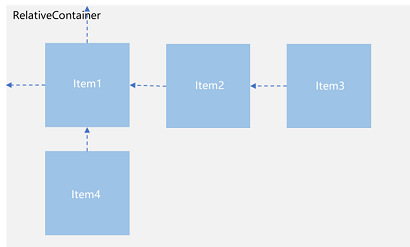
依赖关系
1、设置参考边界(设置当前组件的哪个边界对齐到锚)
在水平方向上,可以按照起始(left)、居中(middle)或尾端(right)的组件边界与锚点对齐。当设置三个边界时,仅起始(left)和居中(middle)的边界设置生效。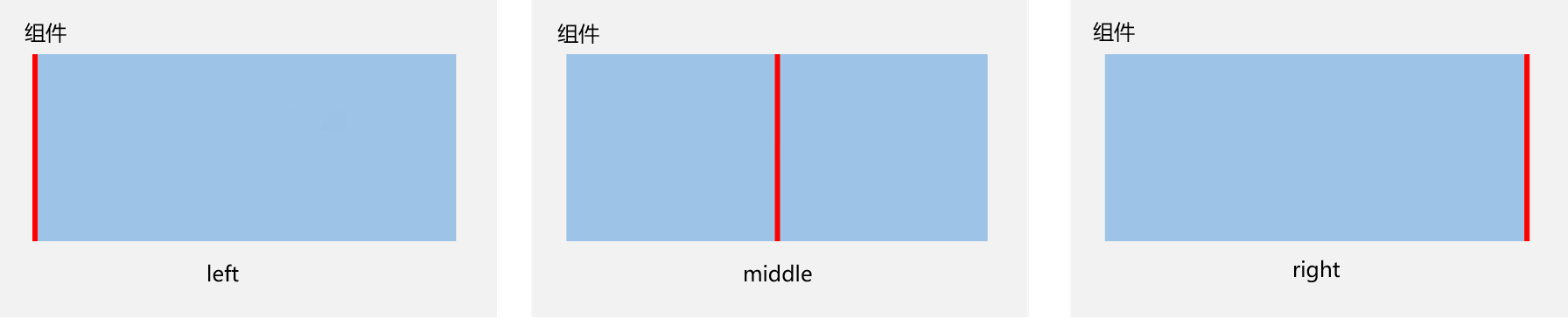
在垂直方向上,可以设置组件边界与锚点对齐,具体包括顶部(top)、居中(center)和底部(bottom)。当设置三个边界时,仅顶部(top)和居中(center)生效。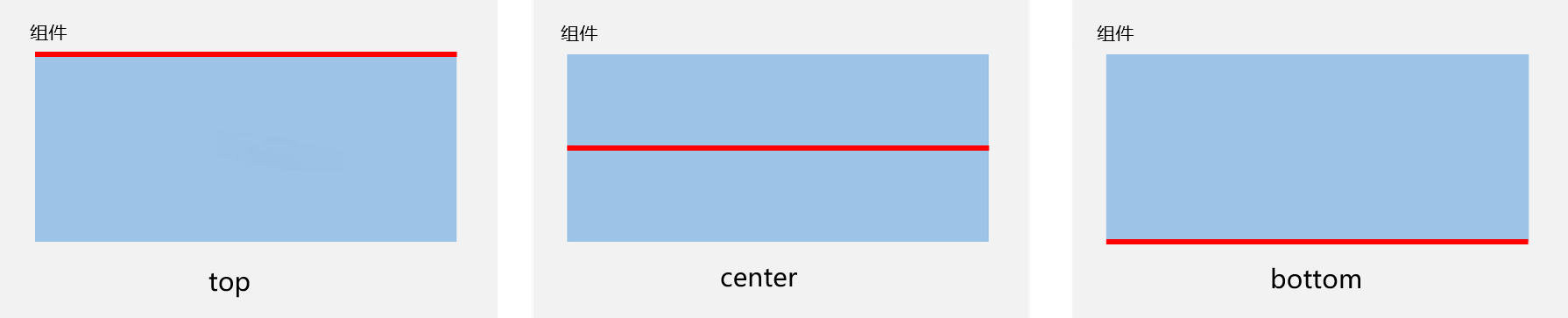
2、设置锚点(通过锚点设置当前元素基于哪个元素确定位置)
锚点设置涉及子元素相对于其父元素或兄弟元素的位置依赖关系。具体而言,子元素可以将其位置锚定到相对布局容器(RelativeContainer)、辅助线(guideline)、屏障(barrier)或其他子元素上。
为了准确定义锚点,RelativeContainer的子元素必须拥有唯一的组件标识(id),用于指定锚点信息。父元素RelativeContainer的标识默认为“container”,其他子元素的组件标识(id)则通过id属性设置
示例代码:
let alignRus: Record<string, Record<string, string | VerticalAlign | HorizontalAlign>> = {
'top': { 'anchor': '__container__', 'align': VerticalAlign.Top },
'left': { 'anchor': '__container__', 'align': HorizontalAlign.Start }
}
let alignRue: Record<string, Record<string, string | VerticalAlign | HorizontalAlign>> = {
'top': { 'anchor': '__container__', 'align': VerticalAlign.Top },
'right': { 'anchor': '__container__', 'align': HorizontalAlign.End }
}
let marginLeft: Record<string, number> = { 'left': 20 }
let bwc: Record<string, number | string> = { 'width': 2, 'color': '#6699FF' }
struct ParentRefRelativeContainer {
build() {
RelativeContainer() {
Row() {
Text('row1')
}
.justifyContent(FlexAlign.Center)
.width(100)
.height(100)
.backgroundColor('#a3cf62')
.alignRules(alignRus)
.id('row1')
Row() {
Text('row2')
}
.justifyContent(FlexAlign.Center)
.width(100)
.height(100)
.backgroundColor('#00ae9d')
.alignRules(alignRue)
.id('row2')
}.width(300).height(300)
.margin(marginLeft)
.border(bwc)
}
}
怎么去理解上面的代码,首先我们要知道RelativeContainer父组件为锚点,__container__代表父容器的组件标识(id)。所以row1的布局通过设置.alignRules(alignRus),来指定相对于父布局的位置。同理row2也适用相同方式指定相对于父布局的位置,最后呈现的样式为: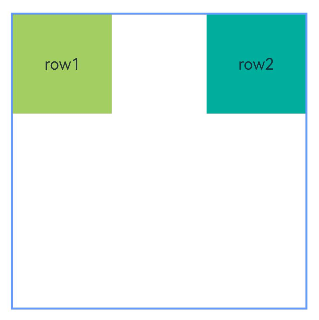
那么从以上代码可以得知,'anchor': '__container__' 是指定相对于某个布局的id,从而我们可以想到想要以于兄弟元素作为锚点,那么只需要设置'anchor': '兄弟元素id'
需要注意的是:子组件锚点可以任意选择,但需注意不要相互依赖。
3、对齐方式(通过对齐方式,设置当前元素是基于锚点的上中下对齐,还是基于锚点的左中右对齐)
上面的代码已经给出了如何设置对齐方式,是通过alignRules属性的align设置相对于锚点的对齐位置,样式如下:
水平方向对齐: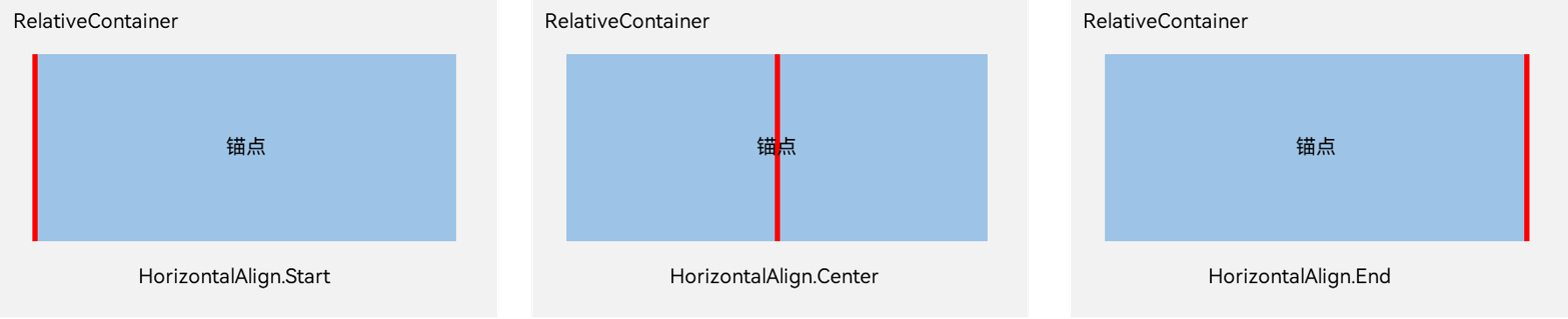
垂直方向对齐: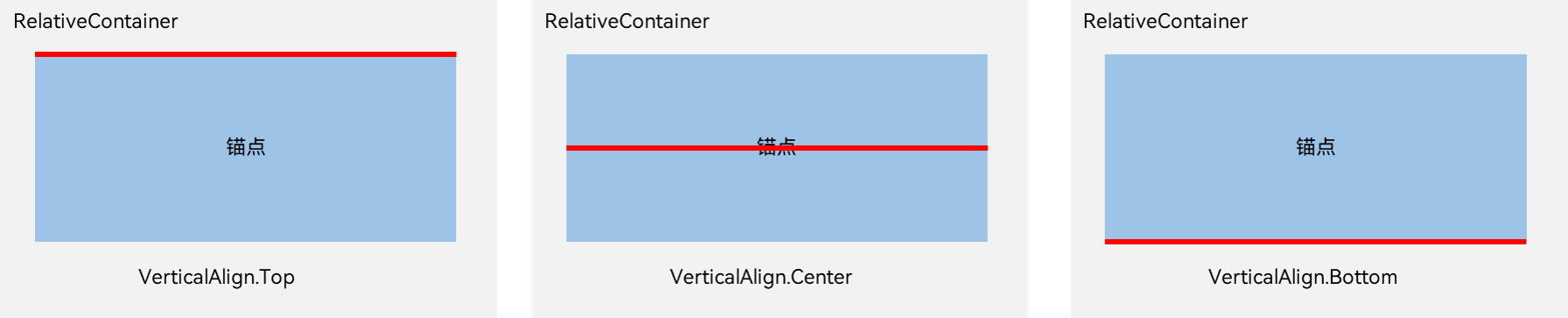
4、子组件位置偏移
子组件经过相对位置对齐后,可能尚未达到目标位置。开发者可根据需要设置额外偏移(offset API Version 10及以前可以使用)。当使用offset调整位置的组件作为锚点时,对齐位置为设置offset之前的位置。API Version 11及以后官方建议使用bias来设置额外偏移,下面给出bias对应的设置代码:
struct Index {
build() {
Row() {
RelativeContainer() {
Row()
.width(100)
.height(100)
.backgroundColor('#a3cf62')
.alignRules({
top: { anchor: "__container__", align: VerticalAlign.Top },
bottom: { anchor: "__container__", align: VerticalAlign.Bottom },
left: { anchor: "__container__", align: HorizontalAlign.Start },
right: { anchor: "__container__", align: HorizontalAlign.End },
bias: { vertical: 0.3 } // 设置垂直方向偏移量
})
.id("row1")
}
.width(300).height(300)
.margin({ left: 50 })
.border({ width: 2, color: "#6699FF" })
}
.height('100%')
}
}
多种组件的对齐布局
如果使用多种布局组件,可以按照RelativeContainer组件规则进行对齐排布。
struct RelativeContainerExample {
build() {
Row() {
RelativeContainer() {
Row()
.width(100)
.height(100)
.backgroundColor('#a3cf62')
.alignRules({
top: { anchor: '__container__', align: VerticalAlign.Top },
left: { anchor: '__container__', align: HorizontalAlign.Start }
})
.id('row1')
Column()
.width('50%')
.height(30)
.backgroundColor('#00ae9d')
.alignRules({
top: { anchor: '__container__', align: VerticalAlign.Top },
left: { anchor: '__container__', align: HorizontalAlign.Center }
})
.id('row2')
Flex({ direction: FlexDirection.Row }) {
Text('1').width('20%').height(50).backgroundColor('#0a59f7')
Text('2').width('20%').height(50).backgroundColor('#2ca9e0')
Text('3').width('20%').height(50).backgroundColor('#0a59f7')
Text('4').width('20%').height(50).backgroundColor('#2ca9e0')
}
.padding(10)
.backgroundColor('#30c9f7')
.alignRules({
top: { anchor: 'row2', align: VerticalAlign.Bottom },
left: { anchor: '__container__', align: HorizontalAlign.Start },
bottom: { anchor: '__container__', align: VerticalAlign.Center },
right: { anchor: 'row2', align: HorizontalAlign.Center }
})
.id('row3')
Stack({ alignContent: Alignment.Bottom }) {
Text('First child, show in bottom')
.width('90%')
.height('100%')
.backgroundColor('#a3cf62')
.align(Alignment.Top)
Text('Second child, show in top').width('70%').height('60%').backgroundColor('#00ae9d').align(Alignment.Top)
}
.margin({ top: 5 })
.alignRules({
top: { anchor: 'row3', align: VerticalAlign.Bottom },
left: { anchor: '__container__', align: HorizontalAlign.Start },
bottom: { anchor: '__container__', align: VerticalAlign.Bottom },
right: { anchor: 'row3', align: HorizontalAlign.End }
})
.id('row4')
}
.width(300).height(300)
.margin({ left: 50 })
.border({ width: 2, color: '#6699FF' })
}
.height('100%')
}
}
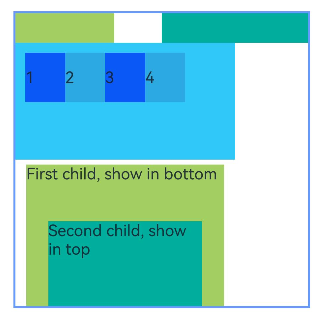
组件尺寸
在API Version 11之前,当同时存在前端页面设置的子组件尺寸和相对布局规则时,子组件的绘制尺寸依据约束规则确定。从API Version 11开始,子组件自身设置的尺寸优先级高于相对布局规则中的对齐锚点尺寸。因此,若要使子组件与锚点严格对齐,应仅使用alignRules,避免使用尺寸设置。
需注意的是:
1、根据约束条件和子组件自身的size属性无法确定子组件的大小,此时,不绘制该子组件。
2、在同一方向上设置两个或更多锚点时,若这些锚点的位置顺序有误,该子组件将被视为大小为0而不予绘制。
struct RelativeAlignRulesExample {
build() {
Row() {
RelativeContainer() {
Row() {
Text('row1')
}
.justifyContent(FlexAlign.Center)
.width(100)
.height(100)
.backgroundColor('#a3cf62')
.alignRules({
top: { anchor: '__container__', align: VerticalAlign.Top },
left: { anchor: '__container__', align: HorizontalAlign.Start }
})
.id('row1')
Row() {
Text('row2')
}
.justifyContent(FlexAlign.Center)
.width(100)
.backgroundColor('#00ae9d')
.alignRules({
top: { anchor: '__container__', align: VerticalAlign.Top },
right: { anchor: '__container__', align: HorizontalAlign.End },
bottom: { anchor: 'row1', align: VerticalAlign.Center },
})
.id('row2')
Row() {
Text('row3')
}
.justifyContent(FlexAlign.Center)
.height(100)
.backgroundColor('#0a59f7')
.alignRules({
top: { anchor: 'row1', align: VerticalAlign.Bottom },
left: { anchor: 'row1', align: HorizontalAlign.End },
right: { anchor: 'row2', align: HorizontalAlign.Start }
})
.id('row3')
Row() {
Text('row4')
}.justifyContent(FlexAlign.Center)
.backgroundColor('#2ca9e0')
.alignRules({
top: { anchor: 'row3', align: VerticalAlign.Bottom },
bottom: { anchor: '__container__', align: VerticalAlign.Bottom },
left: { anchor: '__container__', align: HorizontalAlign.Start },
right: { anchor: 'row1', align: HorizontalAlign.End }
})
.id('row4')
Row() {
Text('row5')
}.justifyContent(FlexAlign.Center)
.backgroundColor('#30c9f7')
.alignRules({
top: { anchor: 'row3', align: VerticalAlign.Bottom },
bottom: { anchor: '__container__', align: VerticalAlign.Bottom },
left: { anchor: 'row2', align: HorizontalAlign.Start },
right: { anchor: 'row2', align: HorizontalAlign.End }
})
.id('row5')
Row() {
Text('row6')
}
.justifyContent(FlexAlign.Center)
.backgroundColor('#ff33ffb5')
.alignRules({
top: { anchor: 'row3', align: VerticalAlign.Bottom },
bottom: { anchor: 'row4', align: VerticalAlign.Bottom },
left: { anchor: 'row3', align: HorizontalAlign.Start },
right: { anchor: 'row3', align: HorizontalAlign.End }
})
.id('row6')
.backgroundImagePosition(Alignment.Bottom)
.backgroundImageSize(ImageSize.Cover)
}
.width(300).height(300)
.margin({ left: 50 })
.border({ width: 2, color: '#6699FF' })
}
.height('100%')
}
}
多个组件形成链
链的形成依赖于组件之间的关联关系。以组件A和组件B构成的最简水平链为例,其依赖关系为:锚点1 <-- 组件A <—> 组件B --> 锚点2,即A具有left锚点,B具有right锚点,同时A的right锚点与B的HorizontalAlign.Start对齐,B的left锚点与A的HorizontalAlign.End对齐。更通俗一点的说就是,组件A通过left锚点(锚点1)确定自己相对于left的位置,组件B通过right锚点(锚点2)确定自己相对于right的位置,然后组件A的right和组件B的left对齐。
需注意的是:
1、链的方向和格式在链头组件的chainMode接口中声明;链内元素的bias属性全部失效,链头元素的bias属性作为整个链的bias生效。链头是指在满足成链规则时链的第一个组件(在水平方向上,从左边开始,镜像语言中从右边开始;在垂直方向上,从上边开始)。及链头设置chainMode,整条链bias属性都‘引用’链头bias,自身bias失效。
2、如果链内所有元素的size超出链的锚点约束,超出部分将被均匀分配到链的两侧。在PACKED链中,可以通过Bias设置超出部分的分布。
struct RelativeChainModeExample {
build() {
Row() {
RelativeContainer() {
Row() {
Text('row1')
}
.justifyContent(FlexAlign.Center)
.width(80)
.height(80)
.backgroundColor('#a3cf62')
.alignRules({
left: { anchor: '__container__', align: HorizontalAlign.Start },
right: { anchor: 'row2', align: HorizontalAlign.Start },
top: { anchor: '__container__', align: VerticalAlign.Top }
})
.id('row1')
.chainMode(Axis.Horizontal, ChainStyle.SPREAD)
Row() {
Text('row2')
}
.justifyContent(FlexAlign.Center)
.width(80)
.height(80)
.backgroundColor('#00ae9d')
.alignRules({
left: { anchor: 'row1', align: HorizontalAlign.End },
right: { anchor: 'row3', align: HorizontalAlign.Start },
top: { anchor: 'row1', align: VerticalAlign.Top }
})
.id('row2')
Row() {
Text('row3')
}
.justifyContent(FlexAlign.Center)
.width(80)
.height(80)
.backgroundColor('#0a59f7')
.alignRules({
left: { anchor: 'row2', align: HorizontalAlign.End },
right: { anchor: '__container__', align: HorizontalAlign.End },
top: { anchor: 'row1', align: VerticalAlign.Top }
})
.id('row3')
Row() {
Text('row4')
}
.justifyContent(FlexAlign.Center)
.width(80)
.height(80)
.backgroundColor('#a3cf62')
.alignRules({
left: { anchor: '__container__', align: HorizontalAlign.Start },
right: { anchor: 'row5', align: HorizontalAlign.Start },
center: { anchor: '__container__', align: VerticalAlign.Center }
})
.id('row4')
.chainMode(Axis.Horizontal, ChainStyle.SPREAD_INSIDE)
Row() {
Text('row5')
}
.justifyContent(FlexAlign.Center)
.width(80)
.height(80)
.backgroundColor('#00ae9d')
.alignRules({
left: { anchor: 'row4', align: HorizontalAlign.End },
right: { anchor: 'row6', align: HorizontalAlign.Start },
top: { anchor: 'row4', align: VerticalAlign.Top }
})
.id('row5')
Row() {
Text('row6')
}
.justifyContent(FlexAlign.Center)
.width(80)
.height(80)
.backgroundColor('#0a59f7')
.alignRules({
left: { anchor: 'row5', align: HorizontalAlign.End },
right: { anchor: '__container__', align: HorizontalAlign.End },
top: { anchor: 'row4', align: VerticalAlign.Top }
})
.id('row6')
Row() {
Text('row7')
}
.justifyContent(FlexAlign.Center)
.width(80)
.height(80)
.backgroundColor('#a3cf62')
.alignRules({
left: { anchor: '__container__', align: HorizontalAlign.Start },
right: { anchor: 'row8', align: HorizontalAlign.Start },
bottom: { anchor: '__container__', align: VerticalAlign.Bottom }
})
.id('row7')
.chainMode(Axis.Horizontal, ChainStyle.PACKED)
Row() {
Text('row8')
}
.justifyContent(FlexAlign.Center)
.width(80)
.height(80)
.backgroundColor('#00ae9d')
.alignRules({
left: { anchor: 'row7', align: HorizontalAlign.End },
right: { anchor: 'row9', align: HorizontalAlign.Start },
top: { anchor: 'row7', align: VerticalAlign.Top }
})
.id('row8')
Row() {
Text('row9')
}
.justifyContent(FlexAlign.Center)
.width(80)
.height(80)
.backgroundColor('#0a59f7')
.alignRules({
left: { anchor: 'row8', align: HorizontalAlign.End },
right: { anchor: '__container__', align: HorizontalAlign.End },
top: { anchor: 'row7', align: VerticalAlign.Top }
})
.id('row9')
}
.width(300).height(300)
.margin({ left: 50 })
.border({ width: 2, color: '#6699FF' })
}
.height('100%')
}
}
使用辅助线辅助定位子组件
辅助线(guideLine)是在容器内虚拟出的额外水平或垂直锚点,便于统一对齐到特定偏移位置,从而避免为每个组件单独编写重复的偏移设置。
辅助线分为垂直(Vertical)和水平(Horizontal)两种:垂直辅助线通过start和end属性指定其距离容器左侧和右侧的距离;水平辅助线通过start和end属性指定其距离容器顶部和底部的距离。
需注意:
1、如果同时设置了start和end,当两者规则冲突时,仅start属性生效。
2、若容器在某个方向的尺寸被声明为"auto",则该方向上的guideLine位置只能使用start属性声明(不允许使用百分比)。
struct RelativeGuideLineExample {
build() {
Row() {
RelativeContainer() {
Row()
.width(100)
.height(100)
.backgroundColor('#a3cf62')
.alignRules({
left: { anchor: 'guideline1', align: HorizontalAlign.End },
top: { anchor: 'guideline2', align: VerticalAlign.Top }
})
.id('row1')
}
.width(300)
.height(300)
.margin({ left: 50 })
.border({ width: 2, color: '#6699FF' })
.guideLine([{ id: 'guideline1', direction: Axis.Vertical, position: { start: 50 } },
{ id: 'guideline2', direction: Axis.Horizontal, position: { start: 50 } }])
}
.height('100%')
}
}
在示例代码中,定义了一条垂直辅助线guideline1,距离容器左侧50vp,以及另一条水平辅助线guideline2,距离容器顶部50vp。组件row1通过这两条辅助线来定位自身位置,无需设置bias。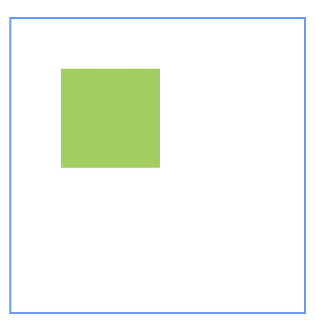
多个组件的屏障
屏障(barrier)是容器内一组指定组件在指定方向上的公共最远边界。例如,一组组件下方的屏障是它们底部最靠下的位置,可以理解为坐标取min/max。使用屏障可以实现组件不与一组参考组件中的任何一个重叠等效果。
屏障可以有上下左右四个方向。垂直方向(TOP,BOTTOM)的屏障仅能作为组件的水平方向锚点,用作垂直方向锚点时值为0;水平方向(LEFT,RIGHT)的屏障仅能作为组件的垂直方向锚点,用作水平方向锚点时值为0。
从描述中我们可得知,屏障就是组件绘制边界,以保证多个组件之间不会发生重叠问题。
struct Index {
build() {
Row() {
RelativeContainer() {
Row() {
Text('row1')
}
.justifyContent(FlexAlign.Center)
.width(100)
.height(100)
.backgroundColor('#a3cf62')
.id('row1')
Row() {
Text('row2')
}
.justifyContent(FlexAlign.Center)
.width(100)
.height(100)
.backgroundColor('#00ae9d')
.alignRules({
middle: { anchor: 'row1', align: HorizontalAlign.End },
top: { anchor: 'row1', align: VerticalAlign.Bottom }
})
.id('row2')
Row() {
Text('row3')
}
.justifyContent(FlexAlign.Center)
.width(100)
.height(100)
.backgroundColor('#0a59f7')
.alignRules({
left: { anchor: 'barrier1', align: HorizontalAlign.End },
top: { anchor: 'row1', align: VerticalAlign.Top }
})
.id('row3')
Row() {
Text('row4')
}
.justifyContent(FlexAlign.Center)
.width(50)
.height(50)
.backgroundColor('#2ca9e0')
.alignRules({
left: { anchor: 'row1', align: HorizontalAlign.Start },
top: { anchor: 'barrier2', align: VerticalAlign.Bottom }
})
.id('row4')
}
.width(300)
.height(300)
.margin({ left: 50 })
.border({ width: 2, color: '#6699FF' })
.barrier([{ id: 'barrier1', direction: BarrierDirection.RIGHT, referencedId: ['row1', 'row2'] },
{ id: 'barrier2', direction: BarrierDirection.BOTTOM, referencedId: ['row1', 'row2'] }])
}
.height('100%')
}
}
代码定义了两个屏障,分别是参考组件row1和row2各自右侧边界与底部边界。使用这两个屏障作为row3和row4的锚点,可以方便地避免组件间出现不必要的重叠。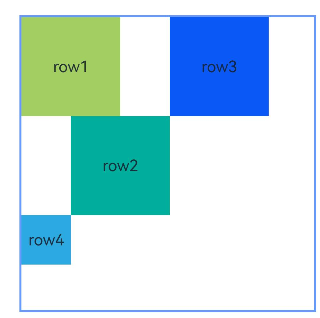

讨论HarmonyOS开发技术,专注于API与组件、DevEco Studio、测试、元服务和应用上架分发等。
更多推荐



 12
12 0
0- 0


 已为社区贡献14条内容

所有评论(0)