DevEco Studio
·
- 一、环境要求
- 系统:Windows 10/11 64 位
- 内存:≥8GB(推荐 16GB)
- 磁盘:≥100GB 空闲
- 网络:能访问华为开发者联盟(下载 SDK 需要)
- 二、下载DevEco Studio
- 打开官网:https://developer.huawei.com/consumer/cn/deveco-studio/
- 登录华为账号(必须)
- 进入 “下载中心”→ 选择 Windows 64 位 Release 版
- 下载
.exe安装包 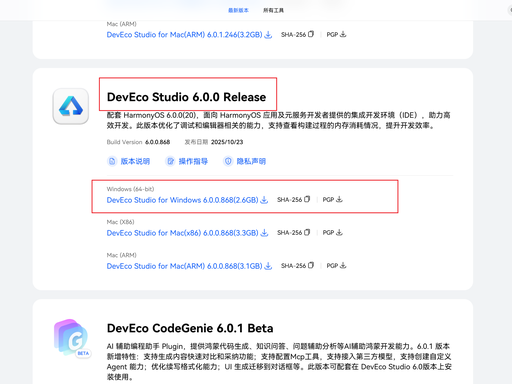
- 三、安装过程
- 双击
deveco-studio-xxxx.exe 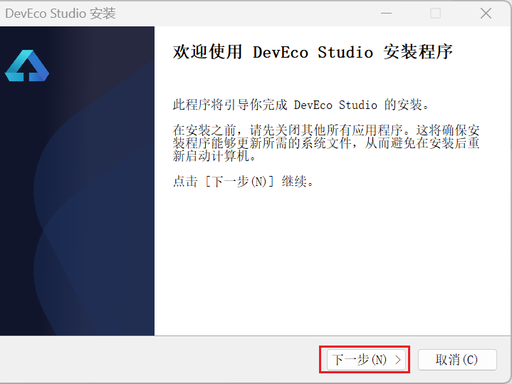
- 欢迎页 → 下一步(Next)
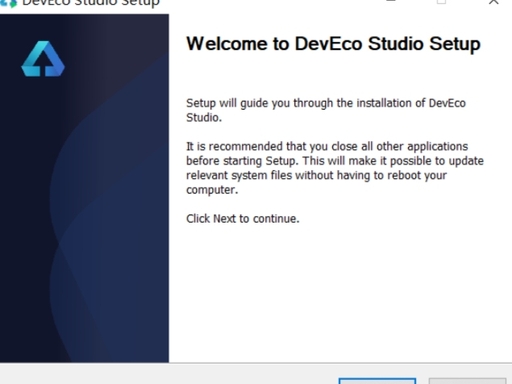
-
选择安装位置:
- 默认:
C:\Program Files\Huawei\DevEco Studio - 建议:非中文路径(如 D:\Huawei\DevEco Studio)→ 下一步
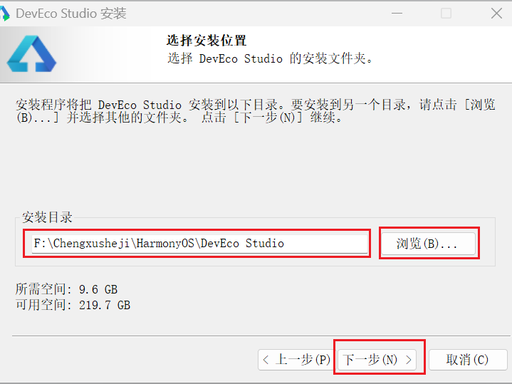
-
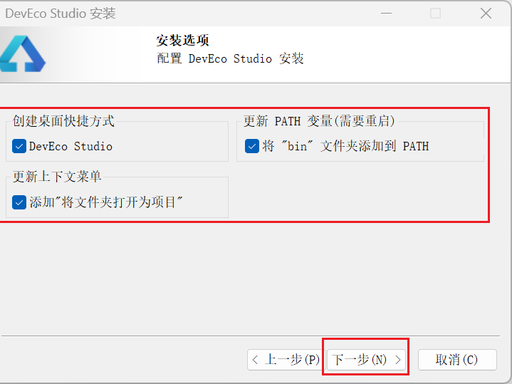
安装选项(全部勾选):
- ✅ Create Desktop Shortcut(桌面快捷方式)
- ✅ Update PATH variable(添加环境变量)
- ✅ Update context menu(右键菜单,可选)→ 下一步
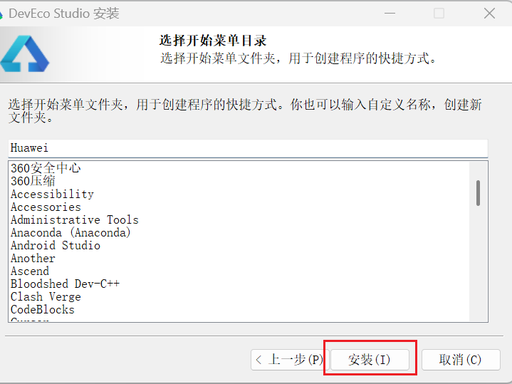
- 开始菜单文件夹 → 默认 → Install(安装)
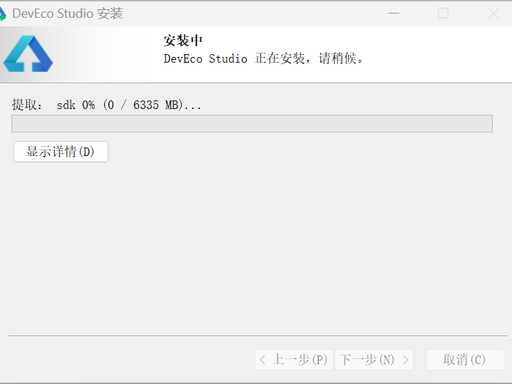
- 等待安装
-
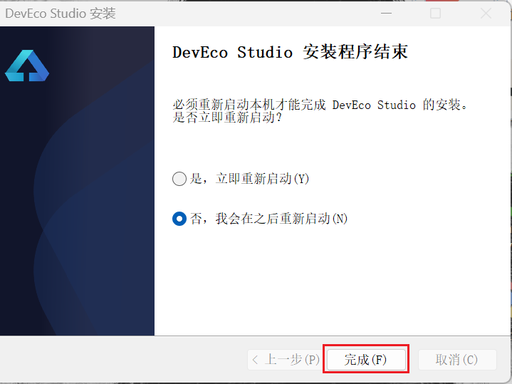
完成页:
- ✅ Run DevEco Studio(立即启动)
- 点 Finish(完成)
- 四、首次启动配置
-
启动后进入初始化向导:
-
选择 UI 主题:Light / Dark → Next
-
-
登录华为账号(必须,否则无法下载 SDK / 模拟器):
- 输入账号密码 → Sign In
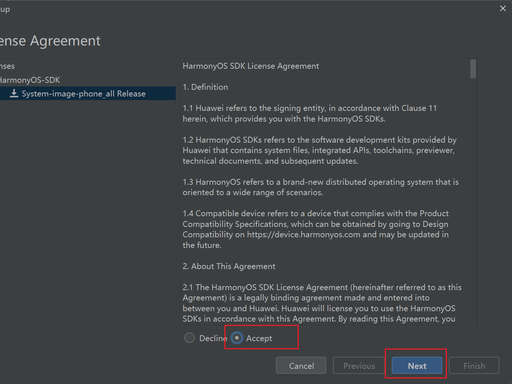
- 许可协议 → 勾选 I agree → Next
-
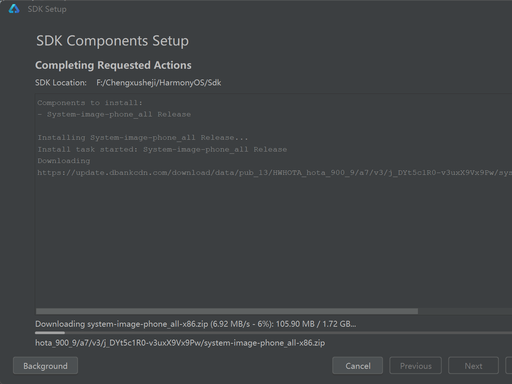
SDK 组件安装:
- 默认勾选:HarmonyOS SDK、Node.js、模拟器等 → Next
- 等待下载 + 安装
-
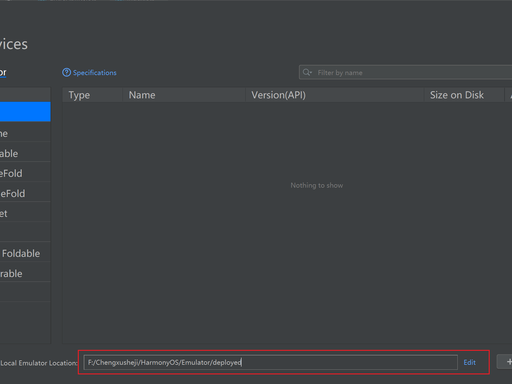
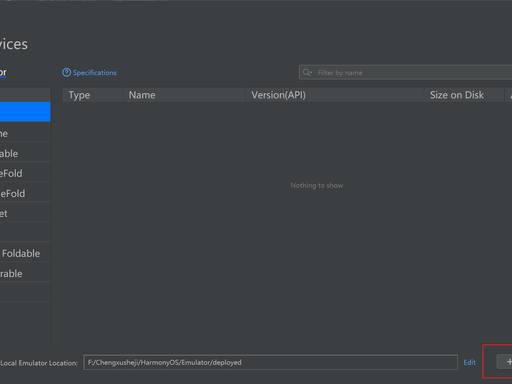
模拟器配置(可选,推荐):
- 选择设备类型(如 Phone)→ 选择系统镜像(如 HarmonyOS 4.0)→ Finish
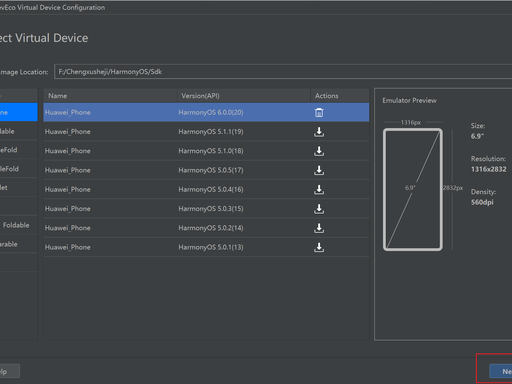
- 进入主界面 → 安装完成
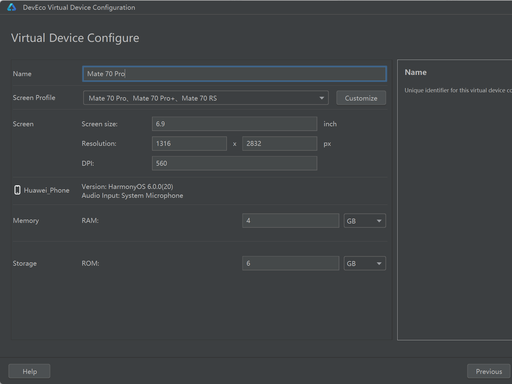
- 五、验证安装:创建第一个项目
- 主界面 → Create Project
- 模板选择:Empty Ability → Next
- 项目信息:
- Name:HelloWorld
- Save location:非中文路径 → Finish
- 等待项目初始化(首次会下载依赖)
- 运行项目:
- 工具栏 (Run)→ 选择模拟器 → 启动
- 成功后模拟器显示 “Hello World” → 环境正常
- 六、常见问题
- 安装路径报错:路径不能有中文、空格、特殊符号
- SDK 下载失败:检查网络 / 关闭代理 / 重启 IDE
- 模拟器启动失败:开启 Hyper-V

讨论HarmonyOS开发技术,专注于API与组件、DevEco Studio、测试、元服务和应用上架分发等。
更多推荐


 13
13 0
0- 0


 已为社区贡献5条内容

所有评论(0)