deveco studio安装
·
一、系统要求
• 系统:Windows 10/11 64位
• 内存:16GB及以上
• 硬盘:100GB+ 可用空间
二、下载 DevEco Studio
1. 浏览器打开官
https://developer.huawei.com/consumer/cn/deveco-studio/
2. 登录华为账号(没有就注册一个)
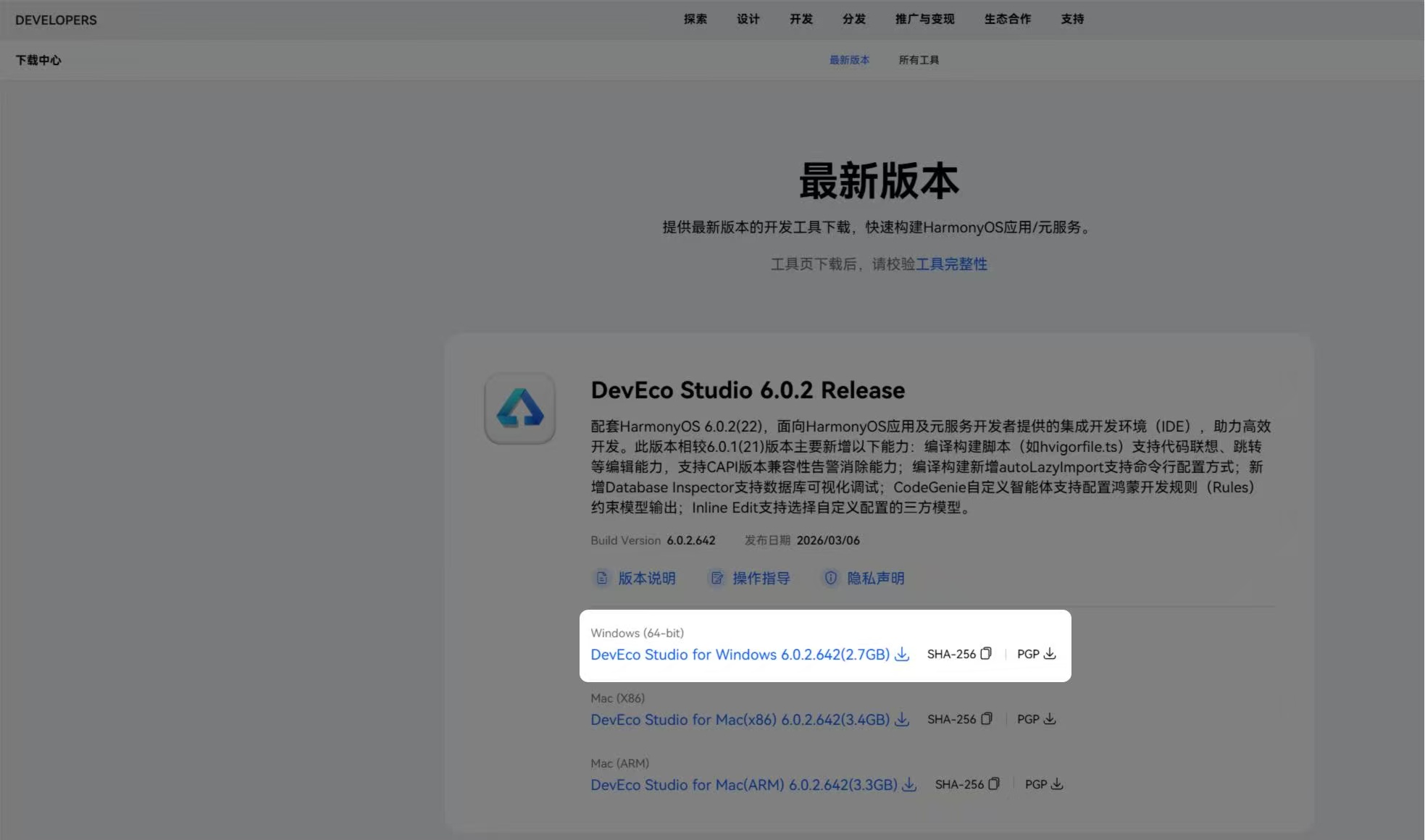
3. 进入下载中心 → 下载 Windows 64位 最新稳定版
三、Windows 安装步骤(文字逐行)
- 双击下载的
deveco-studio - 若弹出 “Windows 已保护你的电脑” → 点 更多信息 → 仍要运行。
- 安装向导:
- 欢迎页:点 Next
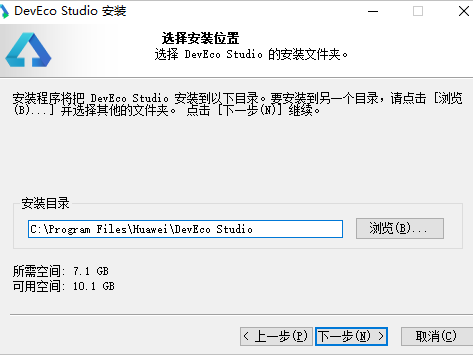
- 选择安装位置:建议非 C 盘(如 D:\Huawei\DevEco Studio)→ Next。
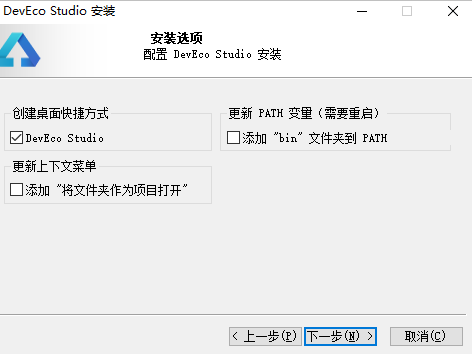
 安装选项:
安装选项: - ✅ Create Desktop Shortcut(桌面快捷方式)
- ✅ Update PATH variable(更新环境变量,必勾)
- 可选:Update context menu(右键菜单)→ Next。
- 开始菜单文件夹:默认 → Install
- 等待安装(2–5 分钟)。
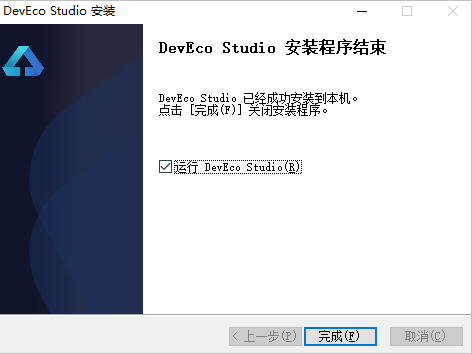
- 完成:可勾选 Run DevEco Studio → Finish。
四、安装模拟器
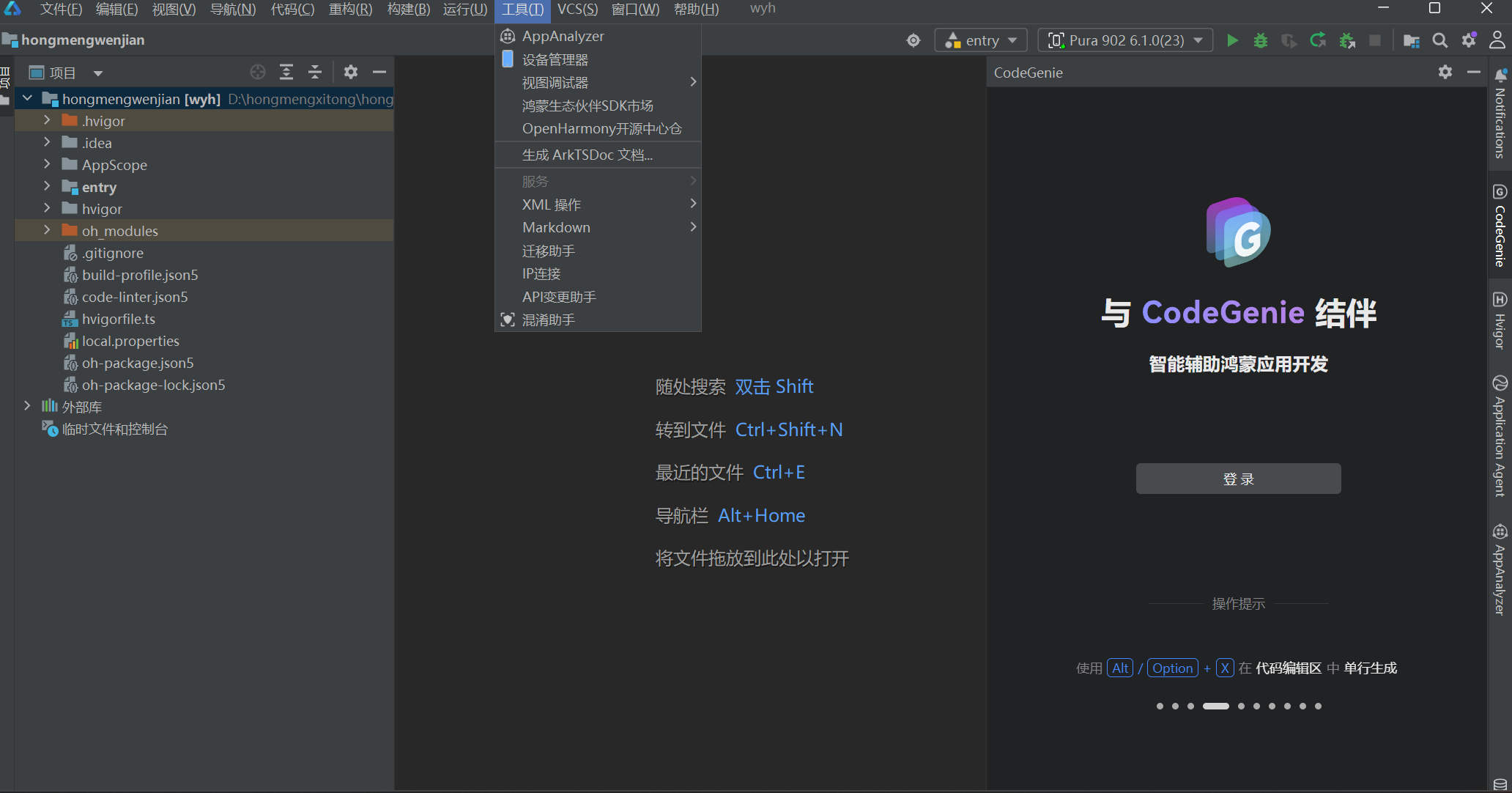
1. 打开设备管理器
1. 启动DevEco Studio。
2. 顶部菜单:Tools → Device Manager(工具 → 设备管理器)。
2. 设置模拟器存放路径(建议非C盘)
1. 切换到 Local Emulator(本地模拟器)。
2. 点右下角 Edit,改路径为 自己的,保存。
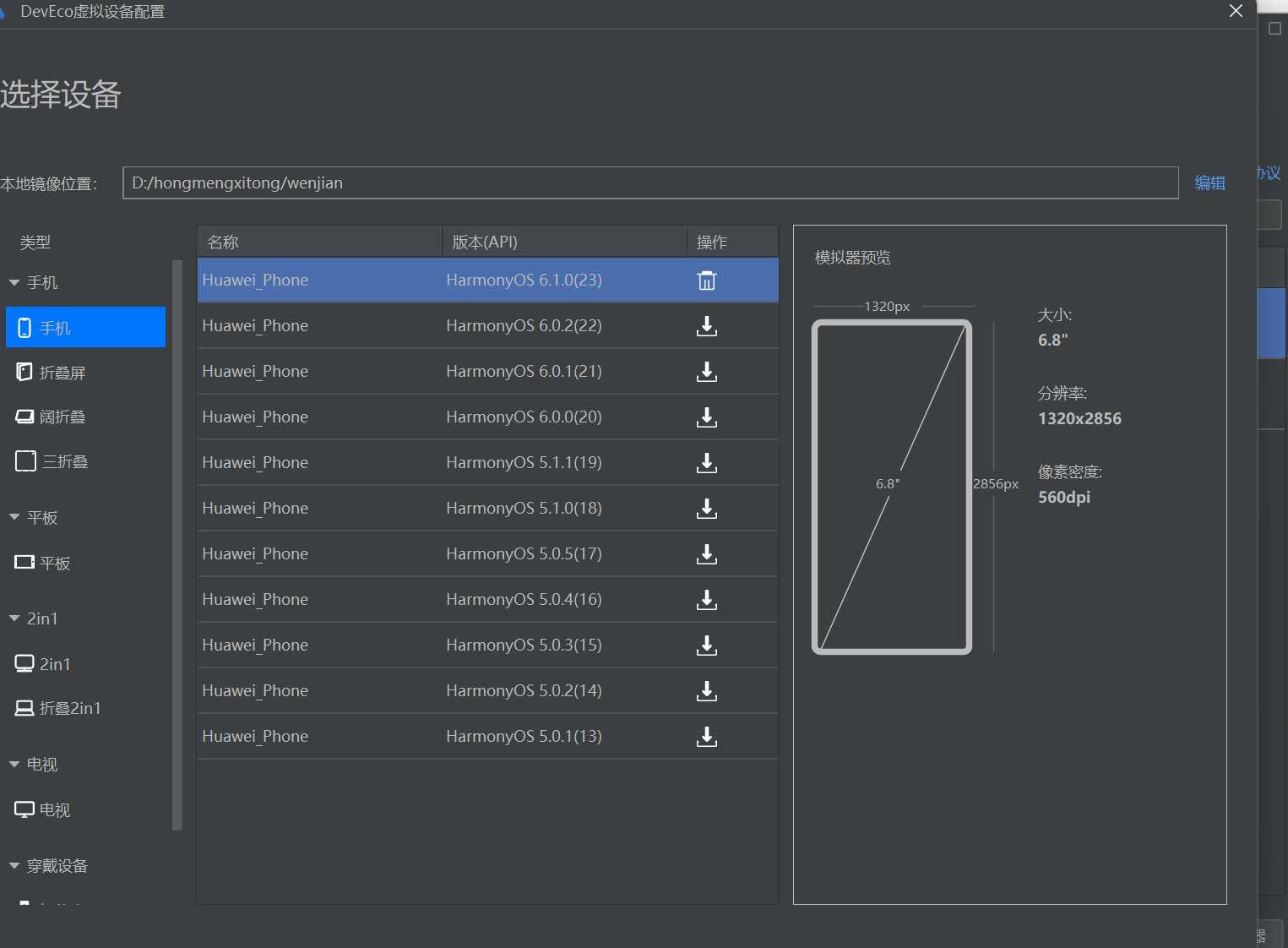
3. 下载系统镜像
1. 点 +New Emulator(新建模拟器)。
2. 选择 Phone(手机)。
3. 在列表里选一个API版本(如API 22),点右侧 Download 下载镜像。
4. 同意协议(Accept/Agree),等待下载完成。
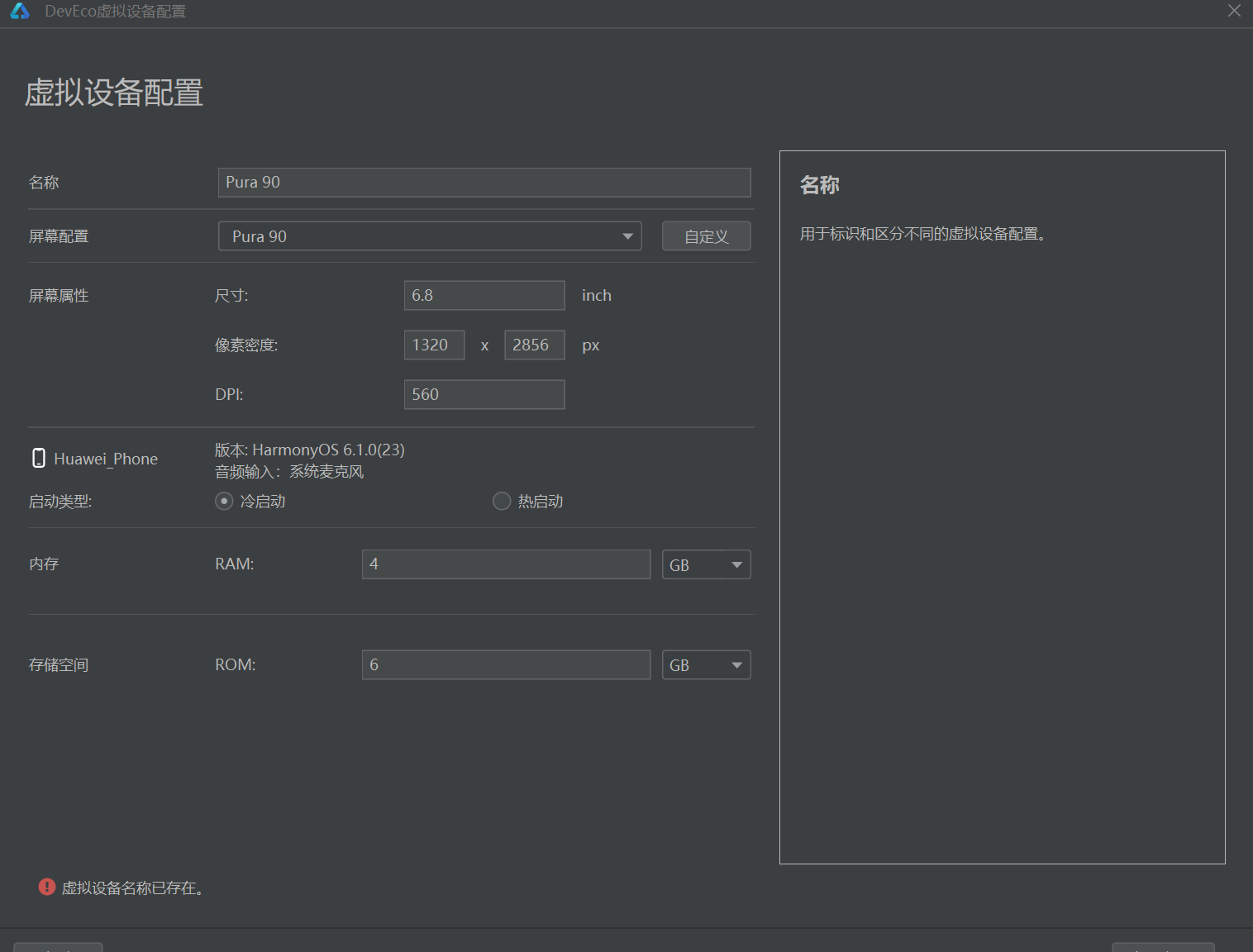
4. 创建模拟器
1. 下载完后回到设备选择页,选中刚下的镜像,点 Next。
2. 屏幕配置选 Mate 80 / Mate 80 Pro(或默认),名称默认即可。
3. 点 Finish → 提示“设备创建成功” → OK。
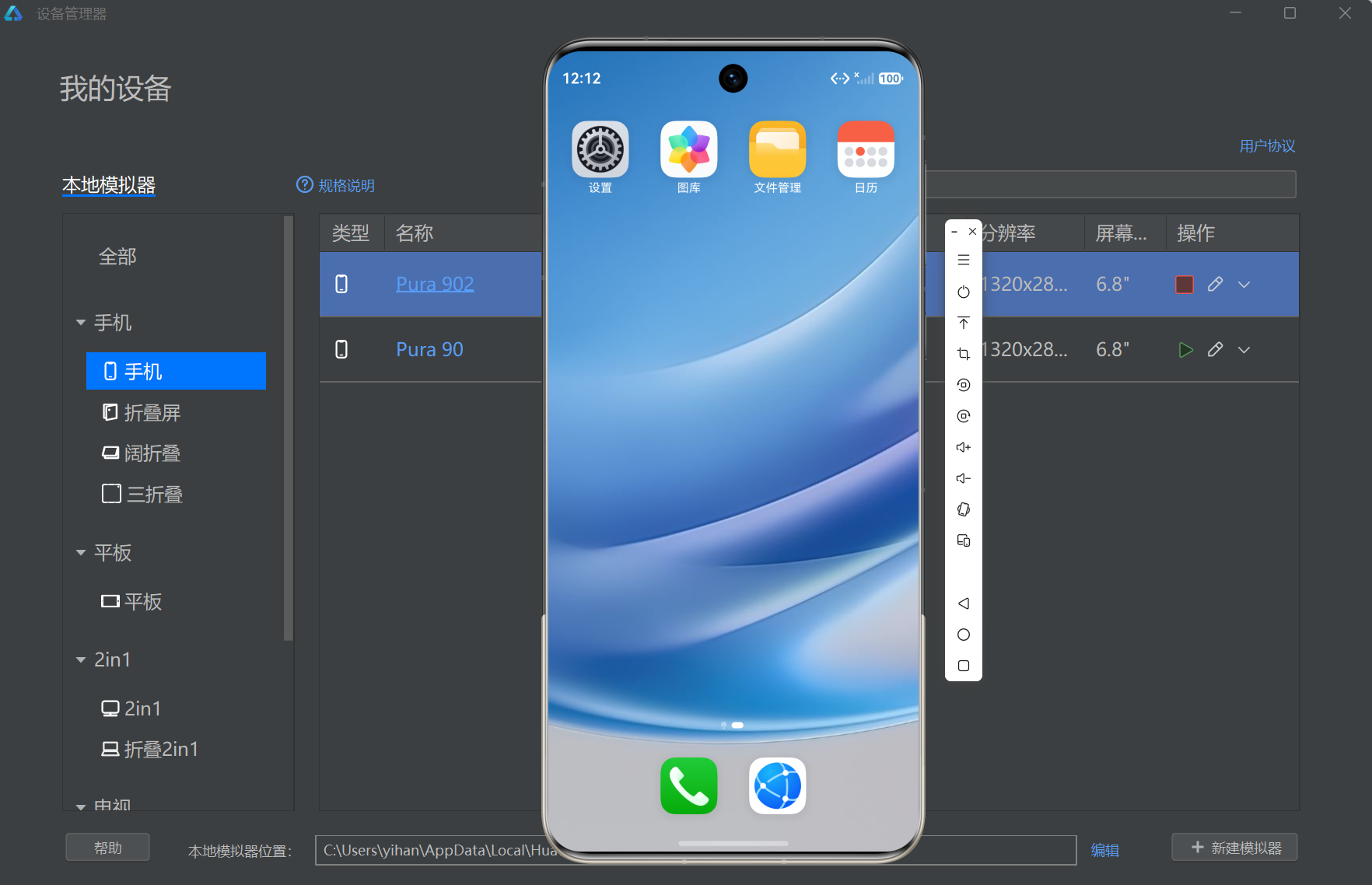
5. 启动模拟器
1. 在Local Emulator列表里,找到刚创建的模拟器。
2. 点右侧 启动按钮(三角),等待开机完成即可使用。
-

讨论HarmonyOS开发技术,专注于API与组件、DevEco Studio、测试、元服务和应用上架分发等。
更多推荐


 8
8 0
0- 0


 已为社区贡献4条内容

所有评论(0)