鸿蒙 DevEco Studio 下载安装 + 模拟器运行保姆级教程
·
一、安装前准备:电脑配置 & 环境要求
1.系统与硬件要求
操作系统:Windows10/11 64 位(推荐,macOS 也可参考)
内存:16GB 以上(模拟器运行很吃内存,8GB 容易卡崩)
硬盘空间:建议预留至少 20GB(含 SDK、模拟器镜像)
其他:确保电脑开启了硬件虚拟化(BIOS 里开启,否则模拟器无法启动)
2.前期准备
注册并登录华为开发者账号(后续下载 SDK、模拟器需要)
关闭电脑上的虚拟机软件(避免和模拟器的虚拟化冲突)
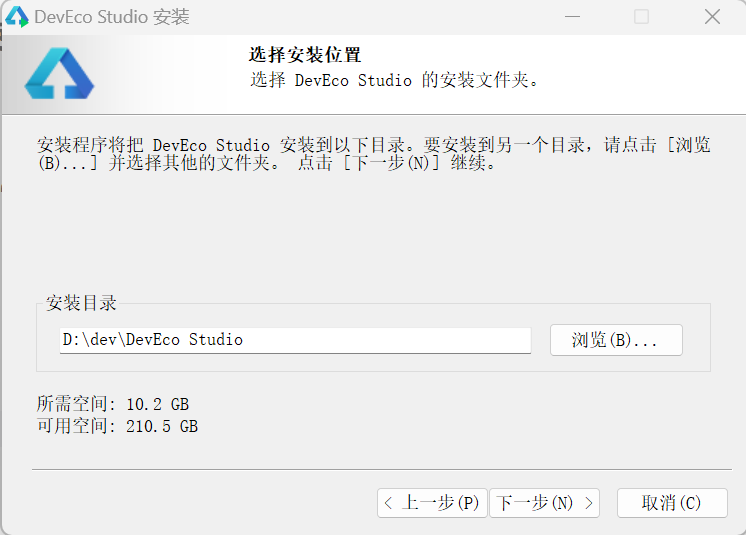
安装路径提前规划好,全程使用纯英文路径(比如D:\DevEcoStudio,不要有中文、空格)
二、下载 DevEco Studio 安装包
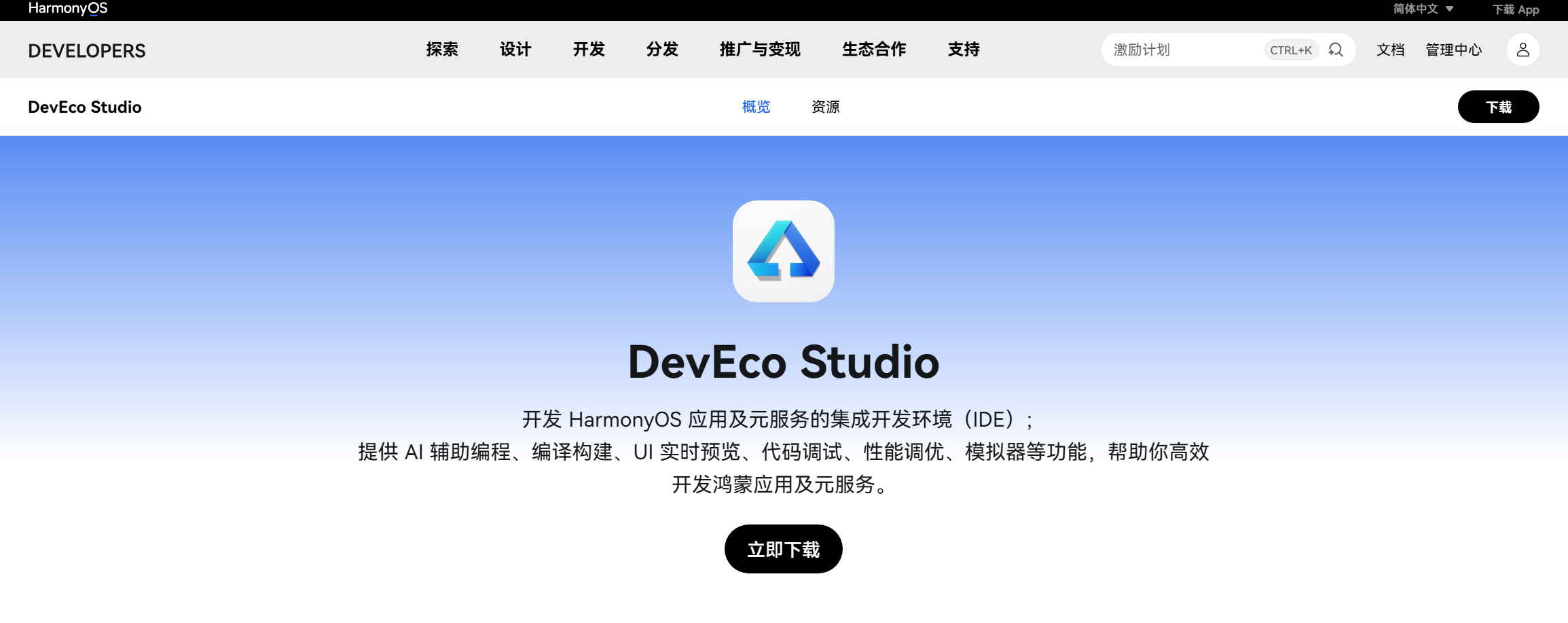
1.打开华为鸿蒙开发者官网,进入 DevEco Studio 下载页
网址(https://developer.harmonyos.com/cn/develop/deveco-studio)点击立即下载
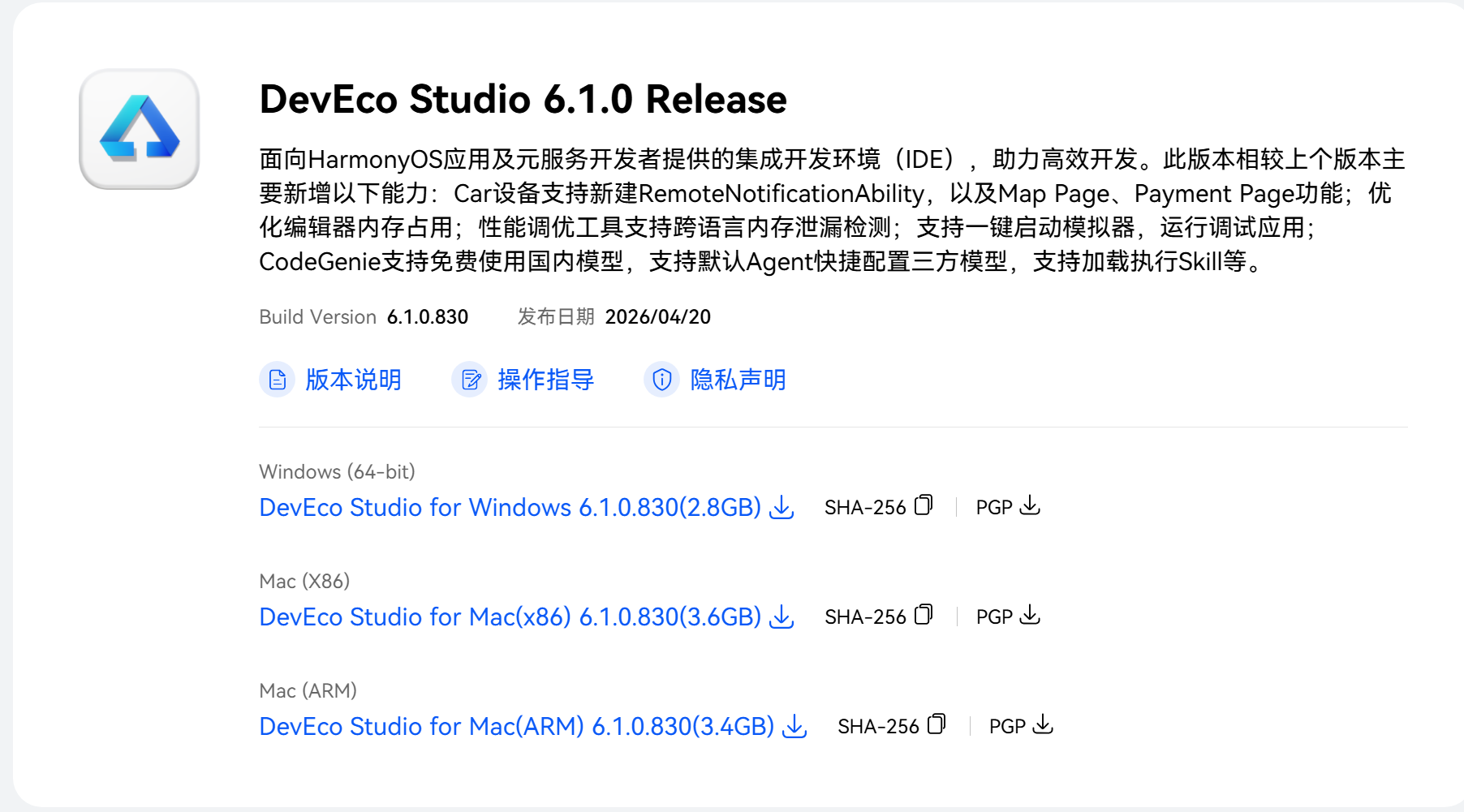
2.选择对应系统的最新稳定版安装包(Windows 选.exe格式)
选择6.1.0版本进行下载
三、安装 DevEco Studio 主程序
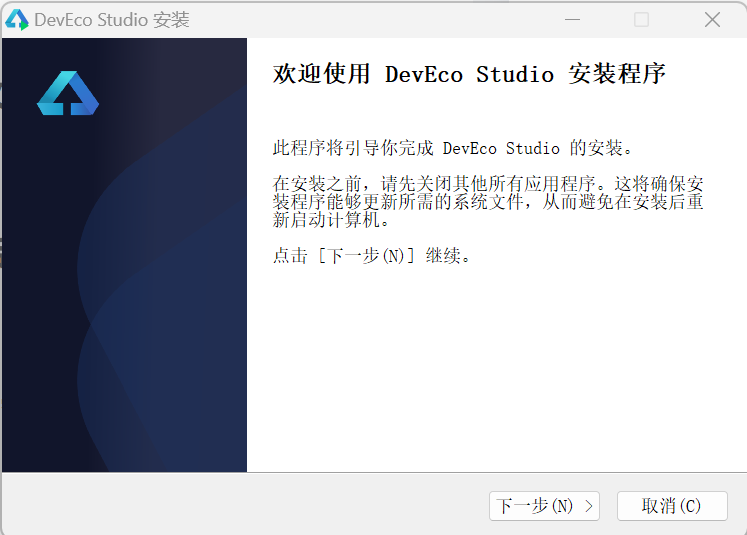
1.双击安装包,进入安装向导,点击 “下一步”

2.选择安装路径:建议不选 C 盘,路径全英文,比如D:\DevEcoStudio
组件选择:
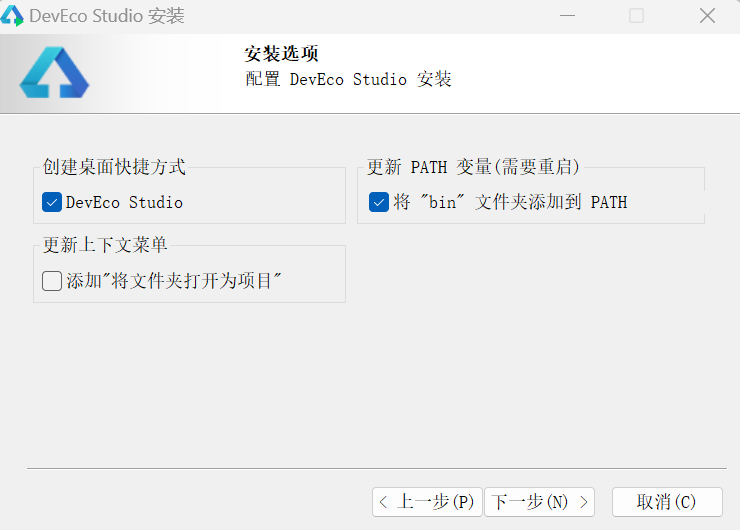
3.勾选 “创建桌面快捷方式(可选)”和“ PATH”(添加到环境变量,后续方便使用命令行)
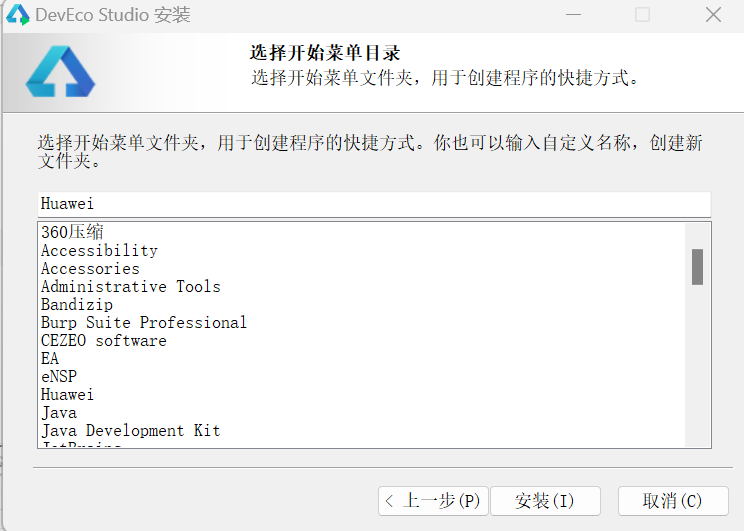
4.点击安装,等待安装完成
四、项目创建
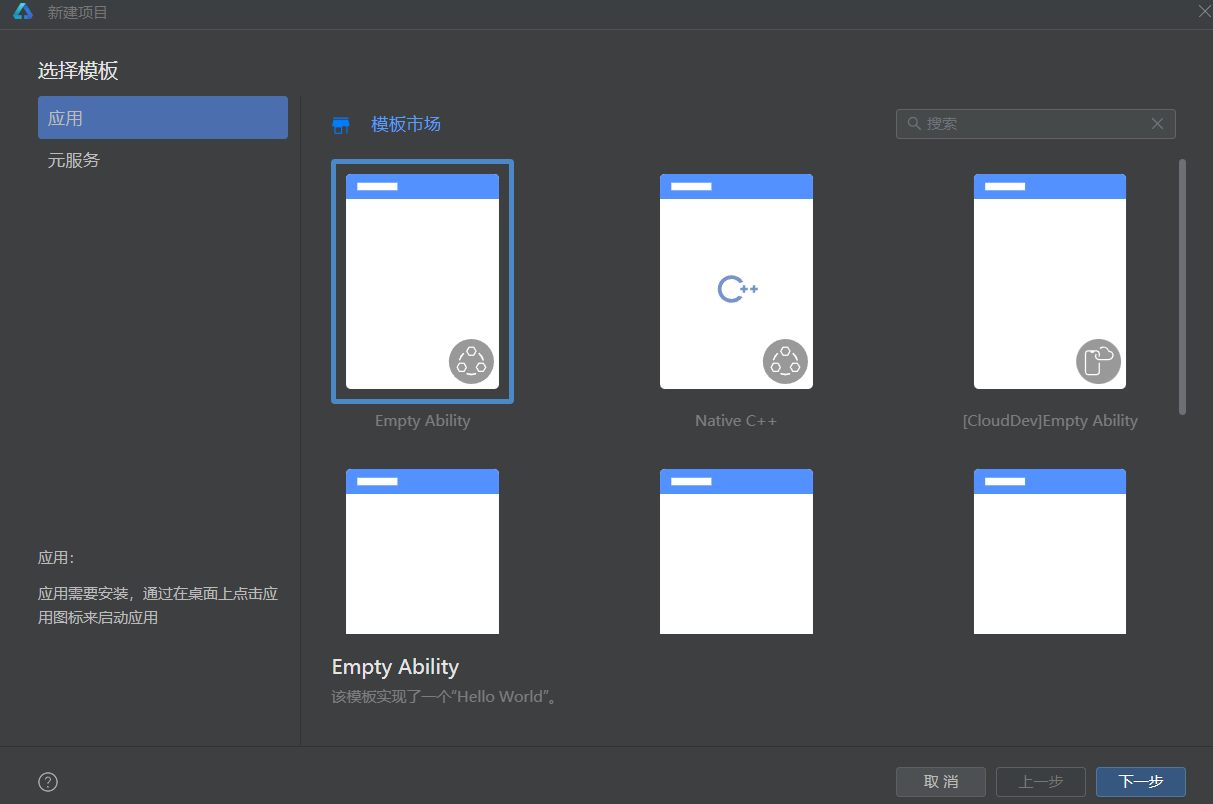
1.点击新建项目选择第一个,点击“下一步”
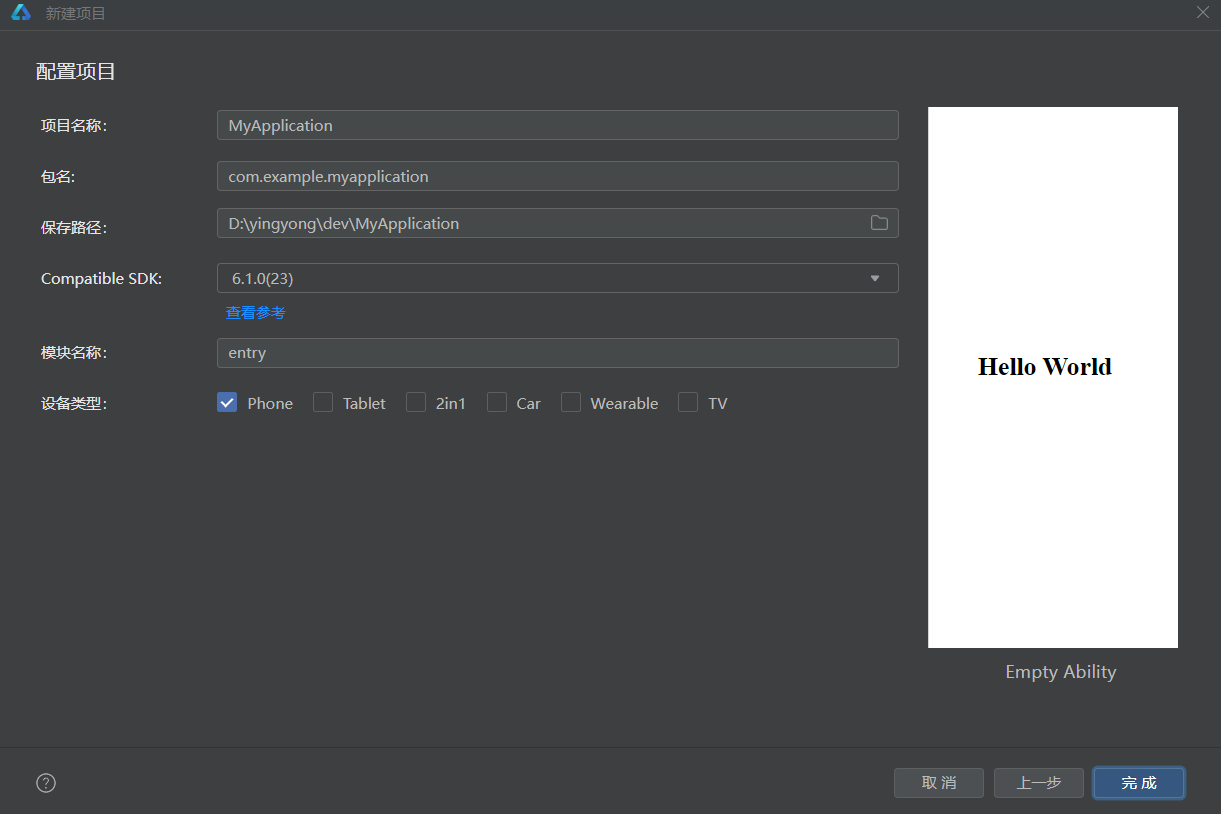
2.将保存路径设置到d盘(可选),点击“完成”
五、模拟器安装
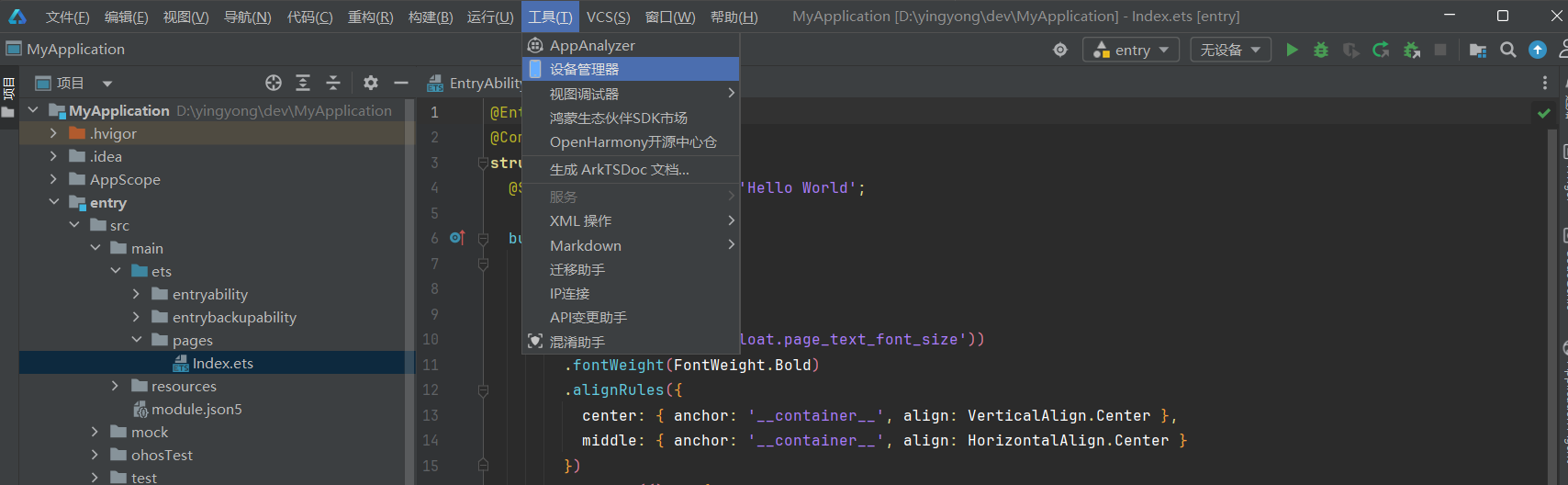
1.点击“工具”,选择“设备管理器”
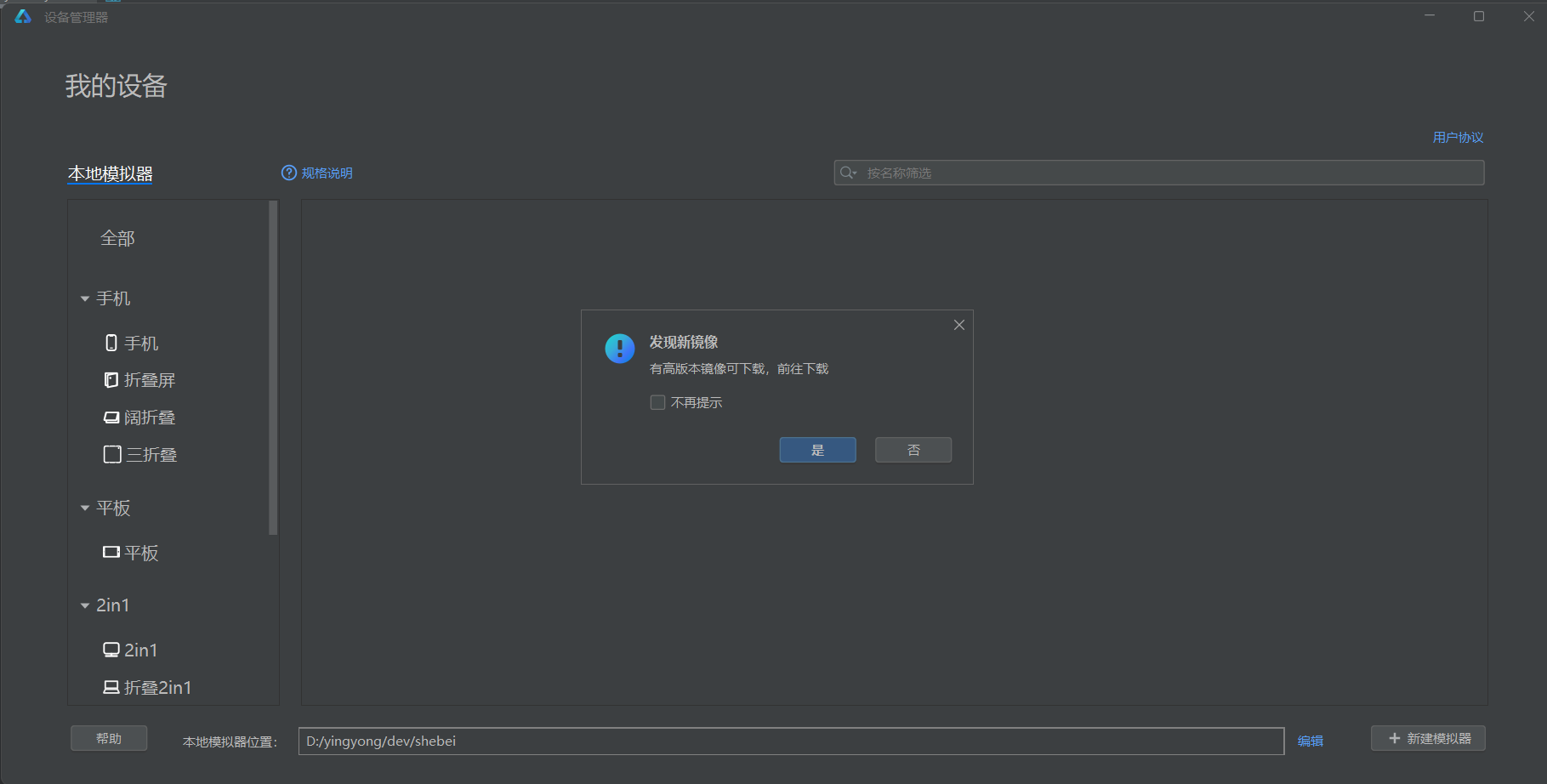
 2.打开“设备管理器”后,会出现弹窗选择“是”
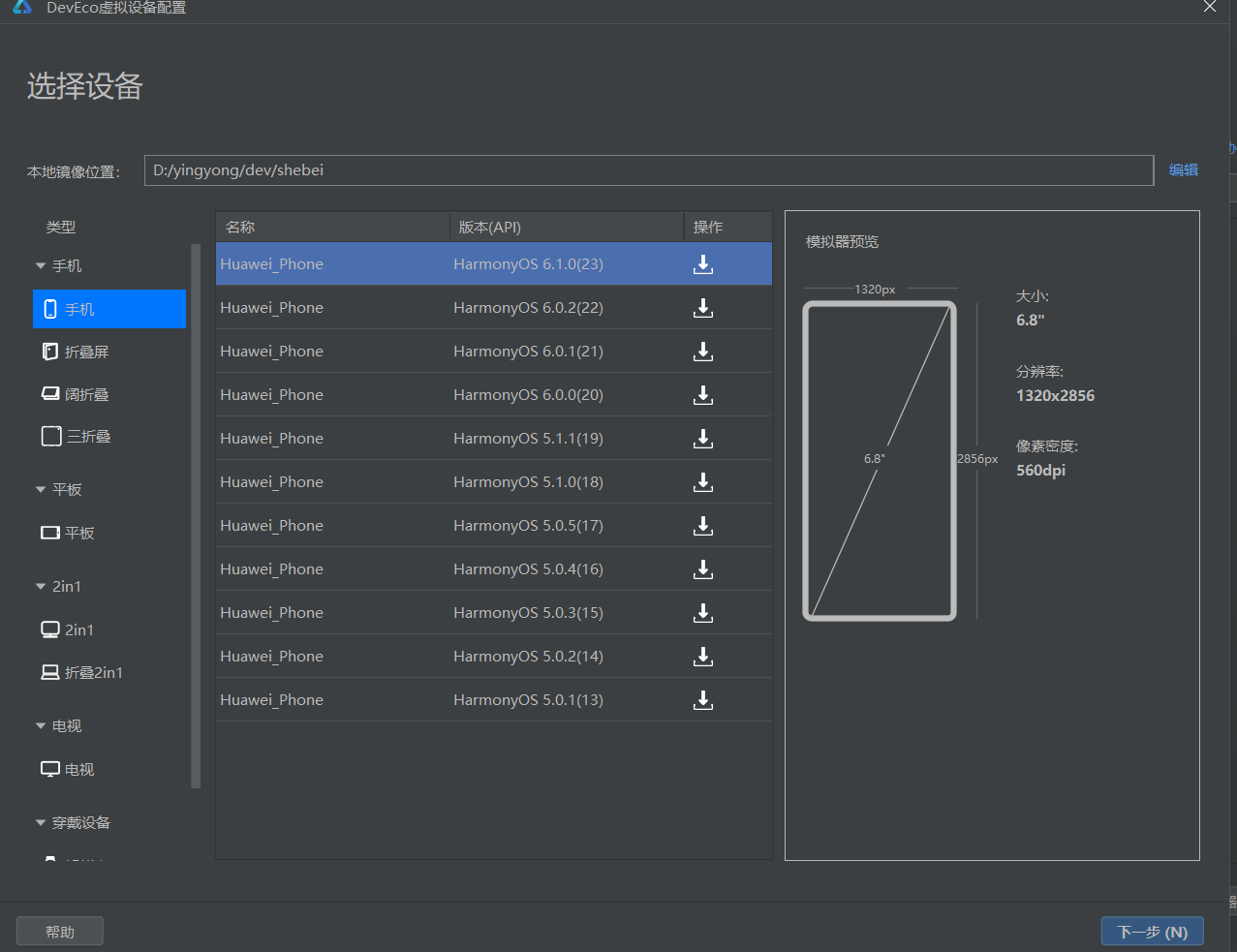
3.选择需要的版本进行下载,等待安装完成
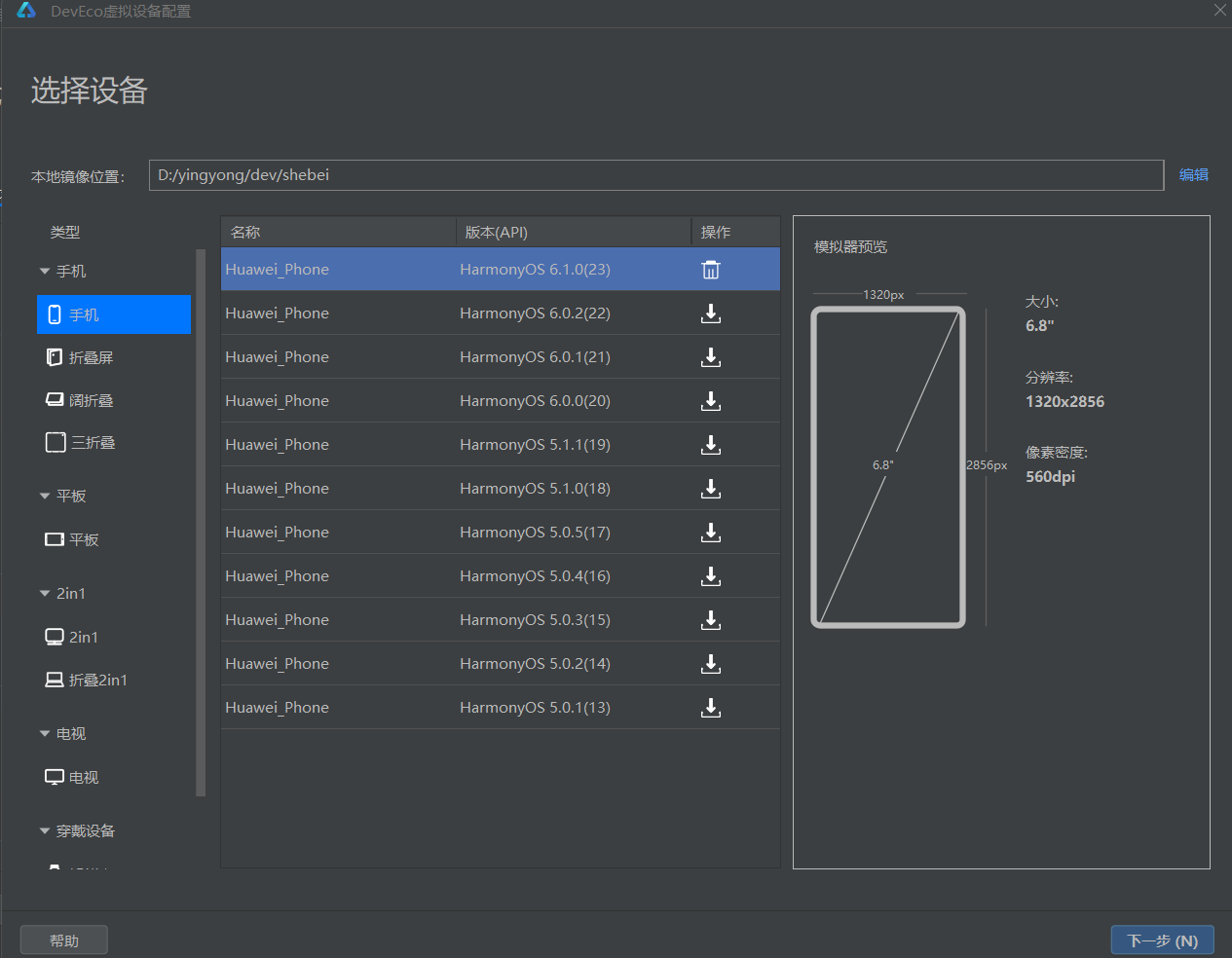
4.安装完成后,再次打开“设备管理器”,点击“新建模拟器”,选择安装好的模拟器点击“下一步”,点击“完成”
5.虚拟机安装完成后回到“设备管理器”页面,会出现安装好的虚拟机,点击“启动”(绿色三角)启动虚拟机
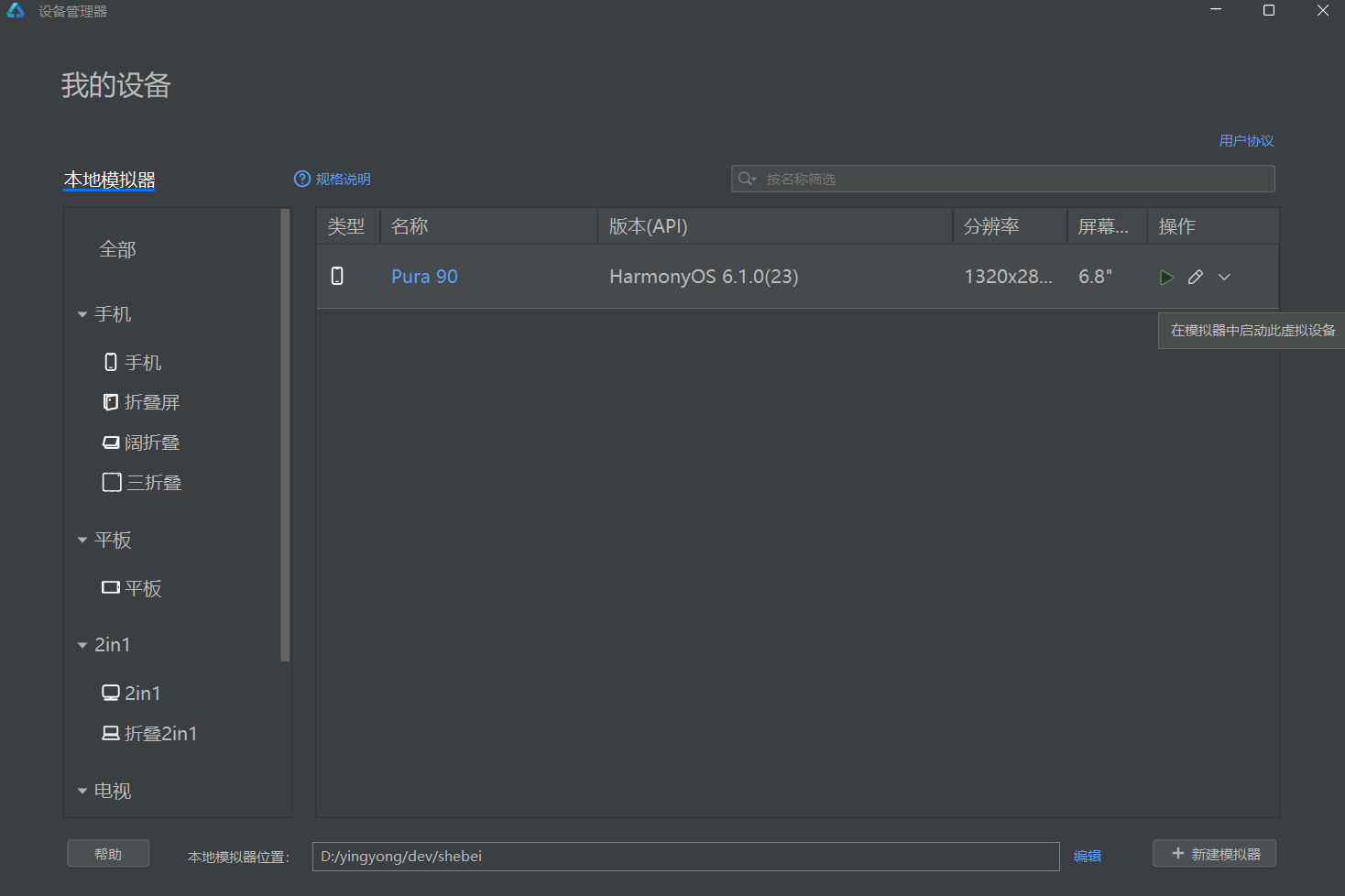
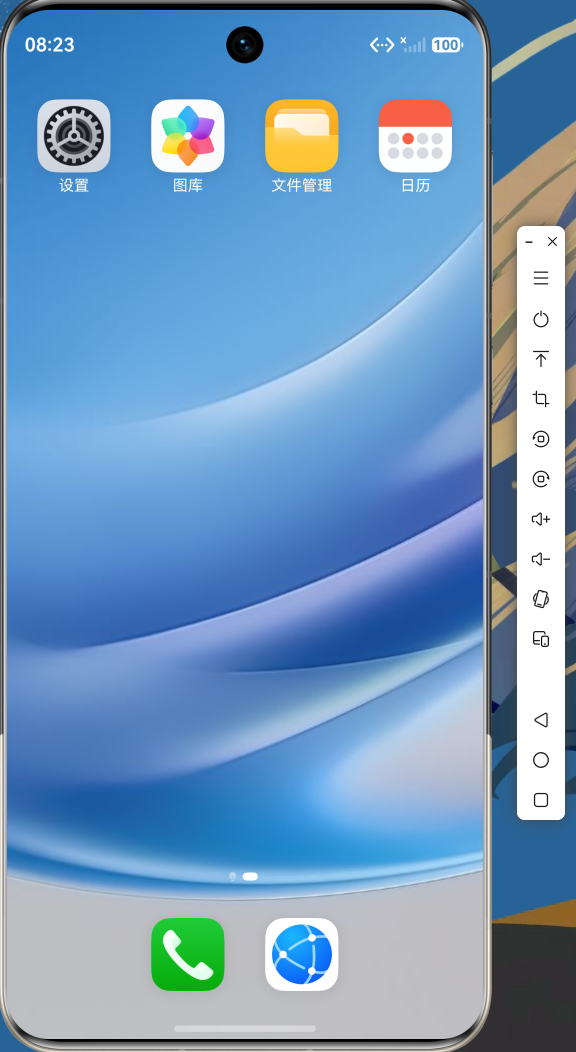
6.最终结果,安装成功

讨论HarmonyOS开发技术,专注于API与组件、DevEco Studio、测试、元服务和应用上架分发等。
更多推荐


 1
1 0
0- 0


 已为社区贡献4条内容

所有评论(0)