ArktsUI 2
·
组件布局 column 从上往下布局 (上下)
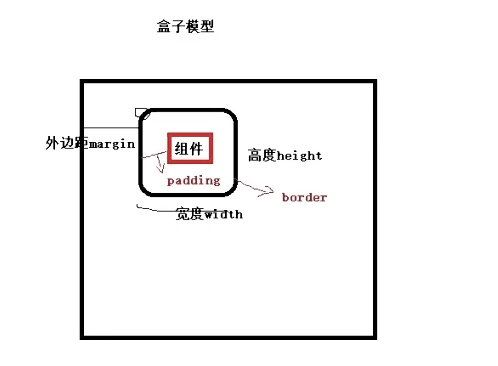
通用属性: width height border(边框) padding(内补丁) margin(外边距)
在column从上往下布局中只定义长宽会紧密排列
我们用margin将其一个一个隔开又太麻烦
可使用Column({space: 5})将所有的边框都隔开
px是物理单位 (根据手机实际单位每个手机都不同)
vp 虚拟单位
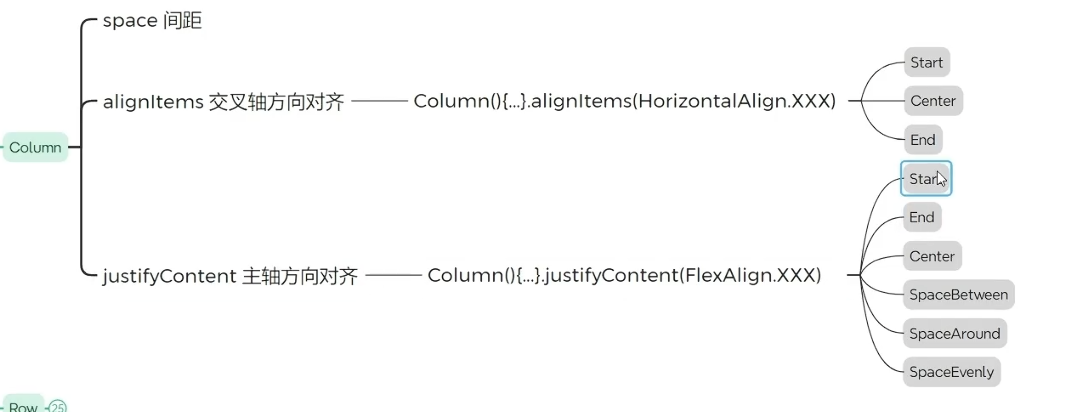
列的水平垂直和对齐的方法
将主轴和交叉轴对齐
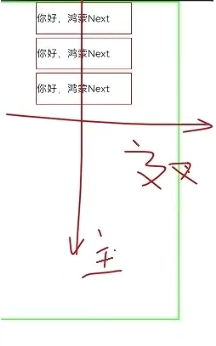
交叉轴 : alignitems( ) 水平方向的对齐
主轴: justifyContent()
build() {
  Column({space: 5}){
  Text("你好,鸿蒙next")
    .width(150)
    .height(50)
    .border({
      width:1 ,
      color: Color.Red
    })


    Text("你好,鸿蒙next")
      .width(150)
      .height(50)
      .border({
        width:1 ,
        color: Color.Red
      })
    Text("你好,鸿蒙next")
      .width(150)
      .height(50)
      .border({
        width:1 ,
        color: Color.Red
      })
  }
  .width(300)
  .height(500)
  .border({color:'green',width:2})
  .alignItems(HorizontalAlign.Start)
  //FlexAlign.SpaceBetween
  .justifyContent(FlexAlign.SpaceAround)
}
下面演示做一个登陆案例
新建page
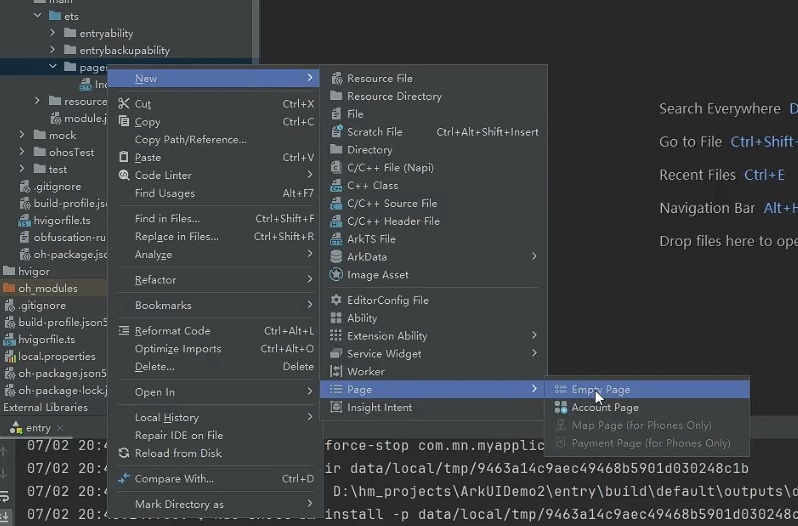
将图片粘贴到resources - media 路径中
Image($r('app.media.1'))
用$r找图的位置
TextInput可输入文本 text文本
.padding(20)
加内补丁,使其不要与边框过分近
成果展示:
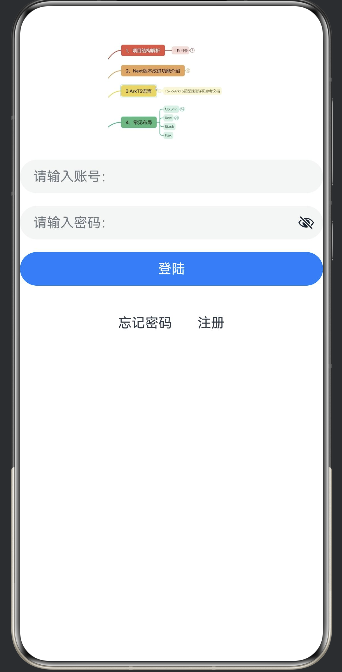
build() {
  Column({space:15}) {
    Image($r('app.media.1'))
      .width(150)
    TextInput({placeholder:"请输入账号:"})
    TextInput({placeholder:"请输入密码:"})
      .type(InputType.Password)
    Button('登陆')
      .width('100%')
  Row(){
    Text('忘记密码')
    Blank(30)
    Text('注册')
  }

      .padding(20)
  }
  .height('100%')
  .width('100%')
}
Row从左往右布局,操作类似 (左右)
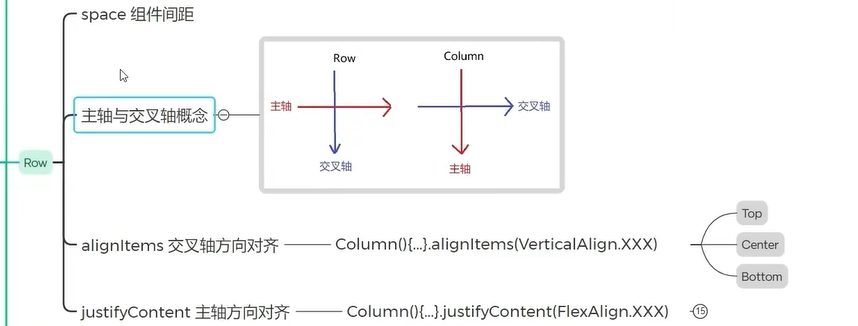
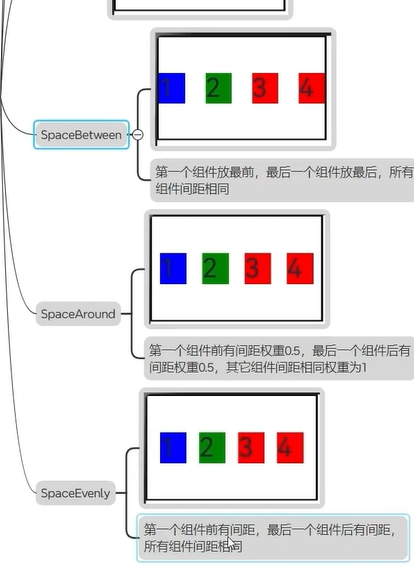
除了start , end,center外的一些其他操作,还有SpaceBetween,SpaceAround,SpaceEvenly
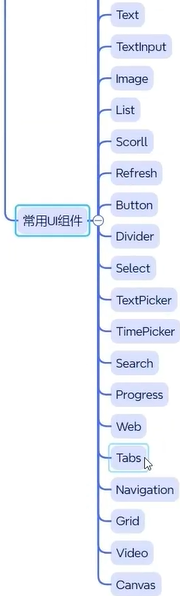
ui组件了解加用

讨论HarmonyOS开发技术,专注于API与组件、DevEco Studio、测试、元服务和应用上架分发等。
更多推荐

 5
5 0
0- 0


 已为社区贡献5条内容

所有评论(0)