HarmonyOS ArkTS 实现页面跳转
·
一、新建鸿蒙项目
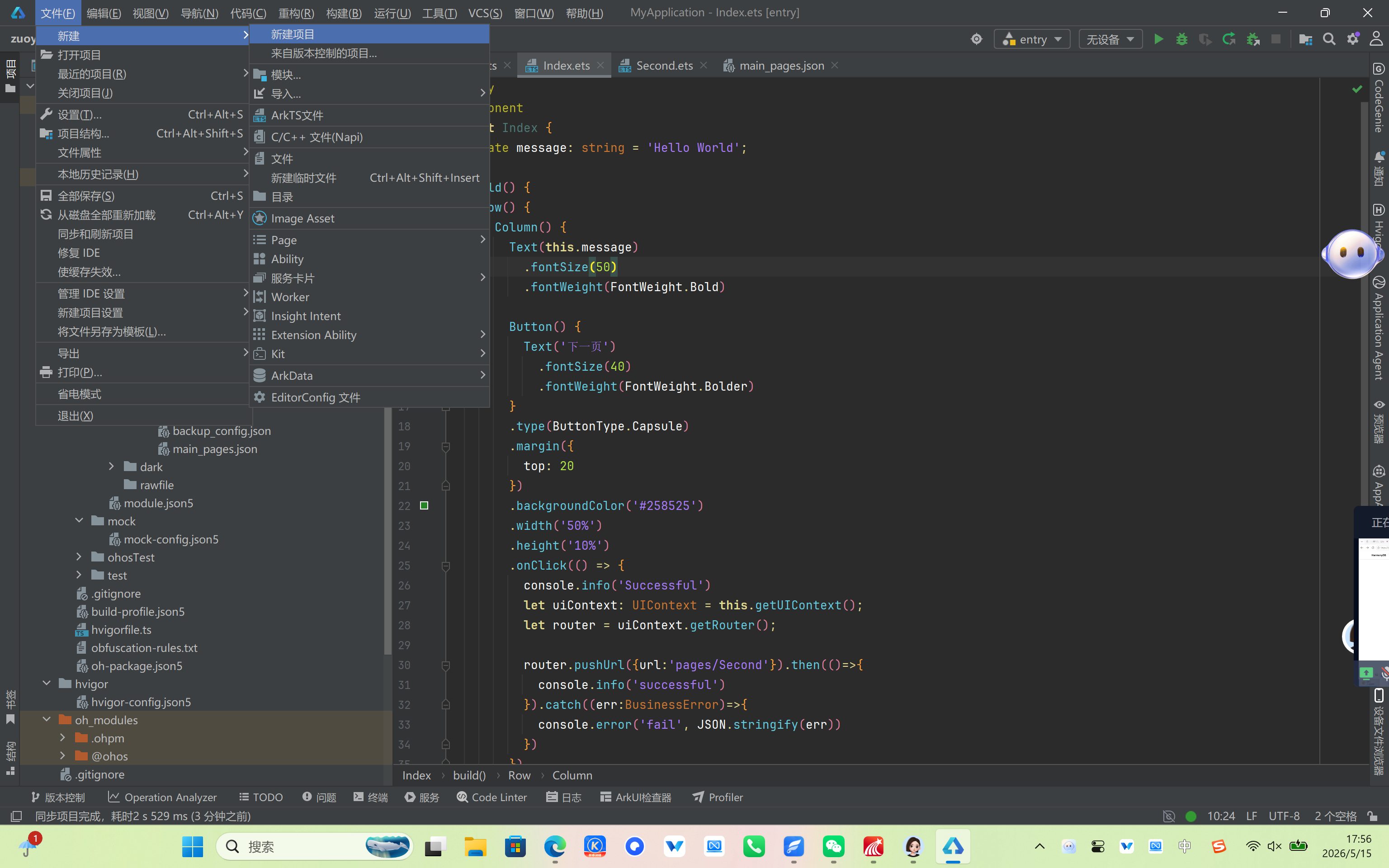
- 打开 DevEco Studio,点击顶部菜单栏「文件」→「新建」→「新建项目」。
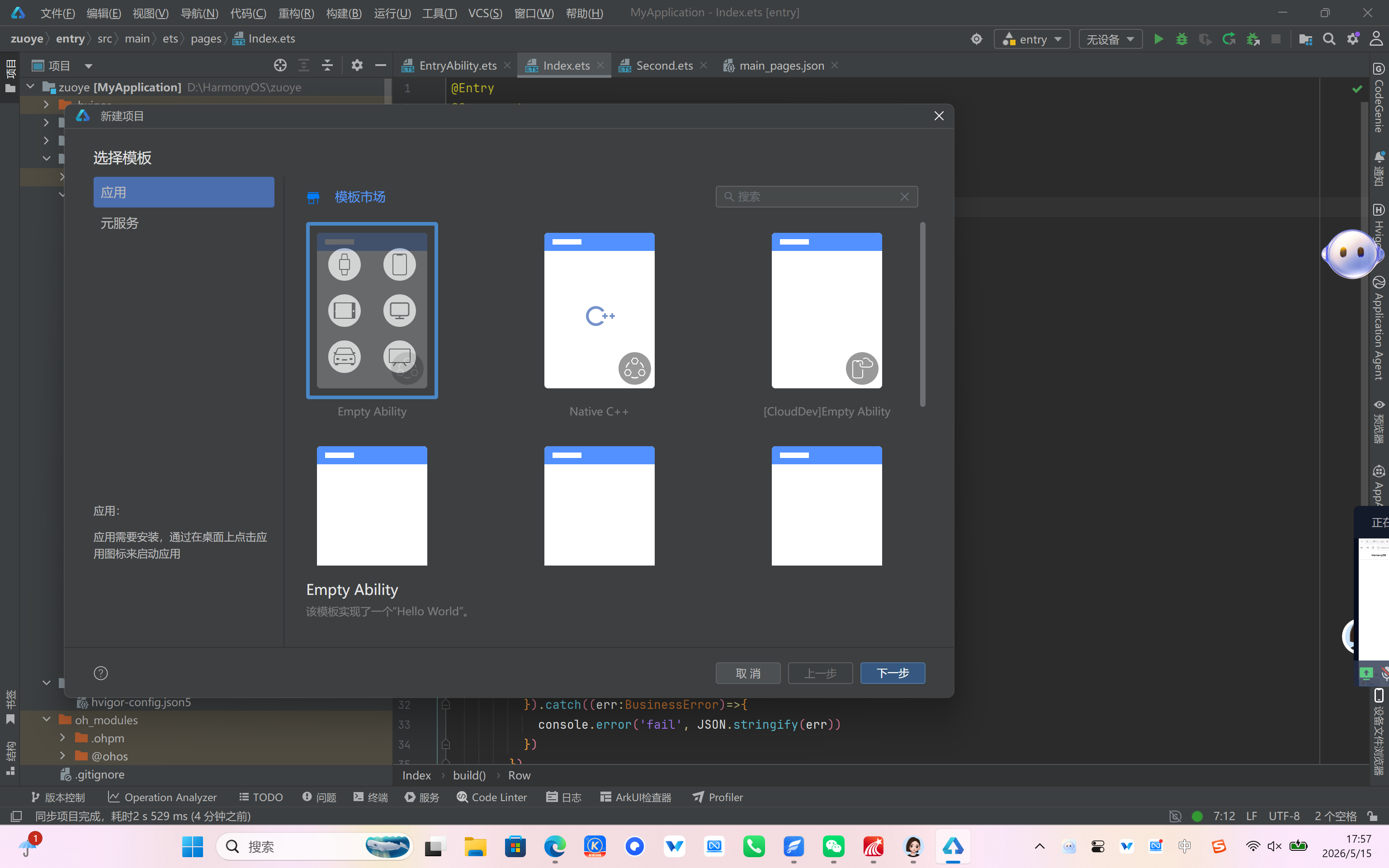
- 在「选择模板」界面,选择「Empty Ability」(空白模板),点击「下一步」。
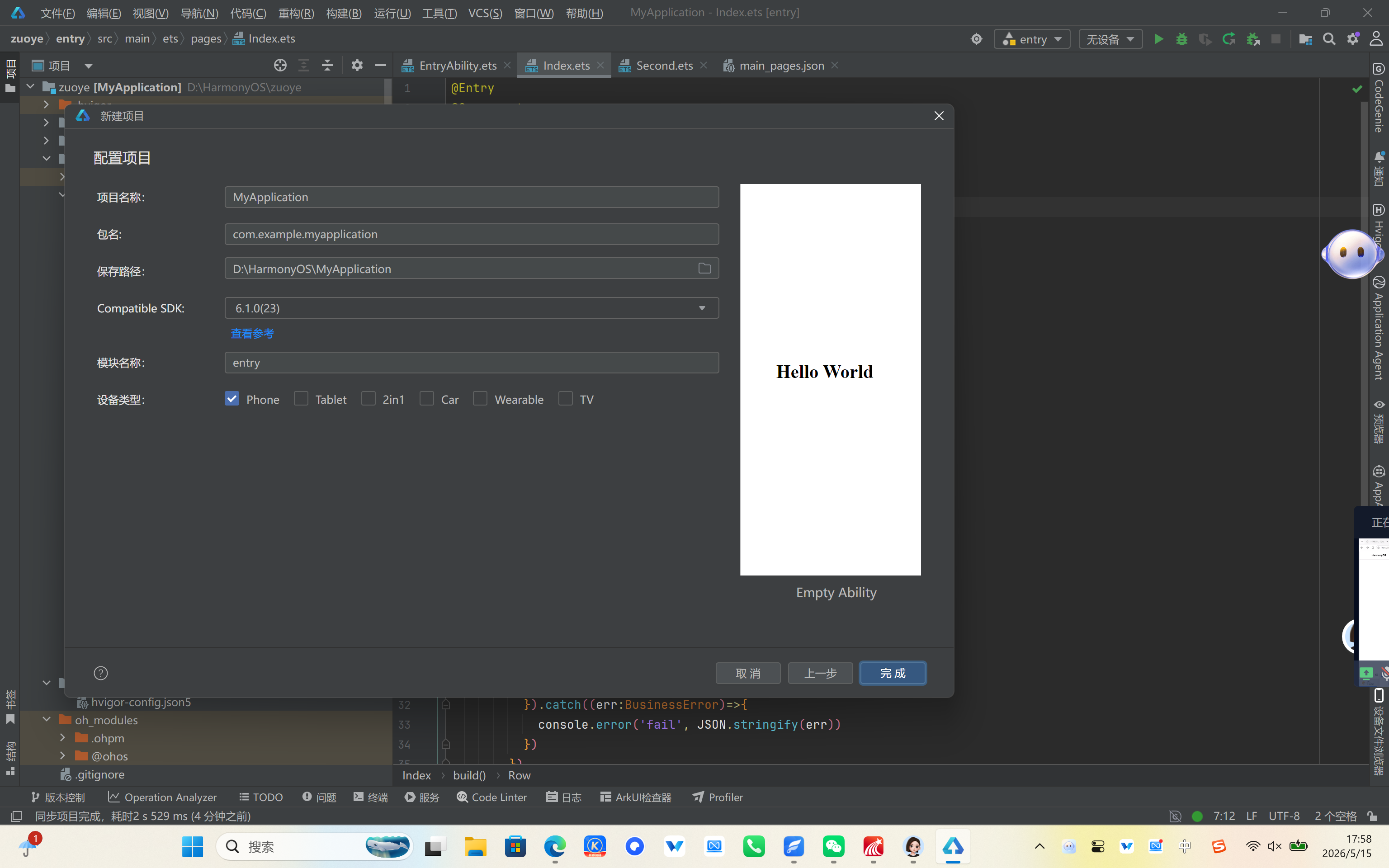
- 配置项目信息:
- 项目名称:自定义(如
PageJumpDemo) - 包名:保持默认即可
- 保存路径:选择你电脑上的文件夹
- Compatible SDK:选择
API 9或以上版本
- 项目名称:自定义(如
- 点击「完成」,等待项目初始化完成。
二、创建第二个页面
要实现页面跳转,我们需要两个页面:
Index.ets:首页,带 “下一页” 按钮Second.ets:跳转后的页面,带 “返回上一页” 按钮
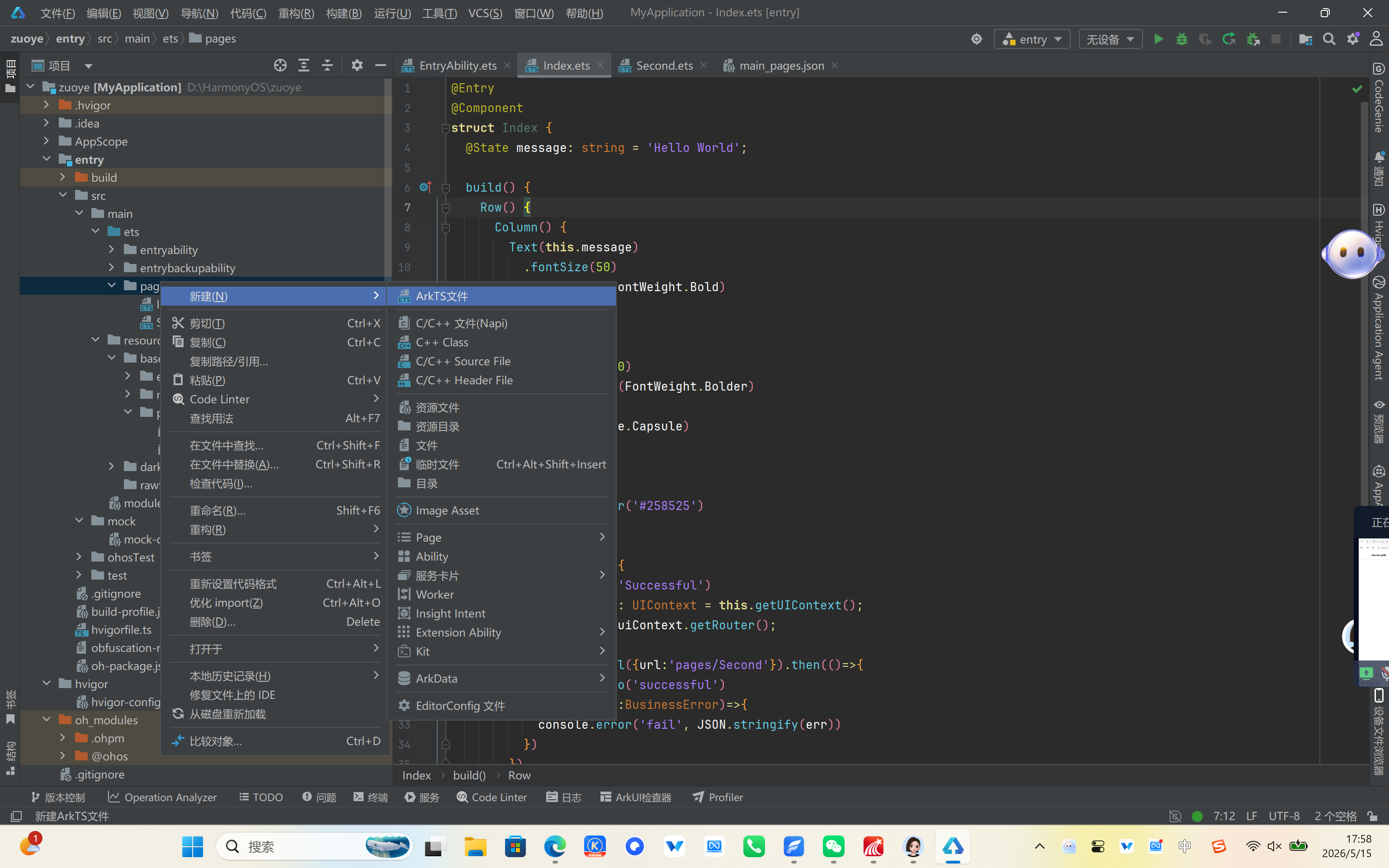
- 在项目中,找到
entry/src/main/ets/pages文件夹。 - 右键
pages文件夹 →「新建」→「ArkTS 文件」,命名为Second.ets。
三、编写页面代码
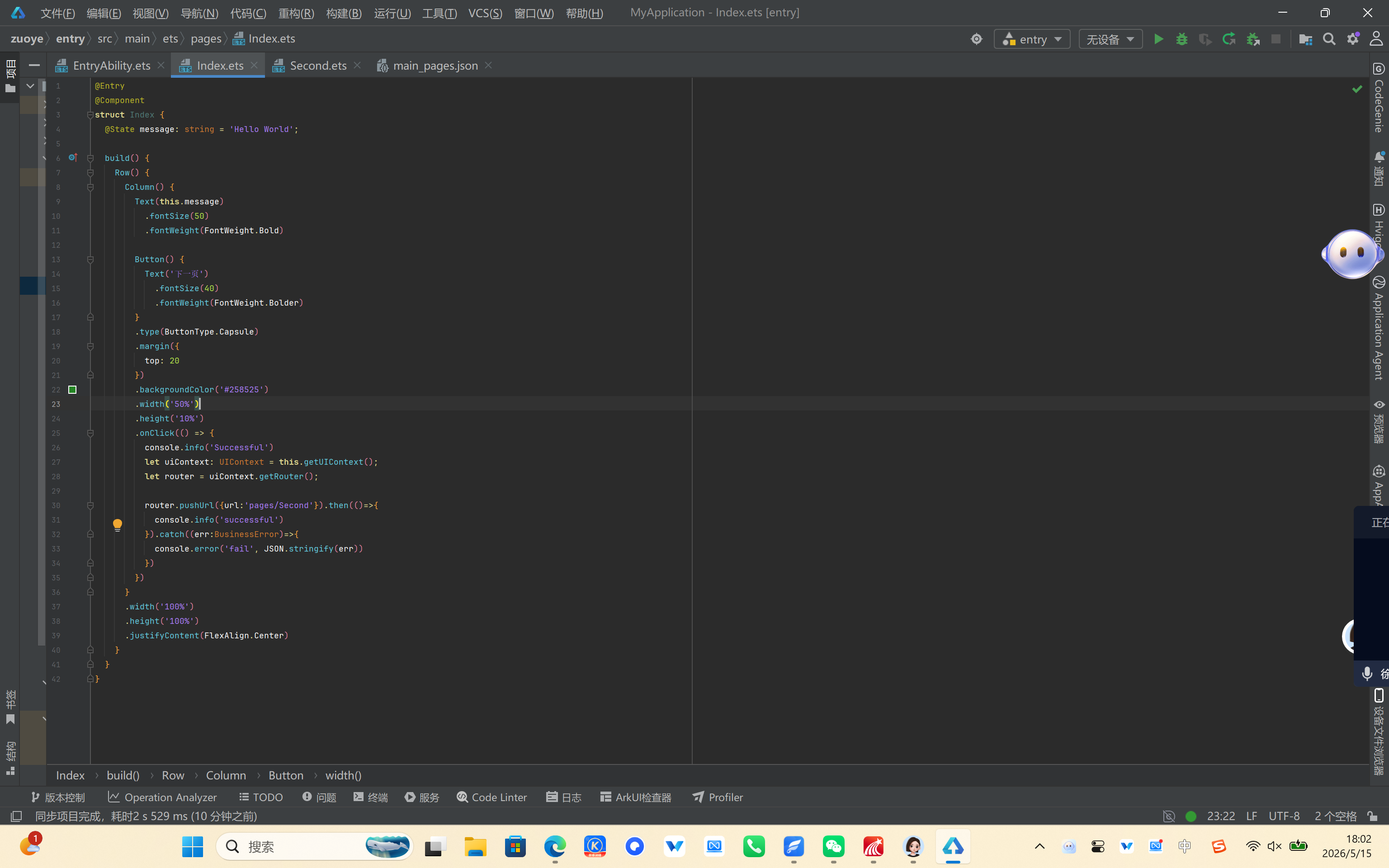
1. 首页 Index.ets 代码
这个页面会显示 Hello World 文本和一个 “下一页” 按钮,点击按钮跳转到第二页:
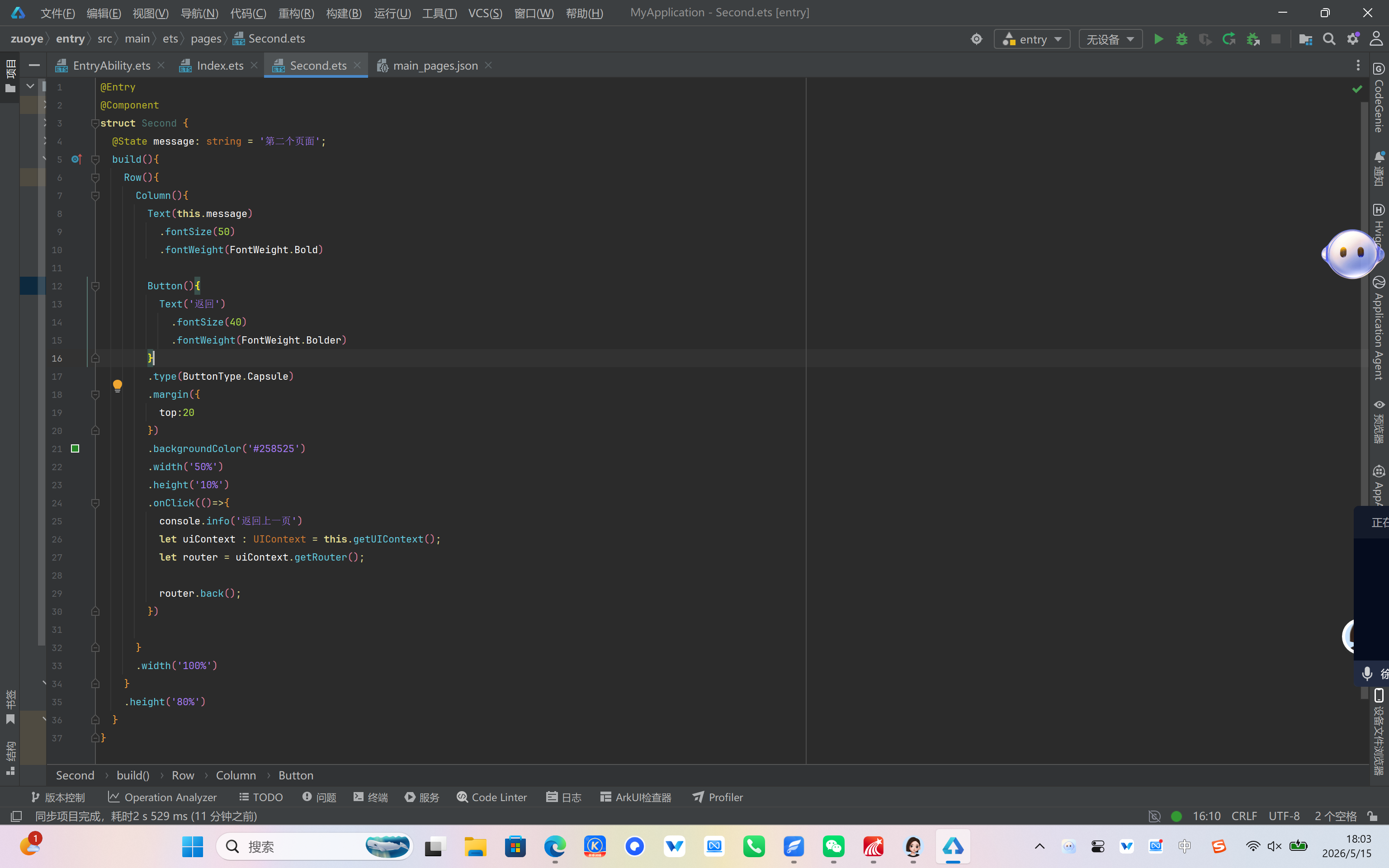
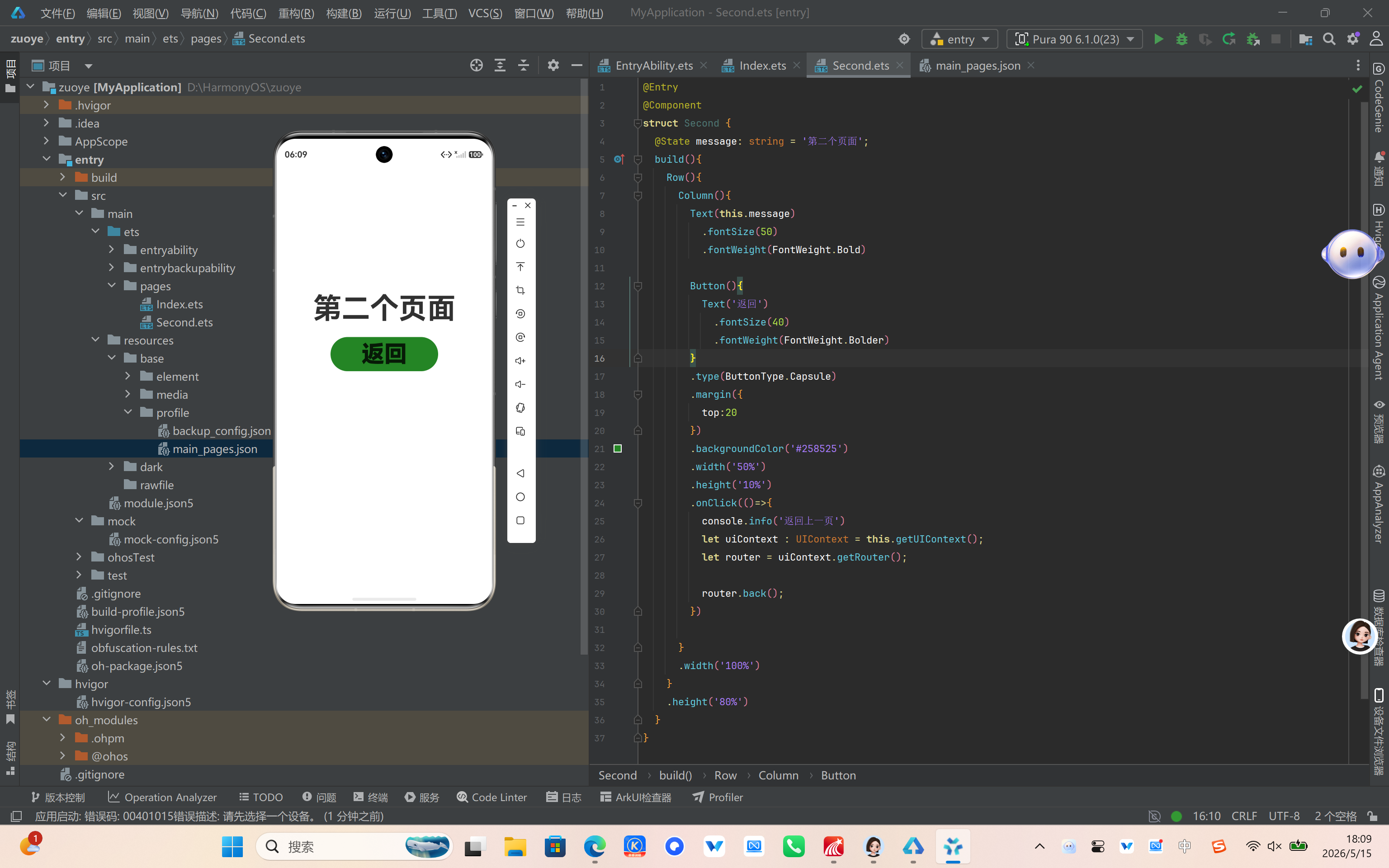
2. 第二页 Second.ets 代码
这个页面会显示跳转成功的文本和 “返回上一页” 按钮,点击按钮回到首页:
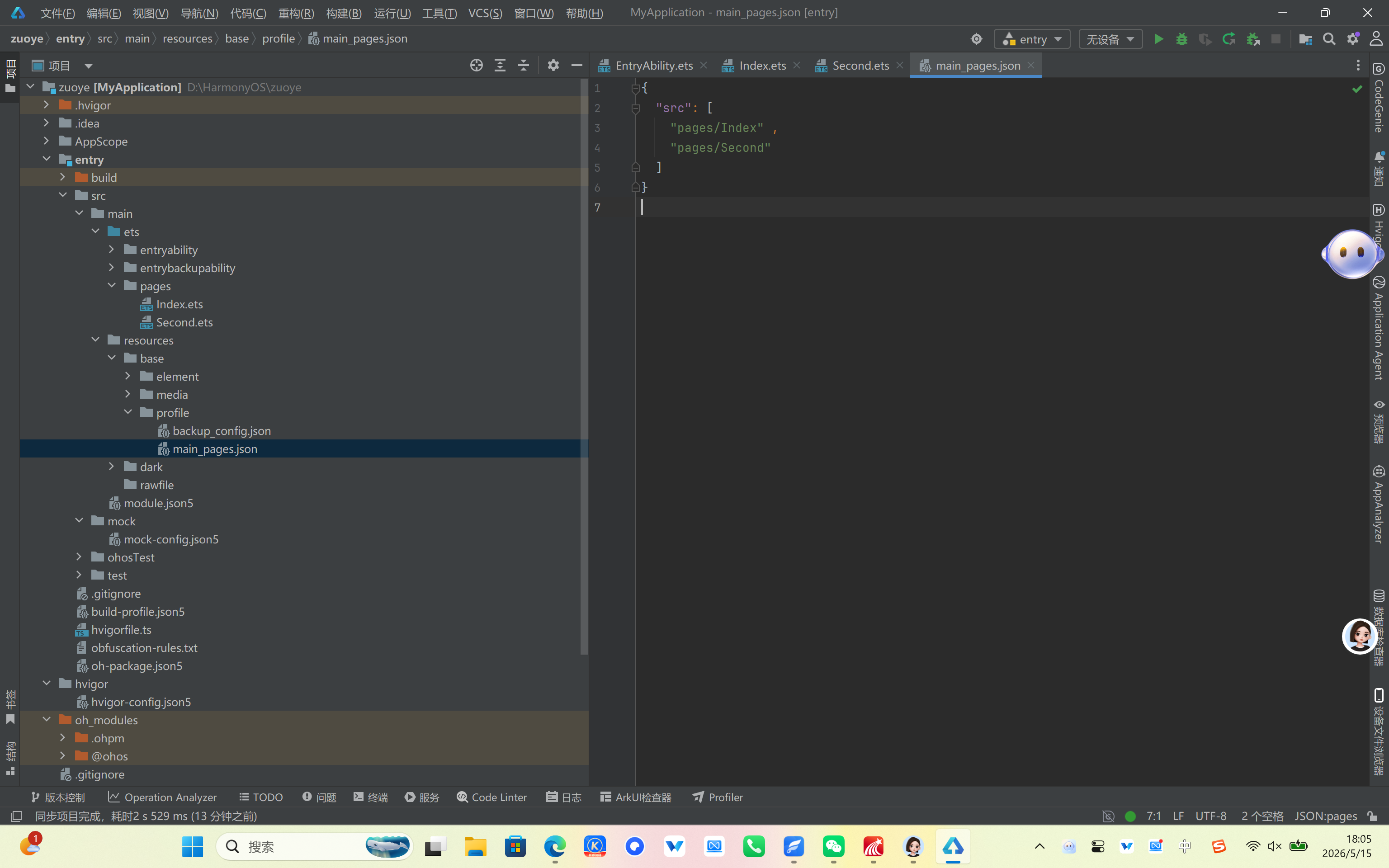
四、配置页面路由(关键!)
新建的页面必须在路由配置文件中注册,否则系统找不到页面,会跳转失败。
- 打开
entry/src/main/resources/base/profile/main_pages.json文件。 - 在
src数组中,添加新页面的路径:
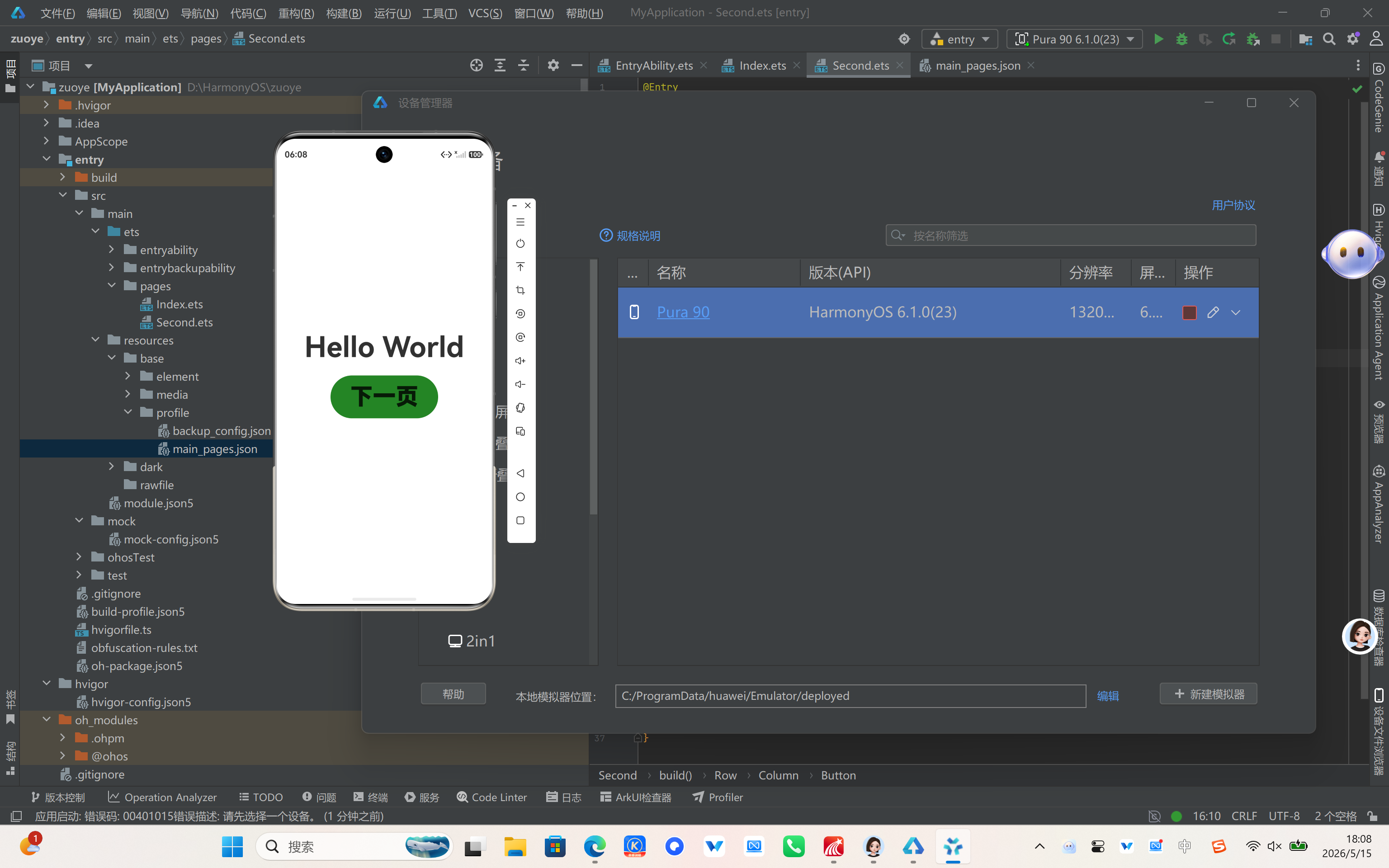
五、运行项目查看效果
- 打开 DevEco Studio 右侧的「设备管理器」,启动一个模拟器(如 Pura 90)。
- 点击顶部工具栏的「运行」按钮(绿色三角形),等待项目构建安装。
- 运行成功后,模拟器上会显示:
- 首页:
Hello World文本 + 绿色 “下一页” 按钮 - 点击按钮后,跳转到第二页,显示 “这是第二页!” 文本 + 绿色 “返回上一页” 按钮
- 点击 “返回上一页”,即可回到首页
- 首页:
常见问题排查
-
点击按钮没反应
- 检查
main_pages.json中是否注册了pages/Second页面 - 检查
Index.ets中是否引入了import router from '@ohos.router'; - 检查跳转路径
url: 'pages/Second'是否和文件名完全一致(大小写敏感)
- 检查
-
报错
Cannot find name 'router'- 忘记引入路由模块,在文件顶部加上
import router from '@ohos.router';即可。
- 忘记引入路由模块,在文件顶部加上
-
内容不在屏幕中间
- 检查
Column组件是否加了.width('100%')、.height('100%')和.justifyContent(FlexAlign.Center)。
- 检查

讨论HarmonyOS开发技术,专注于API与组件、DevEco Studio、测试、元服务和应用上架分发等。
更多推荐


 7
7 0
0- 0


 已为社区贡献7条内容

所有评论(0)