配置鸿蒙模拟器
一、配置鸿蒙模拟器
步骤1:打开设备管理器
1. 在 DevEco Studio 顶部菜单栏,点击「Tools」→「Device Manager」。
2. 进入「本地模拟器」页面,可看到已有的模拟器列表。
步骤2:新建模拟器(可选,如需新设备)
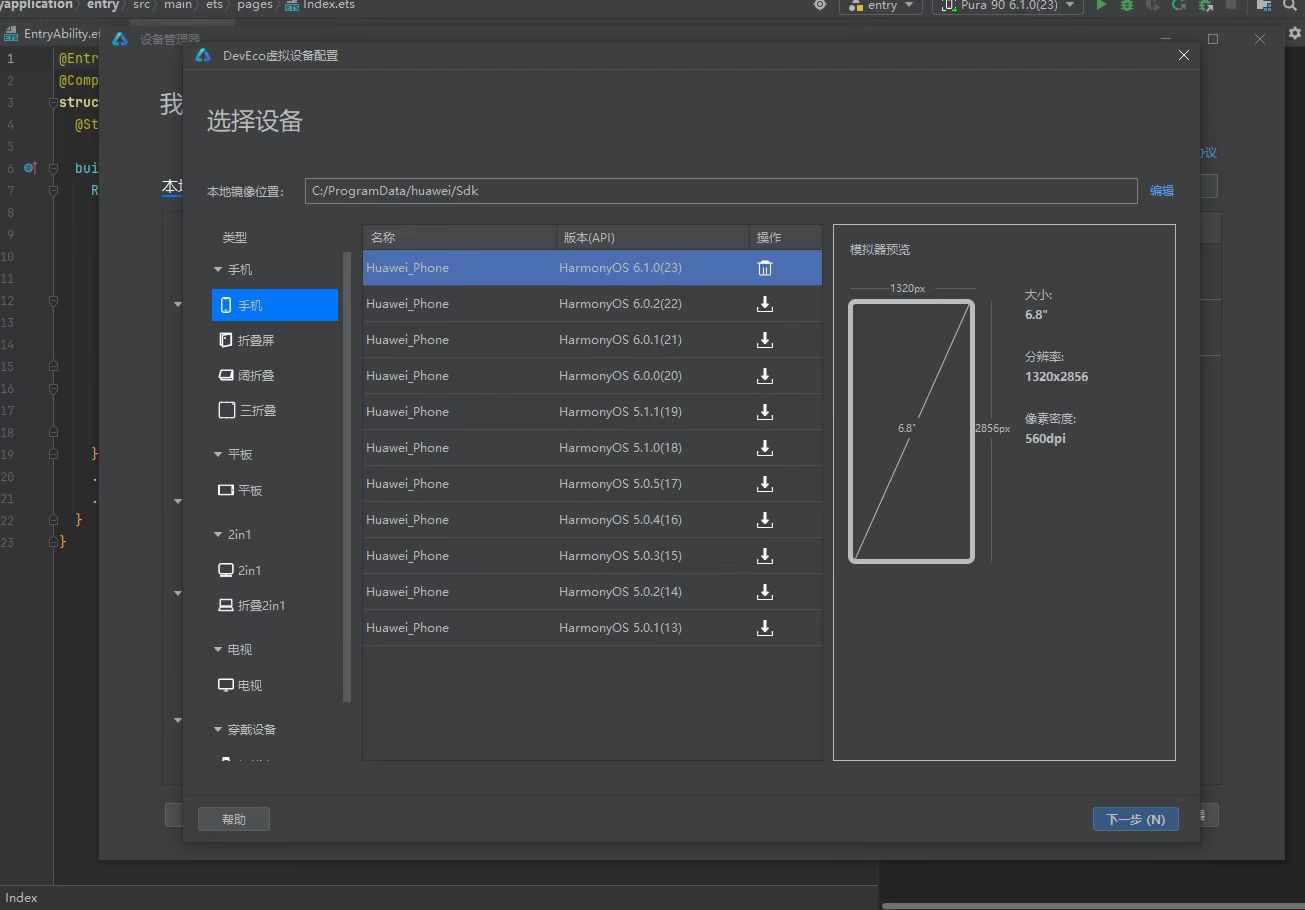
1. 点击右下角的「+ 新建模拟器」按钮。
2. 在「选择设备」页面:- 左侧选择设备类型(如「手机」)
- 右侧选择需要的 HarmonyOS 版本(如 HarmonyOS 6.1.0(23))
- 点击「下一步(N)」。
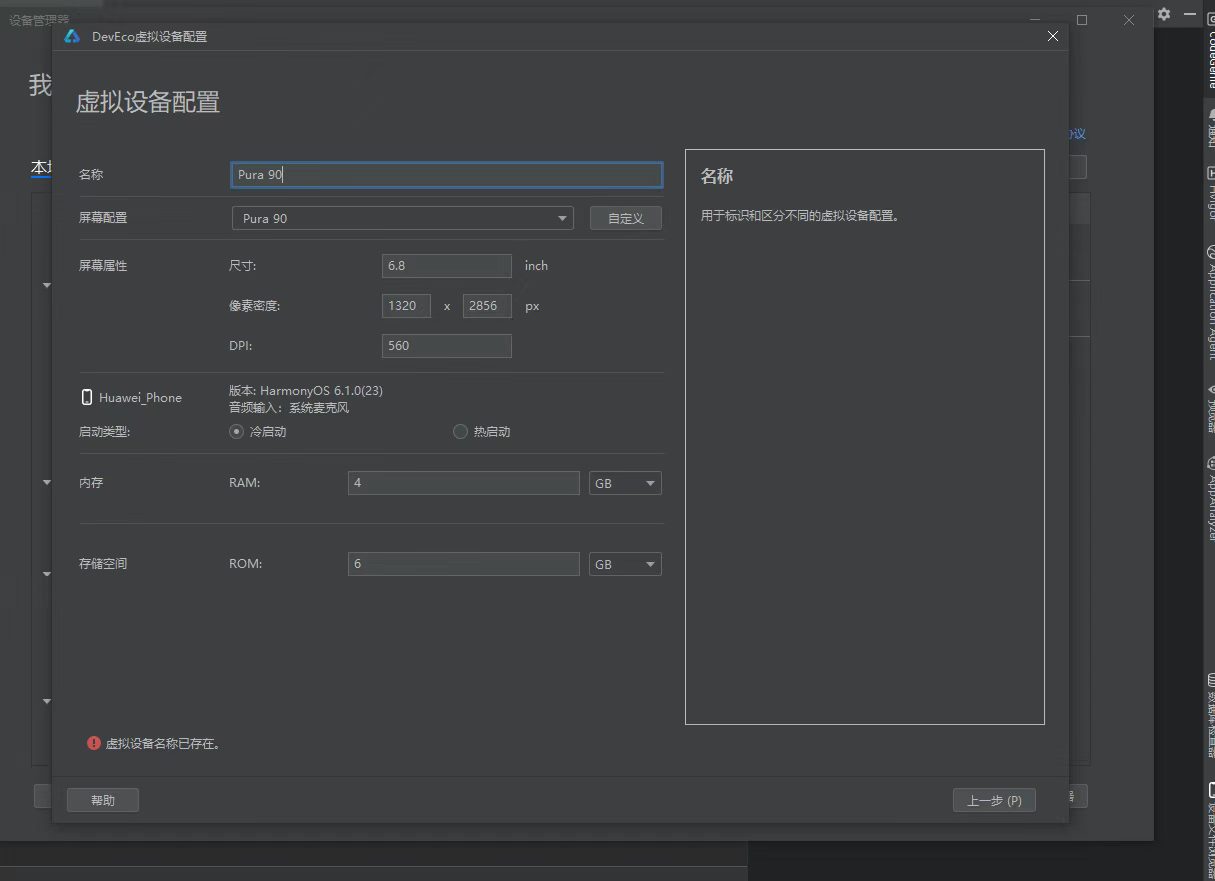
3. 在「虚拟设备配置」页面:- 填写「名称」(注意:需修改为不重复的名字,如 Pura 90_New )
- 屏幕配置:选择对应设备型号(如 Pura 90),分辨率、尺寸会自动填充
- 配置内存(RAM,默认 4GB)、存储空间(ROM,默认 6GB)
- 点击「完成」,等待模拟器创建完成。
步骤3:启动模拟器
1. 在设备管理器的模拟器列表中,找到要使用的模拟器(如 Pura 90)。
2. 点击模拟器右侧的「启动」按钮(绿色三角形图标)。
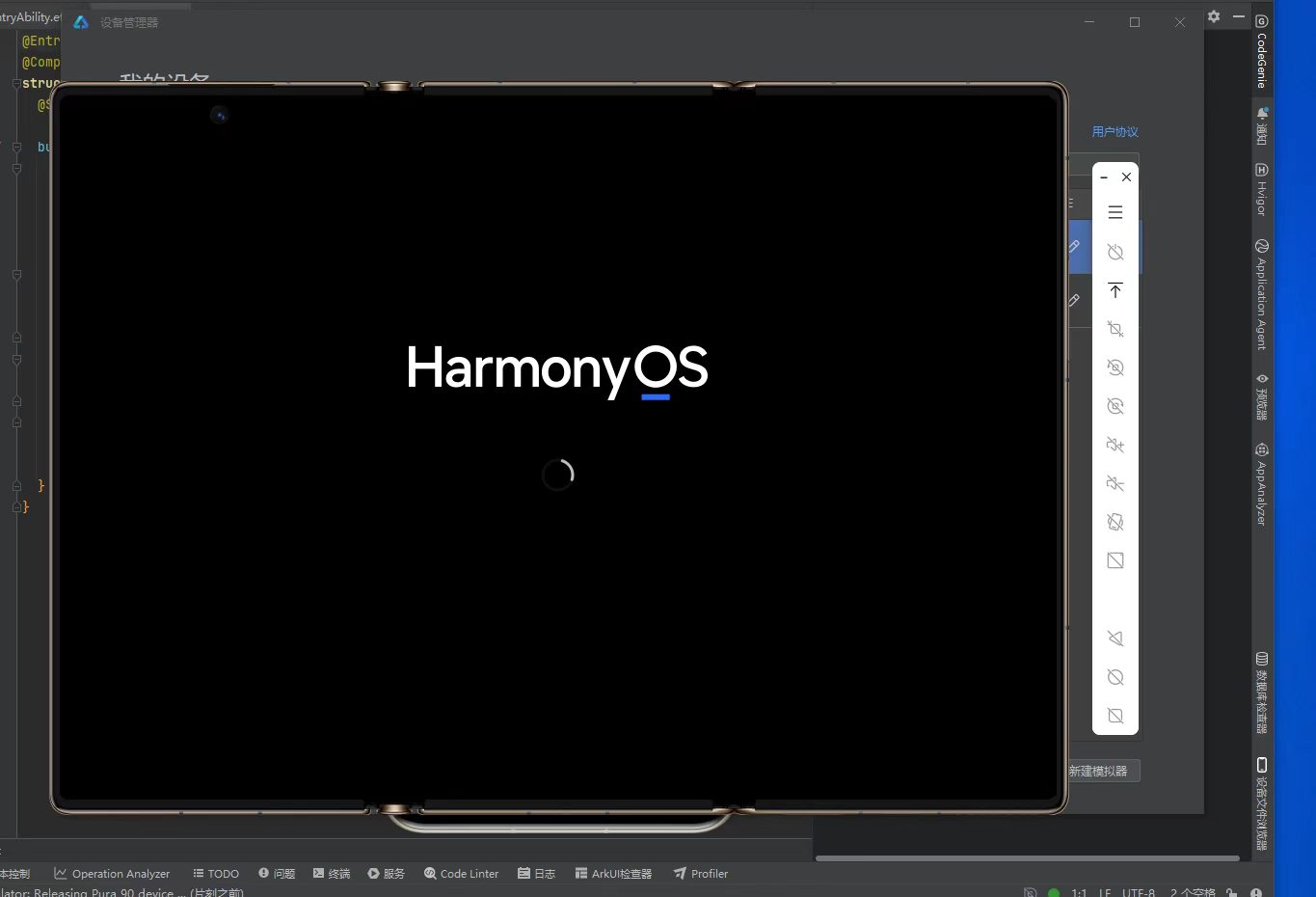
3. 等待模拟器开机,出现 HarmonyOS 启动界面,直到进入系统桌面。
二、运行你的鸿蒙应用
步骤1:选择运行设备
1. 在 DevEco Studio 顶部工具栏,点击设备选择下拉框,选择已启动的模拟器(如 Pura 90 6.1.0(23) )。
2. 确认项目无报错(代码编辑区右上角的绿色对勾)。
步骤2:运行应用
1. 点击工具栏的「运行」按钮(绿色三角形图标),或按快捷键 Shift + F10 。
2. DevEco Studio 会自动编译、打包并安装应用到模拟器。
3. 编译完成后,模拟器会自动启动你的应用,显示 Hello World 文本。
4. 点击文本,文字会变为 Welcome ,验证交互功能正常。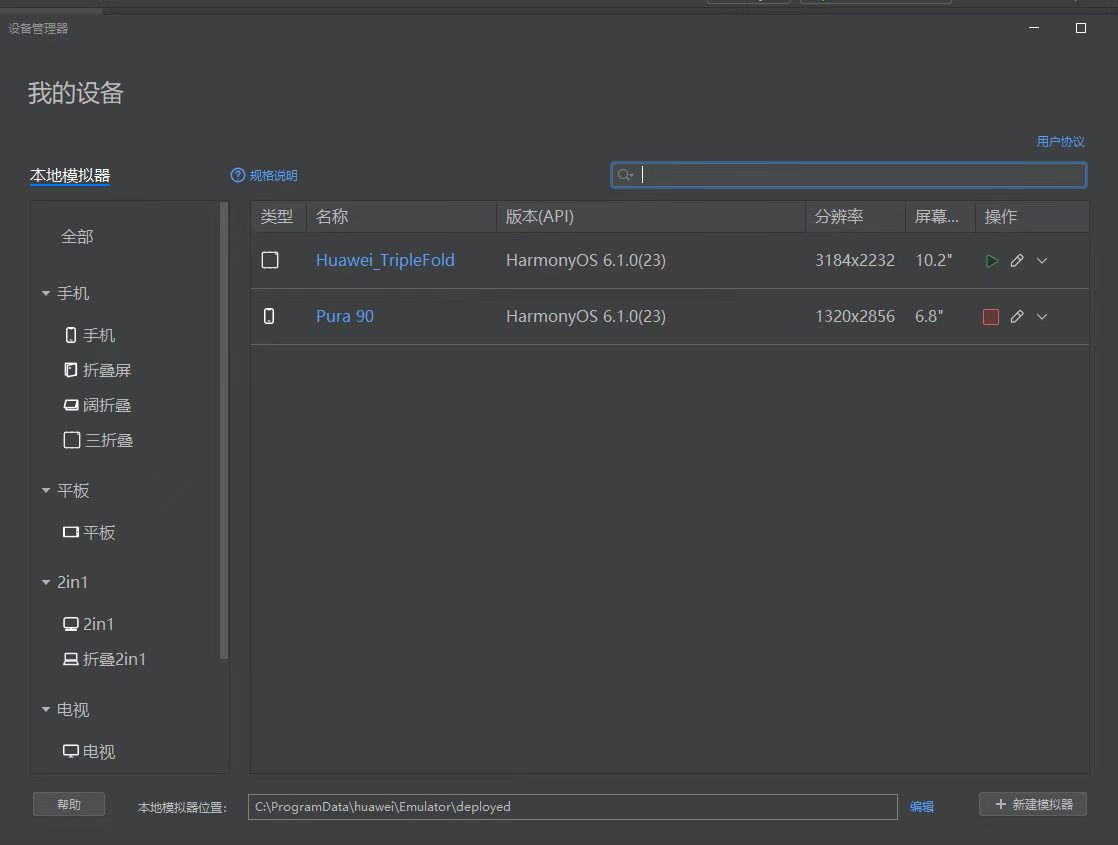

讨论HarmonyOS开发技术,专注于API与组件、DevEco Studio、测试、元服务和应用上架分发等。
更多推荐



 0
0 0
0- 0


 已为社区贡献3条内容

所有评论(0)