DevEco Studio 6.1.0 鸿蒙开发环境安装学习笔记
一、软件介绍
我们本次使用的是DevEco Studio 6.1.0最新正式版,这是华为官方专门用来开发鸿蒙应用的IDE工具。
二、官方下载
大家一定要去华为开发者官网下载正版安装包,不要随便在网盘、不知名网站下载,很容易捆绑垃圾软件,还安装报错。
官方下载地址:https://developer.huawei.com/consumer/cn/download/
根据自己电脑系统,选择对应的安装包下载就可以。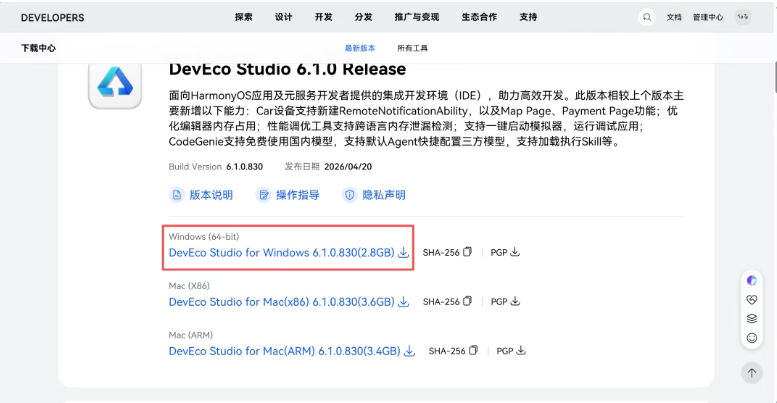
三、安装注意事项
1. 安装路径千万不要用中文、空格,全程英文路径就不会出错。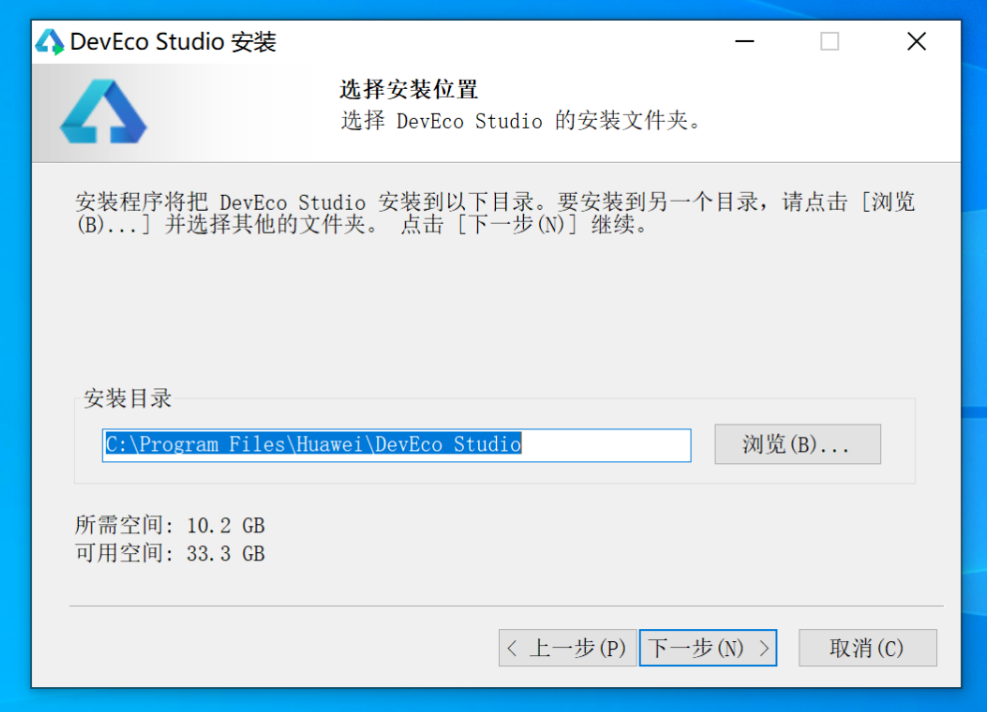
2. 安装组件三个选项全部勾选,默认下一步就行,不用自己乱改设置。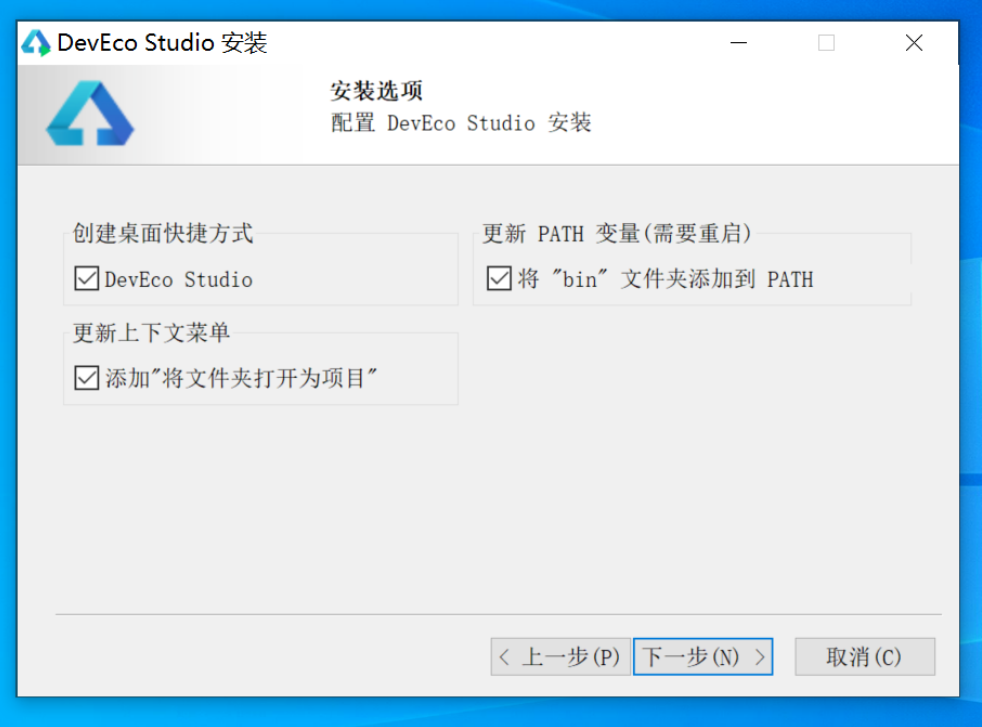
3. 安装完成先别急着打开,等全部结束再启动软件。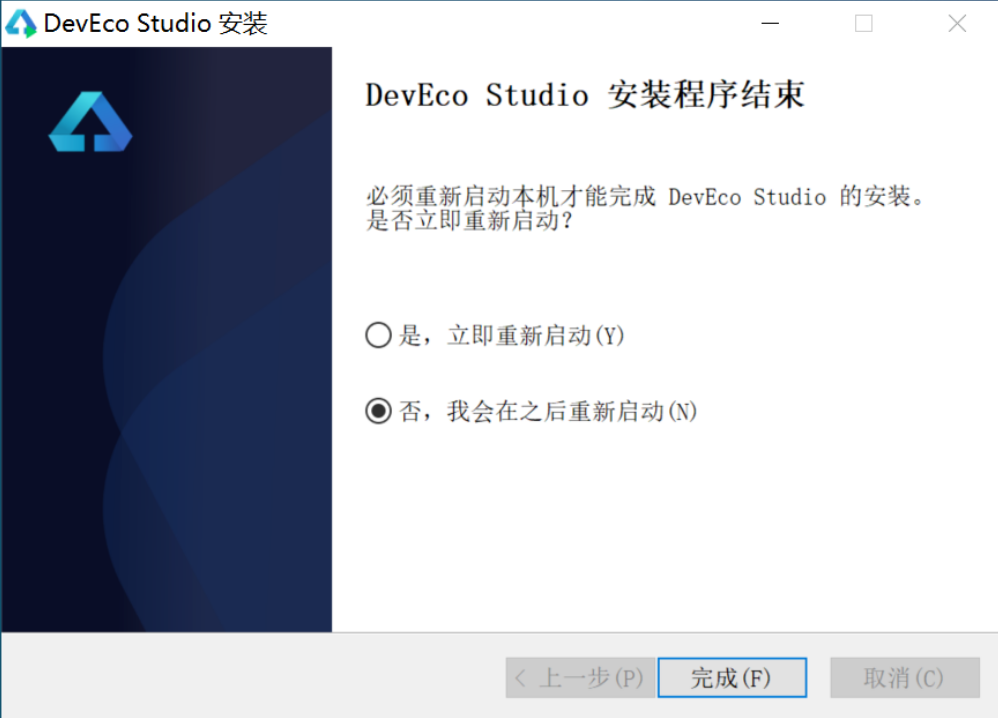
四、首次打开配置
第一次打开软件,会同意用户协议,选择浅色或者深色界面。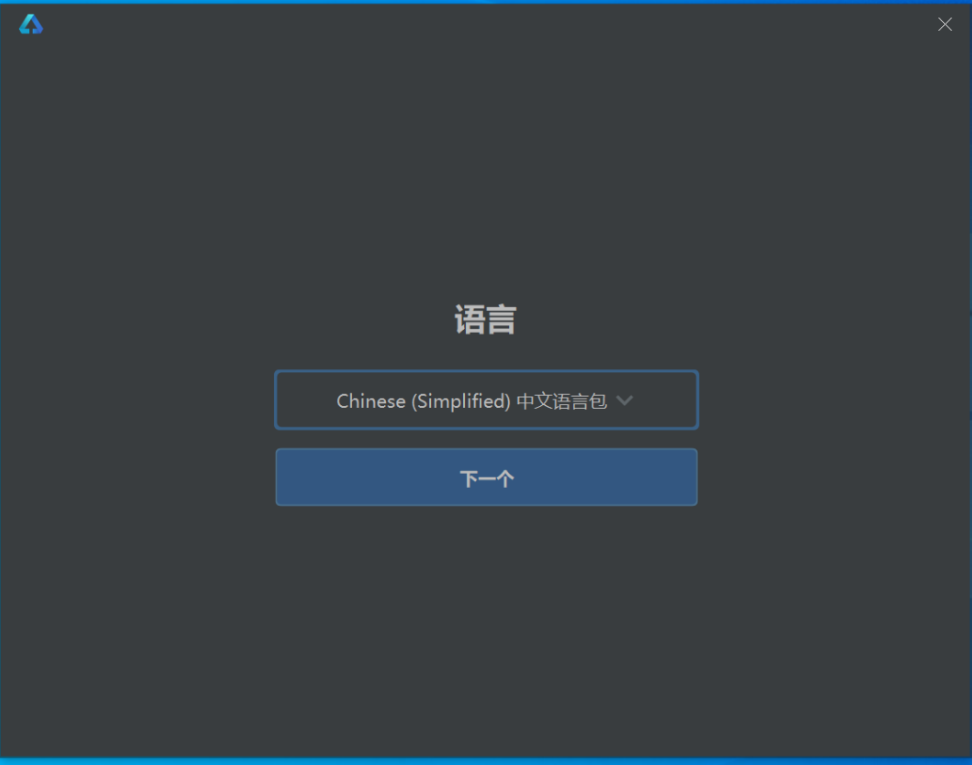
之后软件会自动下载鸿蒙SDK工具包,这个过程需要联网,耐心等待就好,不要中途关闭程序,不然很容易配置损坏,还要重新安装。
五、鸿蒙模拟器使用
环境装好之后,就可以打开模拟器运行我们写的代码了。
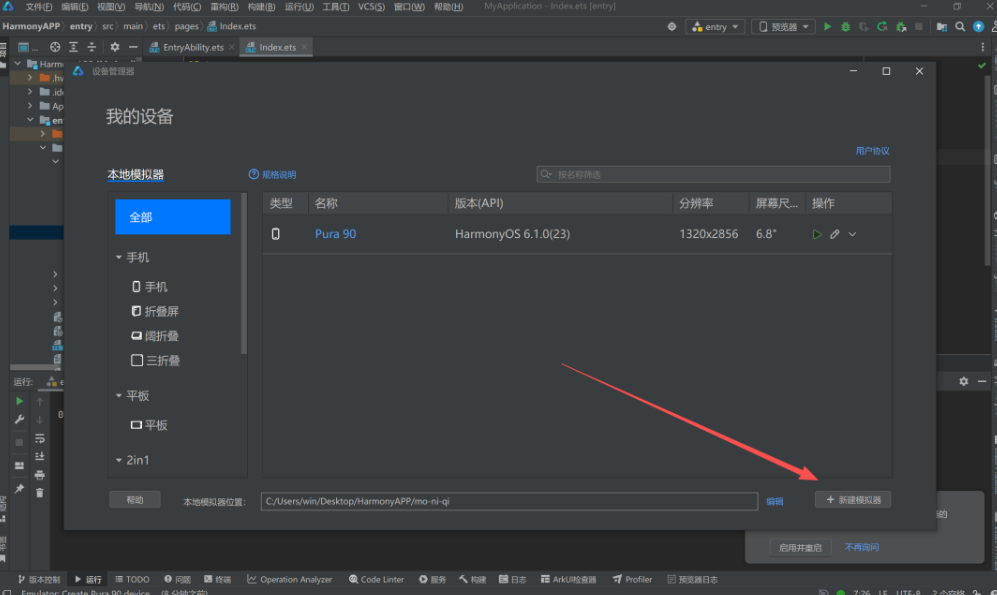
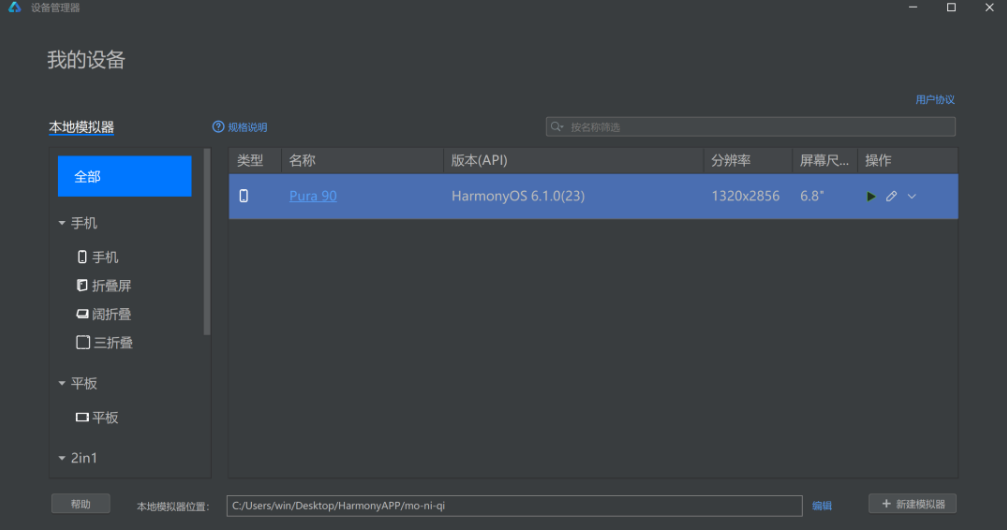
在软件里新建模拟器,下载手机镜像,点击启动就能打开鸿蒙虚拟手机。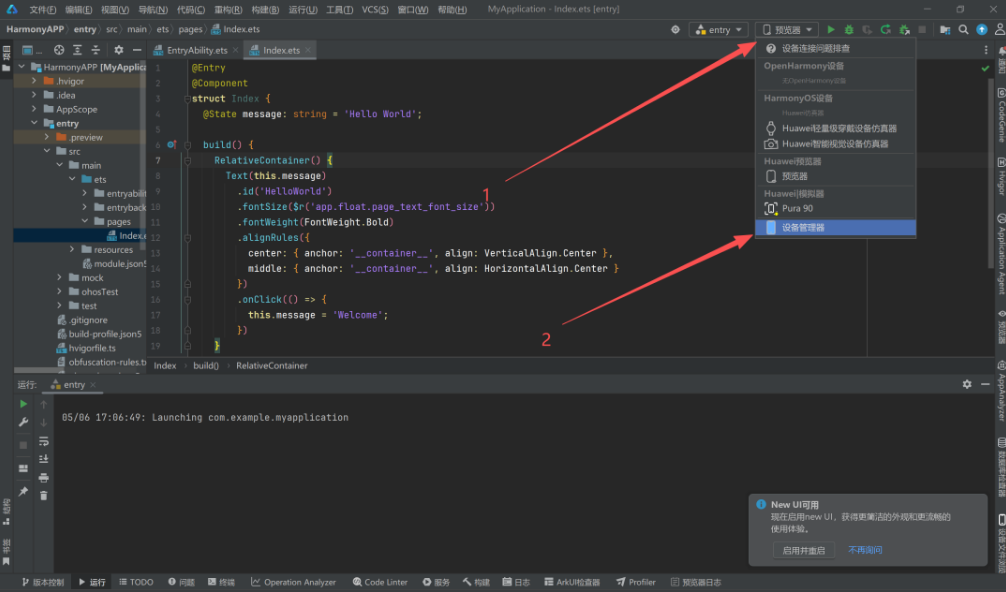
Windows电脑一定要开启Hyper-V功能,不然模拟器根本打不开。
步骤:控制面板→启用或关闭Windows功能→勾选Hyper-V→重启电脑即可。
六、遇到的常见问题总结
1. 项目创建失败:路径有中文,改成纯英文路径重新新建项目。
2. 模拟器启动异常:没开Hyper-V,按照上面步骤开启重启电脑。
3. SDK下载很慢:耐心等待,不要中途中断。
七、学习心得
只要记住路径不带中文、开启Hyper-V这两个关键点,基本上不会出问题。

讨论HarmonyOS开发技术,专注于API与组件、DevEco Studio、测试、元服务和应用上架分发等。
更多推荐



 0
0 0
0- 0


 已为社区贡献3条内容

所有评论(0)