鸿蒙NEXT API23 最新开发环境搭建【超详细零基础避坑版】DevEco Studio+模拟器
本文针对零基础开发者,详细讲解HarmonyOS NEXT(API23)开发环境的完整搭建流程。从硬件要求(Win10/11专业版、16G内存、虚拟化支持)到DevEco Studio安装配置,再到API23模拟器创建与标准项目初始化,全程避坑指南。特别强调版本统一(API23+Stage模型+ArkTS)对规避兼容性问题的重要性,并提供模拟器黑屏、SDK下载失败等高频问题的解决方案。环境搭建后可
📌 专栏:HarmonyOS NEXT 零基础实战教程
🎯 适配环境:HarmonyOS NEXT API23、DevEco Studio 最新正式版、Windows 10/11
👋 适用人群:鸿蒙零基础新手、首次搭建开发环境、频繁环境报错的开发者
💡 前置导读:
环境搭建是鸿蒙开发的第一道门槛,绝大多数新手都会遇到:模拟器黑屏、虚拟化报错、SDK下载失败、API版本不匹配、项目编译爆红等问题。
本文零废话、全流程、避坑式手把手教学,带你从零搭建一套稳定、标准、适配API23的鸿蒙NEXT开发环境。搭建完毕后,可直接运行后续 Todo待办、Notes笔记、番茄钟 等所有专栏实战项目。
一、前置准备:硬件&环境标准
鸿蒙NEXT模拟器对电脑有硬性要求,不达标必报错,安装前务必核对!
1.1 硬件系统要求
- 操作系统:Windows 10/11 64位 专业版/企业版(家庭版无Hyper-V,无法运行模拟器)
- 内存配置:最低8G,推荐16G及以上(8G运行模拟器极易卡顿、闪退)
- 虚拟化支持:CPU支持Intel VT-x / AMD-V虚拟化技术,系统开启Hyper-V
- 硬盘空间:预留20G以上空闲空间,用于安装工具、SDK、系统镜像
1.2 统一技术标准
本专栏所有实战项目统一技术栈,杜绝版本混乱导致的兼容报错:
API23 + Stage模型 + ArkTS
后续所有待办、笔记、工具类项目均基于该环境开发,一次搭建、全程复用。
二、DevEco Studio 安装与初始化
2.1 官方正版下载
前往华为开发者联盟官方网站,下载最新正式版 DevEco Studio。
⚠️ 重要避坑:严禁使用破解版、精简版、第三方修改版!非官方安装包会出现SDK缺失、编译失败、模拟器异常等无数问题。
2.2 标准安装步骤
- 双击官方安装程序,默认安装路径即可,新手无需自定义修改,避免环境变量失效
- 安装组件保持全部默认勾选,包含编译工具链、SDK组件、模拟器依赖、调试插件
- 安装完成后,强制重启电脑,确保系统环境变量完全生效
2.3 首次启动基础配置 - 打开DevEco Studio,登录已实名认证的华为开发者账号(未实名无法下载SDK、启动模拟器、编译项目)
- 进入SDK配置界面,手动勾选并安装 HarmonyOS NEXT API23 全套系统组件与工具组件
- 保持网络通畅,等待所有依赖、镜像文件自动下载安装完成
三、本地模拟器搭建(无需真机调试)
本地模拟器是新手开发核心工具,无需鸿蒙真机,即可完成页面调试、交互测试、项目运行,适配所有入门实战场景。
3.1 打开设备管理器
两种快捷打开方式,任选其一:
- 方式一:顶部菜单栏 Tools → Device Manager
- 方式二:IDE右侧侧边栏直接点击设备管理器图标
3.2 创建API23全新模拟器
- 切换至 Local Emulator(本地模拟器) 标签页
- 点击 Create Device 开始创建设备
- 设备类型选择 Phone,适配移动端应用开发
- 机型选择 Phone Lite (64-bit) 轻量版,启动快、资源占用低,专为新手适配
- 系统镜像选择 API23 HarmonyOS NEXT,点击下载
- 镜像下载完成后,分辨率、内存参数默认不变,自定义模拟器名称,点击 Finish 完成创建
3.3 启动模拟器 - 在设备列表选中创建好的API23模拟器,点击启动按钮
- 首次启动耗时1-3分钟为正常现象,请勿关闭IDE、断开网络
- 成功进入鸿蒙系统桌面,代表模拟器配置成功
四、创建标准鸿蒙NEXT项目
选用官方 Empty Ability 空白模板,纯净无冗余代码,是开发待办、笔记、工具类项目的最优标准模板。
4.1 新建项目流程
- IDE欢迎页点击 Create HarmonyOS Project
- 模板选择 Empty Ability,进入下一步
- 统一项目核心配置:
- 项目名称:自定义(TodoApp/NotesApp等)
- 工程模型:Stage 模型
- 编译SDK:API23
- 开发语言:ArkTS
- 点击Finish,等待项目初始化、依赖自动同步完成
4.2 项目核心目录详解
该目录为鸿蒙NEXT官方标准结构,本专栏所有实战项目统一沿用,规范整洁、便于迭代:
TodoApp/
├── AppScope/ # 应用全局配置与资源
│ ├── app.json5 # 应用全局配置文件
│ └── resources/ # 全局静态资源
├── entry/ # 主业务模块(核心开发目录)
│ └── src/main/
│ ├── ets/ # ArkTS源代码目录
│ │ ├── entryability/ # 应用入口组件
│ │ └── pages/ # 所有业务页面存放目录
│ └── resources/ # 模块私有资源
├── build-profile.json5 # 项目编译构建配置
└── oh-package.json5 # 项目依赖管理配置
五、编译运行首个原生项目
5.1 选择运行设备
确保模拟器正常开机、停留在系统桌面,在IDE顶部设备下拉框,选中创建好的API23本地模拟器。
5.2 项目运行测试
- 点击IDE顶部绿色Run运行按钮
- 首次编译自动下载依赖、编译源码,等待10-30秒
- 编译成功后,模拟器自动安装并启动应用,显示默认Hello World页面
✅ 至此,全套鸿蒙NEXT API23开发环境搭建完成!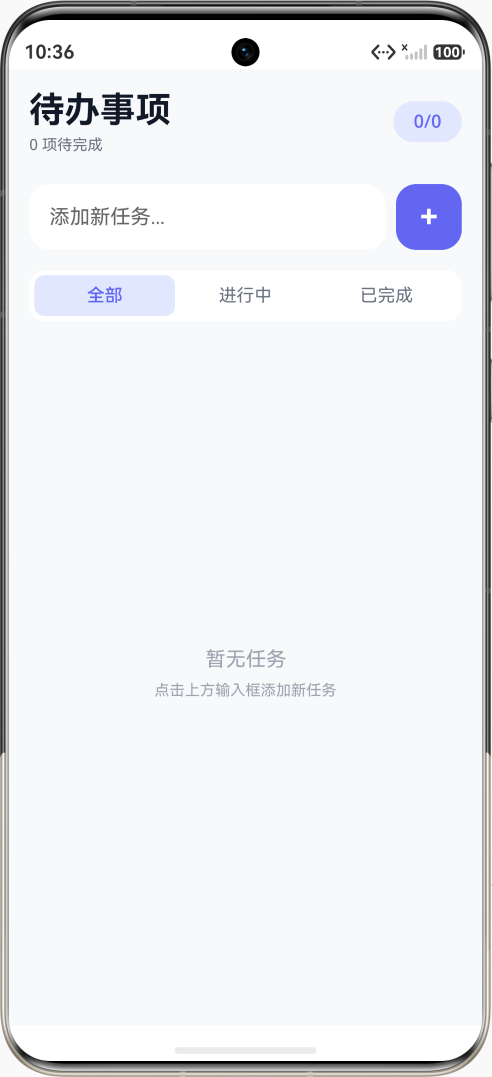
六、新手高频报错 一站式解决
问题1:模拟器启动失败,提示未开启虚拟化
解决方法
打开控制面板 → 程序 → 启用或关闭Windows功能 → 勾选全部Hyper-V组件 → 确定后重启电脑即可。
问题2:项目编译爆红、API版本不兼容
解决方法
统一项目SDK、模拟器、编译版本均为API23,清除旧版本依赖,刷新并重新同步项目。
问题3:模拟器正常开机,无法安装应用
解决方法
重启模拟器+重启IDE,清除项目运行缓存,重新选择设备运行项目。
问题4:SDK下载中断、组件缺失
解决方法
切换稳定网络,进入SDK配置页面,手动补全API23所有系统组件和工具组件。
七、专栏后续实战预告
基于当前API23标准环境,后续将持续更新零基础实战项目:
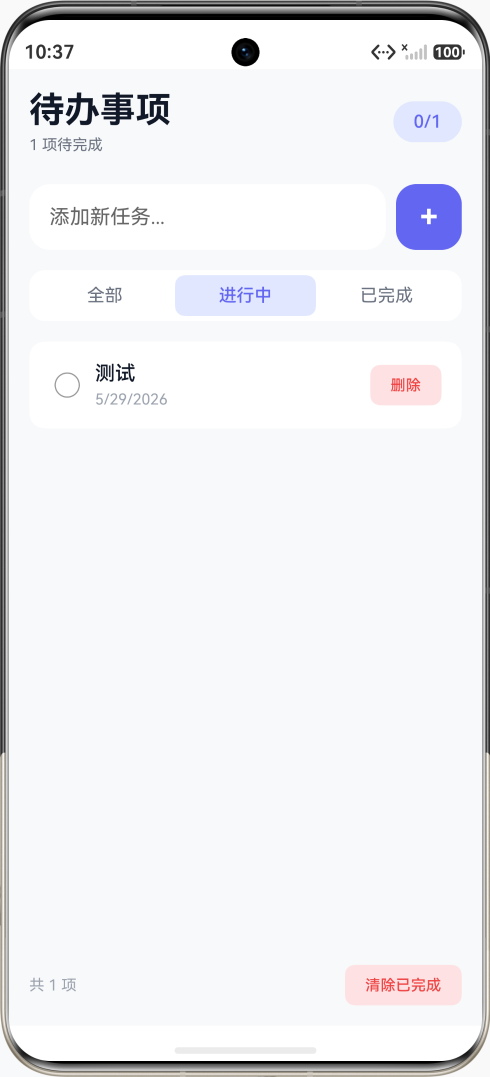
- ✅ TodoApp待办事项(增删改查+数据持久化+状态管理)
- ✅ NotesApp笔记应用完整开发
- ✅ 各类鸿蒙原生交互工具类项目
总结
1、鸿蒙NEXT开发核心关键:工具、SDK、模拟器三者版本统一,是规避90%报错的核心;
2、系统虚拟化、硬件配置达标,是模拟器正常运行的基础条件;
3、Empty Ability空白模板适配所有入门项目,代码纯净、无冗余,适合新手练手;
4、环境搭建是鸿蒙开发的第一步,掌握后可无缝衔接ArkUI、状态管理、列表开发等核心知识点。
点赞+收藏+订阅,持续更新鸿蒙NEXT零基础全套实战教程,从环境搭建到项目落地,一站式入门原生开发!

讨论HarmonyOS开发技术,专注于API与组件、DevEco Studio、测试、元服务和应用上架分发等。
更多推荐



 6
6 0
0- 0


 已为社区贡献3条内容

所有评论(0)