DevEco Studio 开发环境搭建
·
一、实验名称
DevEco Studio 开发环境搭建及第一个 HelloWorld 应用运行
二、实验目的
- 掌握 DevEco Studio 安装、SDK 配置、模拟器搭建流程
- 熟悉鸿蒙项目创建、代码结构
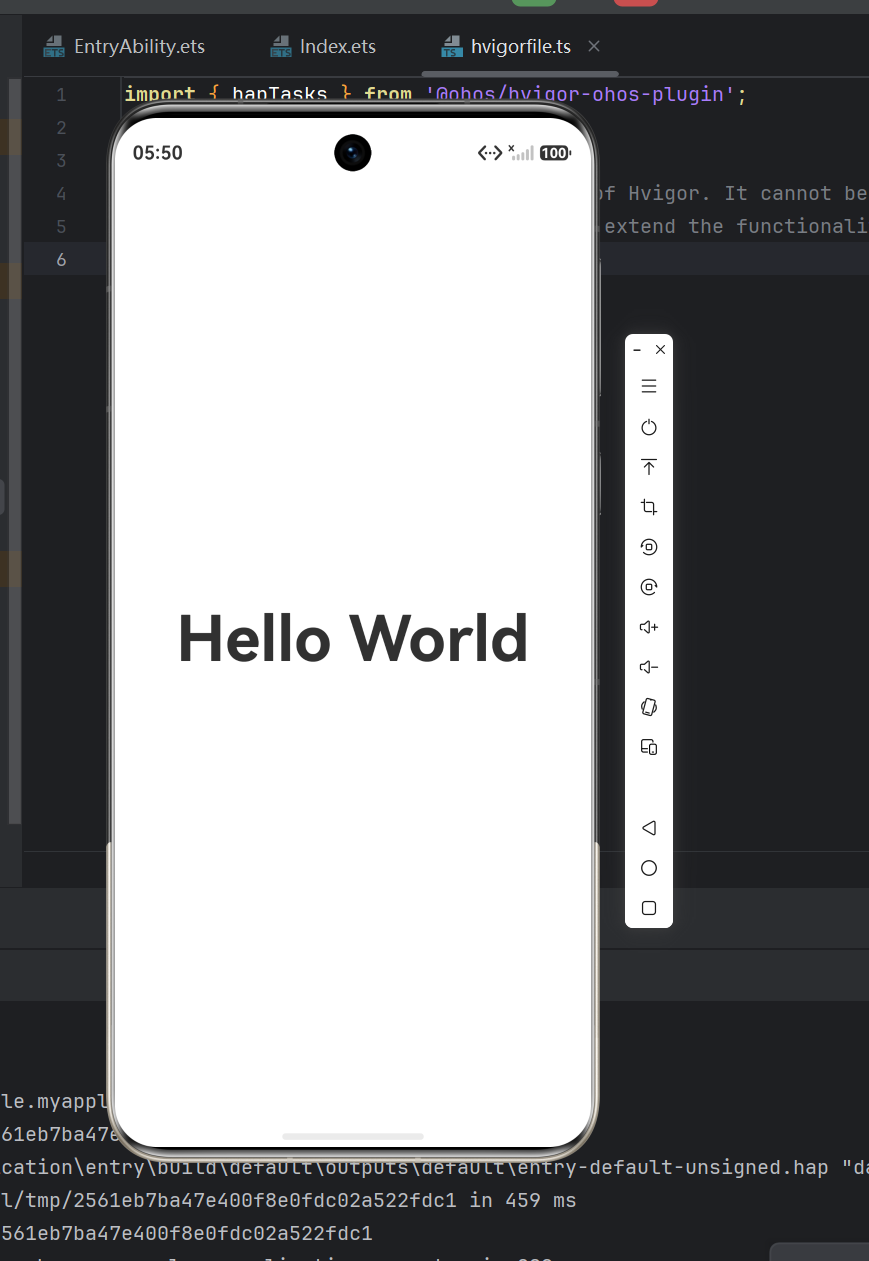
- 完成 HelloWorld 应用编写,在虚拟手机模拟器上成功运行
- 了解鸿蒙页面布局、文本组件、点击事件基础使用
三、实验环境
- 操作系统:Windows 11 64 位
- 开发工具:DevEco Studio
- 运行设备:鸿蒙手机模拟器
四、实验步骤
- 下载并安装 DevEco Studio,配置无中文安装路径
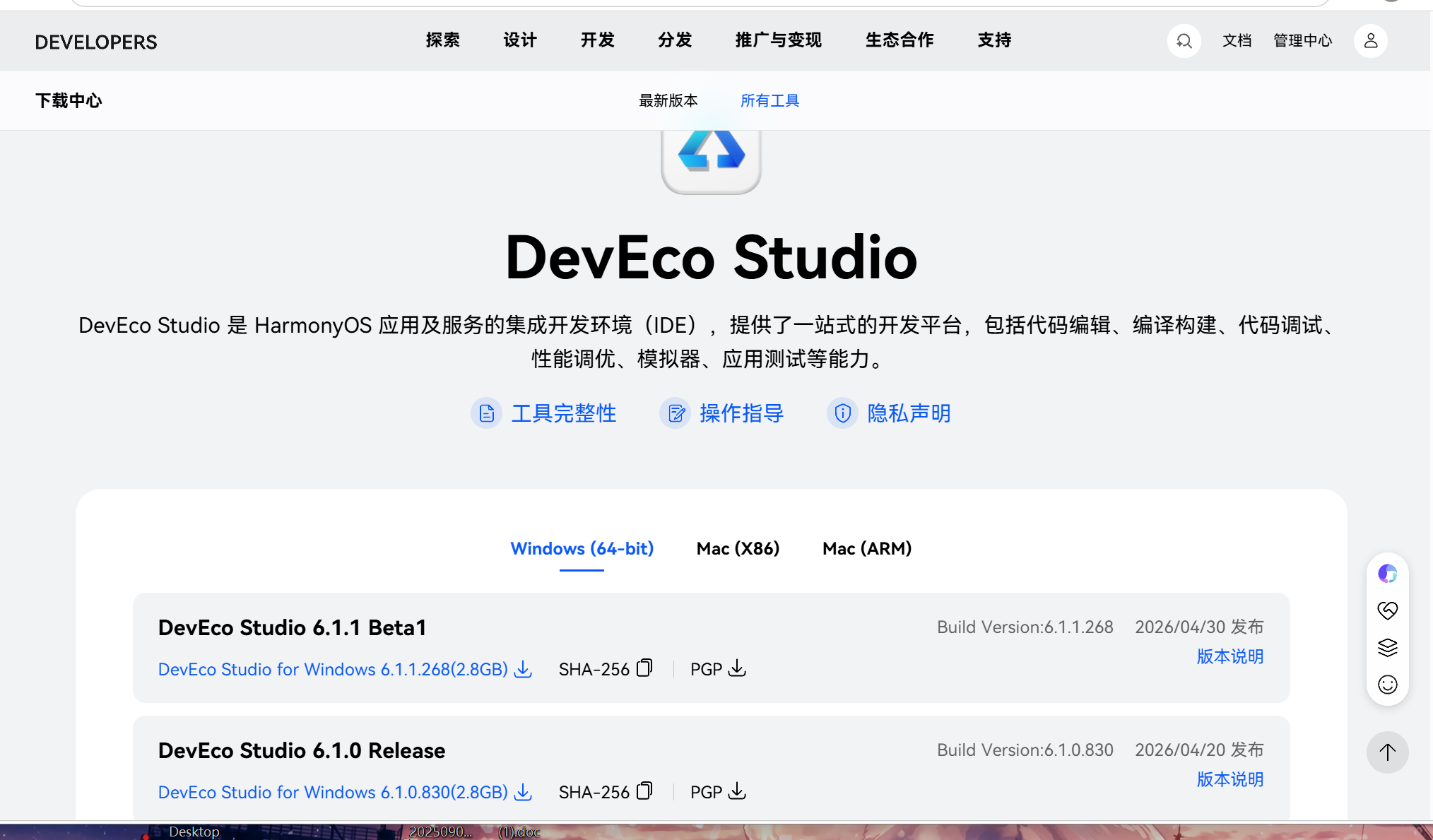
- 安装配置 HarmonyOS SDK,下载对应 API 版本
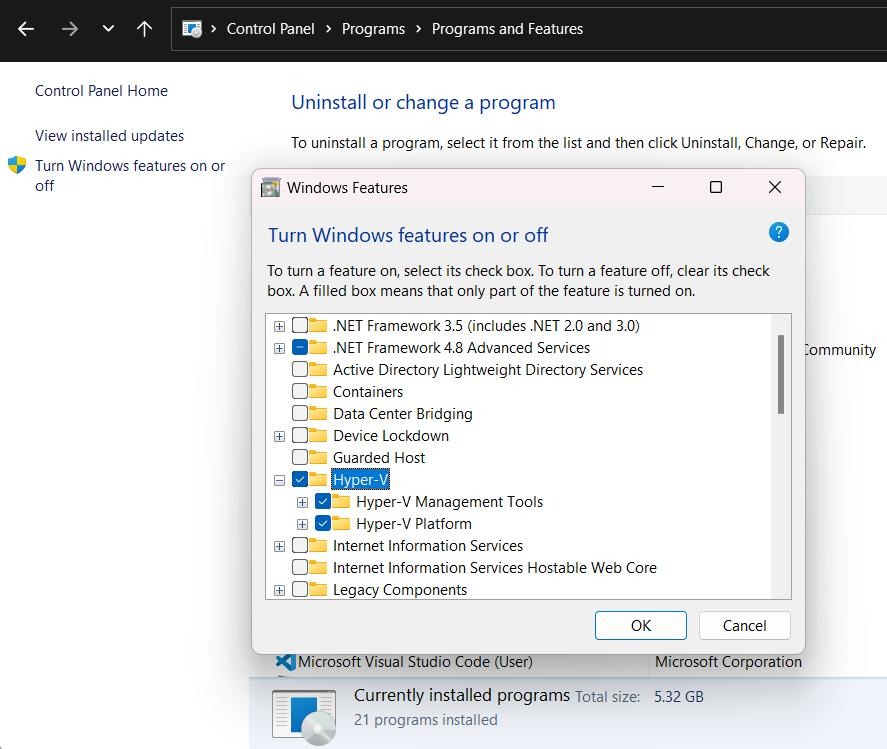
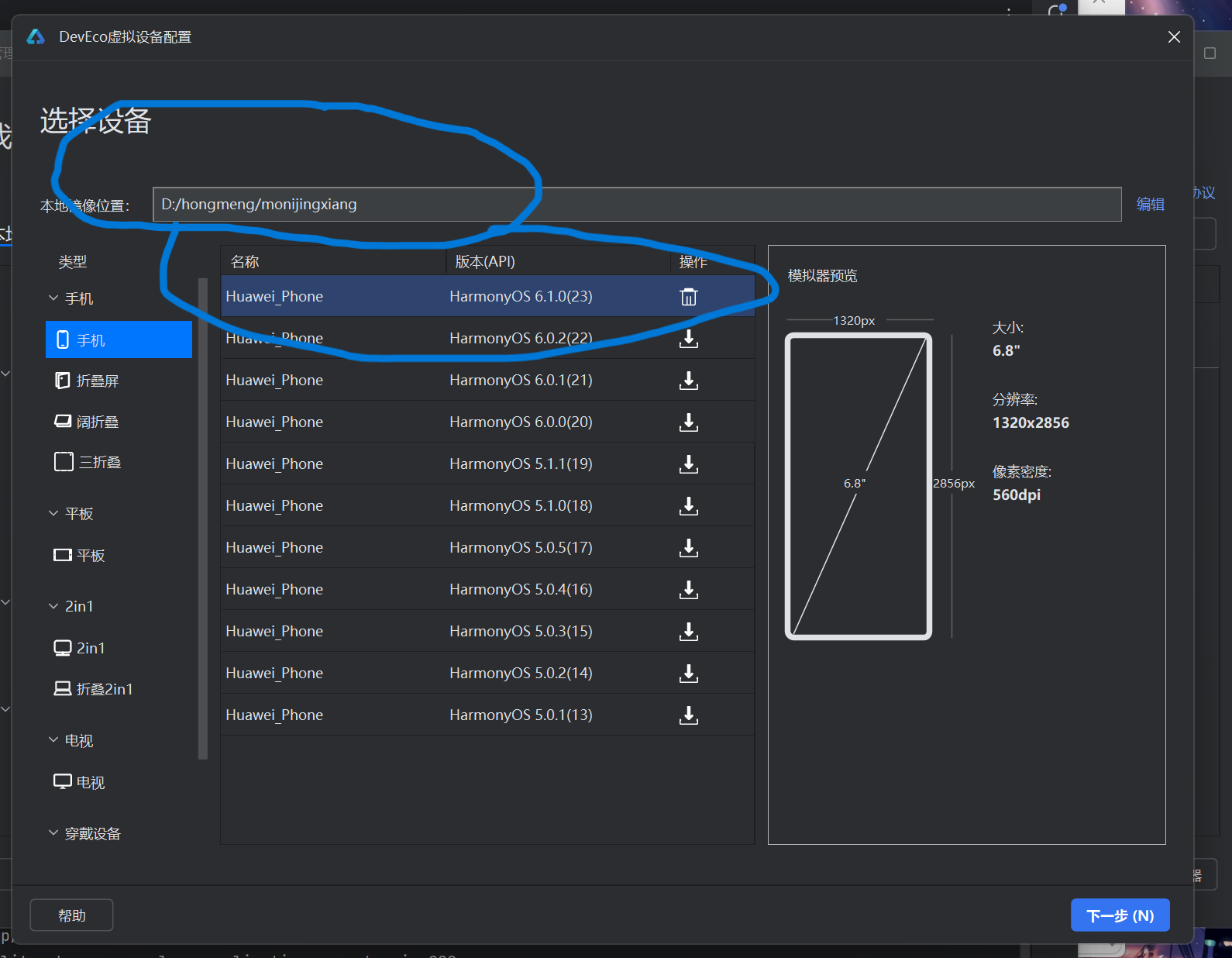
- 开启电脑虚拟化、配置 Hyper-V,创建并启动鸿蒙虚拟手机
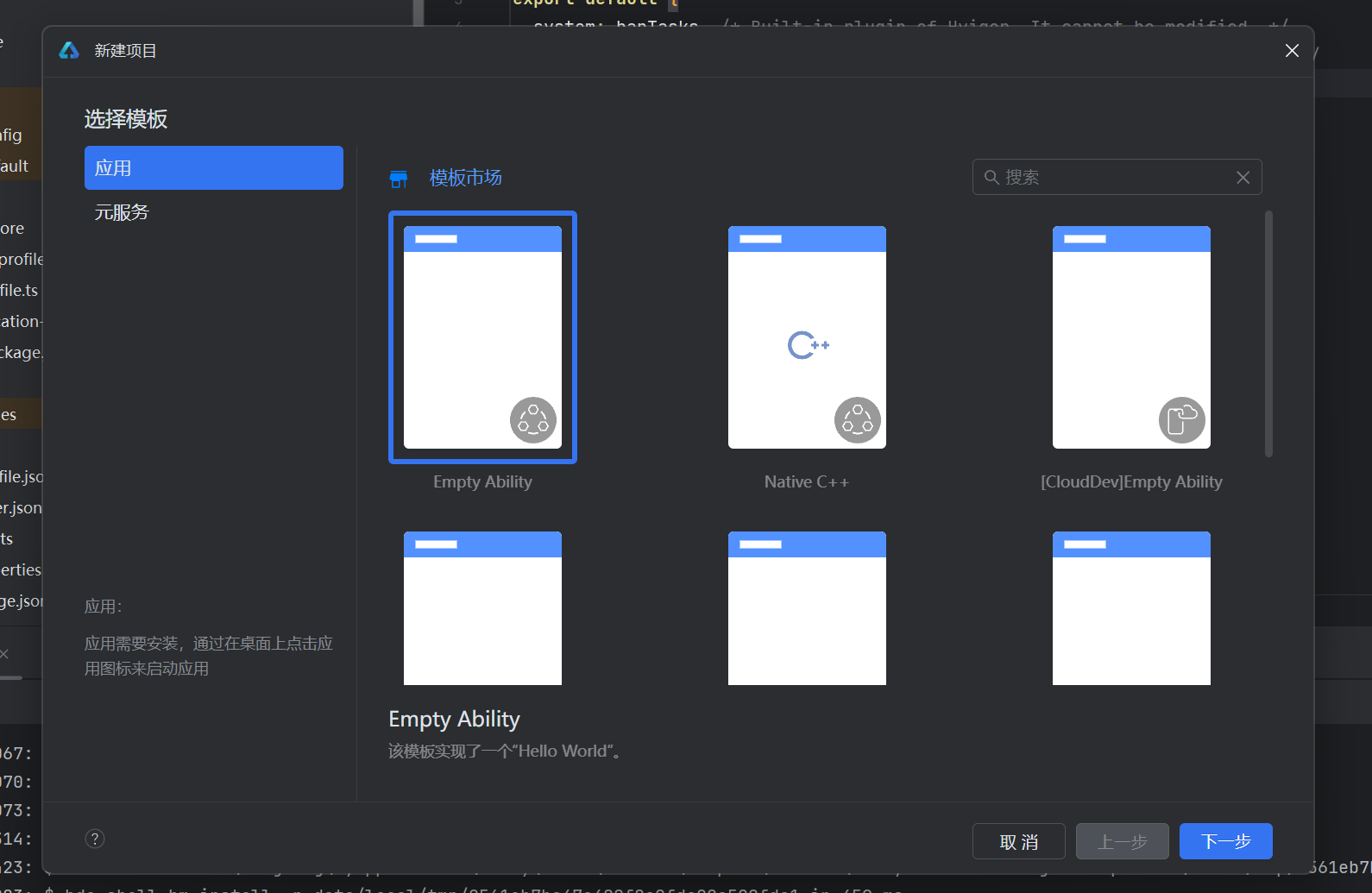
- 新建 Empty Ability 空项目,项目命名
- 查看默认 Index.ets 页面代码,理解 @Entry、@Component、@State 作用
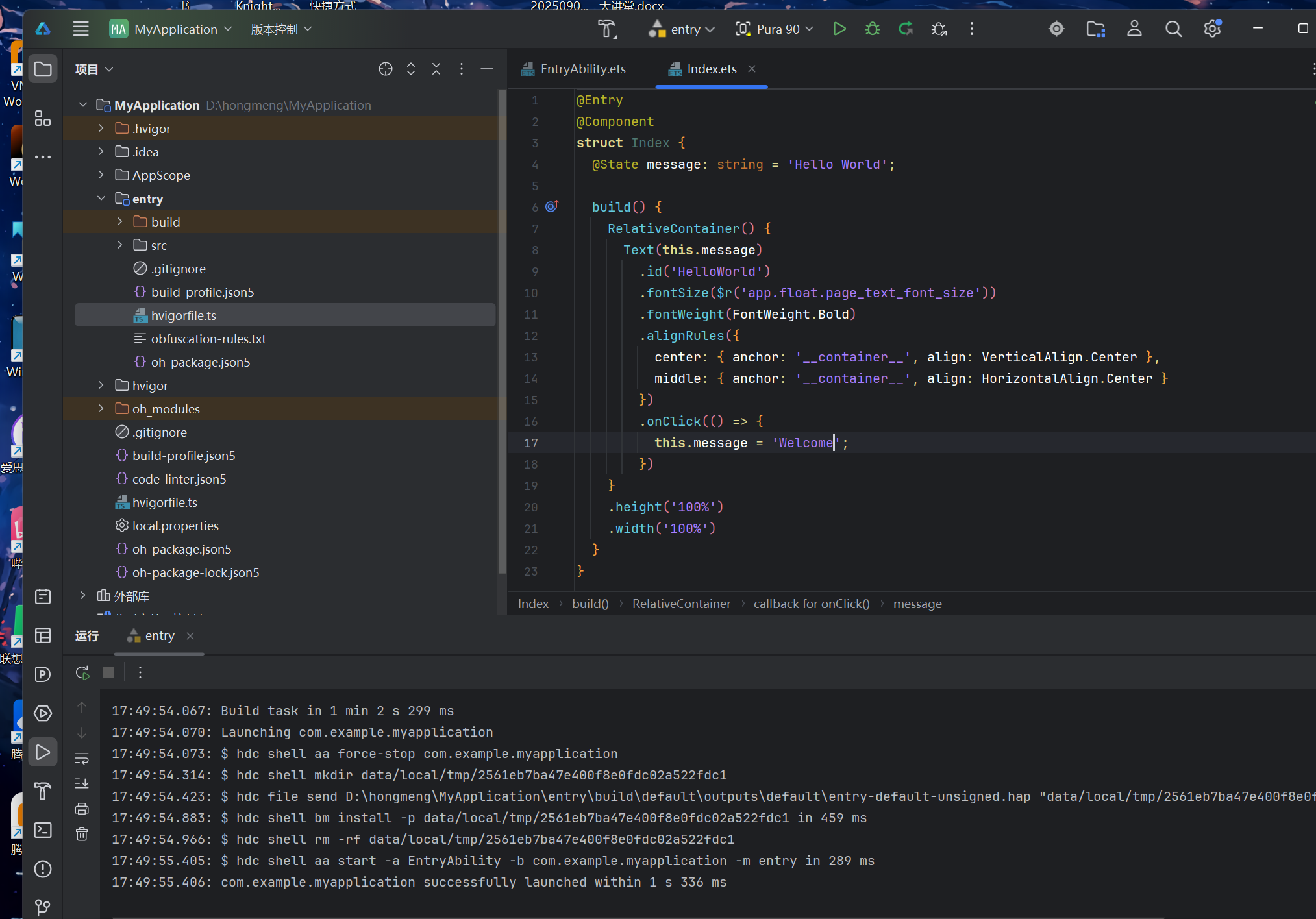
- 编写 / 修改 HelloWorld 文本显示,添加点击切换文字事件
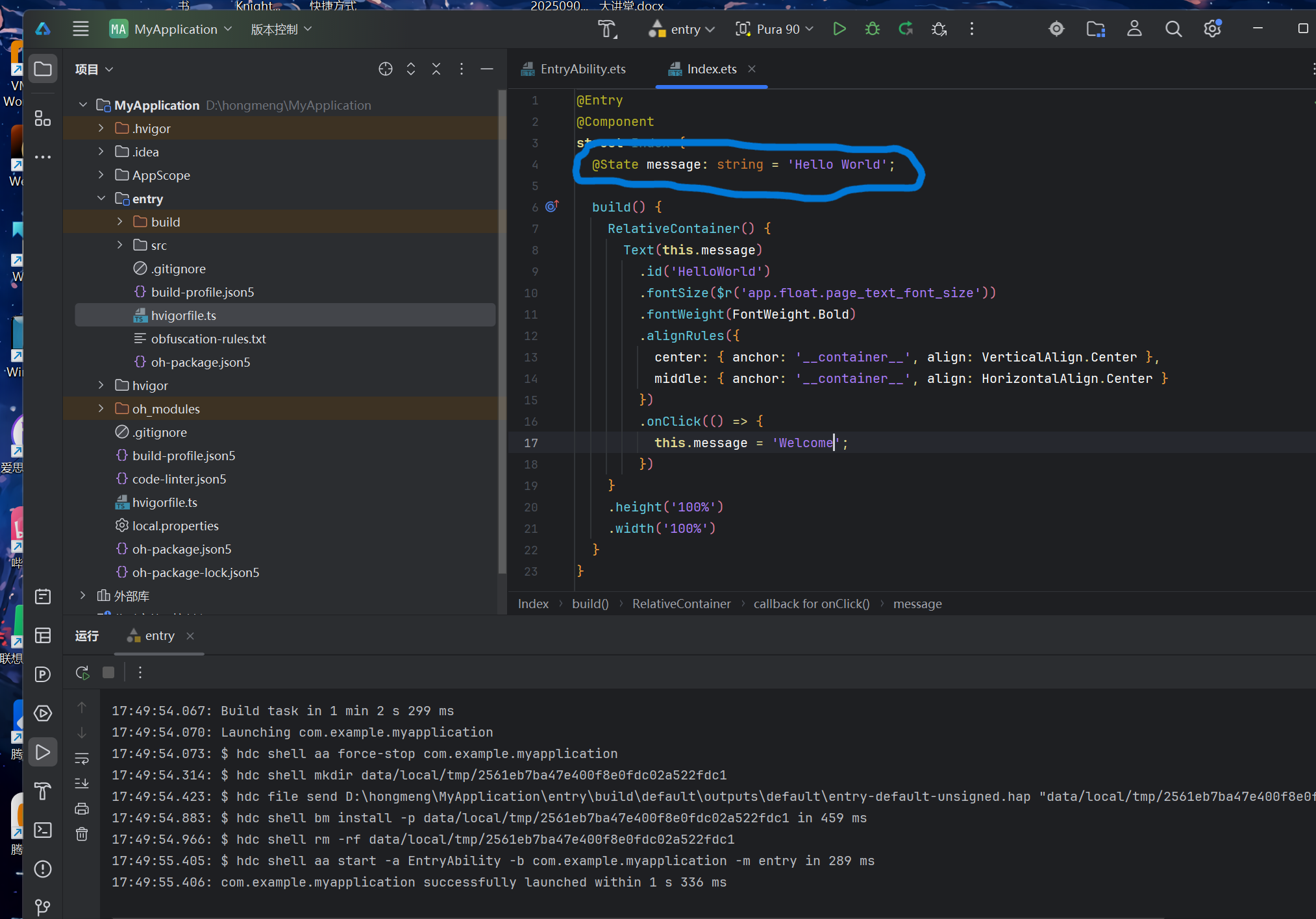
- 选择模拟器设备,编辑位置和版本,点击运行按钮,编译安装应用
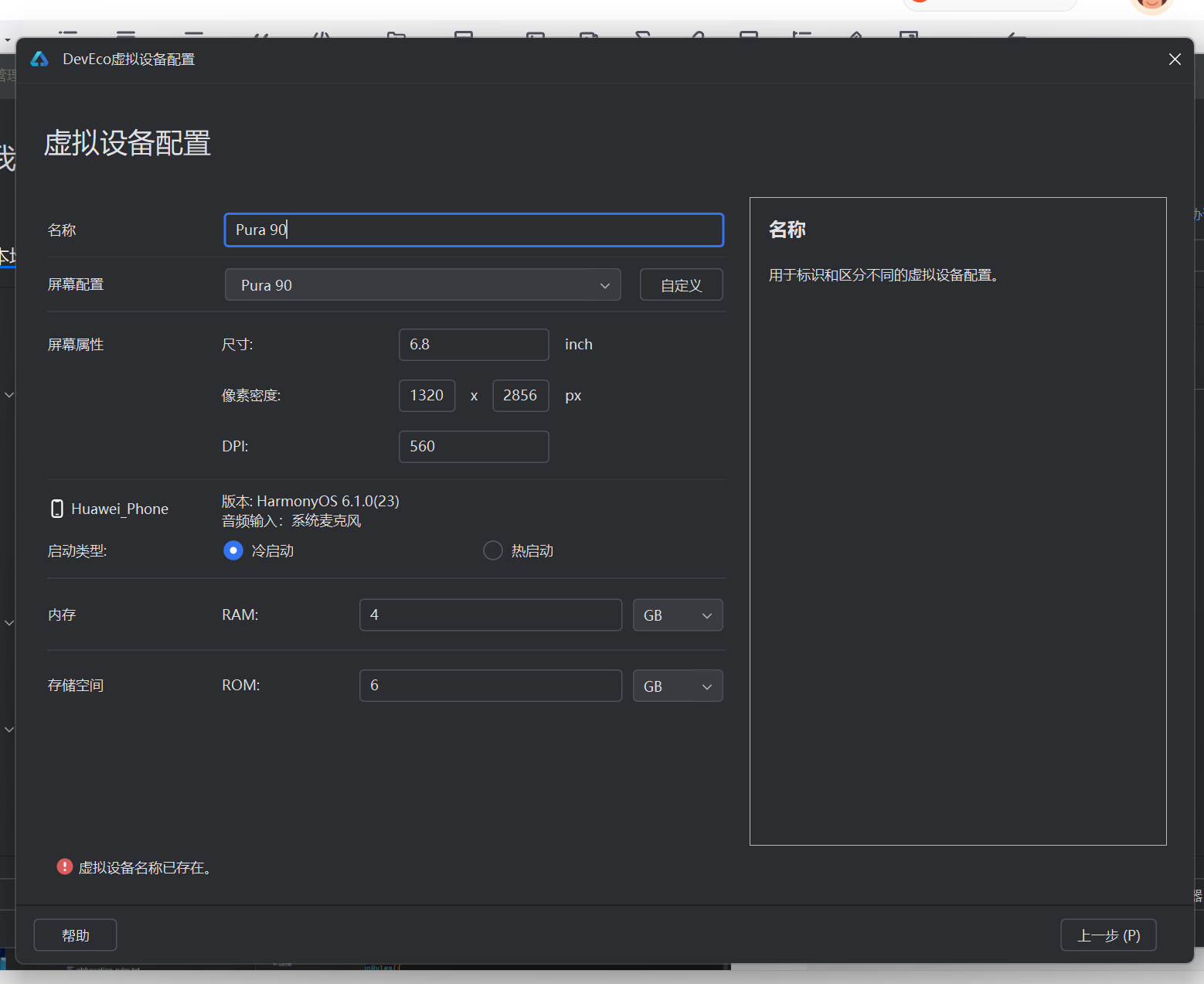
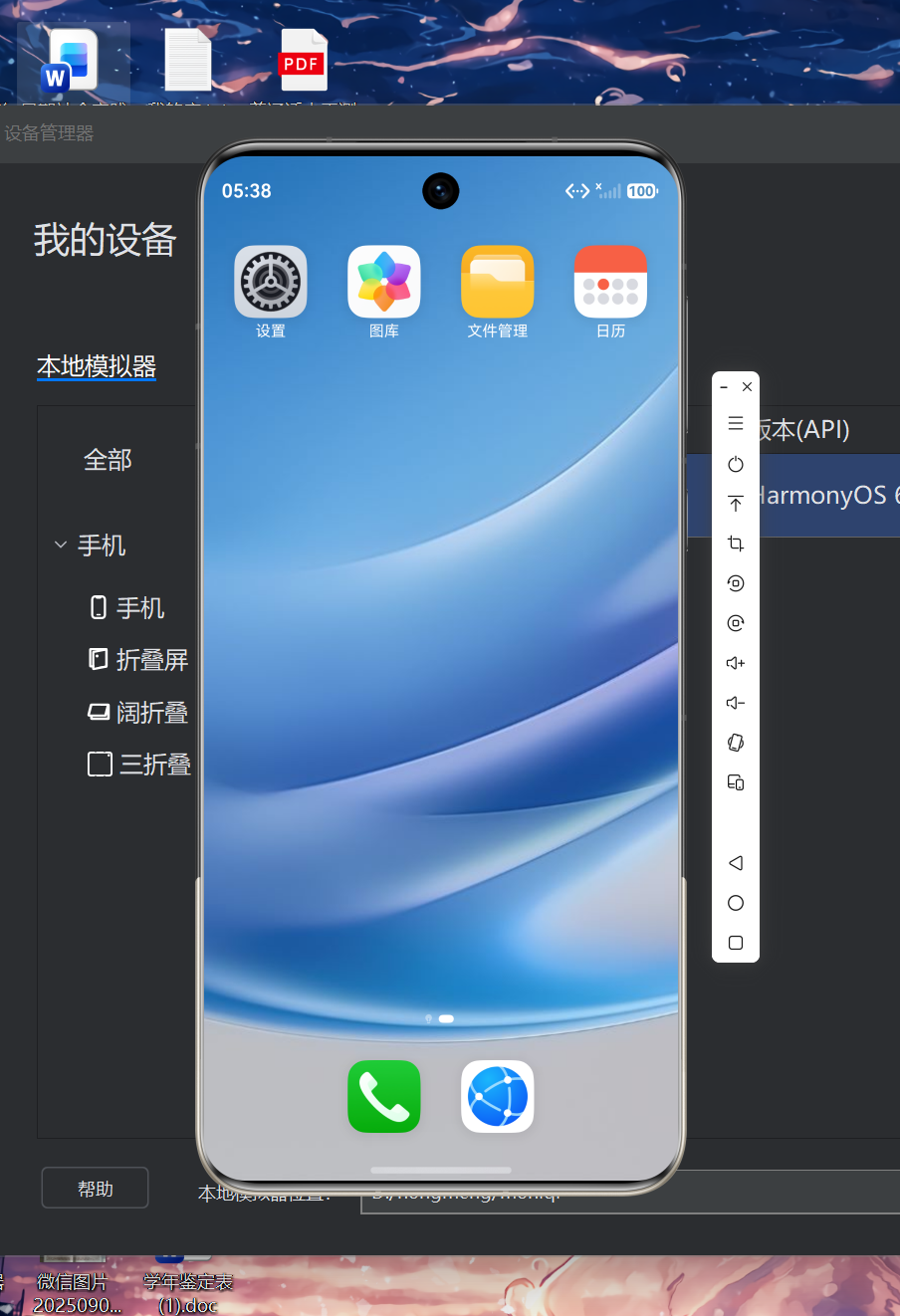
- 在虚拟手机上查看页面显示效果,测试点击交互
 9.文章仅供参考,如有雷同请务追责

讨论HarmonyOS开发技术,专注于API与组件、DevEco Studio、测试、元服务和应用上架分发等。
更多推荐


 1
1 0
0- 0


 已为社区贡献5条内容

所有评论(0)