ArkUI 入门学习记录
·
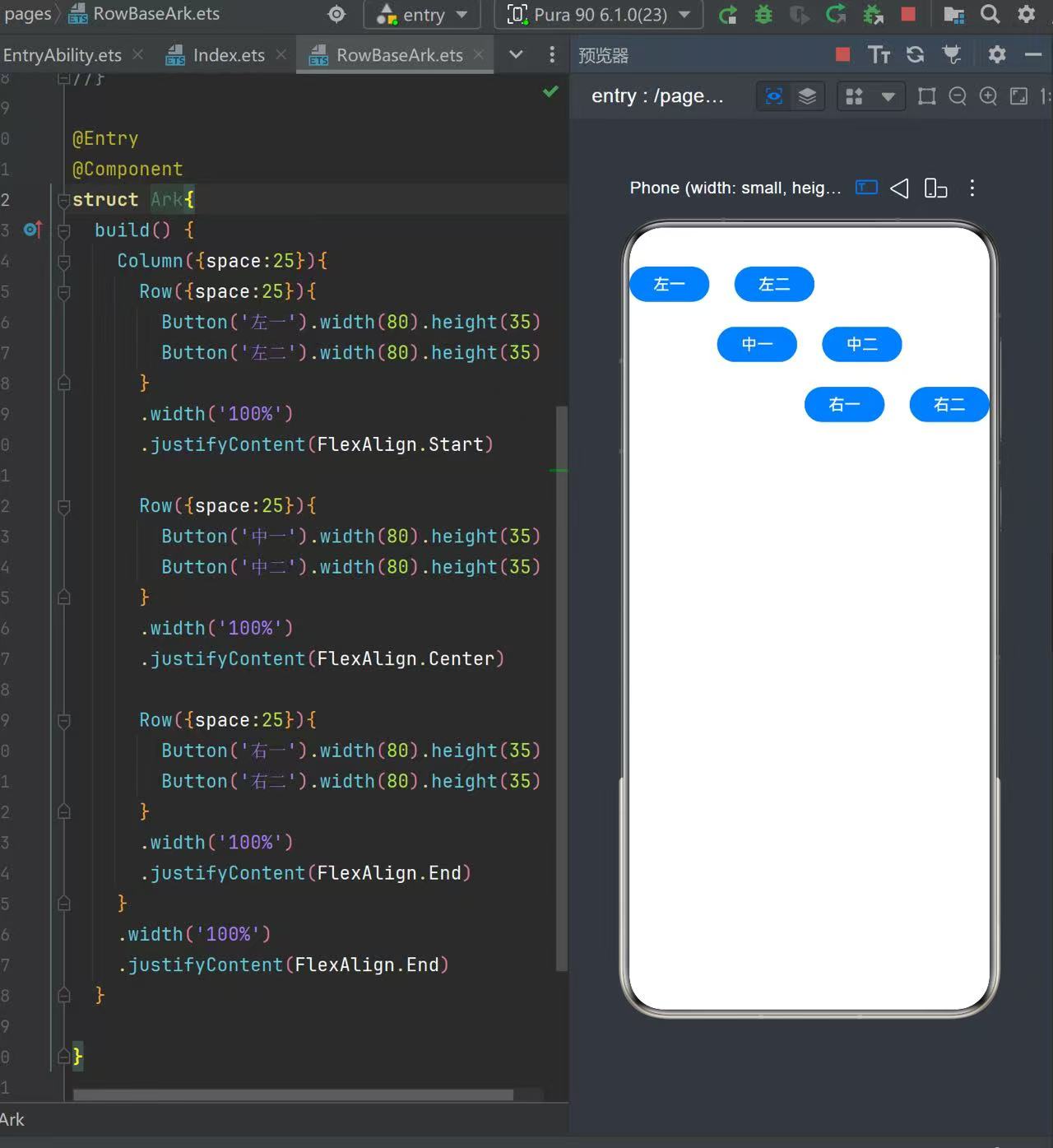
1.Row 横向布局三种水平对齐方式演示
本案例在外层 Column 纵向容器中放置三组 Row 横向容器,通过justifyContent属性分别设置三种水平对齐规则:
- 第一组 Row:
FlexAlign.Start,组件靠左对齐,按钮整体贴页面左侧; - 第二组 Row:
FlexAlign.Center,组件居中对齐,按钮在该行水平居中; - 第三组 Row:
FlexAlign.End,组件靠右对齐,按钮整体贴页面右侧; 每组 Row 内部两个 Button 通过space:25控制按钮之间间距,直观区分横向布局左、中、右三种排版效果,掌握 Row 布局主轴对齐核心属性。
2.ArkTS 基础变量插值与 Column 居中布局案例
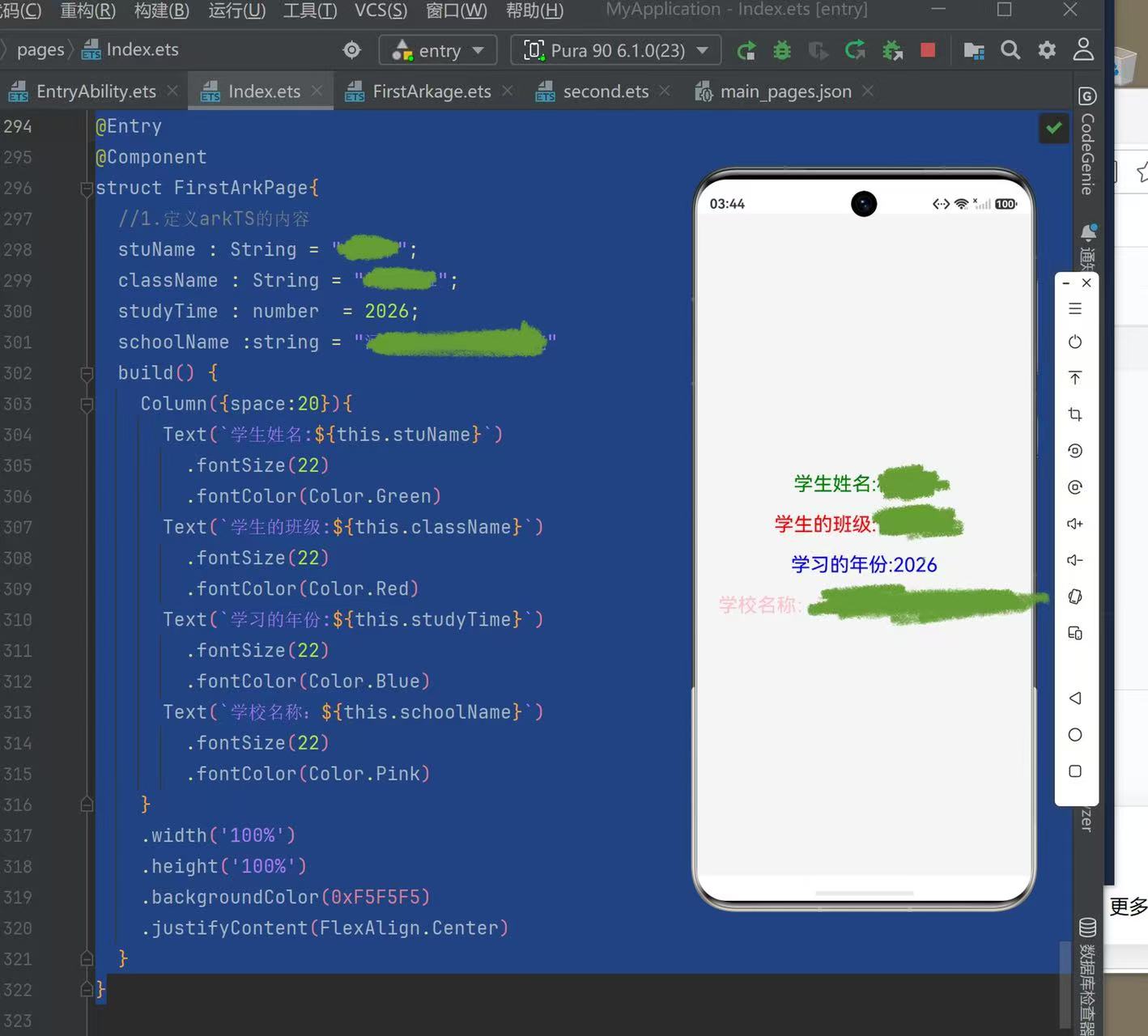
该案例为鸿蒙 ArkUI 入门基础页面,核心知识点分为两部分:
- 普通变量定义与模板字符串插值 在组件内部直接定义字符串、数字基础变量,使用
${变量名}模板语法将变量嵌入 Text 文本,实现静态数据展示;同时为每条文本单独设置不同字体颜色,区分信息模块。 - Column 纵向布局整体居中 外层 Column 容器设置
justifyContent(FlexAlign.Center),让内部所有文本组件在页面垂直方向居中显示,搭配浅灰色页面背景、统一字号与组件间距,完成基础信息展示页面排版。 整体用于熟悉 ArkTS 基础变量语法、字符串插值写法与纵向布局主轴居中对齐属性。
3.Row 基础横向导航栏布局
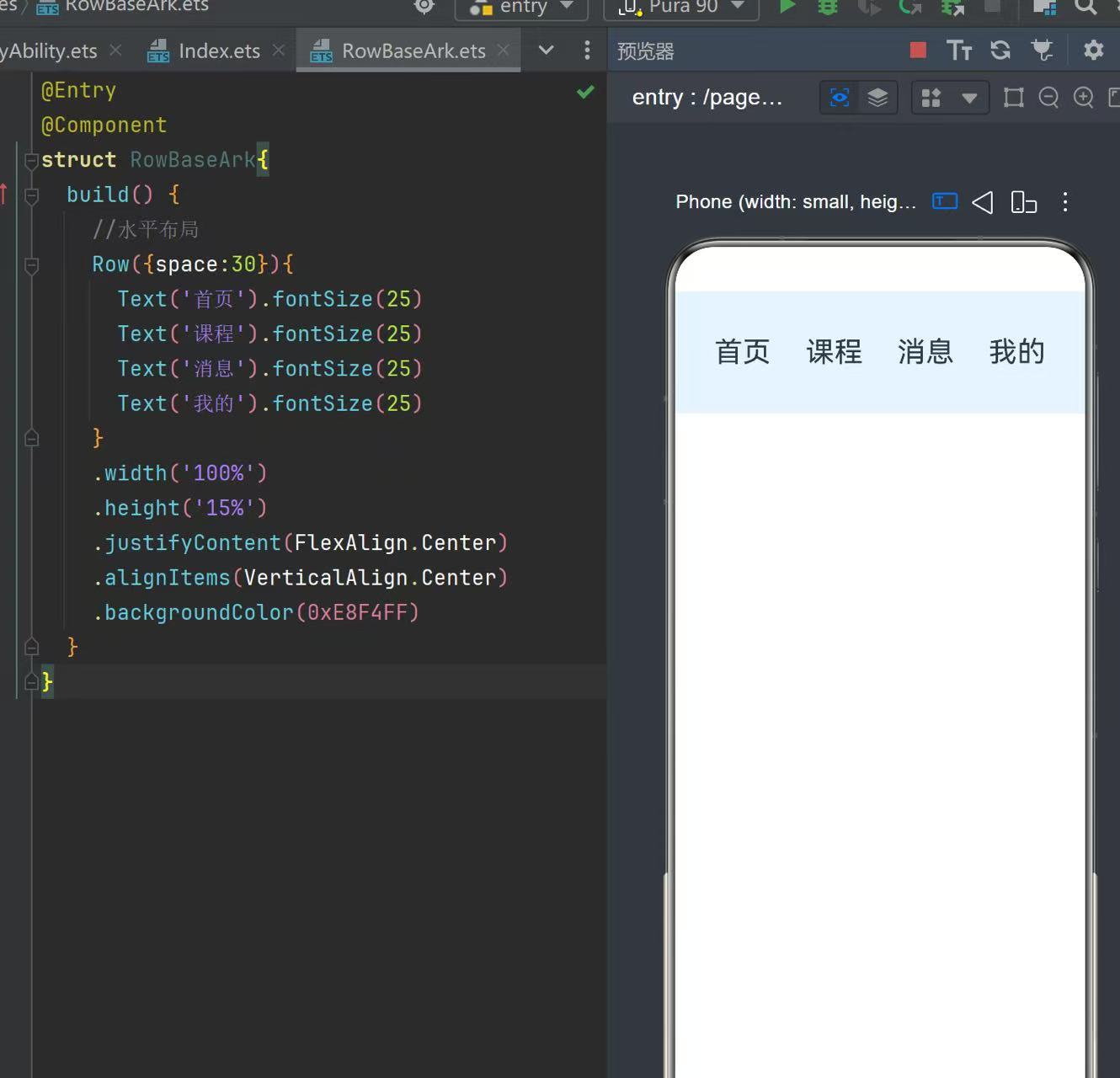
该案例使用 Row 实现顶部导航栏基础效果,核心知识点:
- 横向容器 Row 承载四个导航文本,通过
space:30控制导航项之间的间距; - 设置
width('100%')铺满屏幕宽度,height('15%')限制导航栏高度; justifyContent(FlexAlign.Center)实现水平居中,alignItems(VerticalAlign.Center)实现内部文字垂直居中;- 通过
backgroundColor给导航栏设置浅蓝色底色,模拟 App 顶部导航栏样式,掌握 Row 横向布局的水平、垂直双对齐属性。
4.Column+Row 混合嵌套 学生个人中心页面布局
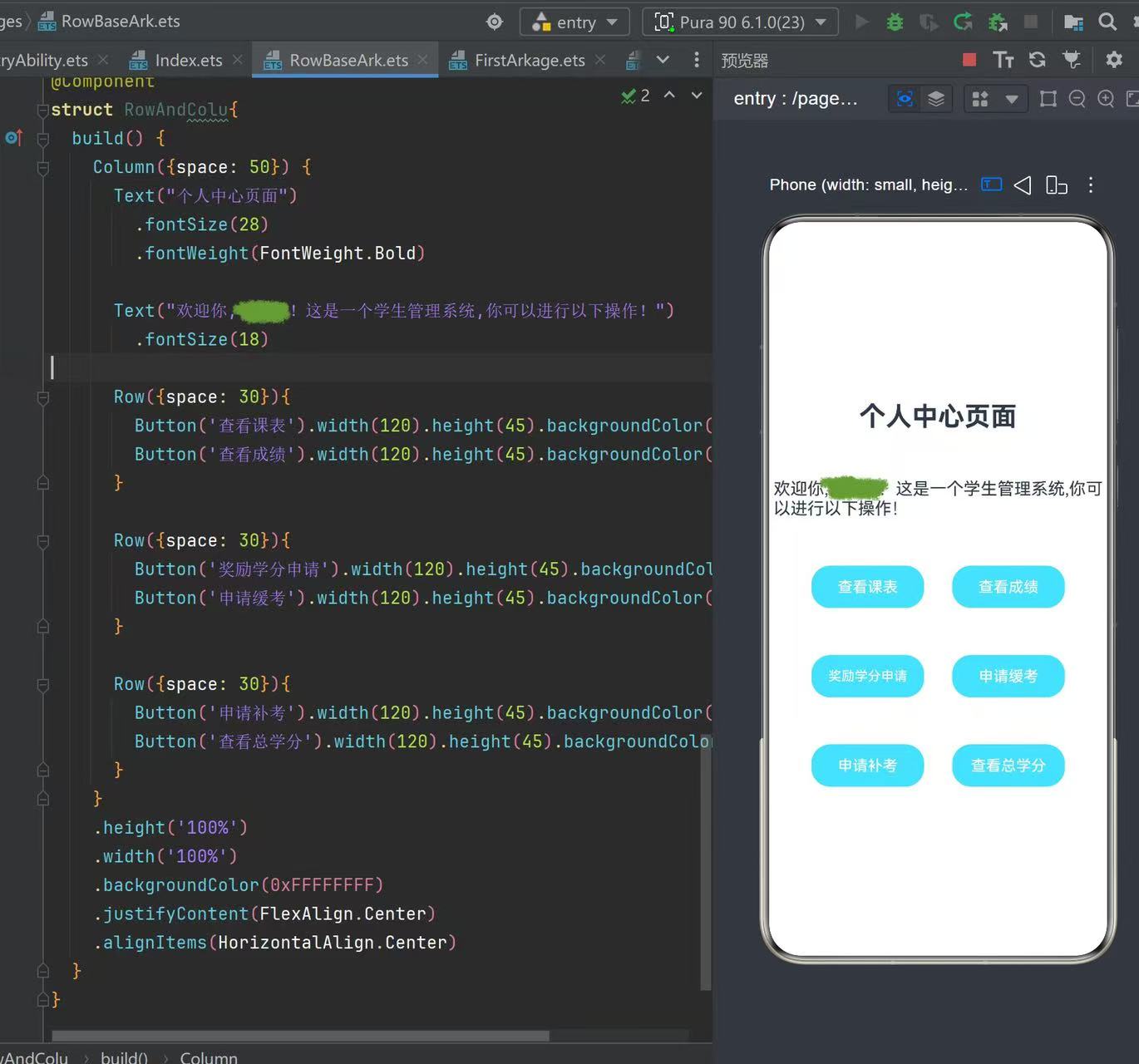
本案例采用纵向 Column 嵌套多组横向 Row的混合布局,模拟学生管理系统个人中心页面:
- 外层 Column 作为整体纵向容器,设置页面水平、垂直双居中,统一页面底色;
- 顶部放置加粗标题文本与提示说明文字,区分页面标题与描述信息;
- 下方分三组 Row,每组横向放置两个功能按钮,通过
space控制按钮间距,统一设置按钮宽高与背景色; - 综合运用纵向、横向布局组合排版,还原真实 App 功能菜单页面结构,掌握横竖布局嵌套的页面搭建思路。
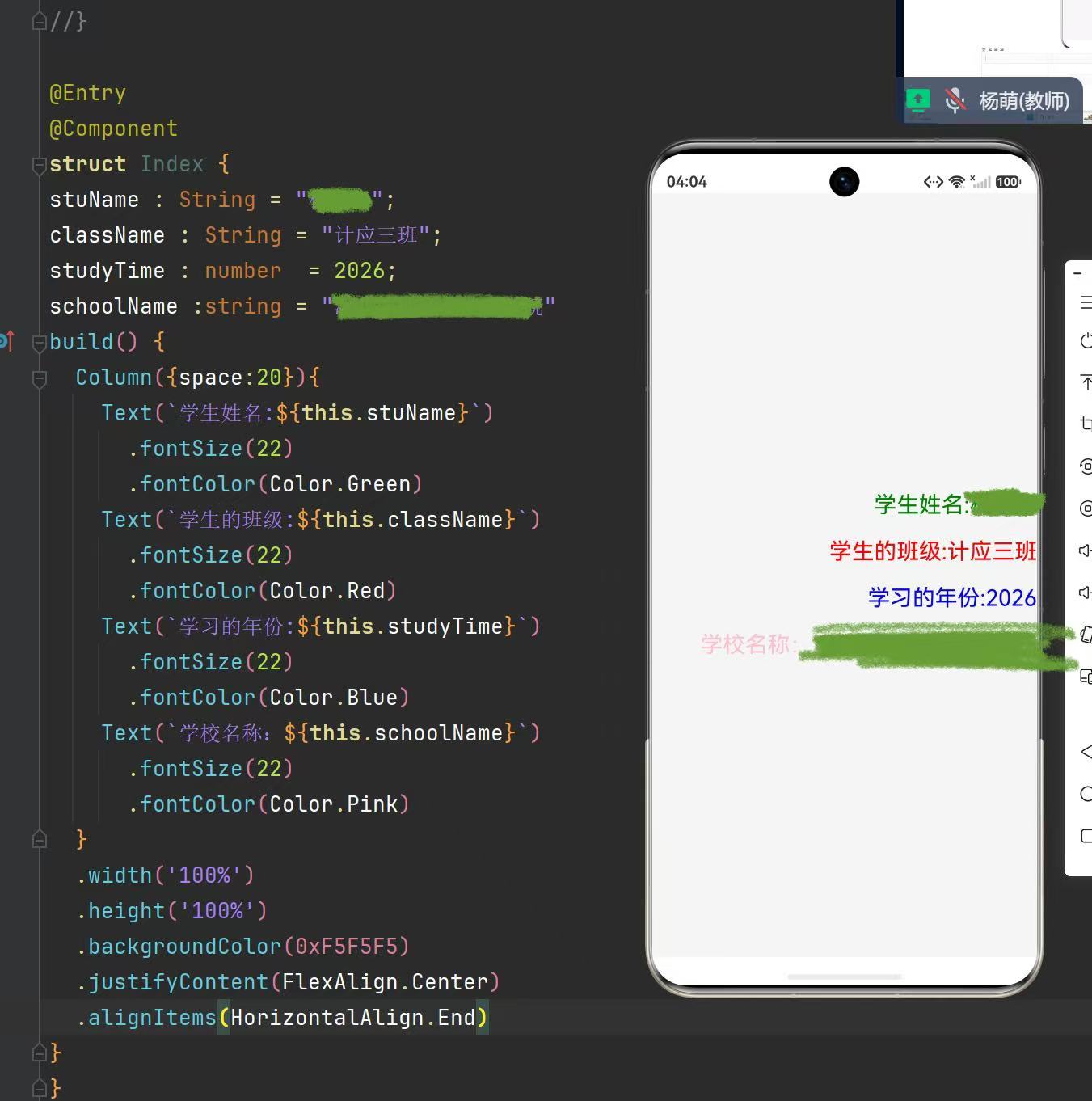
5.Column 纵向布局右对齐 + 变量插值展示案例
- 变量与模板字符串 组件内定义字符串、数字类型基础变量,使用
${变量}插值语法在 Text 文本中渲染数据,每条文本单独配置不同字体颜色区分信息。 - Column 双对齐属性 外层 Column 通过
justifyContent(FlexAlign.Center)实现内部文本垂直居中;新增alignItems(HorizontalAlign.End)让所有文本整体向右对齐页面,和之前居中布局形成对比。 - 页面样式 设置铺满全屏的宽高,搭配浅灰色背景,统一文本字号与组件上下间距,直观演示纵向容器水平对齐属性
alignItems的 End 右对齐效果。
6.Column 纵向布局底部垂直对齐 + 左对齐文本展示案例
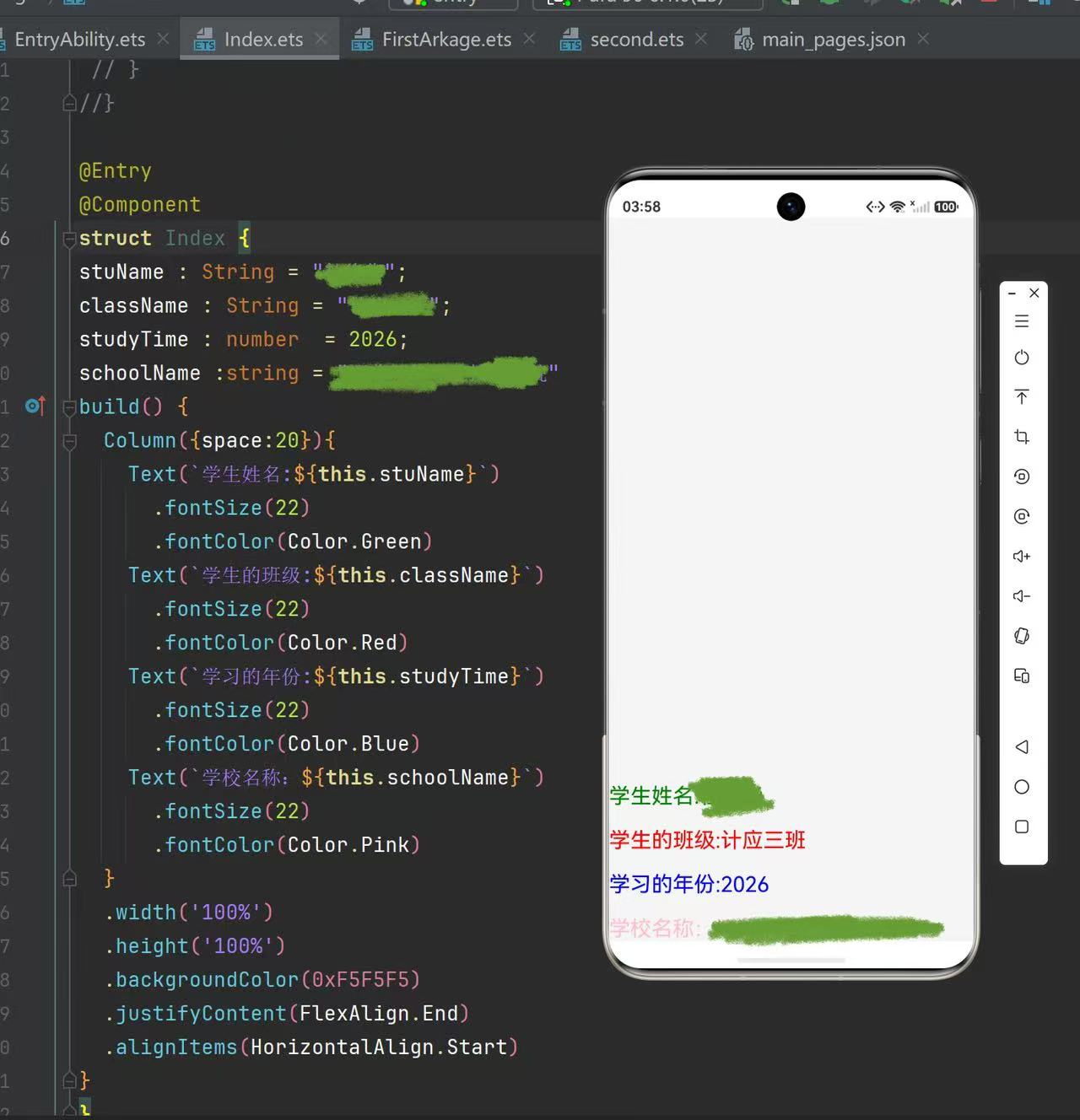
- 基础数据渲染 组件内定义字符串、数字类型静态变量,使用模板字符串
${变量}将数据嵌入 Text 组件,每条文本设置差异化字体颜色区分学生信息字段。 - Column 双对齐核心属性
justifyContent(FlexAlign.End):控制内部文本整体在垂直方向靠页面底部排列;alignItems(HorizontalAlign.Start):控制所有文本在水平方向靠左对齐;
- 页面样式配置 容器宽高铺满全屏,设置浅灰色背景,通过
space:20统一控制多行文本垂直间距,和居中、右对齐案例形成对比,完整掌握 Column 纵向容器两种对齐属性的组合用法。
知识点区分
justifyContent:控制主轴(纵向) 整体排布位置;alignItems:控制交叉轴(横向) 单行内组件对齐方式
7Column 嵌套 Row 混合布局|用户个人中心功能菜单页面
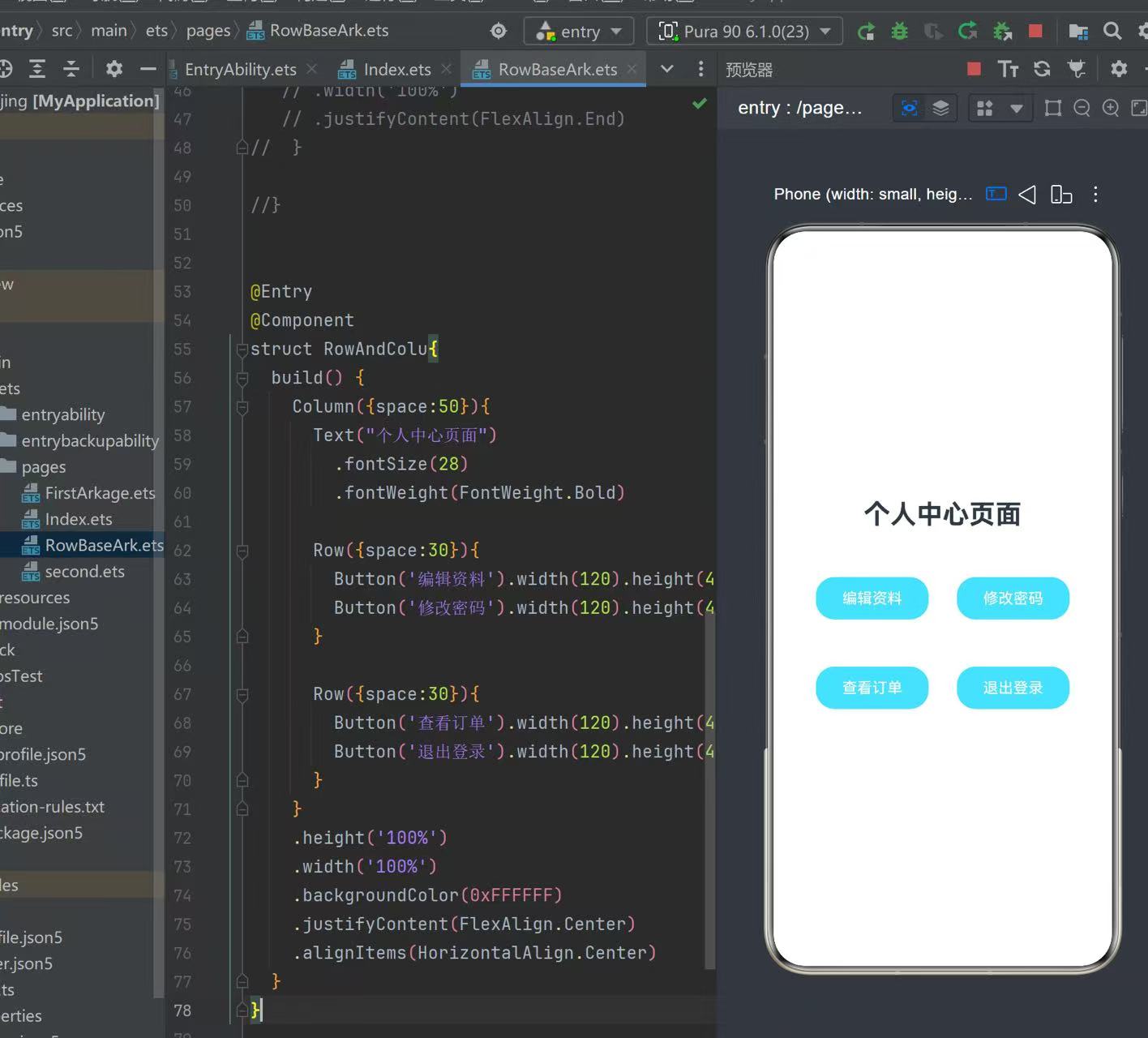
- 整体布局结构 外层使用纵向
Column作为页面主容器,内部嵌套两组横向Row,实现上下分块、每行双按钮的菜单排版,模拟 APP 个人中心功能入口。 - 文本标题模块 页面顶部放置加粗大字号标题 “个人中心页面”,区分页面头部与功能按钮区域,通过
space:50控制标题和下方按钮组的垂直间距。 - 横向按钮行配置 每组
Row内放置两个功能按钮,space:30控制同行按钮横向间距,统一约束按钮宽高,规整功能入口样式。 - 页面整体对齐 外层 Column 设置
justifyContent(FlexAlign.Center)垂直居中、alignItems(HorizontalAlign.Center)水平居中,整套菜单在页面正中间展示,搭配白色底色,还原简洁的用户中心界面,掌握横竖布局嵌套的页面搭建逻辑。

讨论HarmonyOS开发技术,专注于API与组件、DevEco Studio、测试、元服务和应用上架分发等。
更多推荐

 0
0 0
0- 0


 已为社区贡献6条内容

所有评论(0)