从入门小白到精通,玩转React Native鸿蒙跨平台开发:ImageBackground添加任何子元素以覆盖在其上面
ImageBackground
对于熟悉 Web 开发的开发人员来说,background-image是一个常见的功能请求。为了处理这种情况,您可以使用组件,它具有与相同的属性,并且可以添加任何子元素以覆盖在其上面。
在某些情况下,您可能不想使用,因为其实现比较基础。请参考的源代码以获取更多信息,并在需要时创建自己的自定义组件。
请注意,必须指定一些宽度和高度样式属性。
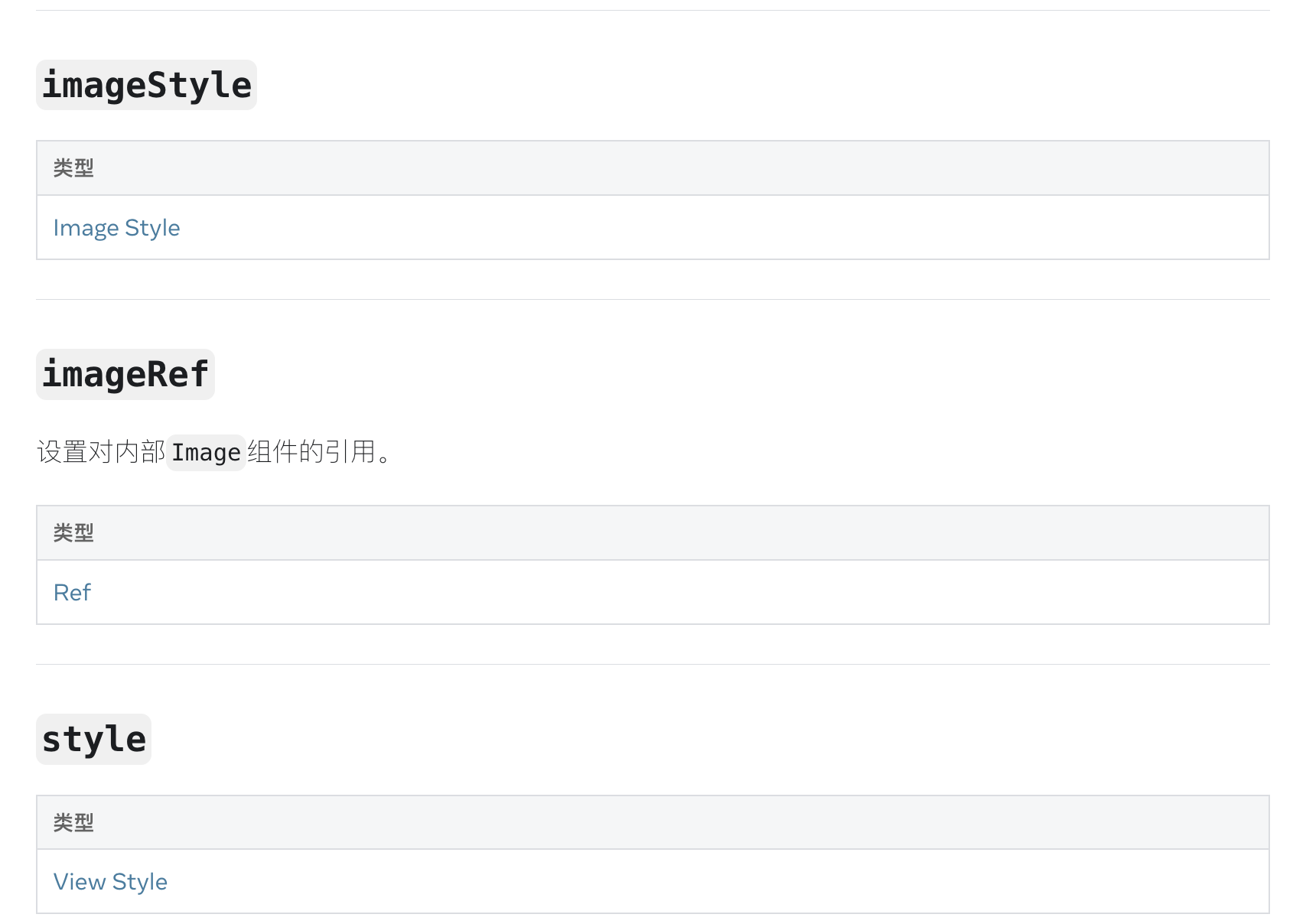
React Native的ImageBackground组件是用于在图片上叠加其他组件的容器组件,支持嵌套布局和样式控制。以下是核心信息:
核心功能
- 背景图片展示:与Image组件类似,用于显示背景图片 。
- 嵌套其他组件:允许在其内部添加Text、View等子组件,实现图文叠加效果 。
使用示例
<ImageBackground
  style={{ width: 100, height: 100 }}
  source={require('./background.png')}>
  <Text style={{ color: 'white' }}>叠加文本</Text>
</ImageBackground>
注意事项
- 必须指定宽度和高度样式 。
- 网络图片需手动设置尺寸(如
width: 400, height: 400) 。 - 避免过度嵌套以优化性能 。
与Image的区别
- ImageBackground支持子组件嵌套,而Image不支持 。
- ImageBackground的样式需通过
style属性显式定义 。
在React Native中,ImageBackground组件用于在背景图像上渲染子组件。这使得你可以在图像上放置文本、按钮等UI元素,而背景图像则会根据这些子组件的布局自动调整大小和位置。下面详细介绍如何使用ImageBackground组件:
- 导入
ImageBackground组件
首先,你需要从react-native包中导入ImageBackground组件。
import { ImageBackground } from 'react-native';
- 使用
ImageBackground
你可以将ImageBackground作为一个容器使用,在其中放置其他React Native组件(如Text, View, Button等)。
<ImageBackground
  source={{ uri: 'https://example.com/your-image.jpg' }} // 图片源
  style={styles.backgroundImage} // 样式
>
  {/* 在这里放置你的子组件 */}
  <Text style={styles.text}>Hello, World!</Text>
  <Button title="Press Me" />
</ImageBackground>
- 样式设置
你需要设置ImageBackground的样式,通常包括width, height, 和 resizeMode等属性。resizeMode属性可以控制图像如何适应容器大小。
const styles = StyleSheet.create({
  backgroundImage: {
    flex: 1, // 使背景图像充满整个容器
    resizeMode: 'cover', // 图片覆盖整个容器,可能会被裁剪以适应尺寸
    justifyContent: 'center', // 子组件垂直居中
    alignItems: 'center', // 子组件水平居中
  },
  text: {
    fontSize: 24,
    color: 'white', // 白色文字,确保可读性
  },
});
resizeMode选项
resizeMode属性决定了图片如何适应容器的大小。常用的值包括:
cover: 图片会完全覆盖容器,可能会被裁剪以适应尺寸。contain: 图片会完整显示在容器内,可能会留白。stretch: 图片会被拉伸以填充容器的宽度和高度。repeat: 图片会重复以填充容器。center: 图片会居中显示,不改变大小。
- 动态图像和本地图像
你可以使用本地图像或动态加载的图像作为背景。对于本地图像,使用require关键字:
source={require('../path/to/your/image.jpg')}
通过以上步骤,你可以在React Native应用中有效地使用ImageBackground组件来创建具有吸引力的用户界面。
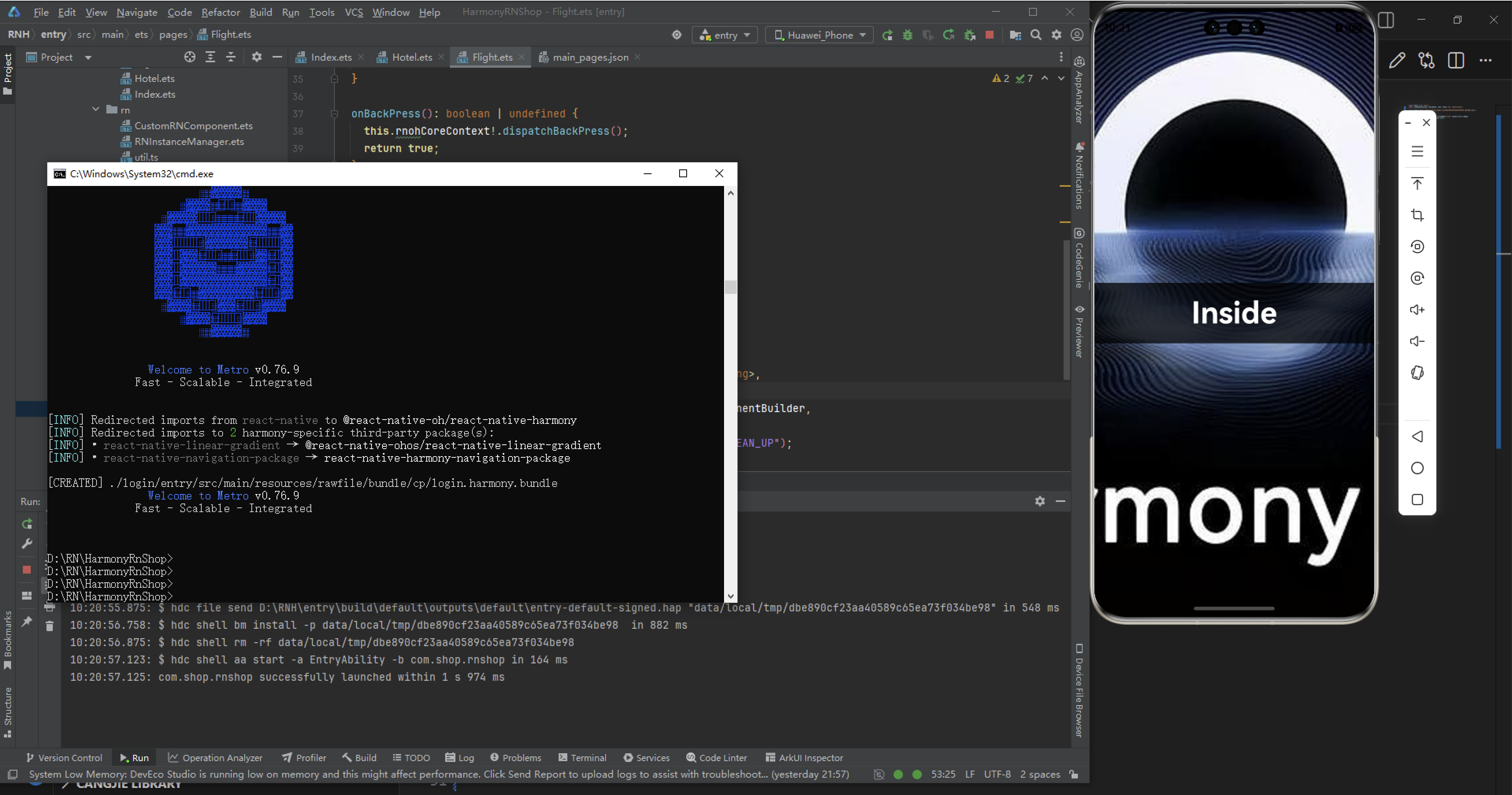
实际案例演示效果:
import React from 'react';
import {ImageBackground, StyleSheet, Text, View} from 'react-native';

const image = {uri: 'https://xqimg.imedao.com/18d17b9741815483fe294355.png!800.jpg'};

const App = () => (
  <View style={styles.container}>
    <ImageBackground source={image} resizeMode="cover" style={styles.image}>
      <Text style={styles.text}>Inside</Text>
    </ImageBackground>
  </View>
);

const styles = StyleSheet.create({
  container: {
    flex: 1,
  },
  image: {
    flex: 1,
    justifyContent: 'center',
  },
  text: {
    color: 'white',
    fontSize: 42,
    lineHeight: 84,
    fontWeight: 'bold',
    textAlign: 'center',
    backgroundColor: '#000000c0',
  },
});

export default App;
React Native布局与样式原理
ImageBackground组件通过flex: 1实现全屏填充,其底层使用平台原生容器(iOS的UIImageView/Android的ImageView),通过resizeMode属性控制图片缩放模式。cover模式会保持长宽比裁剪图片,确保完全覆盖容器。
样式系统的实现机制
StyleSheet.create创建的样式对象会被编译为平台原生样式表,iOS使用NSMutableDictionary存储,Android则转换为Style对象。textAlign等CSS属性会映射为平台对应的文本对齐常量,而backgroundColor的透明度值(如c0)会被解析为RGBA格式的16进制颜色值。
性能优化策略
ImageBackground的图片加载采用异步解码机制,当source属性变化时,React Native会通过ImageResolver模块按需加载不同分辨率的图片资源。flex布局在原生层通过CSS Flexbox引擎计算,其性能优于嵌套的View层级结构。
React Native组件系统:
使用了ImageBackground和View等原生组件,展示如何在React Native中构建界面。
通过StyleSheet集中管理样式,提高代码可维护性和性能。
布局与样式:
使用flex布局实现全屏覆盖和居中效果。
通过resizeMode="cover"确保图片填充容器并保持比例。
交互设计:
ImageBackground作为背景容器,支持嵌套文本和其他交互元素。
文本样式通过textAlign、backgroundColor等属性实现视觉层次。
代码优化:
将样式与逻辑分离,遵循React Native推荐实践。
使用常量image存储图片URI,便于维护和修改。
这段代码演示了如何在React Native中创建具有背景图片和居中文本的界面,适合作为UI模板参考。
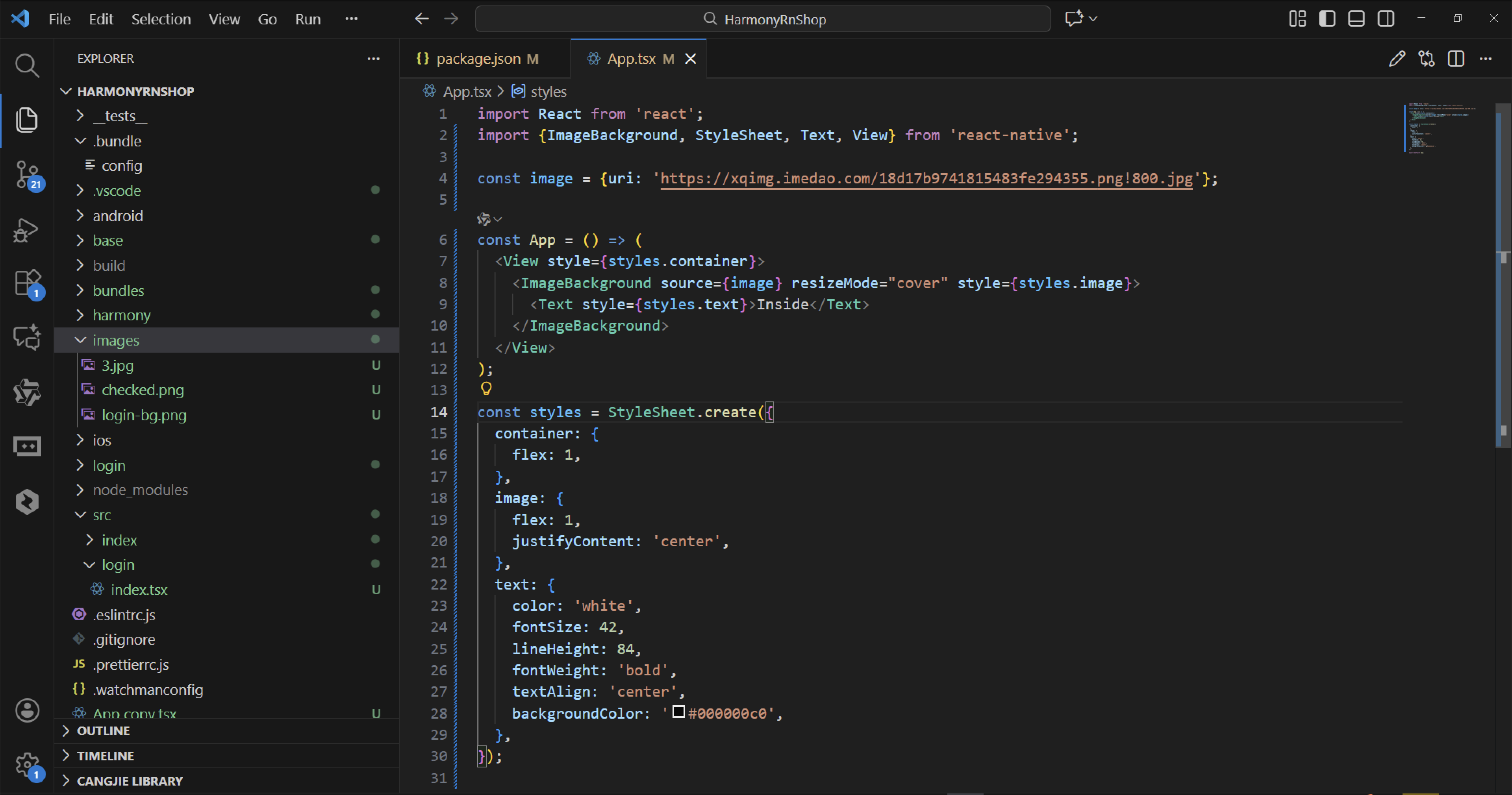
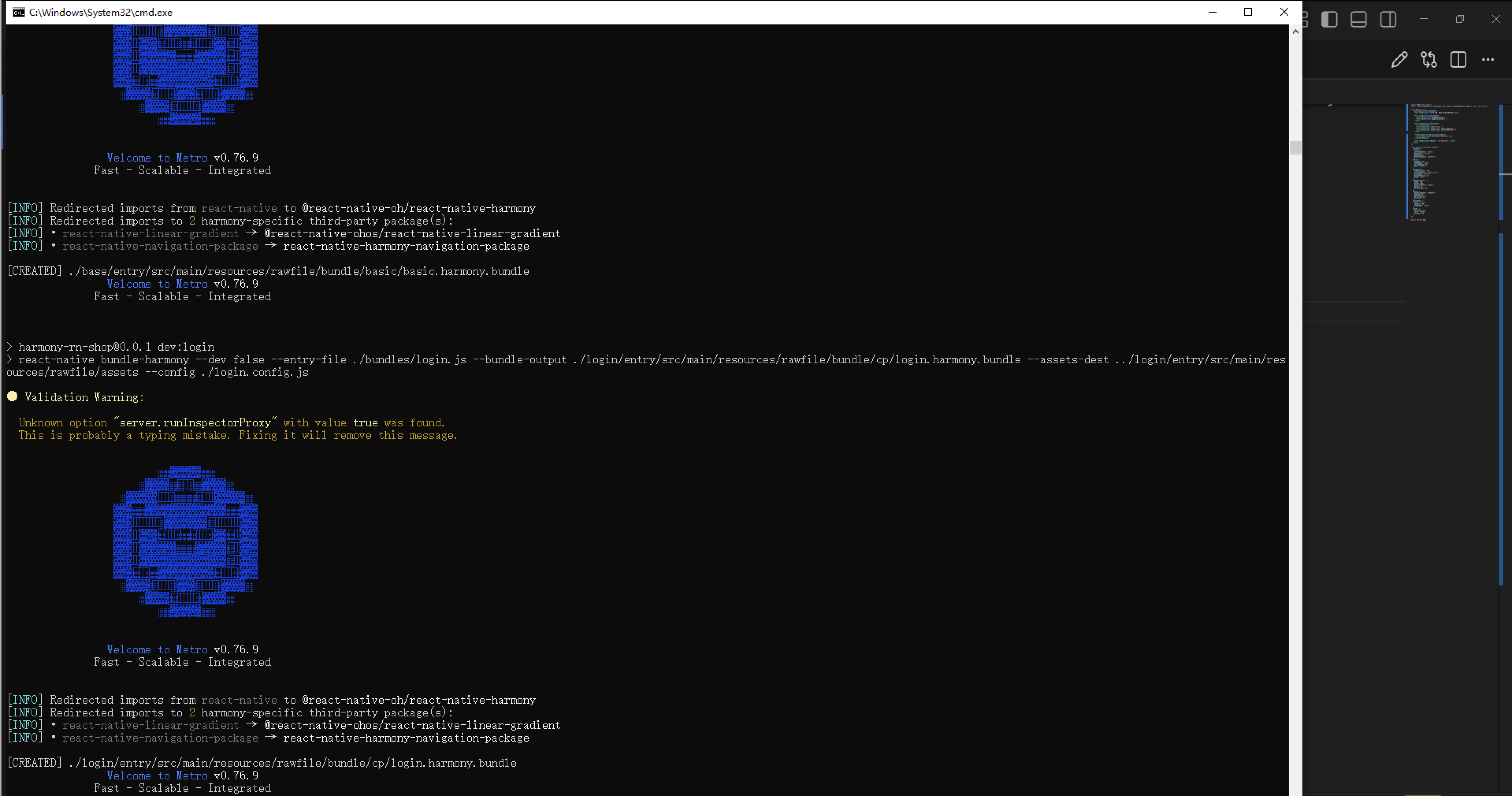
打包
接下来通过打包命令npn run harmony将reactNative的代码打包成为bundle,这样可以进行在开源鸿蒙OpenHarmony中进行使用。
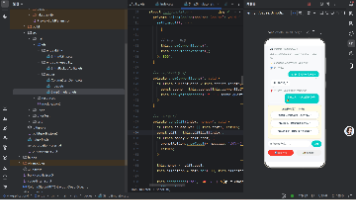
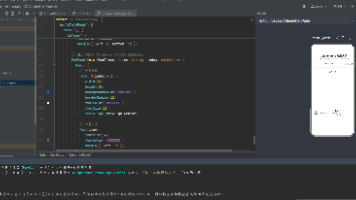
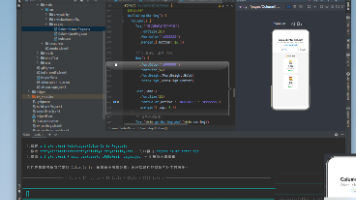
最后运行效果图如下显示:
欢迎大家加入开源鸿蒙跨平台开发者社区,一起共建开源鸿蒙跨平台生态。

讨论HarmonyOS开发技术,专注于API与组件、DevEco Studio、测试、元服务和应用上架分发等。
更多推荐
 4
4 0
0- 0


 已为社区贡献1条内容

所有评论(0)