鸿蒙开发学习01-安装开发工具
·
1、下载安装DevEco Studio并配置环境
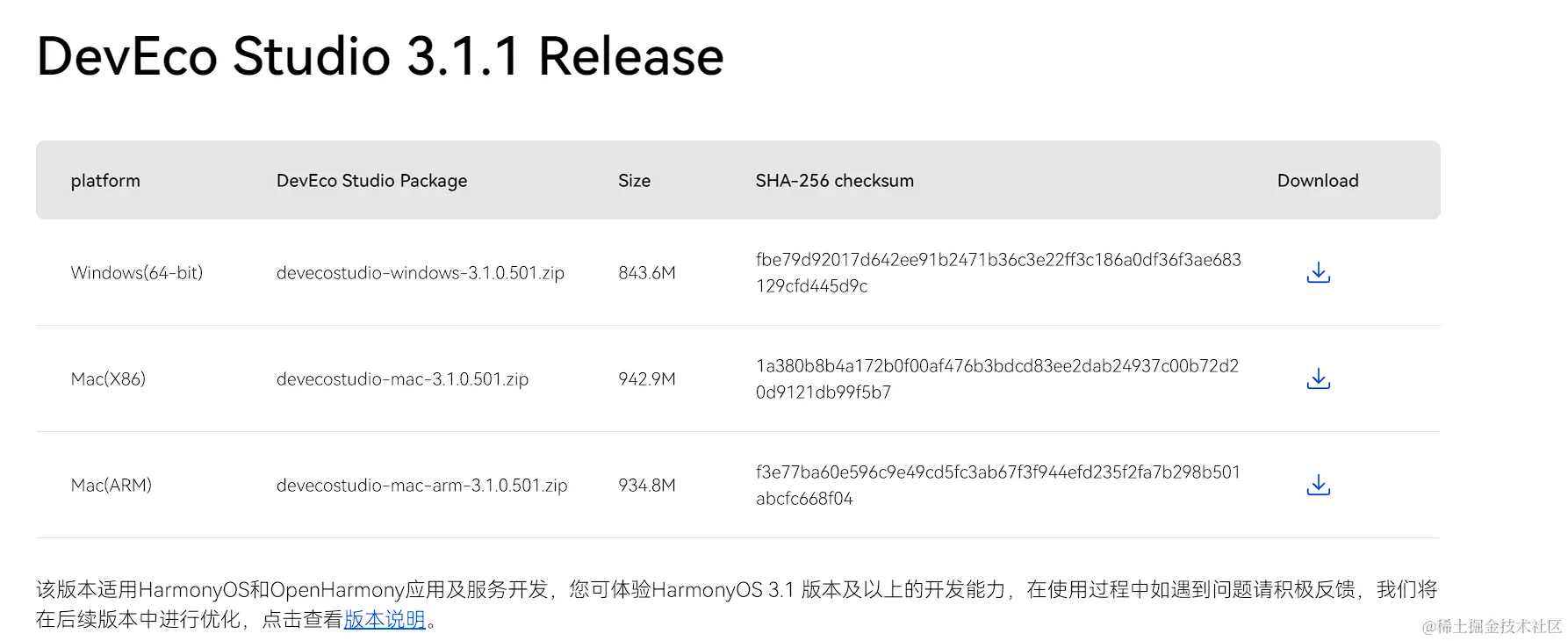
在DevEco Studio下载界面选择自己的操作系统下载对应的版本即可,当前Studio的最新版本为3.1.1(如下图所示)
下载完成以后安装过程和AndroidStudio安装过程是一样的
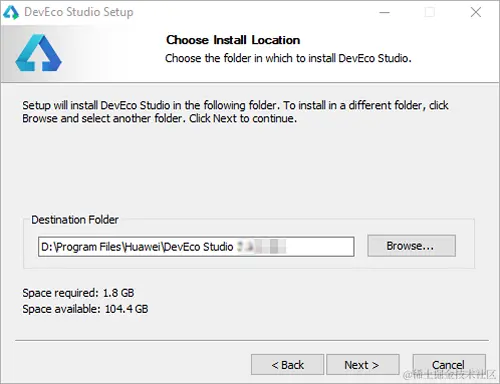
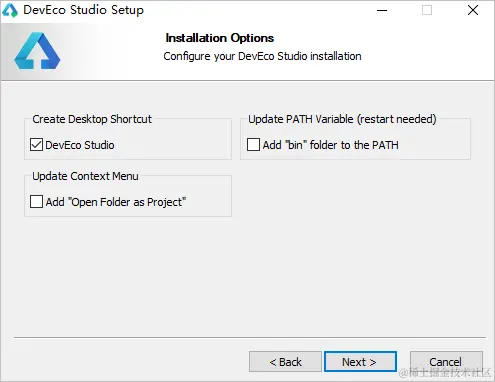
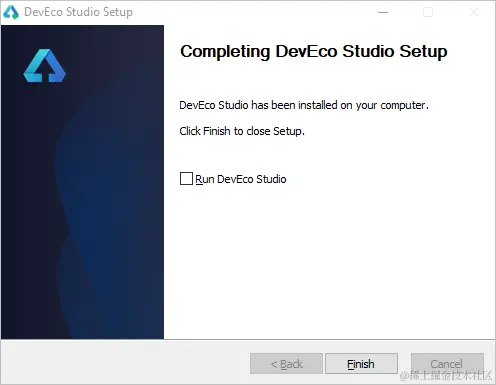
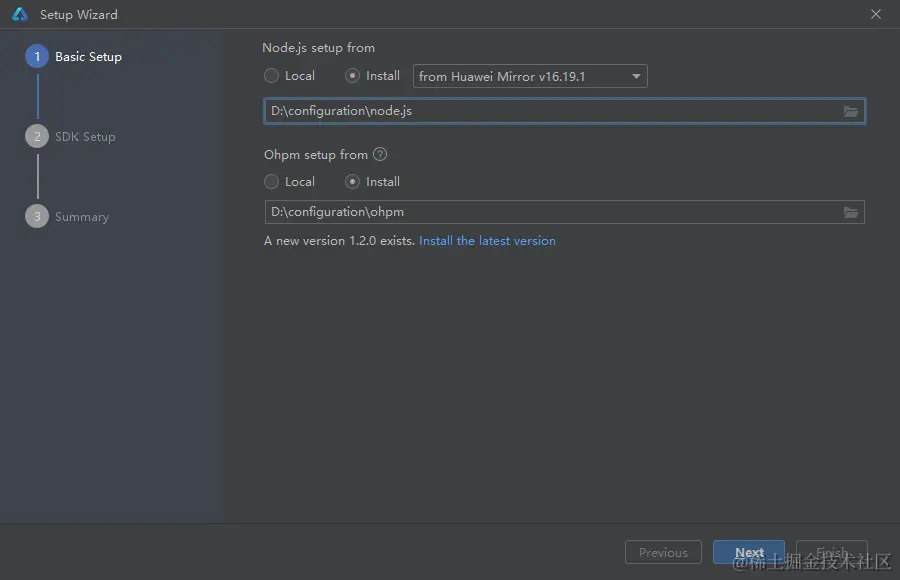
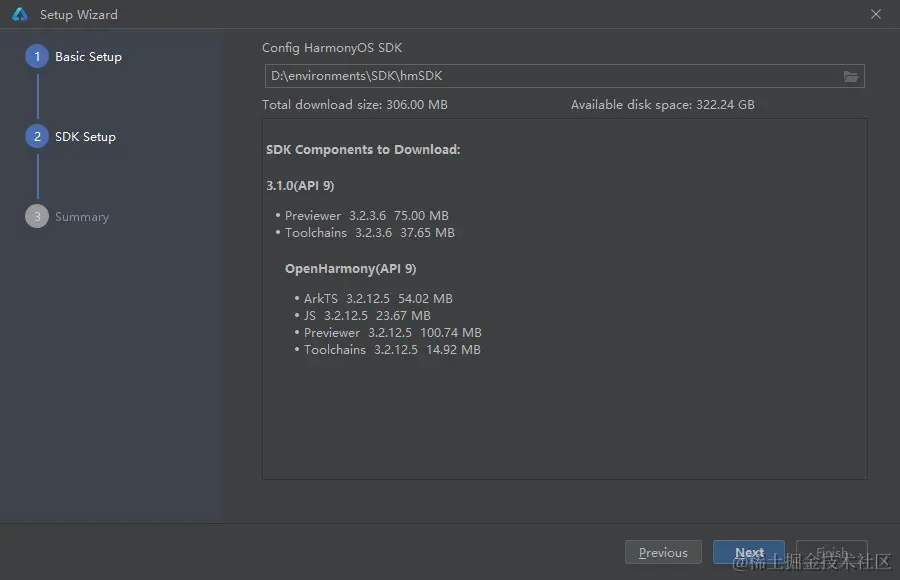
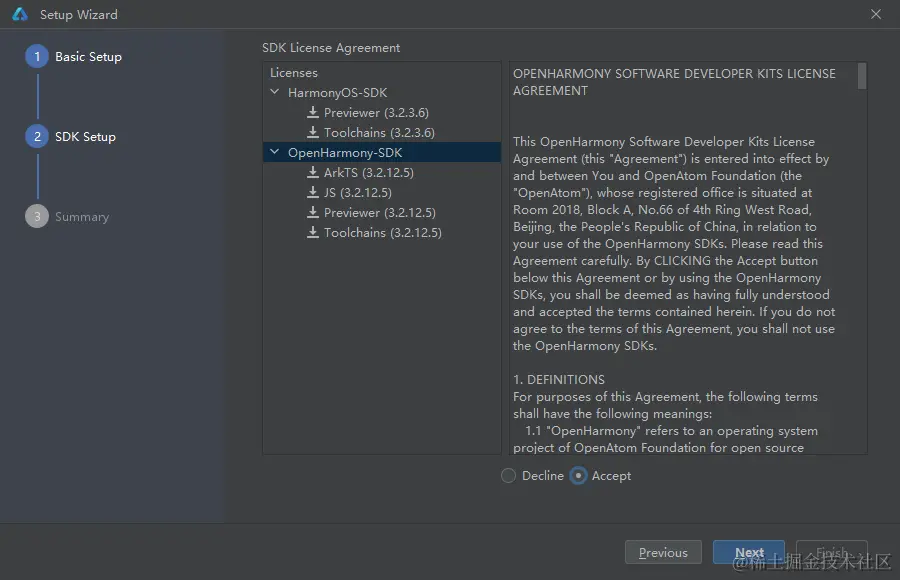
安装完成后我们启动DevEco Studio并进行基础配置,包括Node.js与Ohpm的安装路径设置、SDK下载,选择从华为镜像下载至合适的路径,下载完成后狂点Next就完事了。
2.DevEco Studio界面介绍
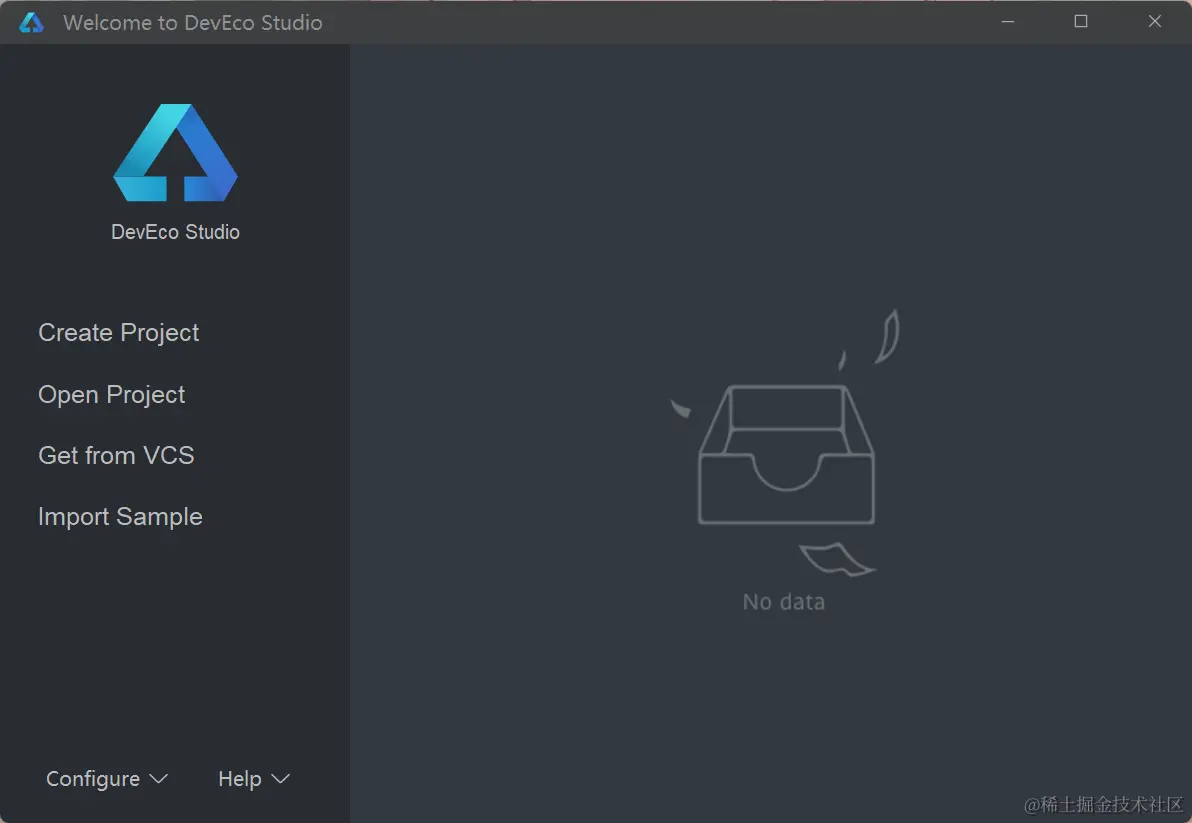
在这一切都完成以后我们就进入了DevEco Studio,由于DevEco Studio也是powered by the IntelliJ所以在很多地方越看越眼熟
创建项目
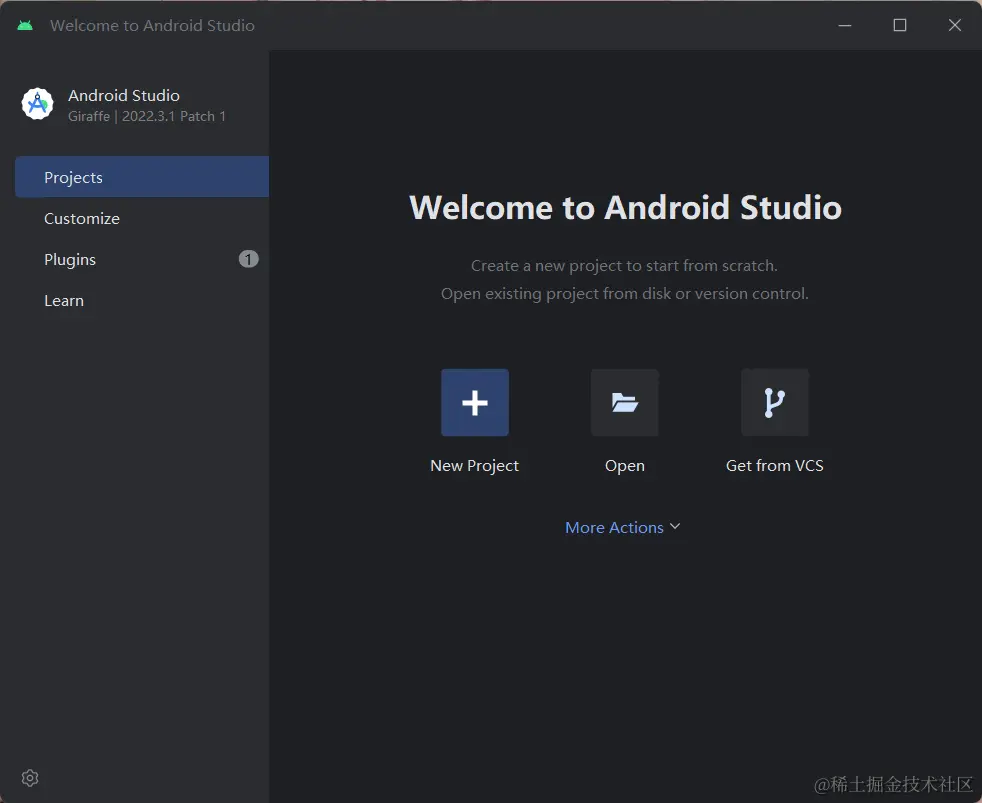
首先咱们先看看创建工程的界面
DevEco Studio:
Android Studio:
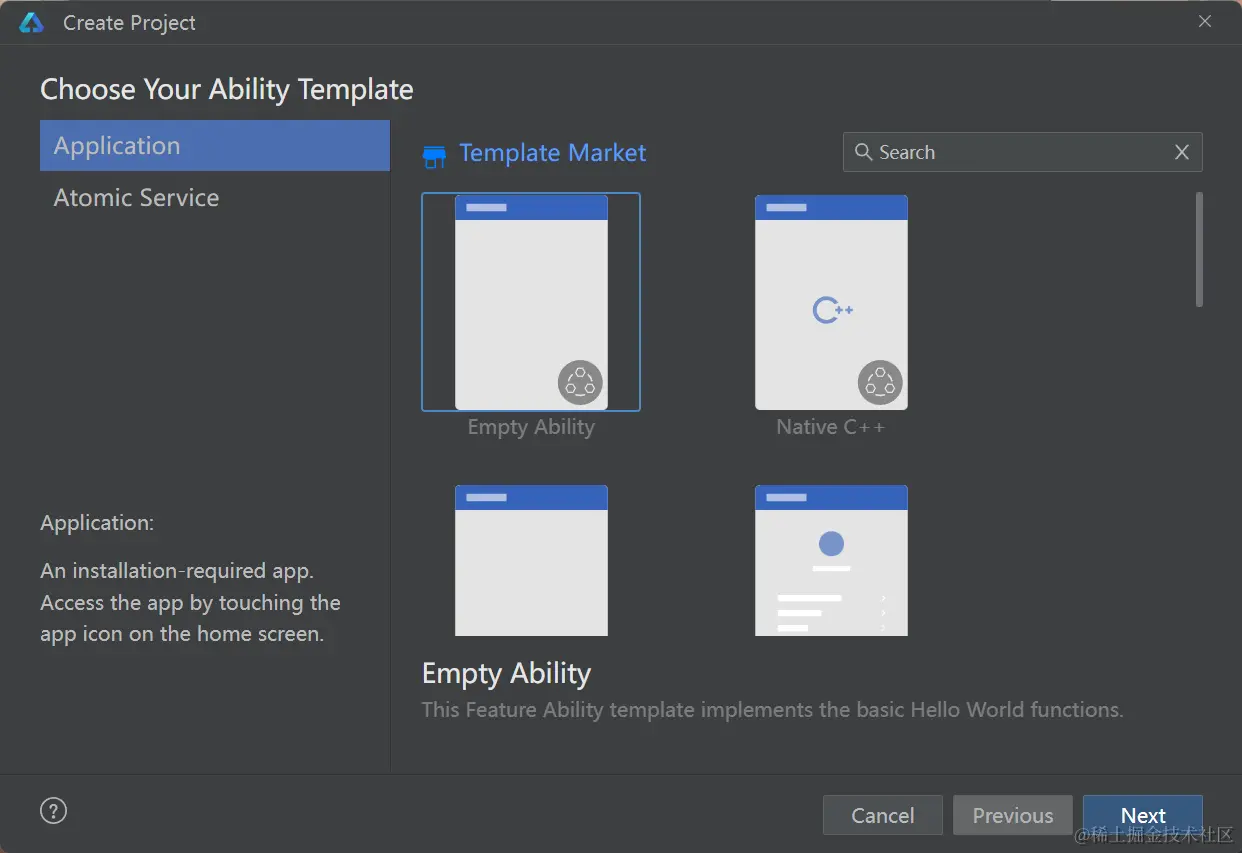
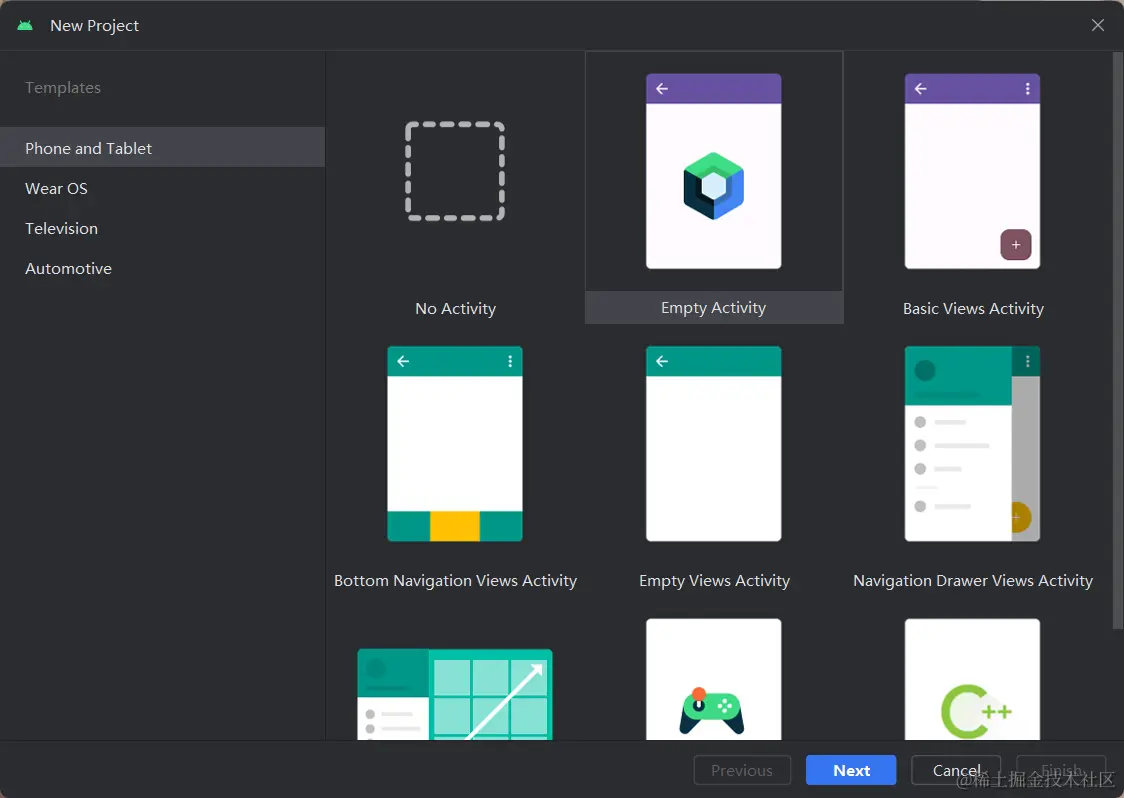
选择项目模板:
DevEco Studio:
Android Studio:
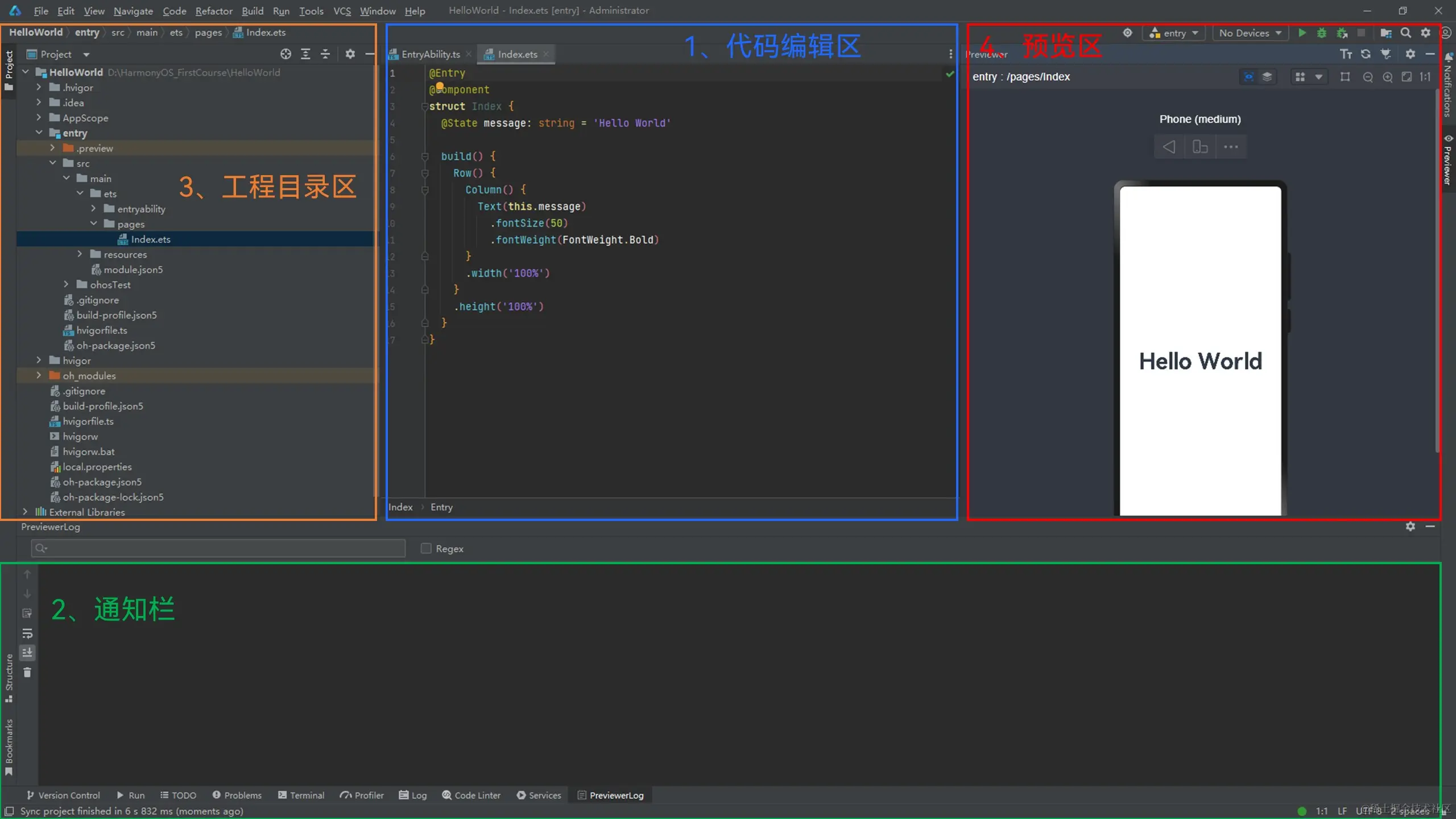
项目内界面
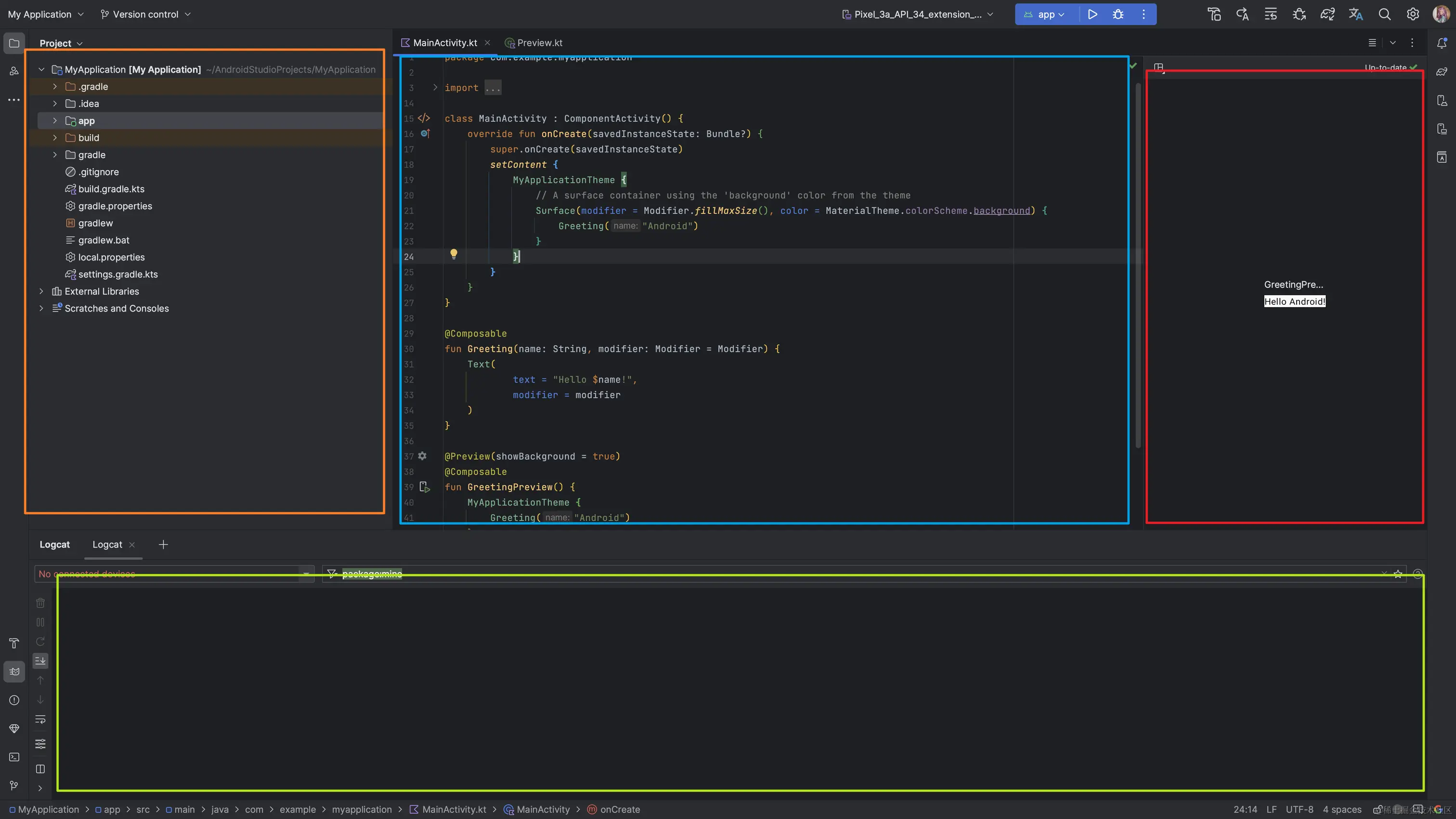
现在我们创建好界面,进入到了IDE,整个界面大致可以分成4个部分,上面3部分分别是工程目录区、代码编辑区、预览区,下面一个部分就是通知栏(logcat、run、版本控制之类的),具体的就不展开说了和Android开发界面就是无缝切换的。
DevEco Studio:
Android Studio:

讨论HarmonyOS开发技术,专注于API与组件、DevEco Studio、测试、元服务和应用上架分发等。
更多推荐

 6
6 0
0- 0


 已为社区贡献2条内容

所有评论(0)