鸿蒙应用开发—第一个HarmonyOSNext应用
第一个鸿蒙应用
DevEco Studio安装完成后,可以通过运行Hello World工程来验证环境设置是否正确。接下来以创建一个支持Phone设备的工程为例进行介绍。
1.创建工程
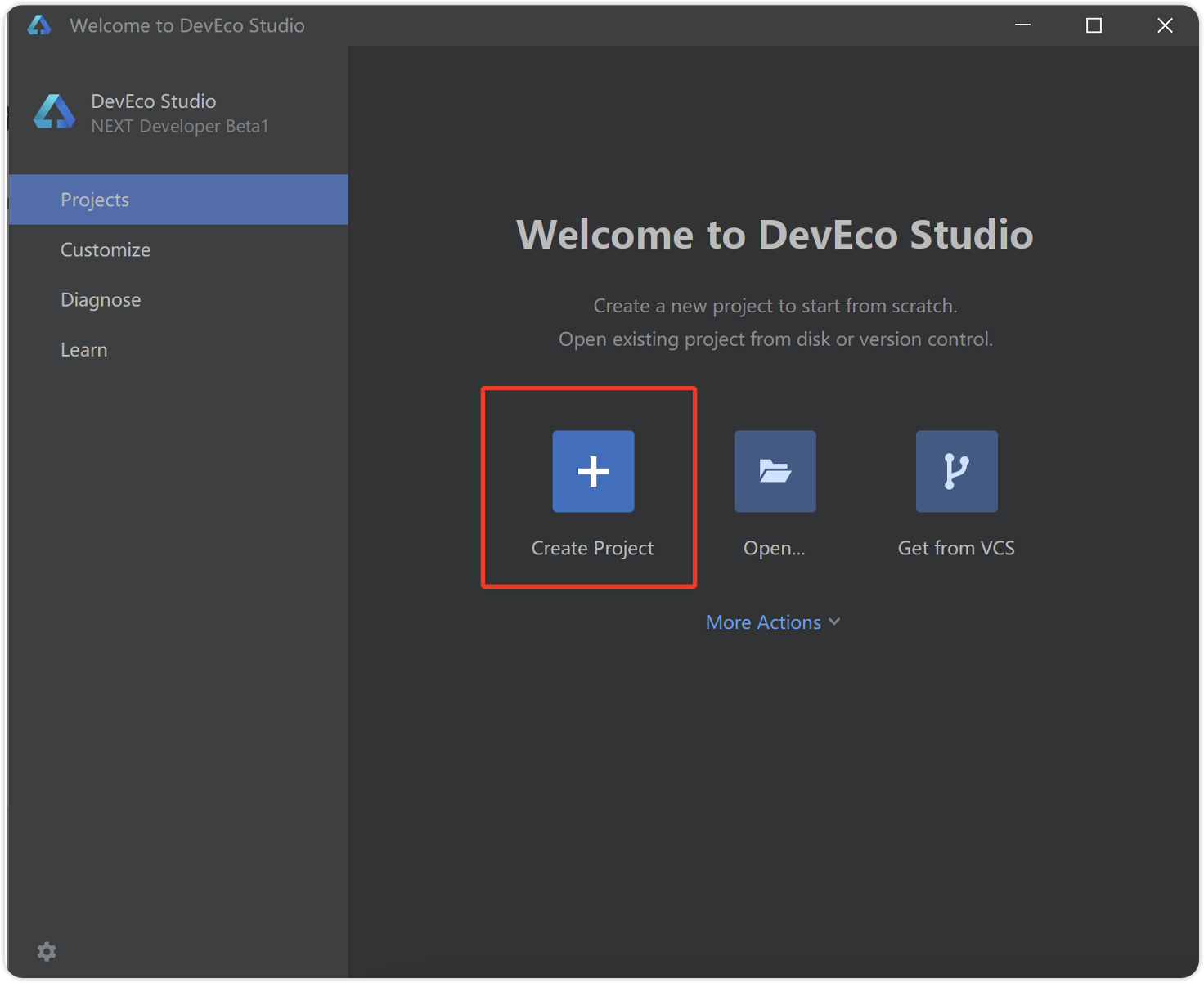
- 打开DevEco Studio,在欢迎页单击Create Project,创建一个新工程。
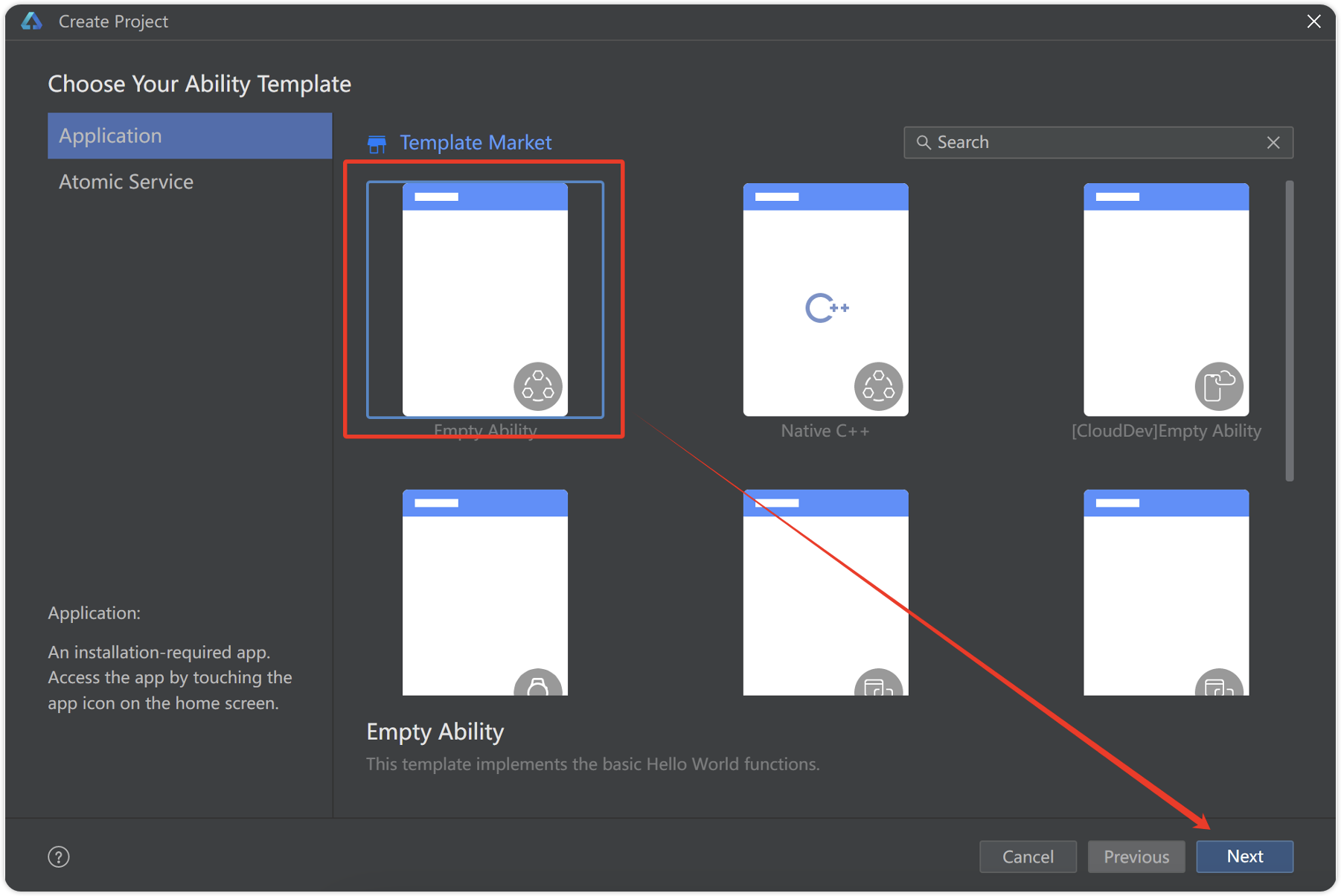
- 根据工程创建向导,选择创建Application,选择Empty Ability模板,然后单击Next
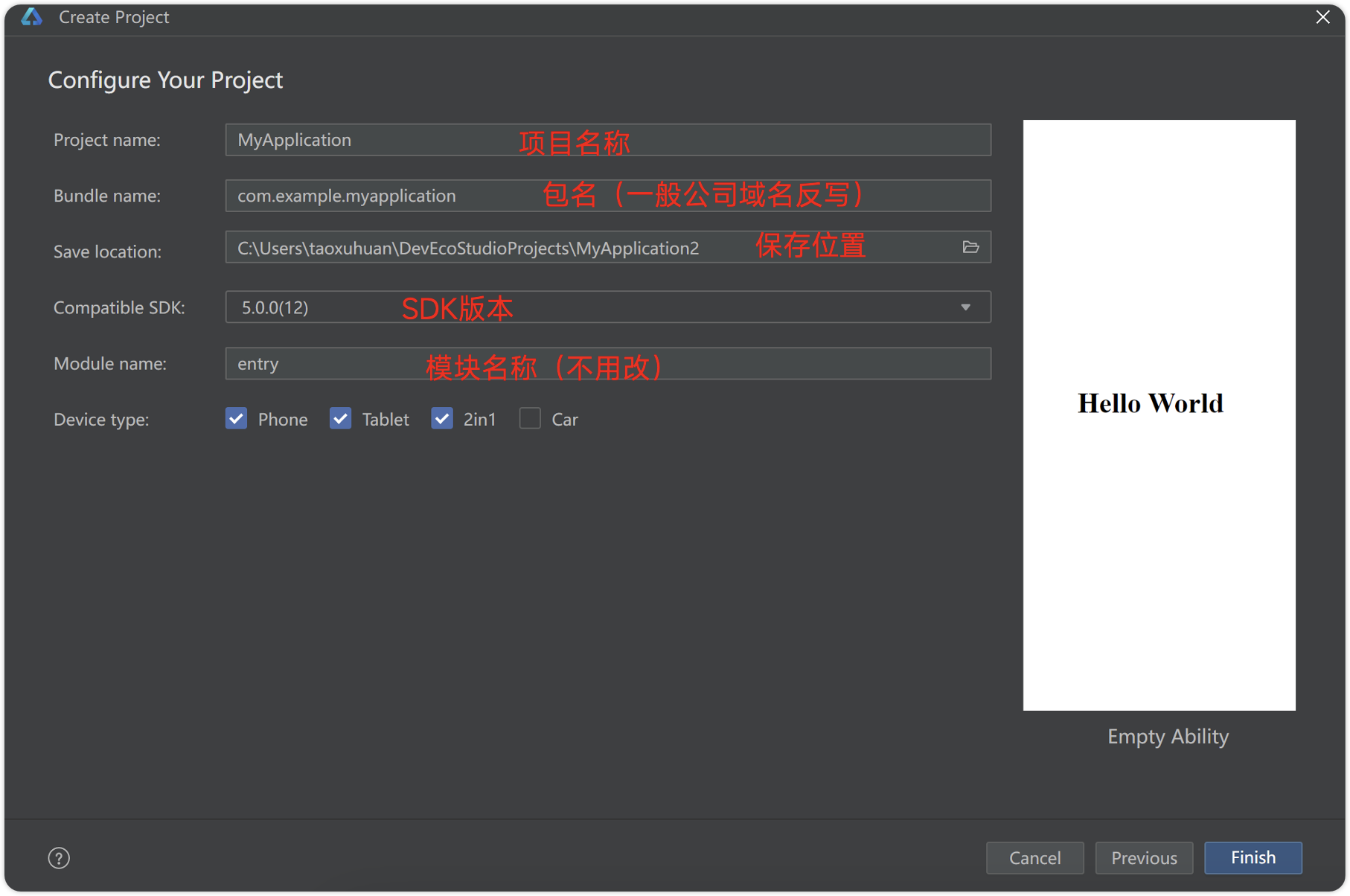
- 填写好工程相关信息,点击finish
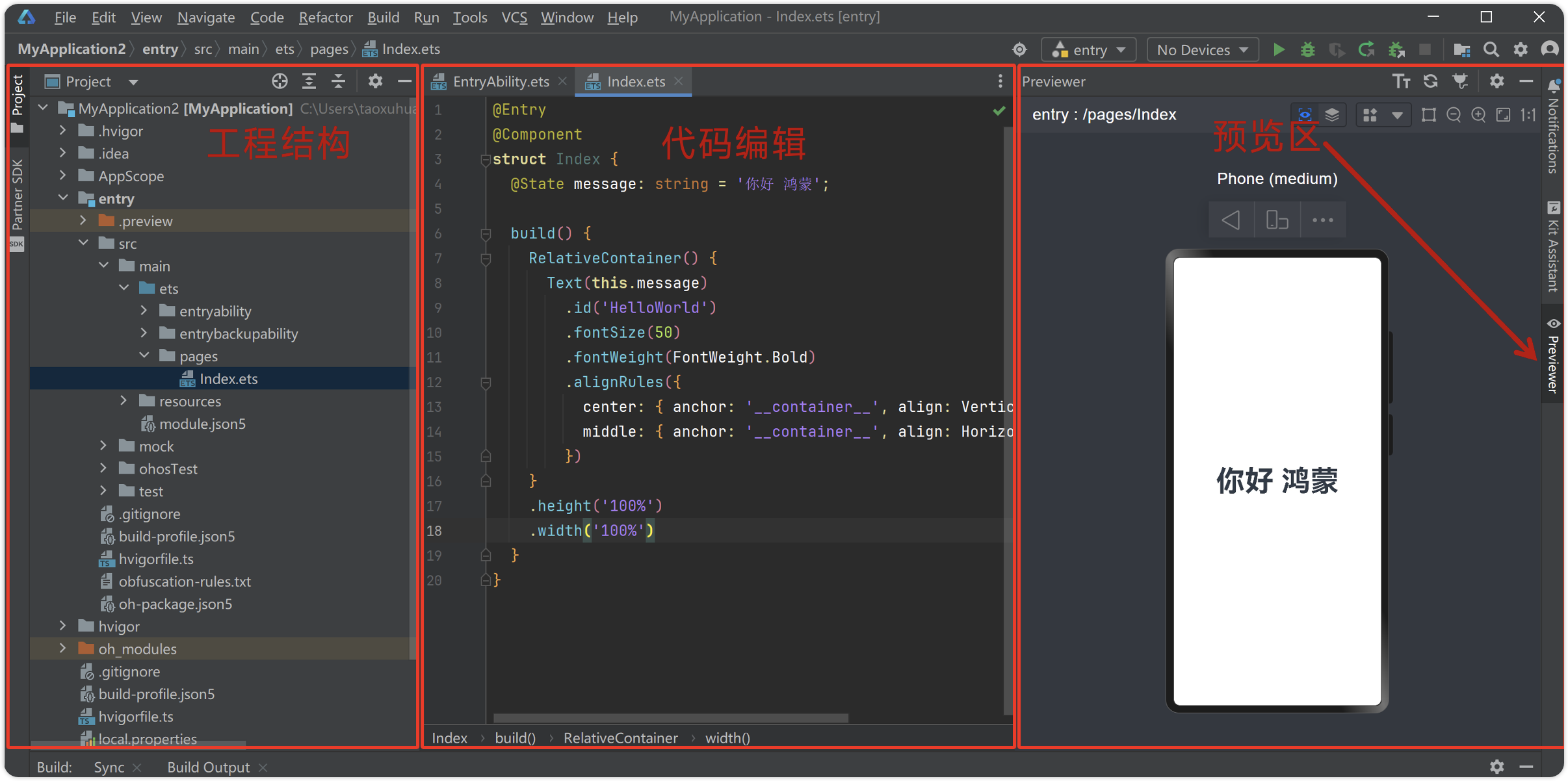
- 工程创建完成,编辑代码,预览效果
2. 运行到模拟器
- 创建手机模拟器。华为官方提供了手机模拟器,按照下面的步骤下载并安装手机模拟器。
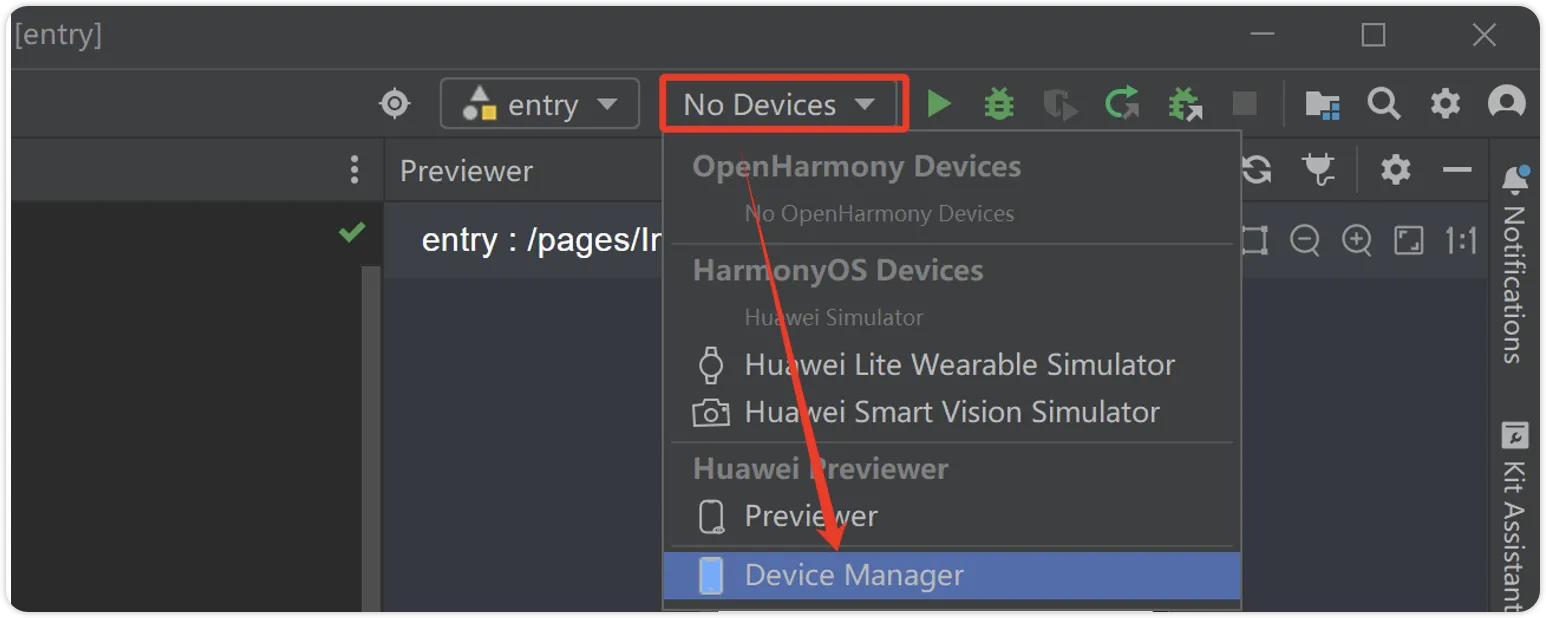
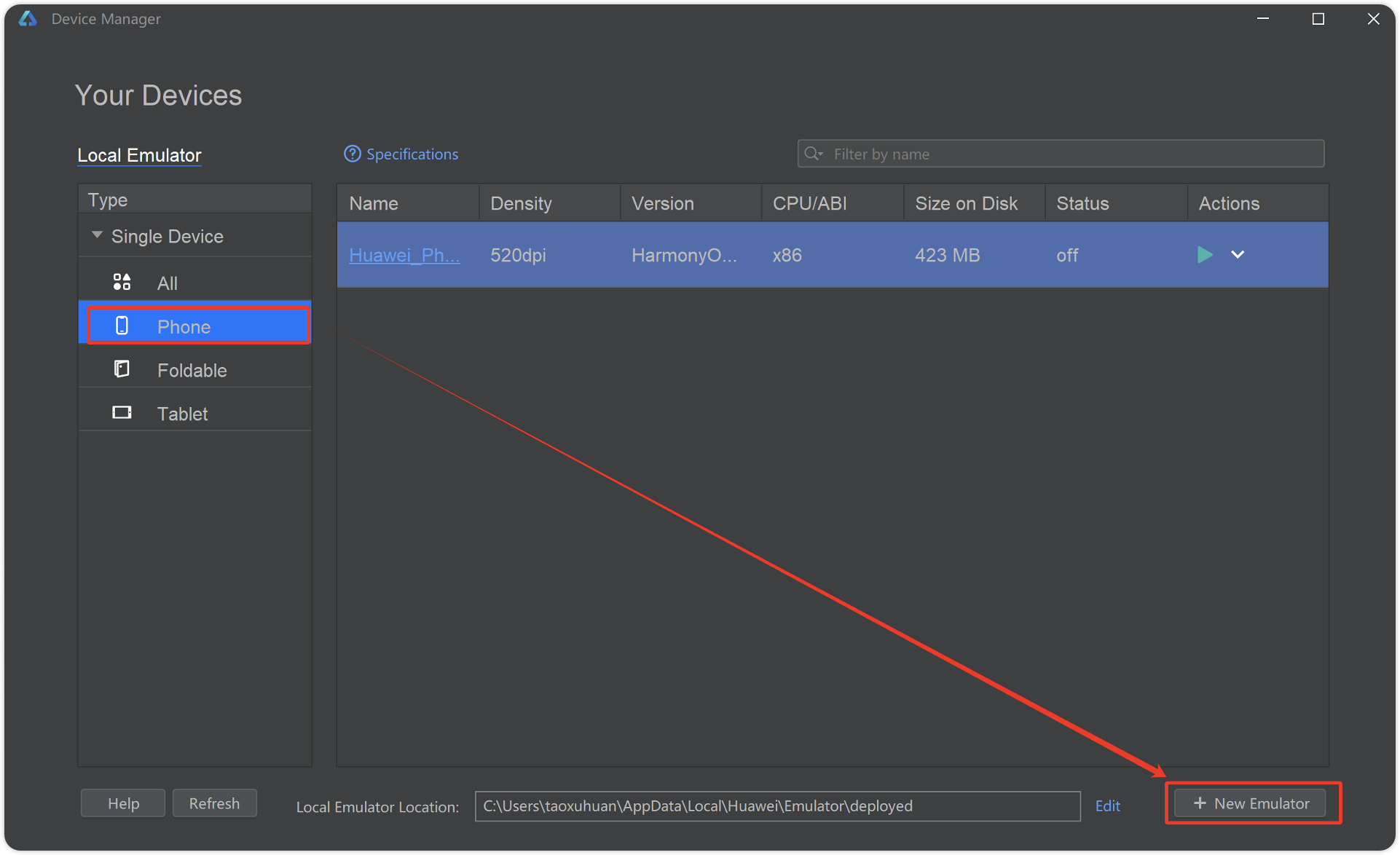
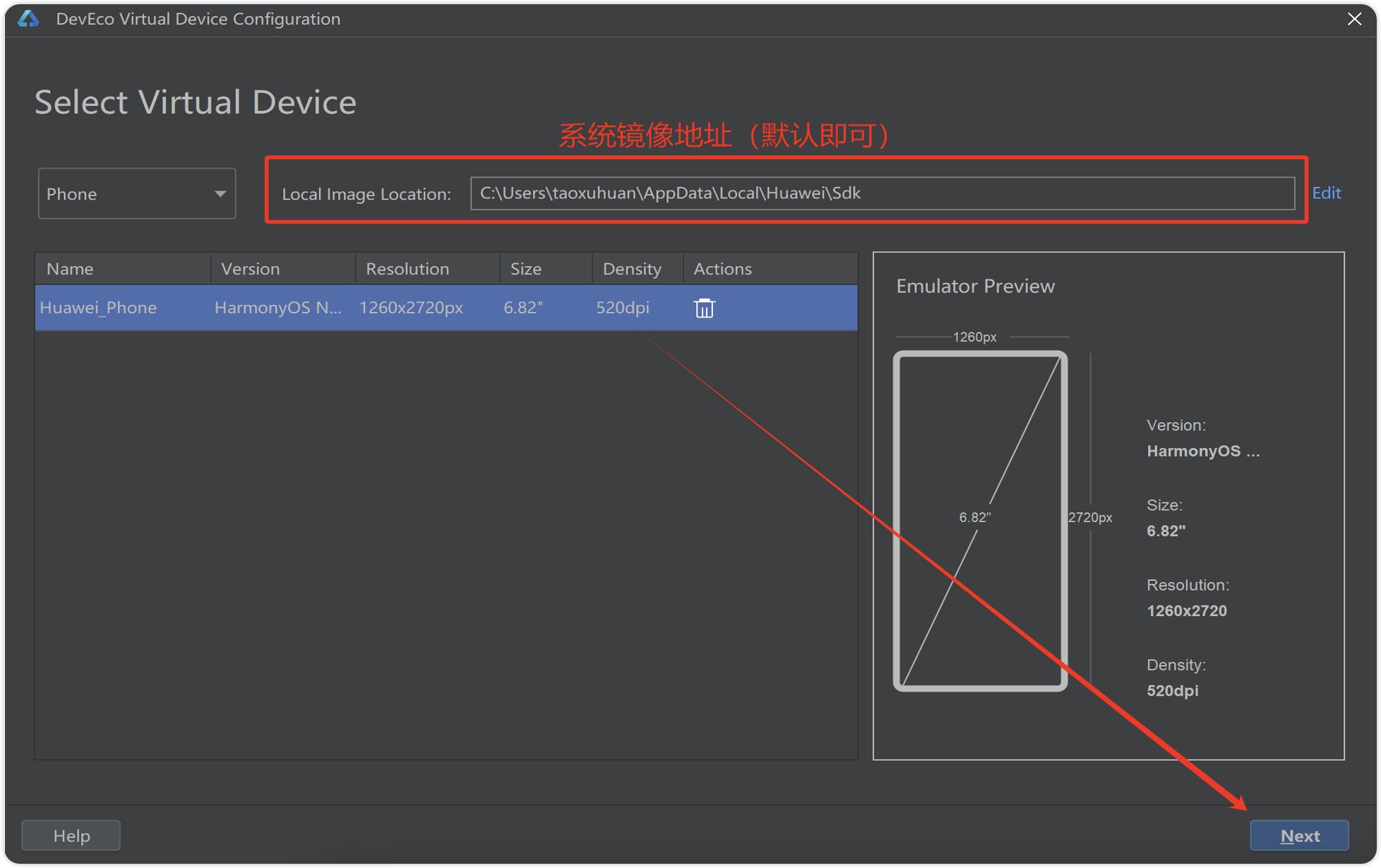
- 启动手机模拟器
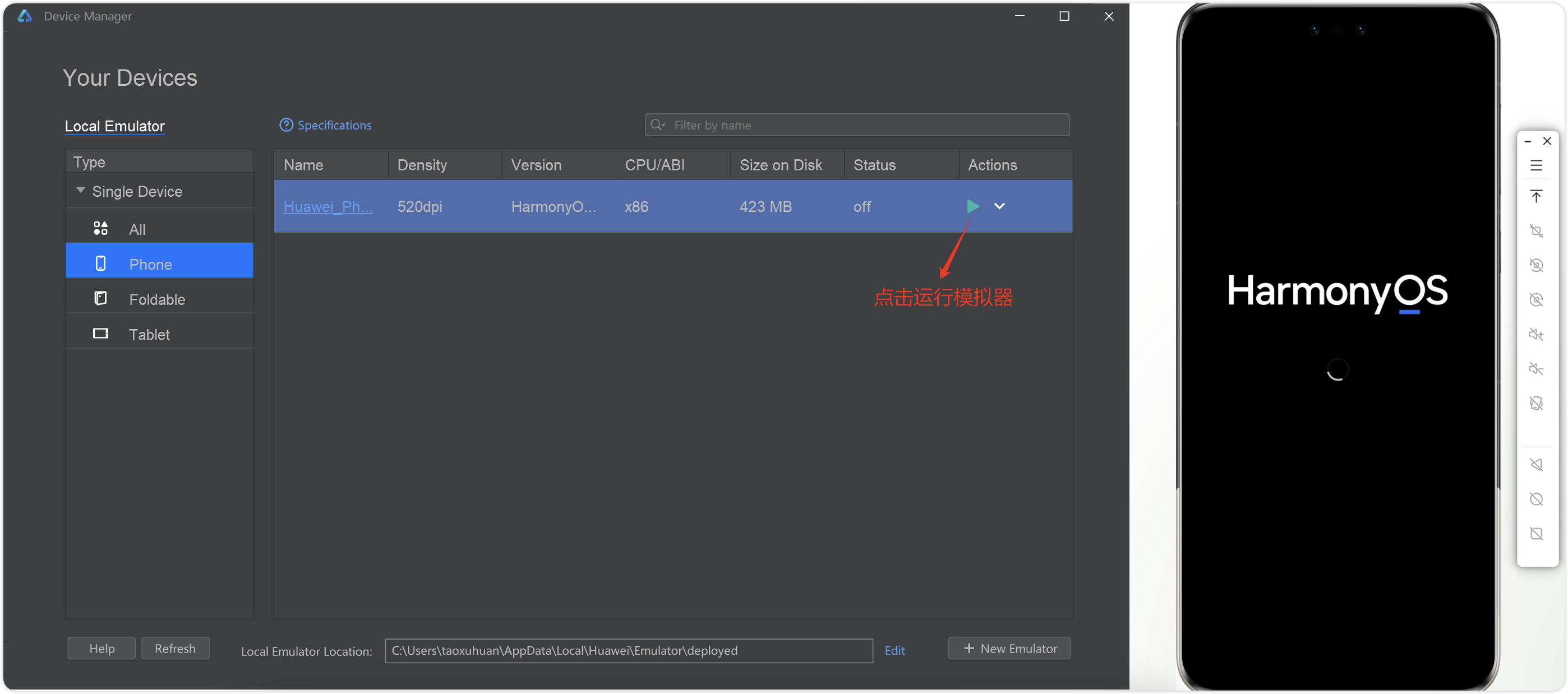
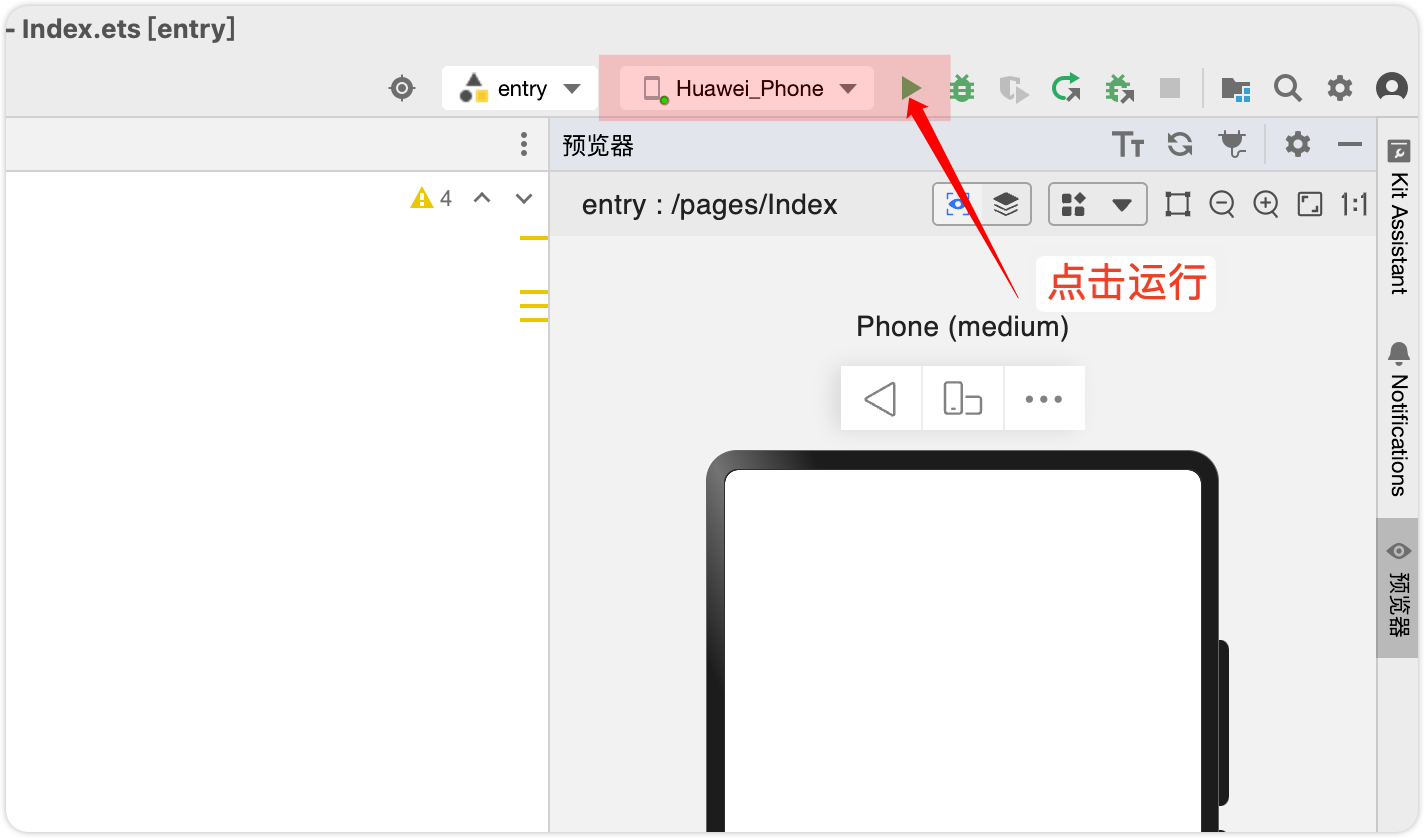
- 运行项目到手机到模拟器
3.真机调试
HarmonyOS应用/服务发布:
https://developer.huawei.com/consumer/cn/doc/harmonyos-guides-V5/ide-publish-app-0000001053223745-V5
3.1 需要文件
● 密钥:包含非对称加密中使用的公钥和私钥,存储在密钥库文件中,格式为.p12,公钥和私钥对用于数字签名和验证。
● 证书请求文件:格式为.csr,全称为Certificate Signing Request,包含密钥对中的公钥和公共名称、组织名称、组织单位等信息,用于向AppGallery Connect申请数字证书。
● 数字证书:格式为.cer,由华为AppGallery Connect颁发。
● Profile文件:格式为.p7b,包含HarmonyOS应用/服务的包名、数字证书信息、描述应用/服务允许申请的证书权限列表,以及允许应用/服务调试的设备列表(如果应用/服务类型为Release类型,则设备列表为空)等内容,每个应用/服务包中均必须包含一个Profile文件。
3.2 生成密钥和证书请求文件(.csr&.p12)
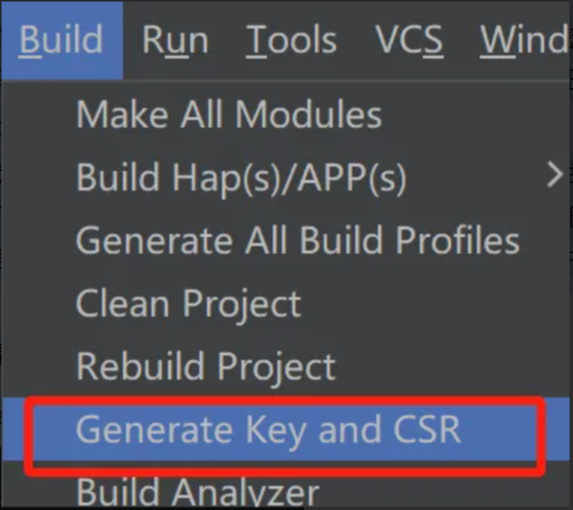
主菜单栏单击Build > Generate Keyand CSR
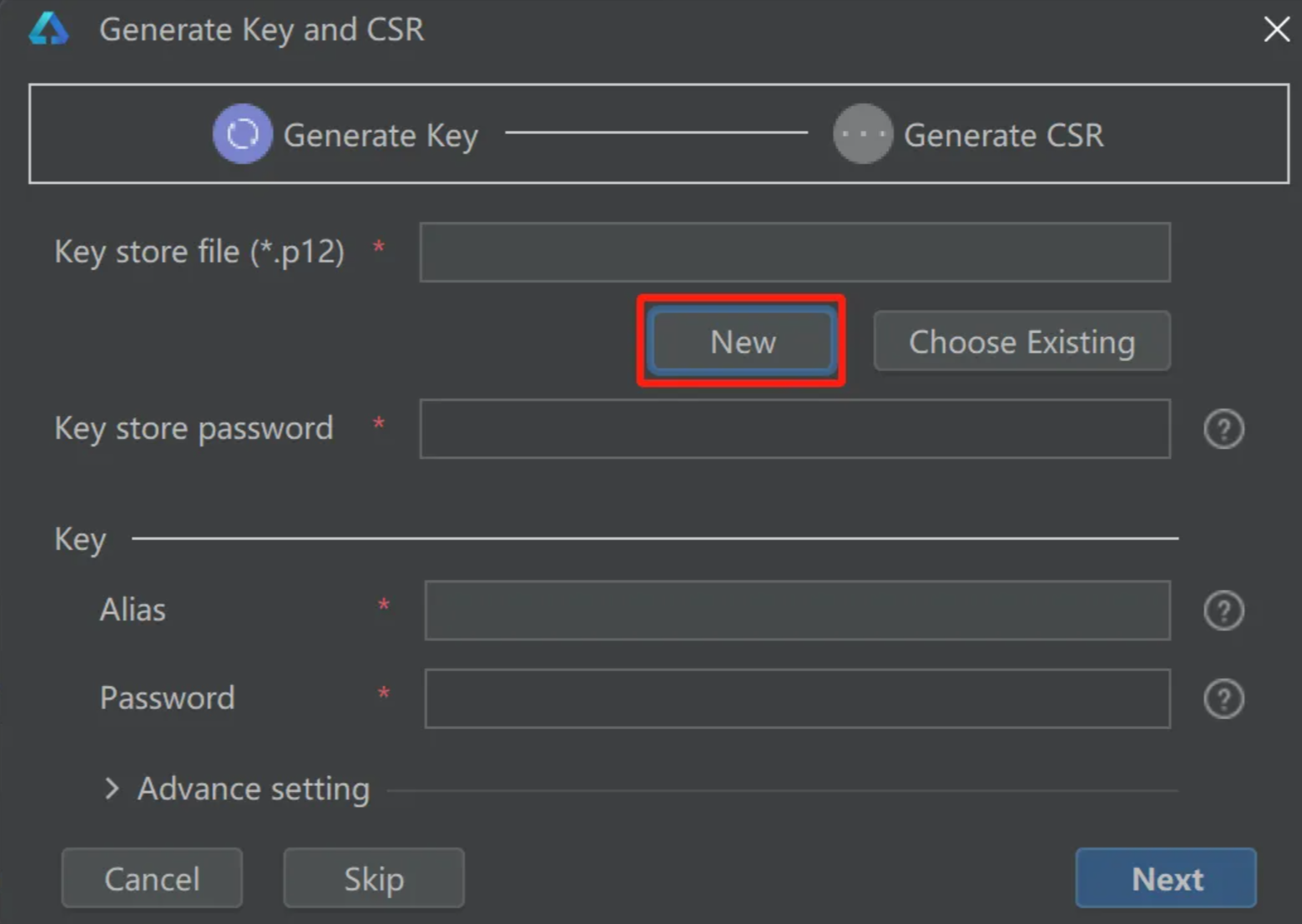
在Key Store File中,可以单击Choose Existing选择已有的密钥库文件(存储有密钥的.p12文件);如果没有密钥库文件,单击New进行创建。下面以新创建密钥库文件为例进行说明
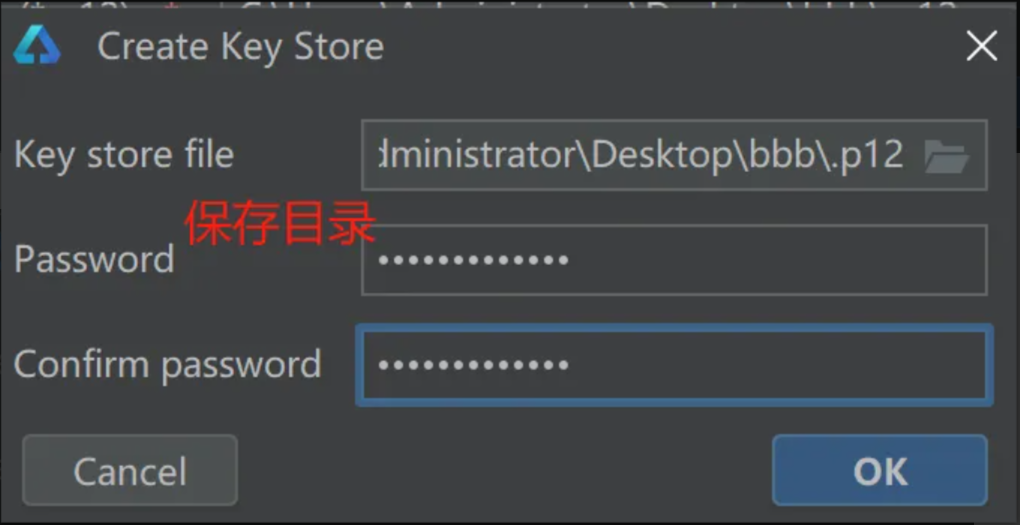
取个文件别名
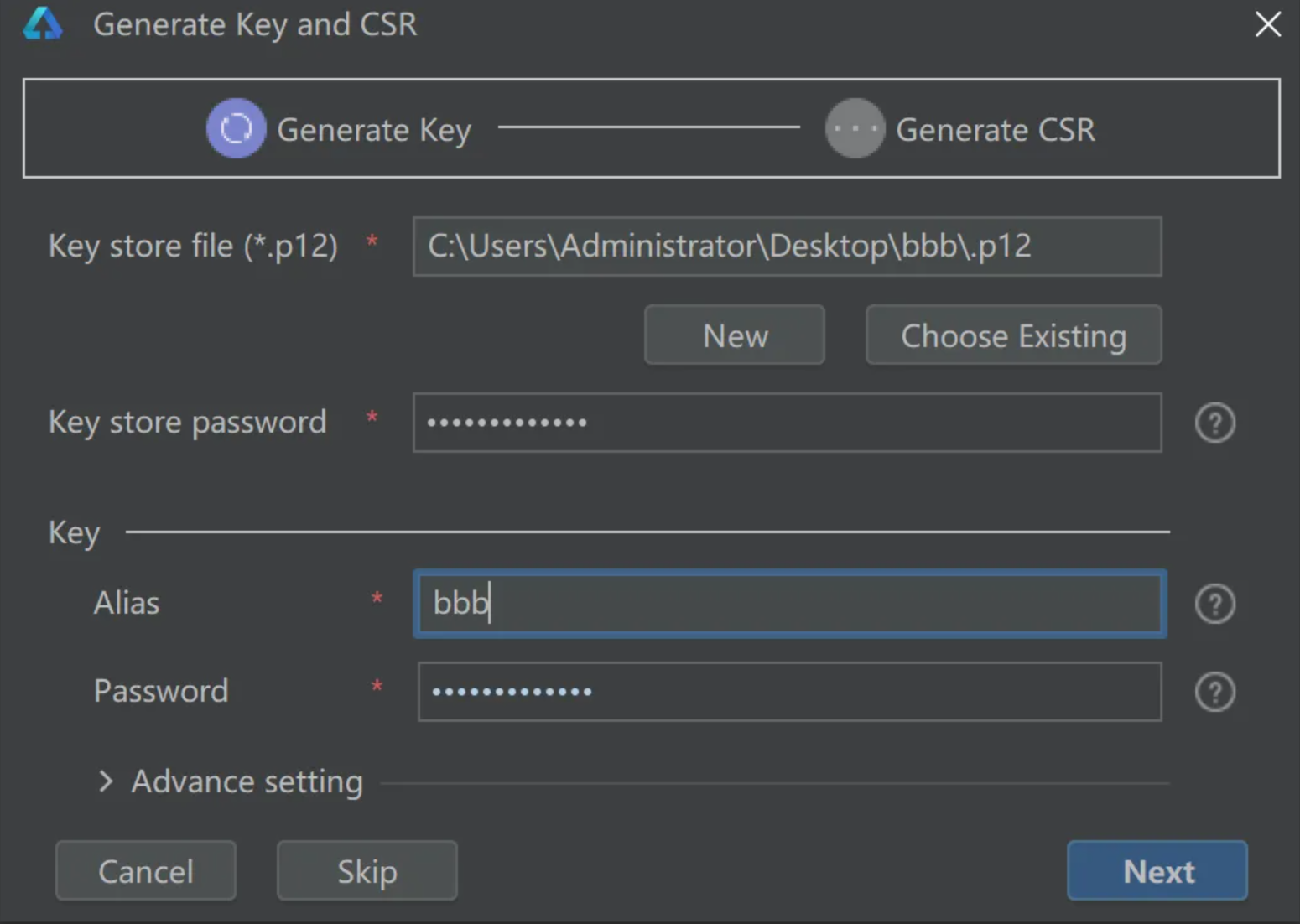
点击next设置
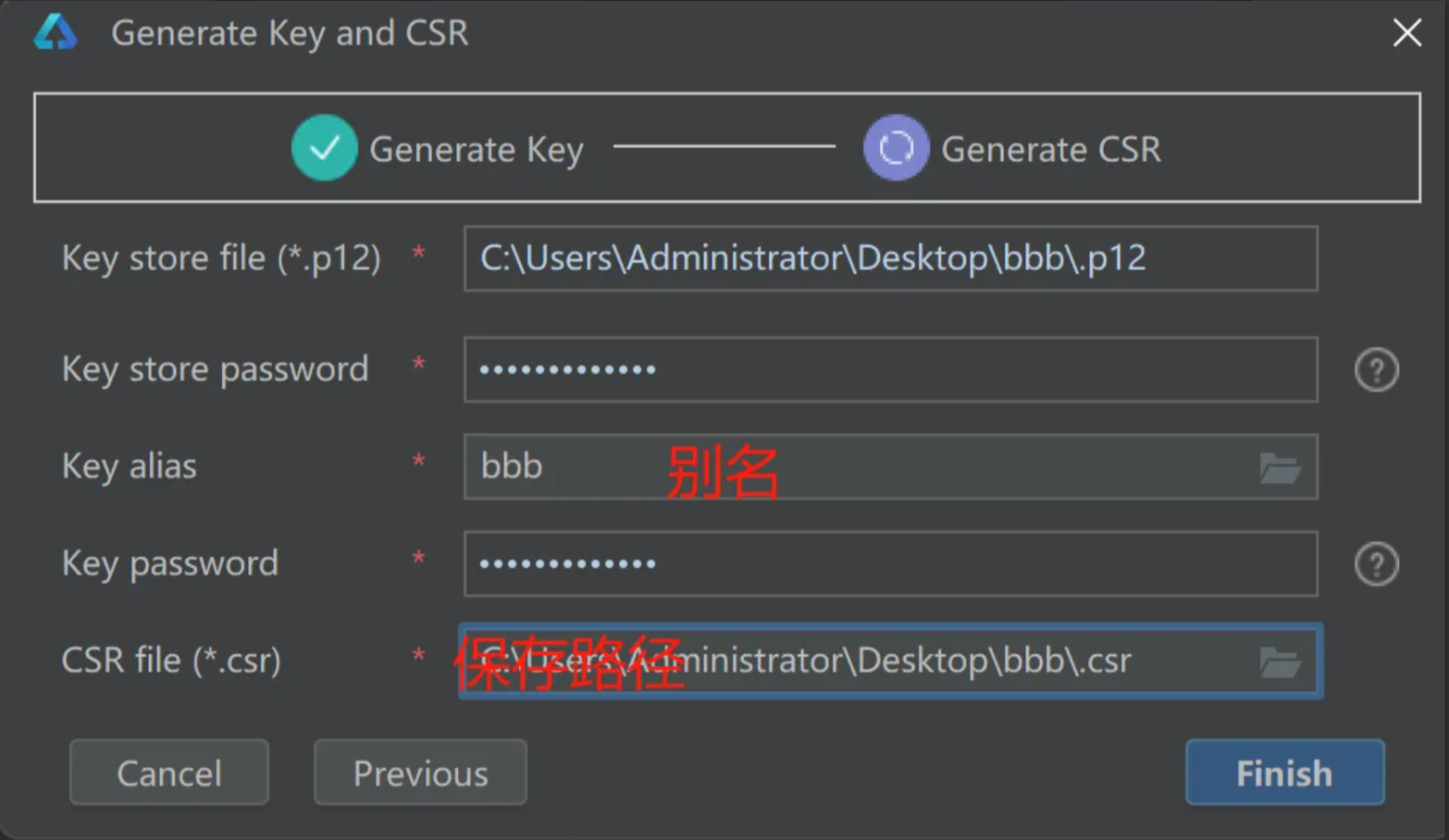
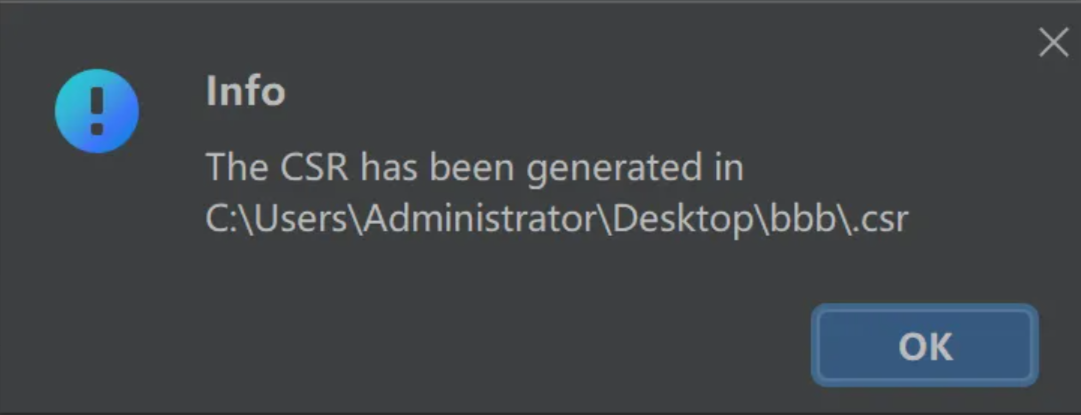
提示,表示创建成功
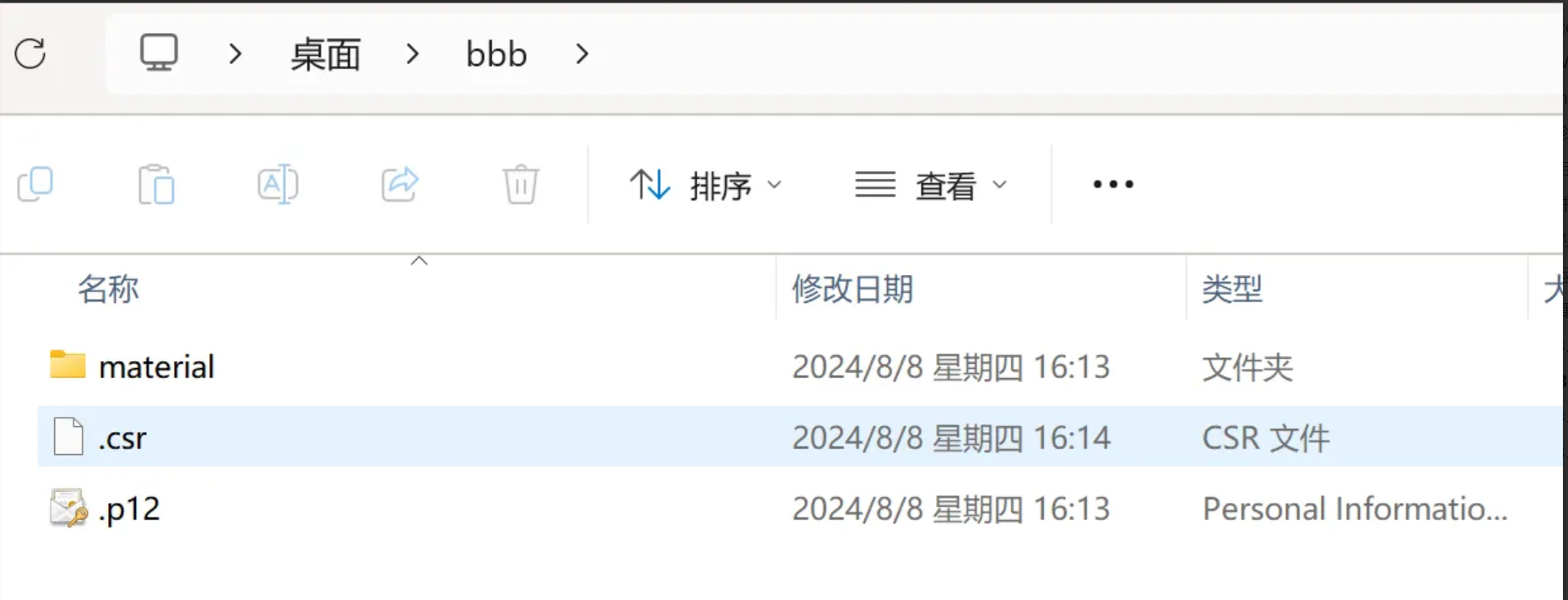
就可以拿到文件
3.3 申请发布证书和Profile文件(p7p&cer)
参考链接:https://developer.huawei.com/consumer/cn/doc/app/agc-help-createharmonyapp-0000001945392297
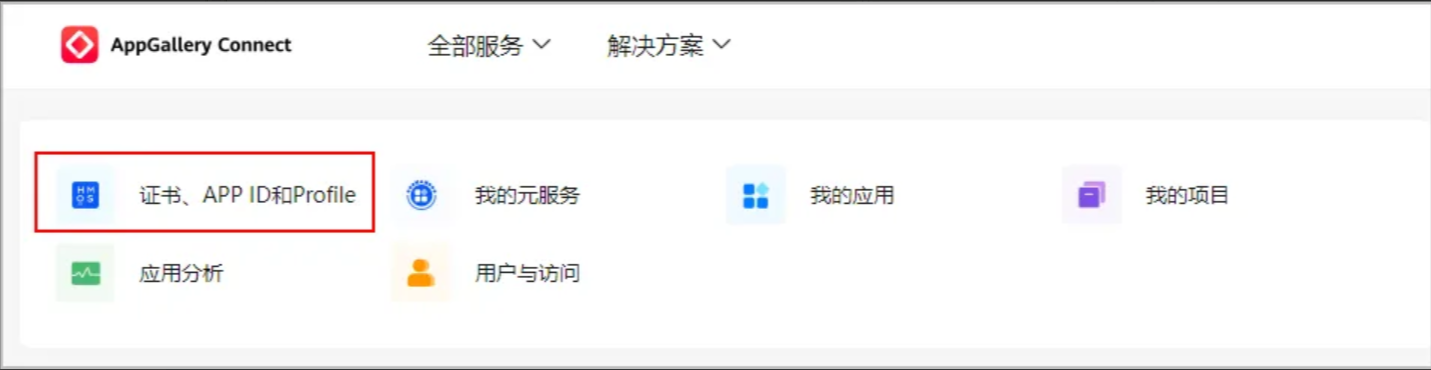
登录AppGallery Connect,选择“证书、APP ID和Profile”。
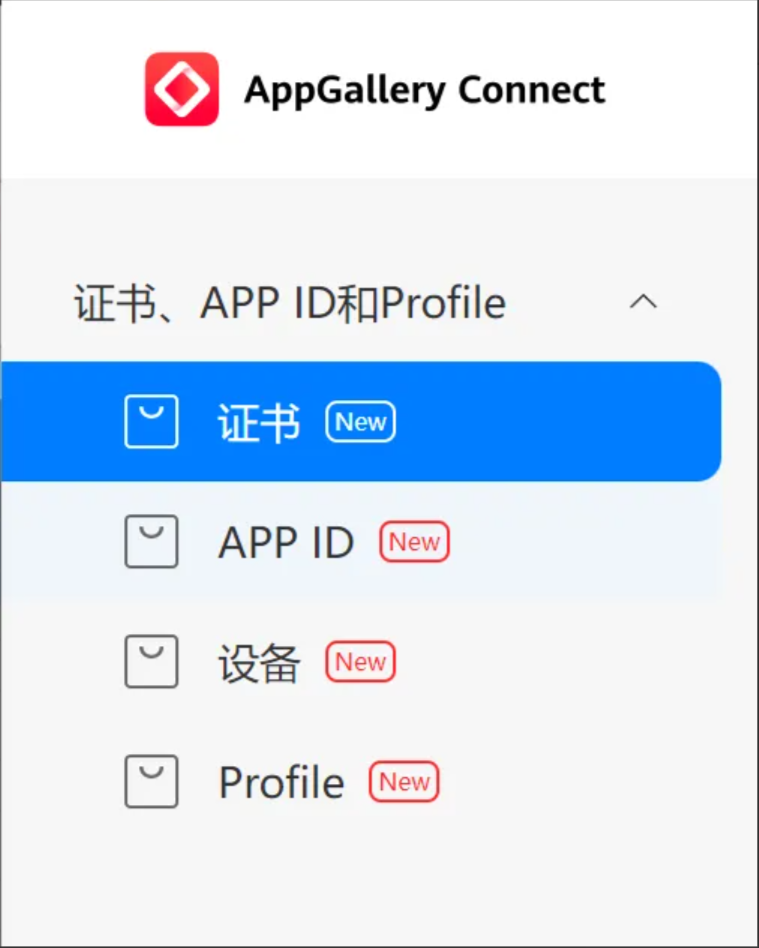
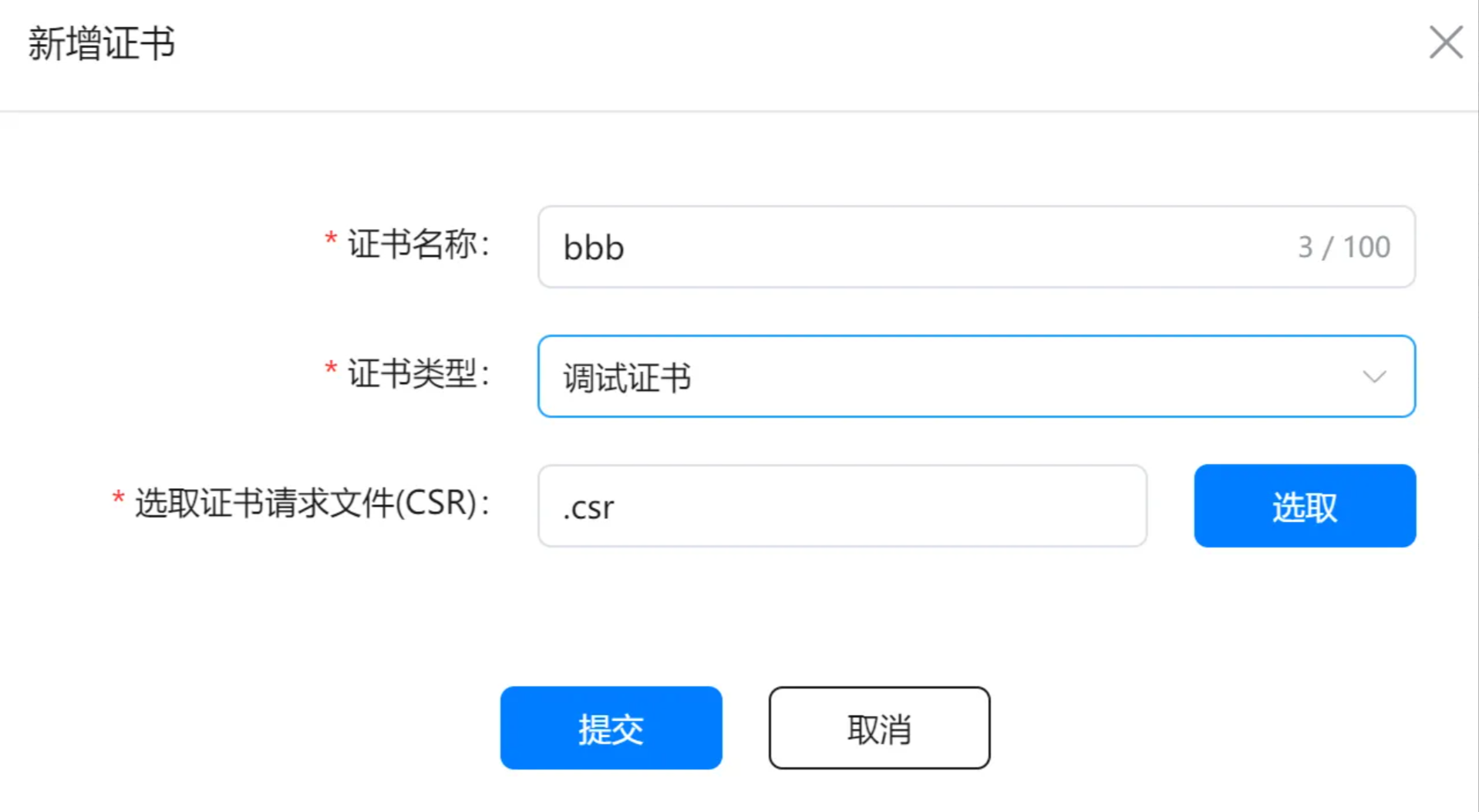
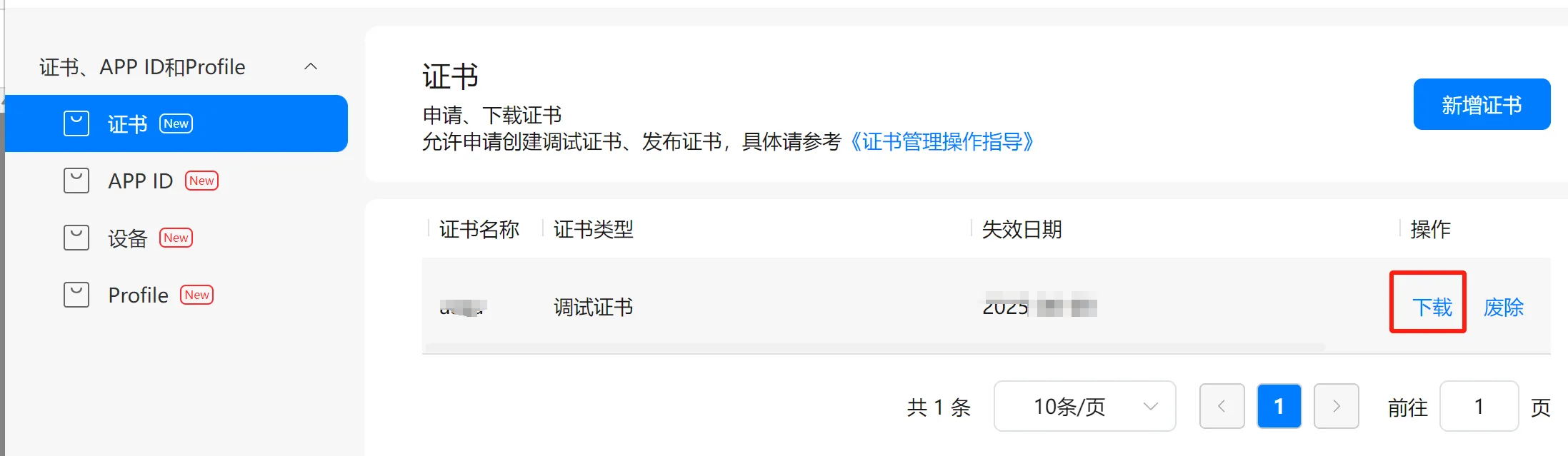
在左侧导航栏选择“证书”,点击右上角“新建”。
选择刚刚创建的csr文件
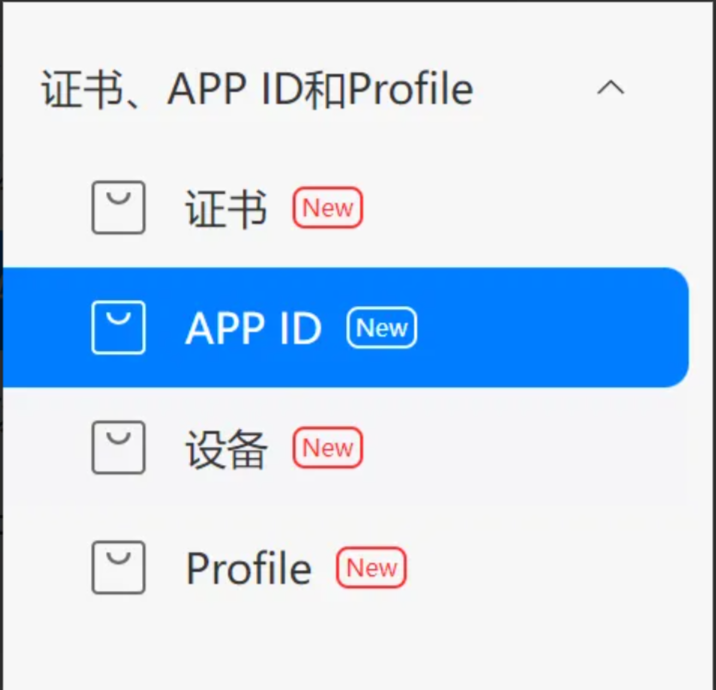
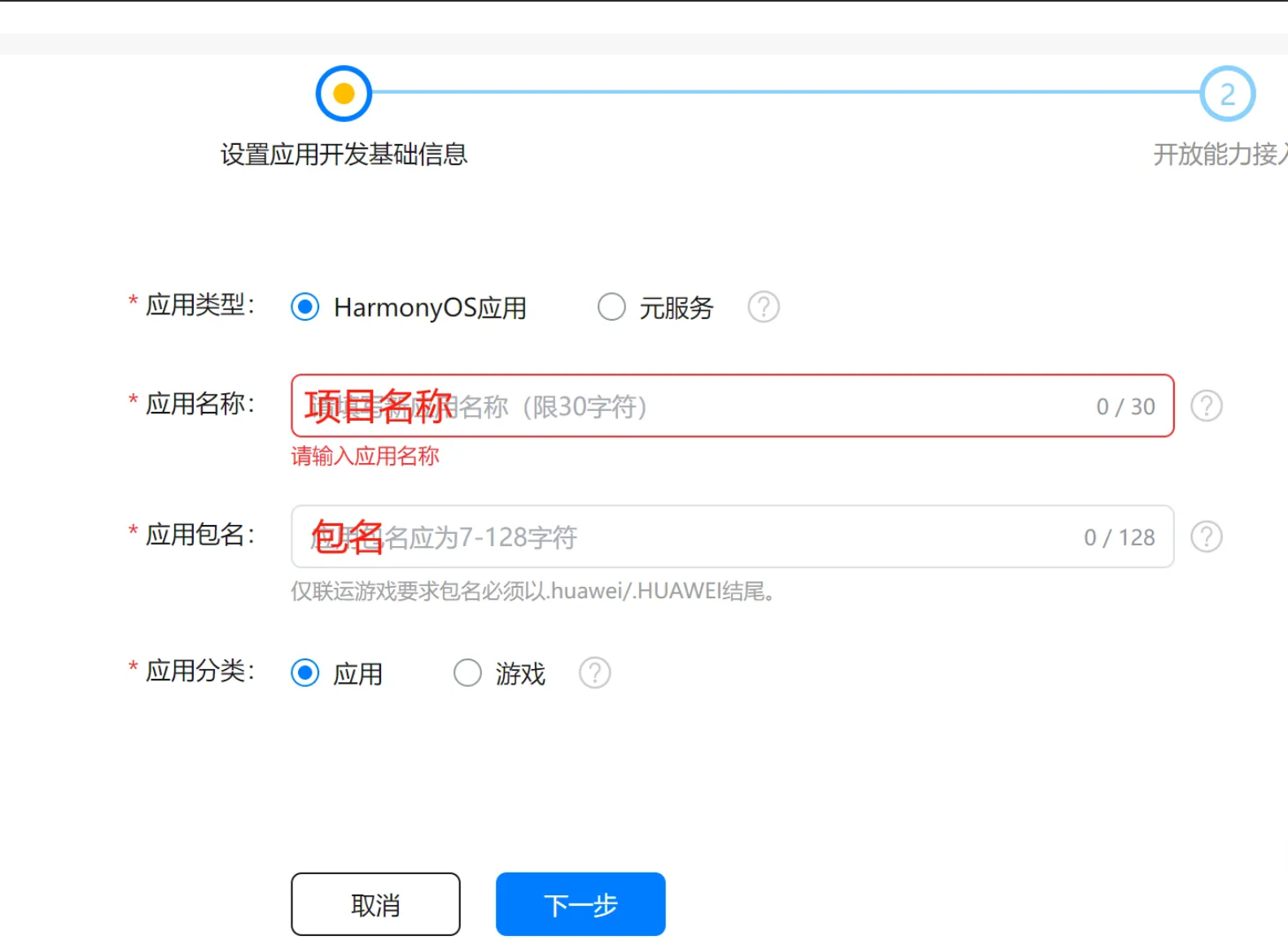
在左侧导航栏选择“APP ID”,点击右上角“新建”。
输入项目名称和包名(参考项目的AppScope的app.json5)
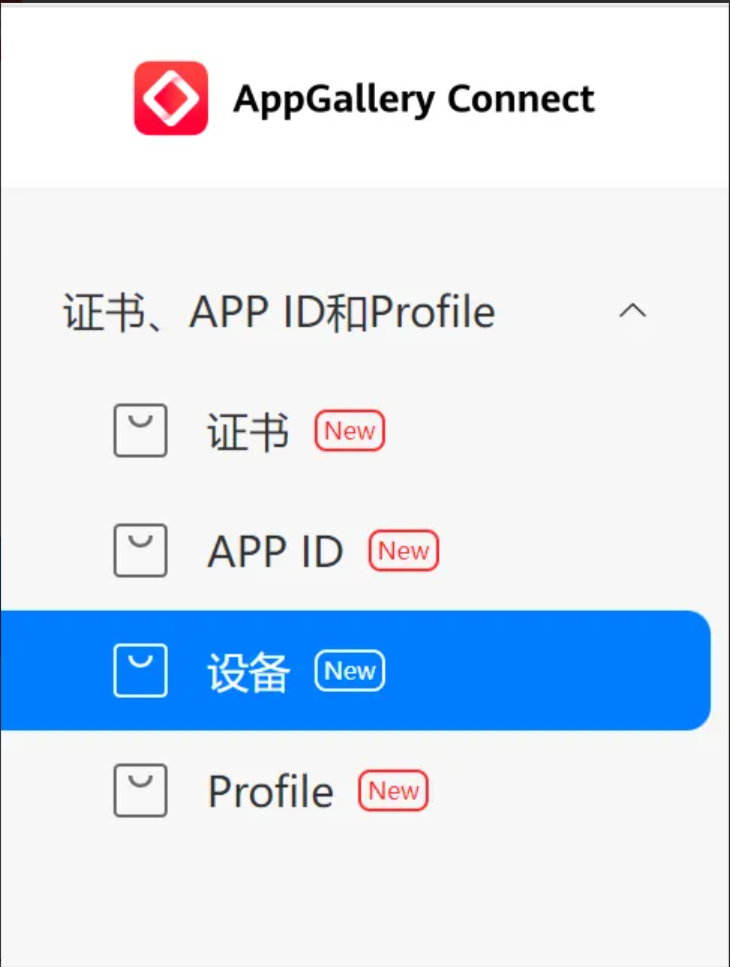
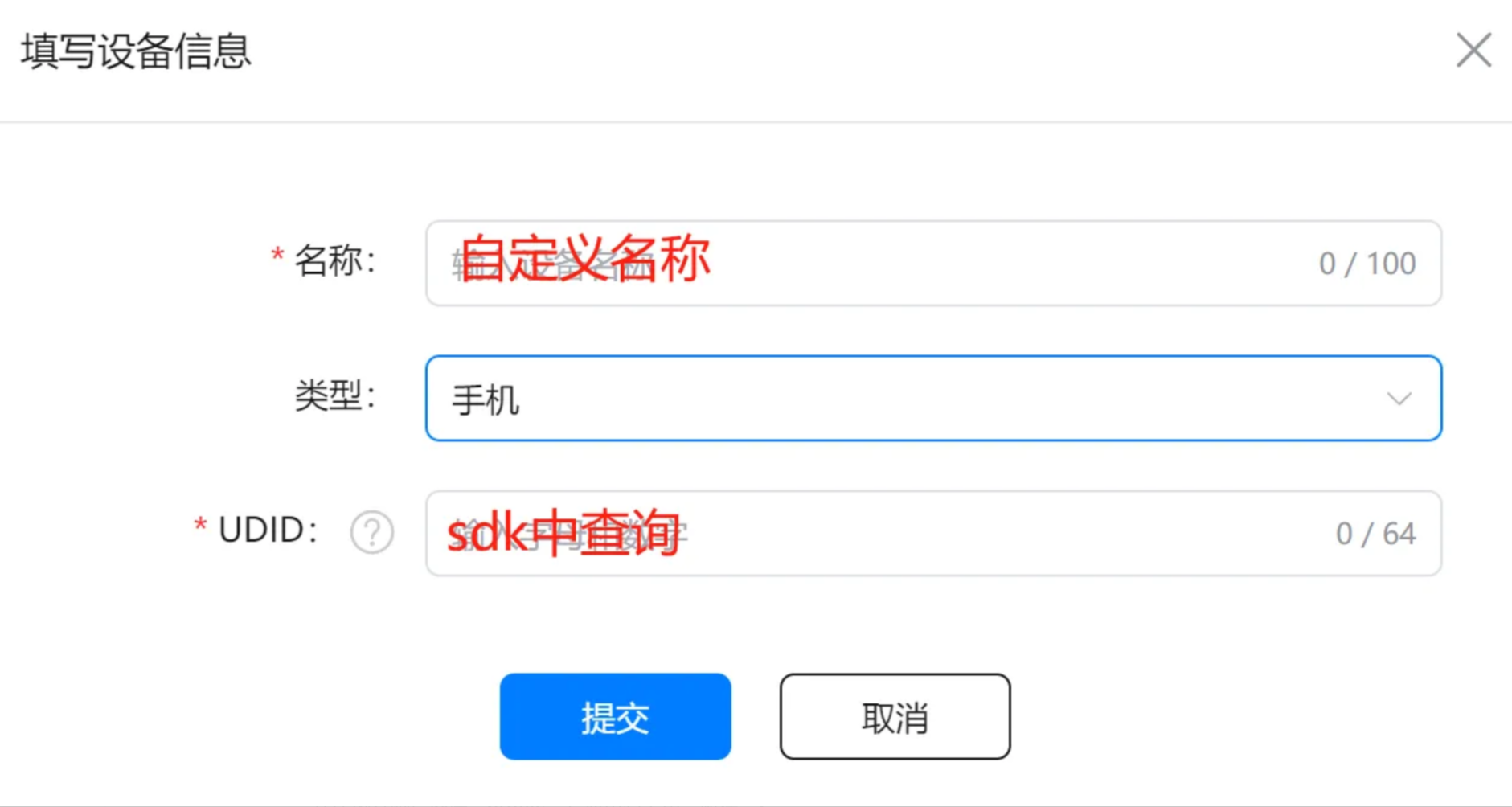
在左侧导航栏选择“设备”,点击右上角“新建”。
找到SDK目录的toolchains输入
hdc shell bm get --udid
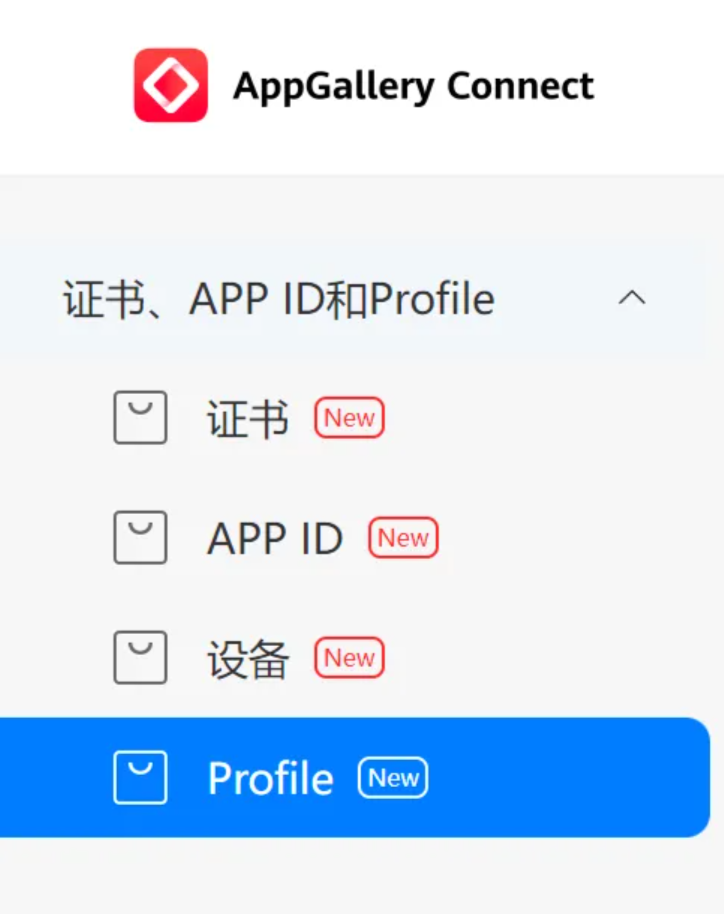
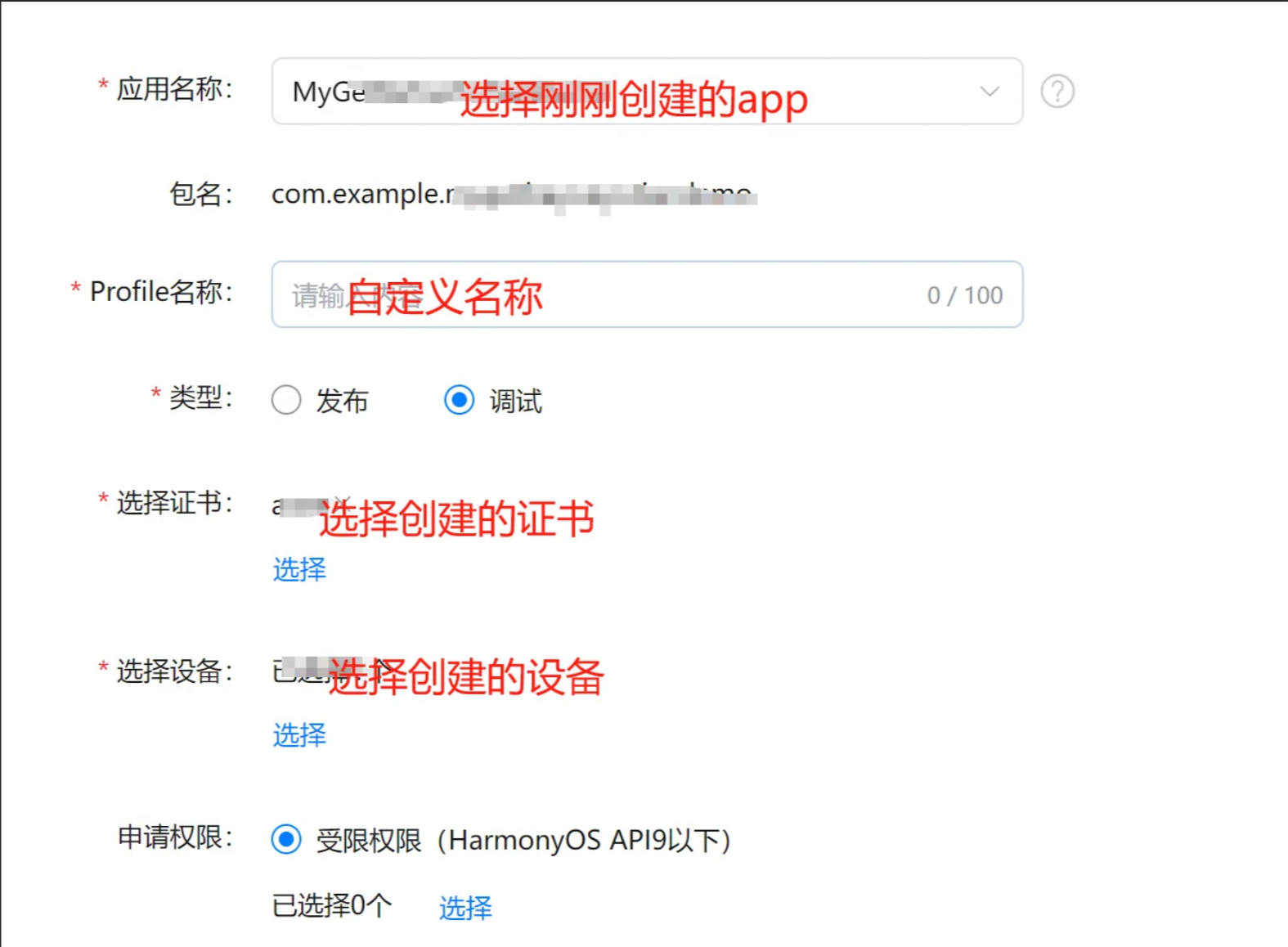
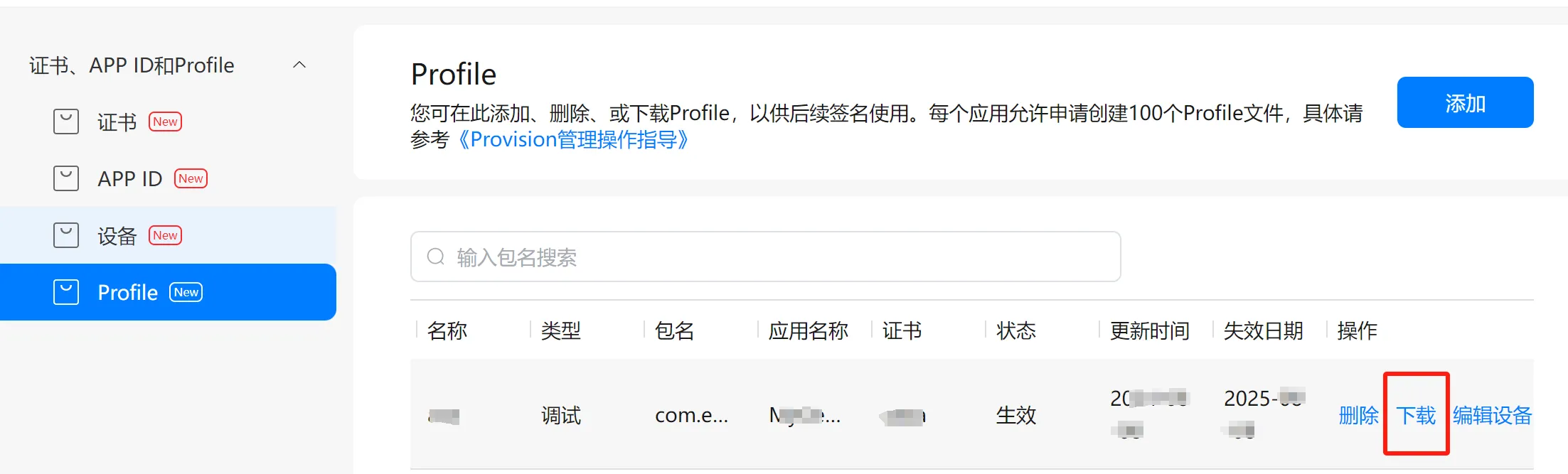
在左侧导航栏选择“profile”,点击右上角“新建”。
证书下载


3.4 配置
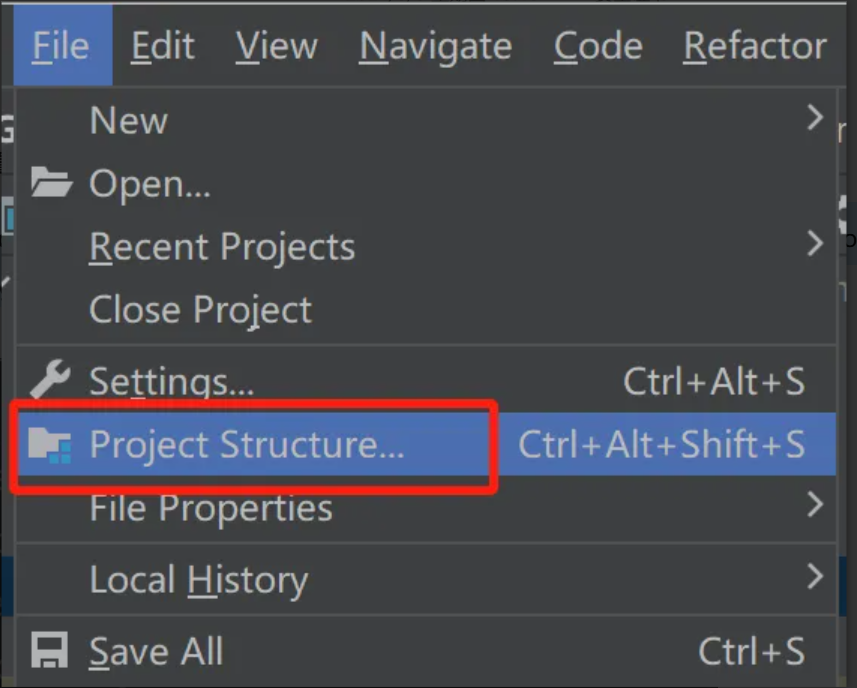
在File > Project Structure > Project > Signing Configs > default界面中,取消“Automatically generate signature”勾选项,然后配置工程的签名信息。
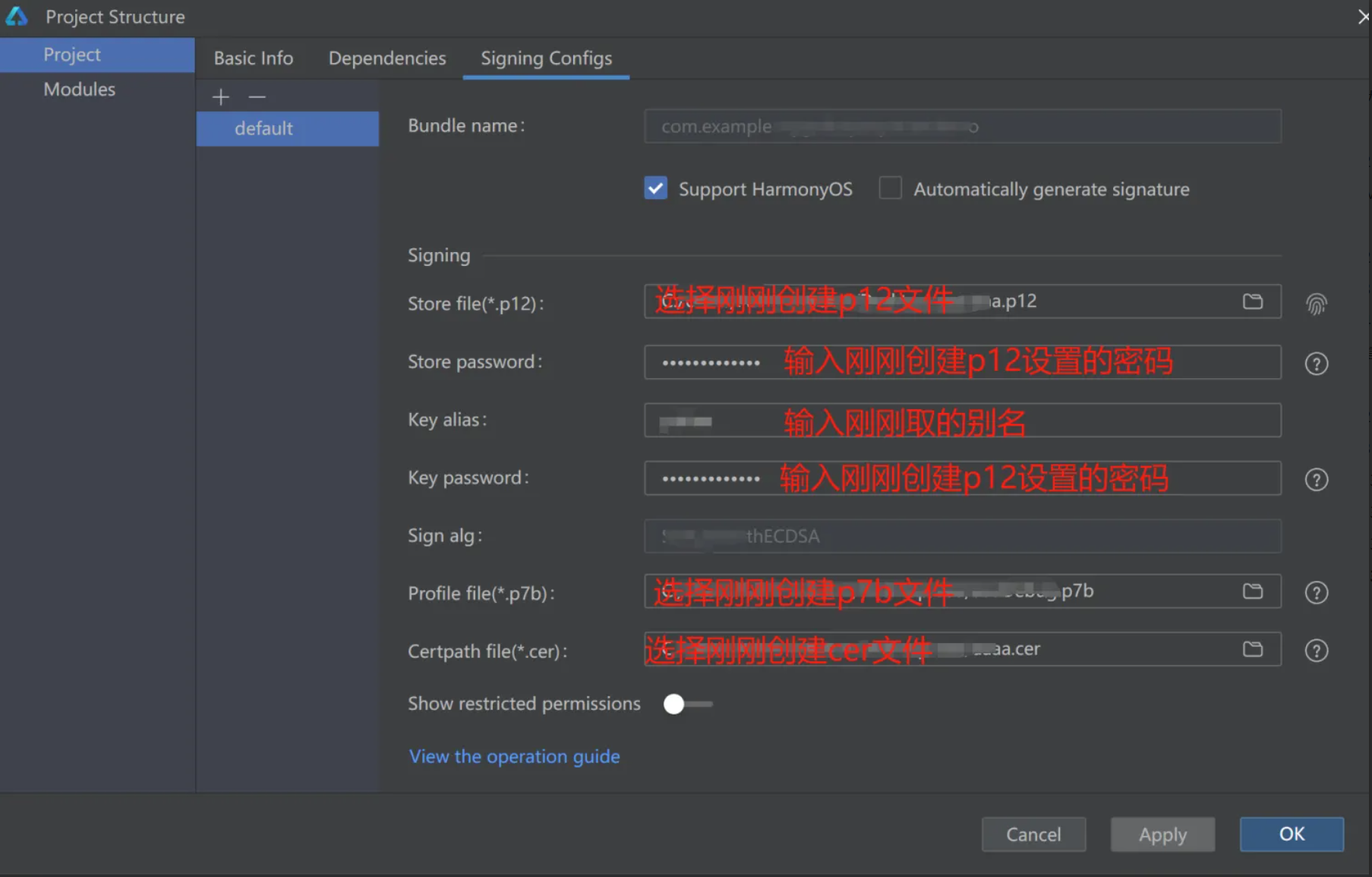
配置完成,点击运行即可。
鸿蒙学习地址

讨论HarmonyOS开发技术,专注于API与组件、DevEco Studio、测试、元服务和应用上架分发等。
更多推荐


 10
10 0
0- 0



 已为社区贡献35条内容

所有评论(0)