ArkTS 快速入门
文章目录
尚硅谷视频学习笔记
Typescript语法的基础可查看文章 《ts快速入门》
ArkTS 在继承了Typescript语法的基础上,主要扩展了声明式UI开发相关的能力。
一、声明式UI
声明式UI是一种编写用户界面的范式。
下面通过一个具体案例来学习这种开发范式。
1、定义界面状态
按照声明式UI的开发范式,首先需要分析和定义页面的各种状态,并声明相应的状态变量用于表示不同的状态。
当前案例中,界面共有两个状态,分别是开灯和关灯状态,所以我们可以使用一个boolean类型的变量来表示这两个状态,true表示开灯,false表示关灯。如下:
@State isOn: boolean = false;
2、描述界面显示效果
在分析完界面状态后,我们需要准确的描述界面在不同状态下的显示效果。
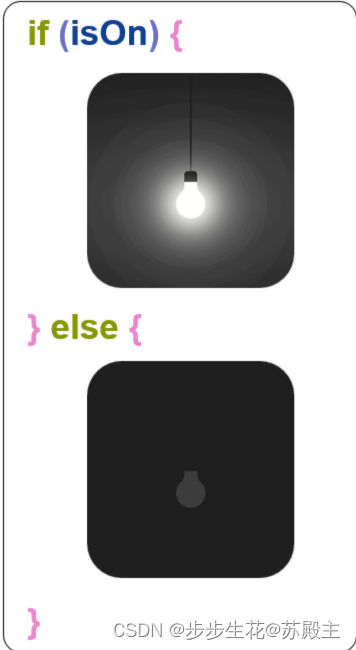
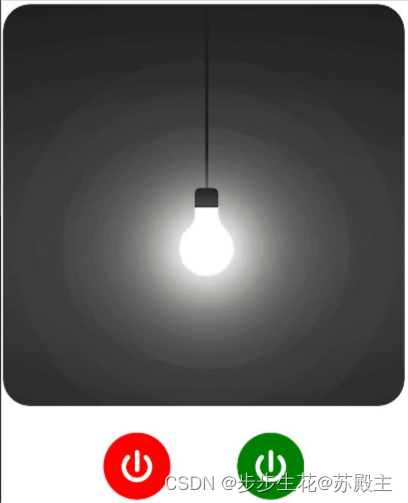
在当前案例中,具体逻辑如下图所示
3、改变状态
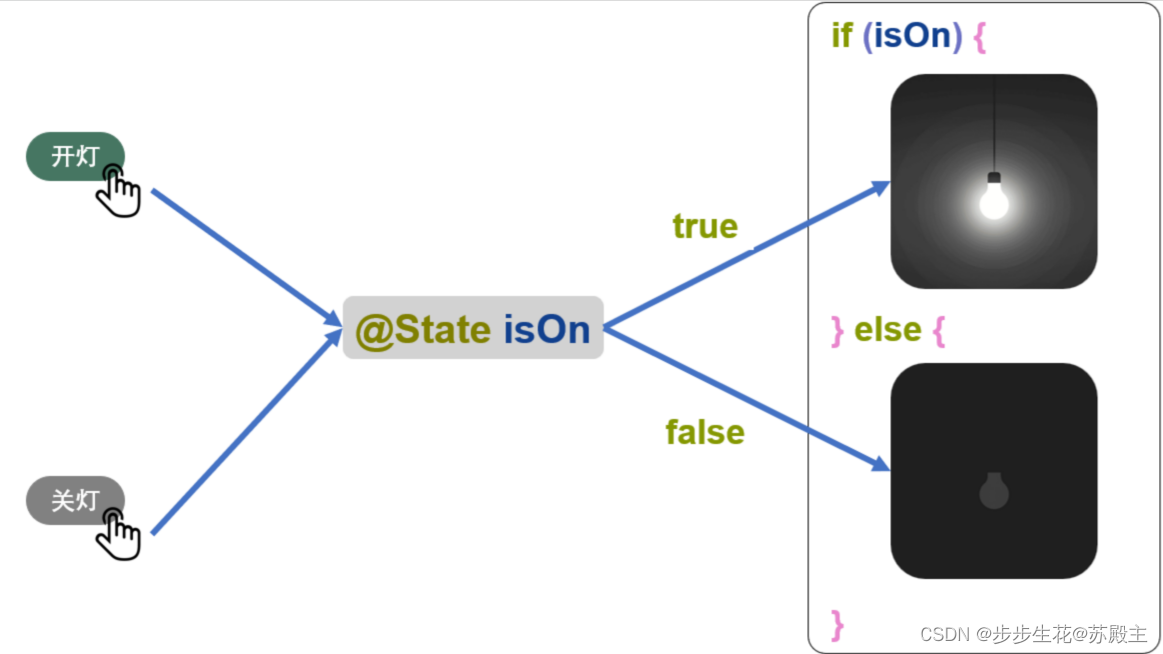
在明确了界面在不同状态下的显示效果后,我们只需修改状态变量的值,就能触发界面的更新。
在当前案例中,若我们将isOn的值改为true,那么界面上就会显示开灯的图片,否则就会显示关灯的图片。
为了实现点击按钮开/关灯的效果,我们可以为按钮绑定点击事件:
- 当用户点击开灯按钮时,我们就将isOn的值改为true。
- 当用于点击关灯按钮时,我们就将isOn的值改为false。
4、总结
以上就是声明式UI开发范式的大致流程,下面总结一下声明式UI的核心思想:
- 声明式描述 :开发者只需描述在界面在不同状态下要呈现的最终效果,而无需关注界面变化的具体过程。
- 状态数据驱动界面更新:开发者只需修改状态变量的值,界面就会自动更新。
二、组件化
在鸿蒙开发中,组件是构成界面的最小单元,我们所看到的界面,都是由众多组件组合而成的,所以编写界面其实就是组合组件的过程。
ArkTS提供了很多的内置组件,例如:Text、Button、Image等等;并且ArkTS还支持自定义组件,让开发者可根据具体需求自定义组件中的内容。
三、入门案例
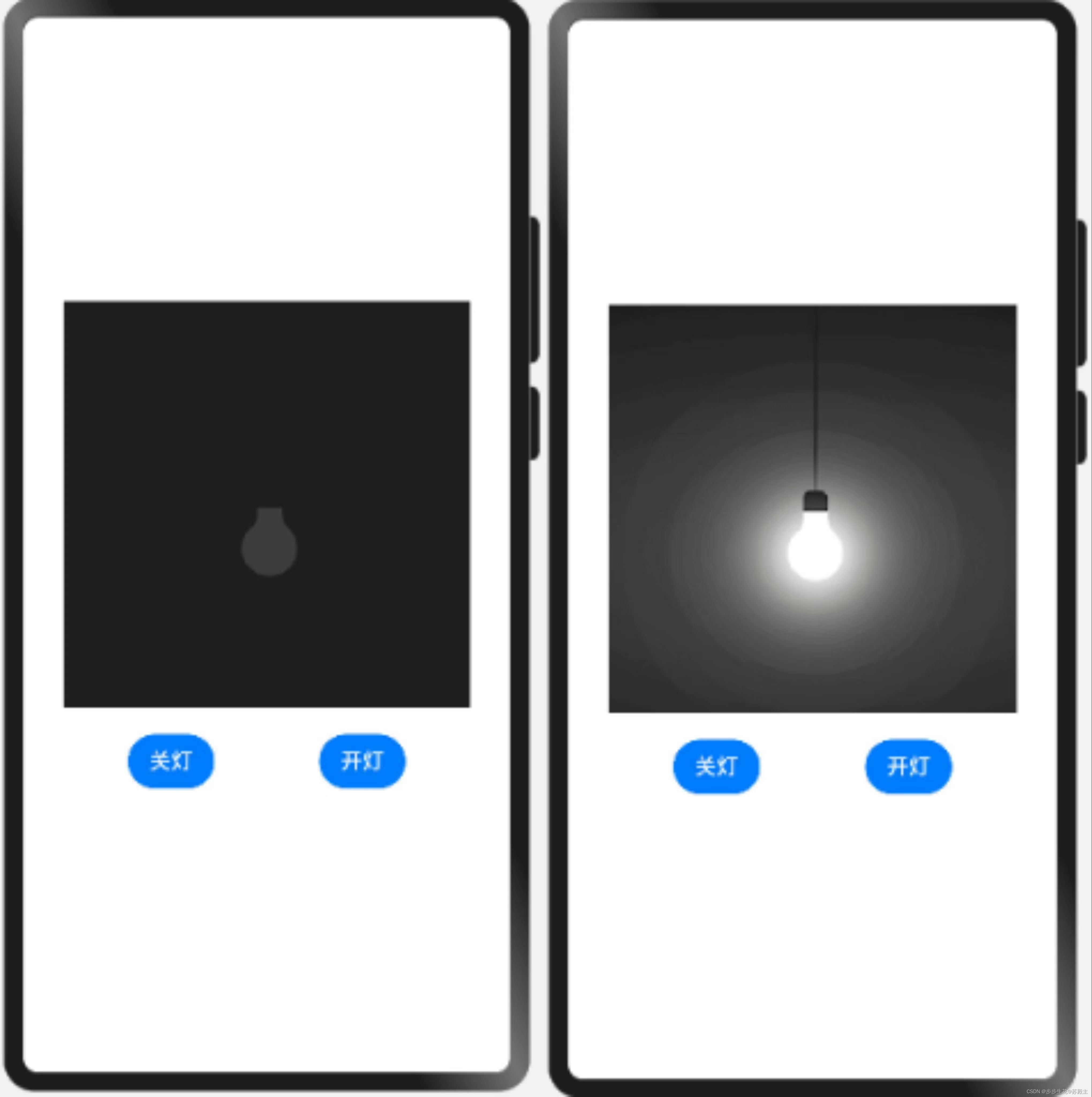
- 效果图
- 完整代码
@Entry
@Component
struct LightPage {
  @State isOn: boolean = false;

  build() {
    Column({ space: 20 }) {
      if (this.isOn) {
        Image('pages/helloworld/light/practice/images/img_light.png')
          .height(300)
          .width(300)
      } else {
        Image('pages/helloworld/light/practice/images/img_dark.png')
          .height(300)
          .width(300)
      }

      Row() {
        Button('关灯')
          .onClick(() => {
            this.isOn = false;
          })
        Button('开灯')
          .onClick(() => {
            this.isOn = true;
          })
      }
      .width('100%')
      .justifyContent(FlexAlign.SpaceEvenly)
    }
    .width('100%')
    .height('100%')
    .justifyContent(FlexAlign.Center)
  }
}
四、语法说明
1、声明组件
- 效果

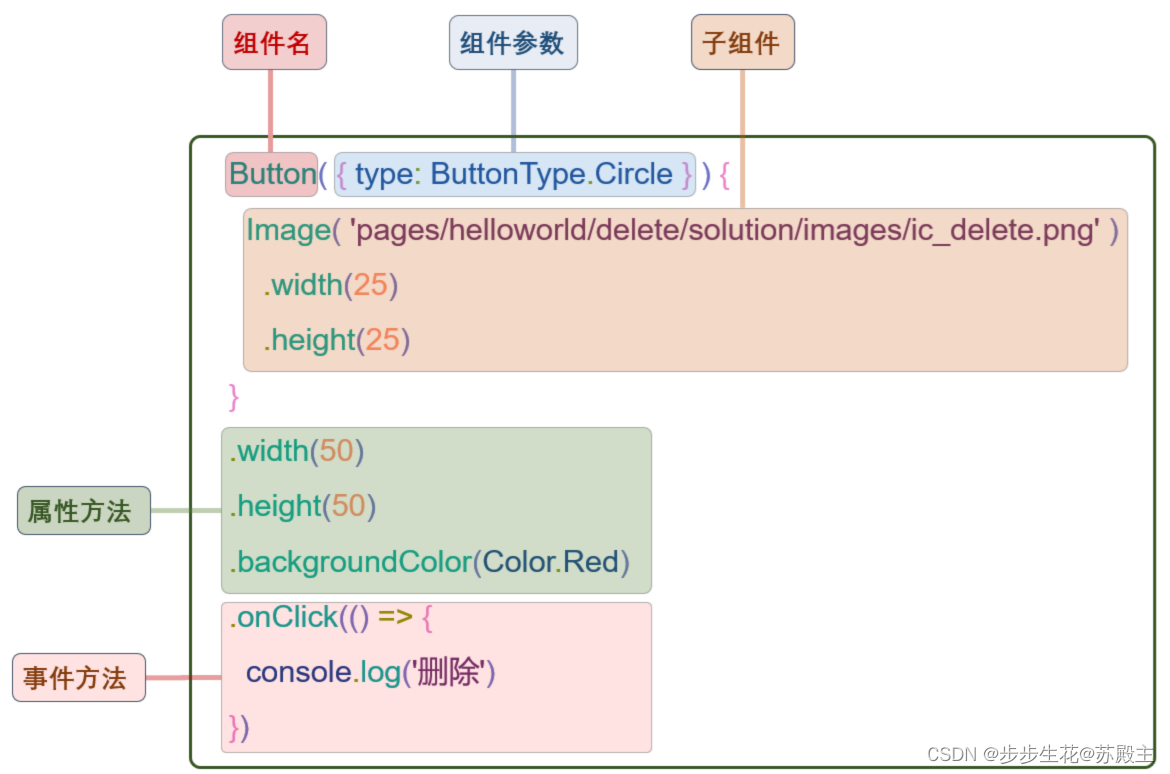
- 声明组件的完整语法如下图所示
(1)组件参数
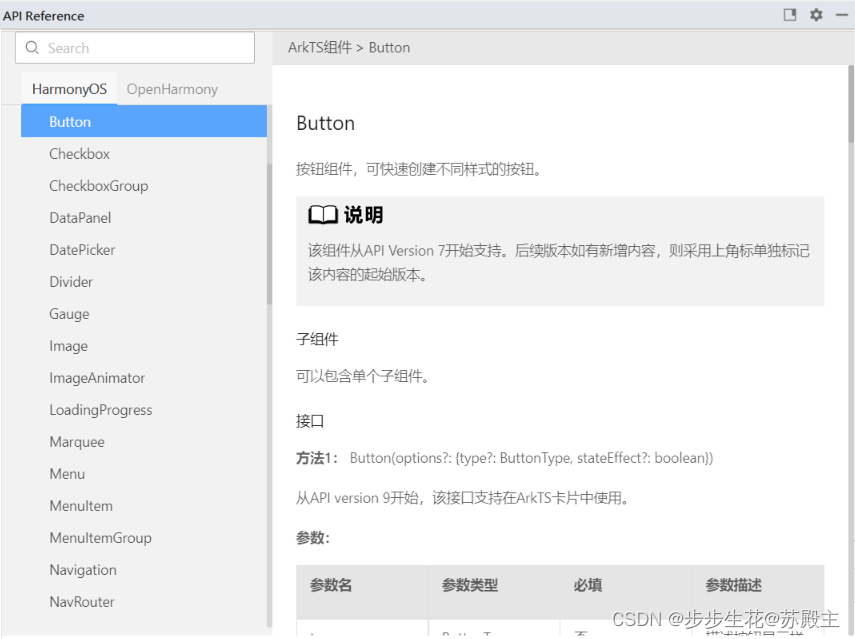
如果组件的定义包含参数,可在组件名称后面的()中配置相应参数。各组件支持的参数,可查看 API 文档,查看方式如下:
○ 首先将鼠标在相应组件悬停
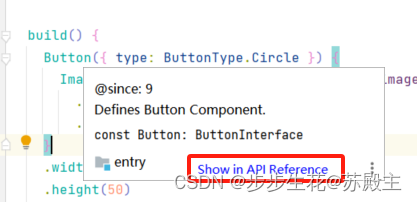
○ 点击Show in API Reference,就会弹出 API 文档
(2)子组件
- 如果组件支持子组件配置,可在()后的{}中添加子组件,如前面代码中的
Button组件中添加了Image组件。 - 若不支持子组件,则不需要写{}。如前面代码中的
Image组件。
(3)属性方法
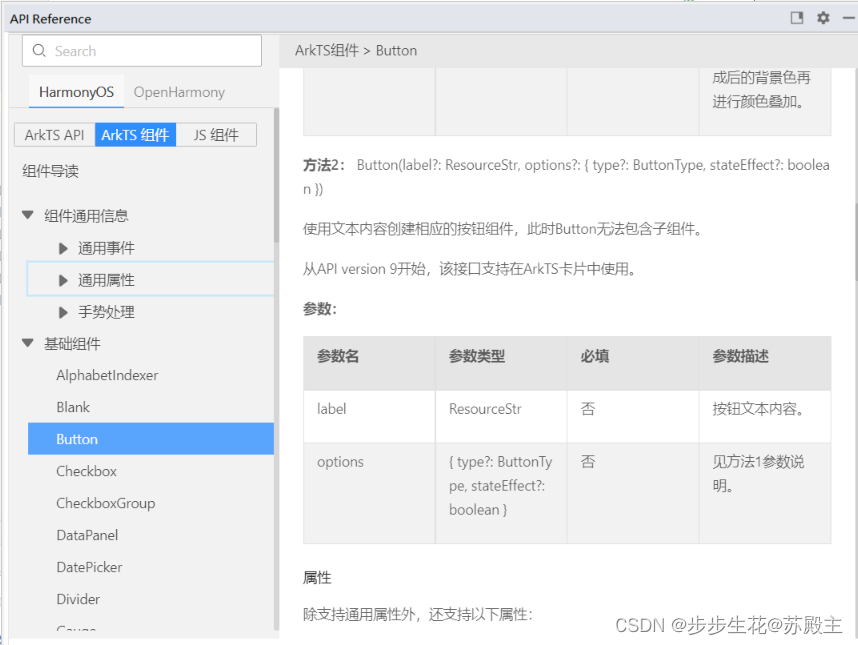
属性方法用于配置组件的样式和其他属性,可以在组件声明的末尾进行链式调用。各组件支持的属性可查看 API 文档,除去每个组件的专有属性,还有各组件都能配置的通用属性,通用属性也可通过 API 文档查看。
(4)事件方法
事件方法用于为组件绑定交互事件,可以在组件声明的末尾进行链式调用。各组件的支持的事件可查看 API 文档,除去每个组件的专有事件,还有各组件都支持的通用事件,通用事件也可通过 API 文档查看。
2、自定义组件
除去系统预置的组件外,ArkTS 还支持自定义组件。使用自定义组件,可使代码的结构更加清晰,并且能提高代码的复用性。
(1)语法说明
自定义组件的语法如下图所示
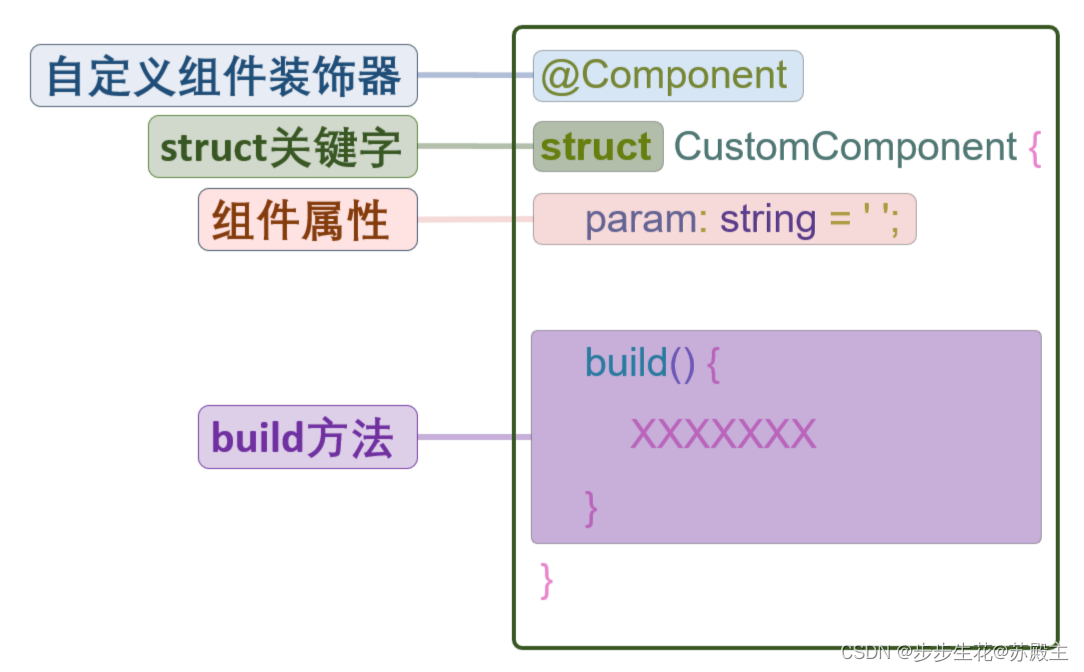
各部分语法说明如下:
● struct关键字
struct是ArkTS新增的用于自定义组件或者自定义弹窗的关键字。其声明的数据结构和TS中的类十分相似,可包含属性和方法。
● build方法
build()方法用于声明自定义组件的UI结构。
● 组件属性
组件属性可用作自定义组件的参数,使得自定义组件更为通用。
● @Compnent装饰器
@Component装饰器用于装饰struct关键字声明的数据结构。struct被@Component装饰后才具备组件化的能力。
注: 装饰器是Typescript中的一种特殊语法,常用于装饰类、方法、属性,用于修改或扩展其原有的行为。
在学完自定义组件的语法之后,我们会发现前文案例中的每个页面实际上都是一个自定义组件。但是和自定义组件的语法相比,前边的每个案例还会多出一个@Entry装饰器,那@Entry的作用又是啥呢?
在鸿蒙应用中,每个页面都是由一些列组件组合而成的,并且这些组件都是逐层嵌套的,因此这些组件最终形成了一个组件树的结构。我们前边所编写的每个页面就相当于是组件树的根节点,而@Entry装饰器的作用就是标识该组件为组件树的根节点,也就是一个页面的入口组件。
(2)案例实操
现在需要对前文的开/关灯的案例做出如下改造,由于两个按钮的结构十分相似,所以可考虑自定义一个按钮组件,然后进行复用。
Light.etsimport导入自定义组件SwitchButton并在页面中引用
import { SwitchButton } from './SwitchButton';
@Entry
@Component
struct HelloWorldPage {
  @State isOn: boolean = false;

  build() {
    Column({ space: 20 }) {
      if (this.isOn) {
        Image('pages/helloworld/custom/practice/images/img_light.png')
          .height(300)
          .width(300)
          .borderRadius(20)
      } else {
        Image('pages/helloworld/custom/practice/images/img_dark.png')
          .height(300)
          .width(300)
          .borderRadius(20)
      }
      Row({ space: 50 }) {
        SwitchButton({ color: Color.Red })
          .onClick(() => {
            this.isOn = false
          })

        SwitchButton()
          .onClick(() => {
            this.isOn = true;
          })
      }
    }
    .height('100%')
    .width('100%')
    .justifyContent(FlexAlign.Center)
  }
}
SwitchButton.etscolor为自定义属性,通过传参进行改变
@Component
export struct SwitchButton {
  color: Color = Color.Green;

  build() {
    Button({ type: ButtonType.Circle }) {
      Image('pages/helloworld/custom/practice/images/icon_switch.png')
        .width(30)
        .height(30)
    }
    .width(50)
    .height(50)
    .backgroundColor(this.color)
  }
}
3、渲染控制
(1)条件渲染
- 条件渲染可根据应用的不同状态渲染不同的UI界面,例如前文的开/关灯案例
- 语法如下
if (...){
  //UI描述
}else if (...){
  //UI描述
}else{
  //UI描述
}
 if (this.isOn) {
        Image('pages/helloworld/custom/practice/images/img_light.png')
          .height(300)
          .width(300)
          .borderRadius(20)
} else {
        Image('pages/helloworld/custom/practice/images/img_dark.png')
          .height(300)
          .width(300)
          .borderRadius(20)
      }
}
(2)循环渲染
- 循环渲染可使用
ForEach语句基于一个数组来快速渲染一个组件列表。 - 语法如下
ForEach(
  arr: any[],
  itemGenerator: (item: any, index?: number) => void,
  keyGenerator?: (item: any, index?: number) => string
)
各参数的含义如下
arr:需要进行循环渲染的数据源,必须为数组类型
@State options: string[] = ["苹果", "桃子", "香蕉", "橘子"];
-
itemGenerator:组件生成函数,用于为arr数组中的每个元素创建对应的组件。该函数可接收两个参数,分别是○
item:arr数组中的数据项
○index(可选):arr数组中的数据项的索引
(item: string) => {
        Button(item)
          .width(100)
          .backgroundColor(Color.Green)
          .onClick(() => {
            this.answer = item;
          })
      }
keyGenerator(可选):key生成函数,用于为arr数组中的每个数据项生成唯一的key。
ForEach在数组发生变化(修改数组元素或者向数组增加或删除元素)时,需要重新渲染组件列表,在重新渲染时,它会尽量复用原来的组件对象,而不是为每个元素都重新创建组件对象。key的作用就是辅助ForEach完成组件对象的复用。
具体逻辑如下:
ForEach在进行初次渲染时,会使用keyGenerator为数组中的每个元素生成一个唯一的key,并将key作为组件对象的标识。当数组发生变化导致ForEach需要重新渲染时,ForEach会再次使用keyGenerator为每个元素重新生成一遍key,然后ForEach会检查新生成的key在上次渲染时是否已经存在,若存在,ForEach就会认为这个key对应的数组元素没有发生变化,那它就会直接复用这个key所对应的组件对象;若不存在,ForEach就会认为这个key对应的元素发生了变化,或者该元素为新增元素,此时,就会为该元素重新创建一个组件对象。
- 开发者可以通过
keyGenerator函数自定义key的生成规则。如果开发者没有定义keyGenerator函数,则系统会使用默认的key生成函数,即
(item: any, index: number) => { return index + '__' + JSON.stringify(item); }
- 在某些情况下默认的key生成函数,会导致界面渲染效率低下,此时可考虑通过
keyGenerator函数自定义生成逻辑,例如如下场景
状态变量数组定义如下
@State arr:string[] = ["zhangsan","lisi","wangwu"]
- ForEach语句如下
Column(){
  ForEach(this.arr,(item)=>{ Text(item) })
}
- 初次渲染时,每个元素对应的key依次为
0__"zhagnsan"、1__"lisi"、2__"wangwu"。若现有一个操作是向arr数组头部插入新的元素,例如新元素为wanger,按照默认的key生成逻辑,插入新元素之后每个元素的key就会依次变为0__"wanger"、1__"zhagnsan"、2__"lisi"、3__"wangwu",也就是所有元素的key都发生了变化,因此UI界面更新时需要为每个元素都重新创建组件对象,即便原有的元素没有发生变化也无法复用之前的组件,这样一来就导致了性能浪费。此时我们就可以考虑提供第三个参数,如下
Column(){
  ForEach(this.arr, (item)=>{ Text(item) }, item => JSON.stringify(item))
}

讨论HarmonyOS开发技术,专注于API与组件、DevEco Studio、测试、元服务和应用上架分发等。
更多推荐
 21
21 0
0- 0


 已为社区贡献3条内容

所有评论(0)