HarmonyOS一杯冰美式的时间 -- 验证码框,2024年最新全网独家首发
focusControl.requestFocus(nextKeyStr)
使用requestFocus的确可以将焦点切换到下一个输入框,但是软键盘确收起来了!
在这里我试了很多种办法。都没法做到尽善尽美。
多方查证,也觉得TextInput来做这个应该是不可行的,只能等官方下场修复。
那怎么办呢?
四、反过来想 Text() + TextInput()
如果多个输入框有问题,那么我用一个输入框不就行了?于是我就想到了使用多个Text(),一个TextInput的方案。
多个Text()用于排列显示,TextInput用于处理输入
只要显示正常,感知正常,那就没人知道怎么输入进去的~
@Preview
@Component
struct CodeInputView {
// 用于存储用户输入的字符的数组,初始值为5个空字符串
@State codeKids: Array = new Array(5).fill(‘’)
// 回调函数,用于传递输入结果给父组件
inputResultCallback: (string) => void
build() {
// 使用 Stack 布局组织界面元素
Stack() {
if (this.codeKids != null) {
// 创建一个横向排列的行,每个字符之间有一定的间隔
Row({ space: vp(10) }) {
// 使用 ForEach 循环遍历 codeKids 数组
ForEach(this.codeKids, (item: string, index: number) => {
// 显示用户输入的字符
Text(item)
.backgroundColor($r(‘app.color.white_80’)) // 设置背景颜色
.height(match()) // 设置高度匹配内容
.layoutWeight(1) // 设置布局权重
.fontSize(fp(25)) // 设置字体大小
.textAlign(TextAlign.Center) // 设置文本水平居中对齐
.align(Alignment.Center) // 设置垂直居中对齐
.borderRadius(vp(15)) // 设置圆角
.focusable(false) // 不可获得焦点
.defaultFocus(false) // 默认不获得焦点
.focusOnTouch(false) // 不在触摸时获得焦点
}, (item: string) => item)
}
.height(match()) // 设置行的高度匹配内容
.width(match()) // 设置行的宽度匹配内容
// 创建一个输入框用于用户输入
TextInput()
.maxLength(this.viewSize) // 设置最大输入长度
.fontSize(fp(25)) // 设置字体大小
.borderRadius(vp(15)) // 设置圆角
.type(InputType.Number) // 设置输入类型为数字
.key(this.inputKey) // 设置唯一的键
.onChange((value) => {
// 将输入的字符拆分并分别显示在 Text 组件中
let a = value.split(‘’)
this.codeKids.forEach((value, index) => {
this.codeKids[index] = a[index] || ‘’
})
if (a.length >= this.viewSize) {
// 当达到验证码长度时,触发回调函数传递输入结果
this.inputResultCallback(value)
}
// 控制光标显示/隐藏
this.showCaret = (a.length == 0)
})
.copyOption(CopyOptions.None) // 禁用复制操作
.caretColor(this.showCaret ? Color.Black : Color.Transparent) // 设置光标颜色
.fontColor(Color.Transparent) // 设置文本颜色为透明
.backgroundColor(Color.Transparent) // 设置背景颜色为透明
.height(match()) // 设置高度匹配内容
.width(match()) // 设置宽度匹配内容
}
}
.height(vp(80)) // 设置整个 Stack 的高度
}
}
- TextInput填充布局,置于顶层。文字和背景设置为透明,隐藏光标
.copyOption(CopyOptions.None) // 禁用复制操作
.caretColor(Color.Transparent) // 设置光标为透明
.fontColor(Color.Transparent) // 设置文本颜色为透明
.backgroundColor(Color.Transparent) // 设置背景颜色为透明
- 添加对应数量的Text,用作显示验证码。这一步其实就是将之前的ForEach中添加的TextInput换为Text即可
- 在onChange中分隔字符串,并存入对应下标的数组中
// 将输入的字符拆分并分别显示在 Text 组件中
let a = value.split(‘’)
this.codeKids.forEach((value, index) => {
this.codeKids[index] = a[index] || ‘’
})
if (a.length >= this.viewSize) {
// 当达到验证码长度时,触发回调函数传递输入结果
this.inputResultCallback(value)
}
使用也很简单
CodeInputView({inputResultCallback: (code) => {
//做点什么
})
最终效果如下
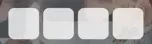
五、最后
只需要稍微的封装下,将输入框的宽度、高度、圆角、颜色、输入类型、数量等包裹在一个对象中,使用@State修饰,并一一对应应用,即可将这个组件做成一个很标准的任意发挥的输入框啦。
唯一的遗憾是,目前没法去除TextInput点击的样式,除非你是纯色(纯色变化看不出来…)
以下就是该例子代码啦:
@Preview
@Component
export struct CodeInputView {
@State viewSize: number = 4
inputResultCallback: (string) => void
@Link codeKids: Array
@State showCaret: boolean = true
private inputKey = “code_input”
aboutToAppear() {
if (this.codeKids == null) {
this.codeKids = new Array(this.viewSize).fill(‘’);
}
}
build() {
Stack() {
if (this.codeKids != null) {
Row({ space: vp(10) }) {
ForEach(this.codeKids, (item: string, index: number) => {
Text(item)
.backgroundColor($r(‘app.color.white_80’))
.height(match())
.layoutWeight(1)
.fontSize(fp(25))
.textAlign(TextAlign.Center)
.align(Alignment.Center)
.borderRadius(vp(15))
.focusable(false)
.defaultFocus(false)
.focusOnTouch(false)
.onClick(() => {
focusControl.requestFocus(this.inputKey)
})
}, (item: string) => item)
}
.height(match())
.width(match())
TextInput()
.maxLength(this.viewSize)
.fontSize(fp(25))
.borderRadius(vp(15))
.type(InputType.Number)
.key(this.inputKey)
.onChange((value) => {
let a = value.split(‘’)
this.codeKids.forEach((value, index) => {
this.codeKids[index] = a[index] || ‘’
})
if (a.length >= this.viewSize) {
this.inputResultCallback(value)
}
this.showCaret = (a.length == 0)
})
.copyOption(CopyOptions.None)
.caretColor(this.showCaret ? Color.Black : Color.Transparent)
.fontColor(Color.Transparent)
.backgroundColor(Color.Transparent)
//TODO 系统问题,如果背景色是透明的也没用,非透明可以
// .stateStyles({ pressed: {.backgroundColor(“跟背景一样的颜色(纯透明会黑色闪一下)”)}})
.height(match())
.width(match())
}
}
.height(vp(80))
}
}
六、总结
这个需求大概就告一段了,如果各位有什么想加的功能啥的,可以在评论区告知哦。
总之,HarmonyOS ArkUI的文档还是太少了,很多API都需要摸索,很多写法、操作都不习惯。以及很多坑!,Android的思维不适用在HarmonyOS。
为了能让大家更好的学习鸿蒙 (OpenHarmony) 开发技术,这边特意整理了《鸿蒙 (OpenHarmony)开发学习手册》(共计890页),希望对大家有所帮助:https://qr21.cn/FV7h05
《鸿蒙 (OpenHarmony)开发学习手册》
入门必看:https://qr21.cn/FV7h05
- 应用开发导读(ArkTS)
- ……

HarmonyOS 概念:https://qr21.cn/FV7h05
- 系统定义
- 技术架构
- 技术特性
- 系统安全

如何快速入门?:https://qr21.cn/FV7h05
- 基本概念
- 构建第一个ArkTS应用
自我介绍一下,小编13年上海交大毕业,曾经在小公司待过,也去过华为、OPPO等大厂,18年进入阿里一直到现在。
深知大多数HarmonyOS鸿蒙开发工程师,想要提升技能,往往是自己摸索成长或者是报班学习,但对于培训机构动则几千的学费,着实压力不小。自己不成体系的自学效果低效又漫长,而且极易碰到天花板技术停滞不前!
因此收集整理了一份《2024年HarmonyOS鸿蒙开发全套学习资料》,初衷也很简单,就是希望能够帮助到想自学提升又不知道该从何学起的朋友,同时减轻大家的负担。

既有适合小白学习的零基础资料,也有适合3年以上经验的小伙伴深入学习提升的进阶课程,基本涵盖了95%以上HarmonyOS鸿蒙开发知识点,真正体系化!
由于文件比较大,这里只是将部分目录大纲截图出来,每个节点里面都包含大厂面经、学习笔记、源码讲义、实战项目、讲解视频,并且会持续更新
如果你觉得这些内容对你有帮助,可以添加VX:vip204888 (备注鸿蒙获取)

一个人可以走的很快,但一群人才能走的更远。不论你是正从事IT行业的老鸟或是对IT行业感兴趣的新人,都欢迎扫码加入我们的的圈子(技术交流、学习资源、职场吐槽、大厂内推、面试辅导),让我们一起学习成长!
rmonyOS鸿蒙开发知识点,真正体系化!**
由于文件比较大,这里只是将部分目录大纲截图出来,每个节点里面都包含大厂面经、学习笔记、源码讲义、实战项目、讲解视频,并且会持续更新
如果你觉得这些内容对你有帮助,可以添加VX:vip204888 (备注鸿蒙获取)
[外链图片转存中…(img-585Aa5kG-1712669595565)]
一个人可以走的很快,但一群人才能走的更远。不论你是正从事IT行业的老鸟或是对IT行业感兴趣的新人,都欢迎扫码加入我们的的圈子(技术交流、学习资源、职场吐槽、大厂内推、面试辅导),让我们一起学习成长!

讨论HarmonyOS开发技术,专注于API与组件、DevEco Studio、测试、元服务和应用上架分发等。
更多推荐

 22
22 0
0- 0


 已为社区贡献14条内容

所有评论(0)