第六篇【传奇开心果短博文系列】鸿蒙开发技术点案例示例
二、ArkTS的ArkUI实现响应式布局方法介绍
 使用ArkTS的ArkUI实现响应式布局有以下几种方法:
- 使用Grid布局:ArkUI提供了Grid组件,可以通过设置不同的网格大小和位置,实现响应式布局。你可以根据屏幕尺寸的变化,自动调整网格的布局。
- 使用Flex布局:ArkUI也提供了Flex组件,可以使用弹性盒子模型来实现响应式布局。你可以通过设置不同的弹性属性,如flex-grow、flex-shrink和flex-basis,来控制子元素在容器中的布局。
- 使用媒体查询:ArkUI支持媒体查询,可以根据屏幕尺寸的变化,动态地改变组件的样式和布局。你可以在不同的媒体查询中定义不同的样式规则,从而实现响应式布局。
- 使用响应式断点:ArkUI提供了一些预定义的响应式断点,可以根据屏幕尺寸的变化,自动切换布局。你可以根据不同的断点,设置不同的样式和布局,从而实现响应式布局。
以上是使用ArkTS的ArkUI实现响应式布局的几种方法,你可以根据具体的需求选择合适的方法来实现响应式布局。
三、helloworld官方示例代码中添加Grid组件来实现响应式布局示例代码
 如果您想在helloworld官方示例代码中添加Grid组件来实现响应式布局,可以按照以下方式进行修改:
import { Grid, GridItem } from ‘arkui’;
// 装饰器,指页面入口。
@Entry
// 装饰器,指下面开始自定义组件。
@Component
// 自定义组件
struct Index {
// 装饰器,指状态变量,字符串类型,并赋初始值为"Hello World"。
@State message: string = “Hello World”;
// 构造函数,用于声明UI结构。
build() {
return (
{/* 响应式断点的布局配置 /}
{/ 内容 */}
<Text(this.message)
.fontSize(50)
.fontWeight(FontWeight.Bold) />
在上述修改后的代码中,我们使用了Grid和GridItem组件来实现响应式布局。通过设置GridItem组件的colSpan、rowSpan和breakpoint属性,可以实现在不同断点下的布局。
在GridItem组件中,我们嵌套了Text组件来显示状态变量message的值,并设置了字号和字体粗细。
四、helloworld官方示例代码中添加Flex组件来实现响应式布局示例代码
 以下是使用Flex布局改造helloworld官方示例代码来实现响应式布局的正确方式:
import { Flex, Text } from ‘arkui’;
// 装饰器,指页面入口。
@Entry
// 装饰器,指下面开始自定义组件。
@Component
// 自定义组件
struct Index {
// 装饰器,指状态变量,字符串类型,并赋初始值为"Hello World"。
@State message: string = “Hello World”;
// 构造函数,用于声明UI结构。
build() {
return (
{/* 响应式断点下的布局 /}
<Flex.Item flex={[1, 2]} display={[‘none’, ‘block’]}>
{/ 内容 */}
<Text(this.message)
.fontSize(50)
.fontWeight(FontWeight.Bold) />
</Flex.Item>
<Flex.Item flex={1} display={[‘block’, ‘none’]}>
{/* 内容 */}
<Text(this.message)
.fontSize(50)
.fontWeight(FontWeight.Bold) />
</Flex.Item>
);
}
}
在上述修改后的代码中,我们使用了Flex组件来实现响应式布局。通过设置Flex组件的direction、justify和align属性,可以控制子元素的排列方向、主轴对齐方式和交叉轴对齐方式。
在本例中,我们将Flex组件的direction设置为"column",表示垂直方向的布局;justify设置为"center",表示在主轴上居中对齐;align设置为"center",表示在交叉轴上居中对齐。
在Flex组件内部,我们使用了两个Flex.Item组件来实现响应式布局。通过设置flex属性和display属性,可以控制在不同断点下的布局。
在第一个Flex.Item组件中,我们设置了flex={[1, 2]}和display={[‘none’, ‘block’]},表示在小屏幕下占据1份空间且隐藏,在大屏幕下占据2份空间且显示。
在第二个Flex.Item组件中,我们设置了flex={1}和display={[‘block’, ‘none’]},表示在小屏幕下占据1份空间且显示,而在大屏幕下隐藏。
五、helloworld官方示例代码中添加媒体查询来实现响应式布局示例代码
 以下是使用媒体查询来改造上面示例代码实现响应式布局的示例:
import { Text, StyleSheet } from ‘arkui’;
// 装饰器,指页面入口。
@Entry
// 装饰器,指下面开始自定义组件。
@Component
// 自定义组件
struct Index {
// 装饰器,指状态变量,字符串类型,并赋初始值为"Hello World"。
@State message: string = “Hello World”;
// 构造函数,用于声明UI结构。
build() {
return (
{this.message}
);
}
}
// 媒体查询样式
const styles = StyleSheet.create({
text: {
fontSize: 50,
fontWeight: ‘bold’,
textAlign: ‘center’,
// 在不同屏幕尺寸下的样式
‘@media (max-width: 600px)’: {
fontSize: 30,
},
‘@media (min-width: 601px) and (max-width: 1200px)’: {
fontSize: 40,
},
‘@media (min-width: 1201px)’: {
fontSize: 50,
},
},
});
在上述代码中,我们使用了arkui库的Text组件来显示状态变量message的值,并设置了字体大小、字体粗细和文本对齐方式。
在StyleSheet.create()方法中,我们使用了@media媒体查询来针对不同的屏幕尺寸设置不同的字体大小。例如,当屏幕宽度小于等于600px时,字体大小为30;当屏幕宽度在601px到1200px之间时,字体大小为40;当屏幕宽度大于等于1201px时,字体大小为50。
通过将样式应用到Text组件的style属性上,就可以实现根据屏幕尺寸进行响应式布局。
自我介绍一下,小编13年上海交大毕业,曾经在小公司待过,也去过华为、OPPO等大厂,18年进入阿里一直到现在。
深知大多数HarmonyOS鸿蒙开发工程师,想要提升技能,往往是自己摸索成长或者是报班学习,但对于培训机构动则几千的学费,着实压力不小。自己不成体系的自学效果低效又漫长,而且极易碰到天花板技术停滞不前!
因此收集整理了一份《2024年HarmonyOS鸿蒙开发全套学习资料》,初衷也很简单,就是希望能够帮助到想自学提升又不知道该从何学起的朋友,同时减轻大家的负担。
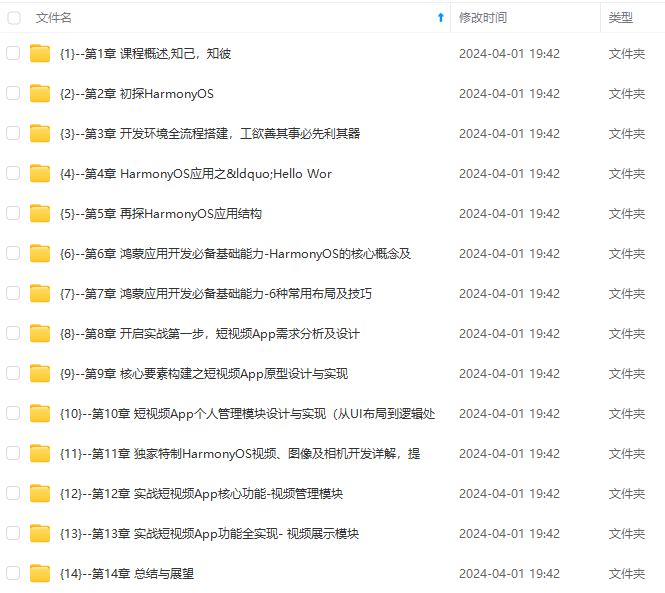
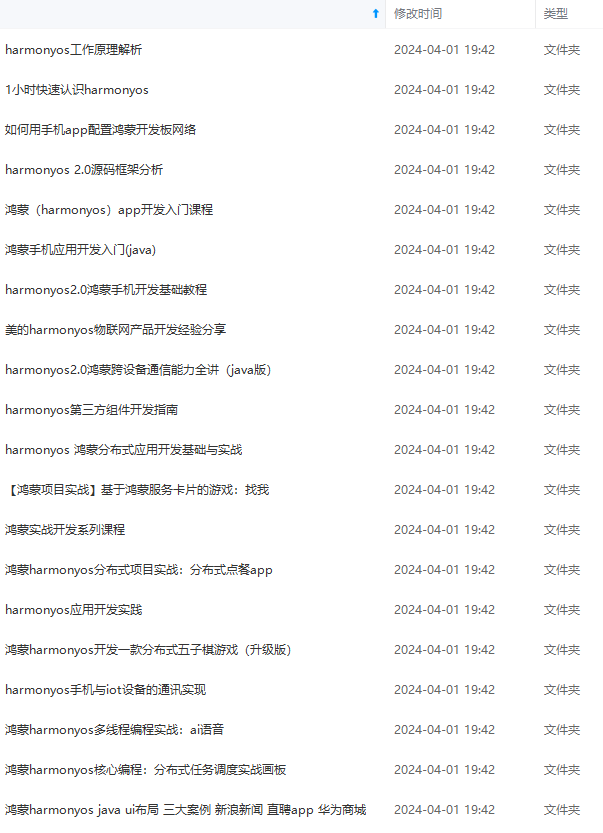
既有适合小白学习的零基础资料,也有适合3年以上经验的小伙伴深入学习提升的进阶课程,基本涵盖了95%以上HarmonyOS鸿蒙开发知识点,真正体系化!
由于文件比较大,这里只是将部分目录大纲截图出来,每个节点里面都包含大厂面经、学习笔记、源码讲义、实战项目、讲解视频,并且会持续更新
如果你觉得这些内容对你有帮助,可以添加VX:vip204888 (备注鸿蒙获取)

一个人可以走的很快,但一群人才能走的更远。不论你是正从事IT行业的老鸟或是对IT行业感兴趣的新人,都欢迎扫码加入我们的的圈子(技术交流、学习资源、职场吐槽、大厂内推、面试辅导),让我们一起学习成长!
频,并且会持续更新**
如果你觉得这些内容对你有帮助,可以添加VX:vip204888 (备注鸿蒙获取)
[外链图片转存中…(img-2UDY2uUo-1712788987289)]
一个人可以走的很快,但一群人才能走的更远。不论你是正从事IT行业的老鸟或是对IT行业感兴趣的新人,都欢迎扫码加入我们的的圈子(技术交流、学习资源、职场吐槽、大厂内推、面试辅导),让我们一起学习成长!

讨论HarmonyOS开发技术,专注于API与组件、DevEco Studio、测试、元服务和应用上架分发等。
更多推荐



 23
23 0
0- 0


 已为社区贡献8条内容

所有评论(0)