第六篇【传奇开心果短博文系列】鸿蒙开发技术点案例示例(3)
-
- 一、前言
- 二、ArkTS的ArkUI实现响应式布局方法介绍
- 三、helloworld官方示例代码中添加Grid组件来实现响应式布局示例代码
- 四、helloworld官方示例代码中添加Flex组件来实现响应式布局示例代码
- 五、helloworld官方示例代码中添加媒体查询来实现响应式布局示例代码
- 六、helloworld官方示例代码中用响应式断点来实现响应式布局示例代码
- 七、归纳总结
系列短博文目录
鸿蒙开发技术点案例示例短博文系列
短博文目录
一、前言
 在ArkTS中使用ArkUI实现响应式布局有以下几个主要作用:
- 提供响应式断点:ArkUI提供了一组预定义的媒体查询断点,使开发者能够根据不同的屏幕尺寸和设备类型来定义不同的样式。这些断点可以在组件样式中使用,以便根据屏幕尺寸自动调整布局和样式。
- 快速创建响应式组件:ArkUI提供了一系列响应式布局的组件,如Grid、Row、Column等,可以方便地构建响应式布局。这些组件可以自动根据屏幕尺寸调整布局和样式,简化了响应式布局的开发过程。
- 简化样式管理:ArkUI的StyleSheet工具提供了一种便捷的方式来管理组件的样式,包括媒体查询样式。使用StyleSheet.create()方法可以定义和组织样式,并将其应用到组件上,使样式的管理更加清晰和可维护。
- 提供响应式工具函数:ArkUI还提供了一些辅助函数和工具类,用于处理响应式布局中的常见需求。例如,可以使用响应式断点工具函数来判断当前屏幕尺寸是否满足某个断点条件,从而动态地控制组件的显示和隐藏。
总而言之,ArkUI在ArkTS中实现响应式布局的作用是简化开发者的工作,提供了一系列方便的工具和组件,使开发者能够更轻松地创建适应不同屏幕尺寸的响应式布局。
二、ArkTS的ArkUI实现响应式布局方法介绍
 使用ArkTS的ArkUI实现响应式布局有以下几种方法:
- 使用Grid布局:ArkUI提供了Grid组件,可以通过设置不同的网格大小和位置,实现响应式布局。你可以根据屏幕尺寸的变化,自动调整网格的布局。
- 使用Flex布局:ArkUI也提供了Flex组件,可以使用弹性盒子模型来实现响应式布局。你可以通过设置不同的弹性属性,如flex-grow、flex-shrink和flex-basis,来控制子元素在容器中的布局。
- 使用媒体查询:ArkUI支持媒体查询,可以根据屏幕尺寸的变化,动态地改变组件的样式和布局。你可以在不同的媒体查询中定义不同的样式规则,从而实现响应式布局。
- 使用响应式断点:ArkUI提供了一些预定义的响应式断点,可以根据屏幕尺寸的变化,自动切换布局。你可以根据不同的断点,设置不同的样式和布局,从而实现响应式布局。
以上是使用ArkTS的ArkUI实现响应式布局的几种方法,你可以根据具体的需求选择合适的方法来实现响应式布局。
三、helloworld官方示例代码中添加Grid组件来实现响应式布局示例代码
 如果您想在helloworld官方示例代码中添加Grid组件来实现响应式布局,可以按照以下方式进行修改:
import { Grid, GridItem } from ‘arkui’;
// 装饰器,指页面入口。
@Entry
// 装饰器,指下面开始自定义组件。
@Component
// 自定义组件
struct Index {
// 装饰器,指状态变量,字符串类型,并赋初始值为"Hello World"。
@State message: string = “Hello World”;
// 构造函数,用于声明UI结构。
build() {
return (
{/* 响应式断点的布局配置 /}
{/ 内容 */}
<Text(this.message)
.fontSize(50)
.fontWeight(FontWeight.Bold) />
在上述修改后的代码中,我们使用了Grid和GridItem组件来实现响应式布局。通过设置GridItem组件的colSpan、rowSpan和breakpoint属性,可以实现在不同断点下的布局。
在GridItem组件中,我们嵌套了Text组件来显示状态变量message的值,并设置了字号和字体粗细。
四、helloworld官方示例代码中添加Flex组件来实现响应式布局示例代码
 以下是使用Flex布局改造helloworld官方示例代码来实现响应式布局的正确方式:
import { Flex, Text } from ‘arkui’;
// 装饰器,指页面入口。
@Entry
// 装饰器,指下面开始自定义组件。
@Component
// 自定义组件
struct Index {
// 装饰器,指状态变量,字符串类型,并赋初始值为"Hello World"。
@State message: string = “Hello World”;
// 构造函数,用于声明UI结构。
build() {
return (
{/* 响应式断点下的布局 /}
<Flex.Item flex={[1, 2]} display={[‘none’, ‘block’]}>
{/ 内容 */}
<Text(this.message)
.fontSize(50)
.fontWeight(FontWeight.Bold) />
</Flex.Item>
<Flex.Item flex={1} display={[‘block’, ‘none’]}>
{/* 内容 */}
<Text(this.message)
.fontSize(50)
.fontWeight(FontWeight.Bold) />
</Flex.Item>
);
}
}
在上述修改后的代码中,我们使用了Flex组件来实现响应式布局。通过设置Flex组件的direction、justify和align属性,可以控制子元素的排列方向、主轴对齐方式和交叉轴对齐方式。
在本例中,我们将Flex组件的direction设置为"column",表示垂直方向的布局;justify设置为"center",表示在主轴上居中对齐;align设置为"center",表示在交叉轴上居中对齐。
在Flex组件内部,我们使用了两个Flex.Item组件来实现响应式布局。通过设置flex属性和display属性,可以控制在不同断点下的布局。
在第一个Flex.Item组件中,我们设置了flex={[1, 2]}和display={[‘none’, ‘block’]},表示在小屏幕下占据1份空间且隐藏,在大屏幕下占据2份空间且显示。
在第二个Flex.Item组件中,我们设置了flex={1}和display={[‘block’, ‘none’]},表示在小屏幕下占据1份空间且显示,而在大屏幕下隐藏。
五、helloworld官方示例代码中添加媒体查询来实现响应式布局示例代码
 以下是使用媒体查询来改造上面示例代码实现响应式布局的示例:
import { Text, StyleSheet } from ‘arkui’;
// 装饰器,指页面入口。
@Entry
// 装饰器,指下面开始自定义组件。
@Component
// 自定义组件
struct Index {
// 装饰器,指状态变量,字符串类型,并赋初始值为"Hello World"。
@State message: string = “Hello World”;
// 构造函数,用于声明UI结构。
build() {
return (
{this.message}
自我介绍一下,小编13年上海交大毕业,曾经在小公司待过,也去过华为、OPPO等大厂,18年进入阿里一直到现在。
深知大多数HarmonyOS鸿蒙开发工程师,想要提升技能,往往是自己摸索成长或者是报班学习,但对于培训机构动则几千的学费,着实压力不小。自己不成体系的自学效果低效又漫长,而且极易碰到天花板技术停滞不前!
因此收集整理了一份《2024年HarmonyOS鸿蒙开发全套学习资料》,初衷也很简单,就是希望能够帮助到想自学提升又不知道该从何学起的朋友,同时减轻大家的负担。
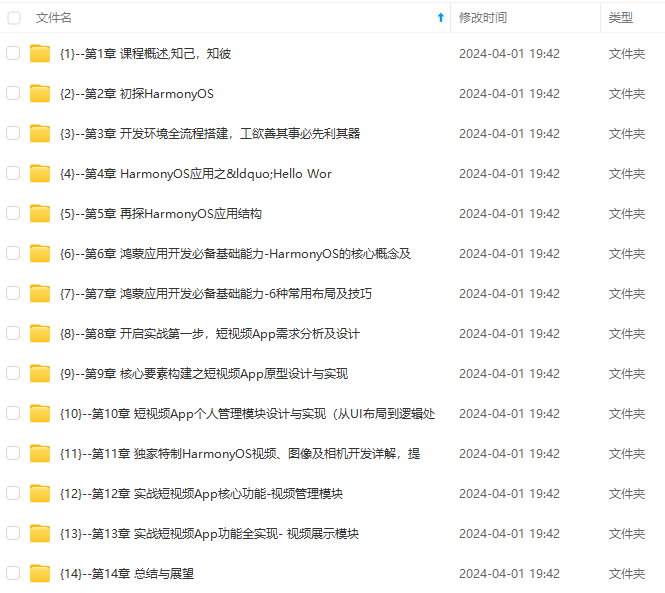
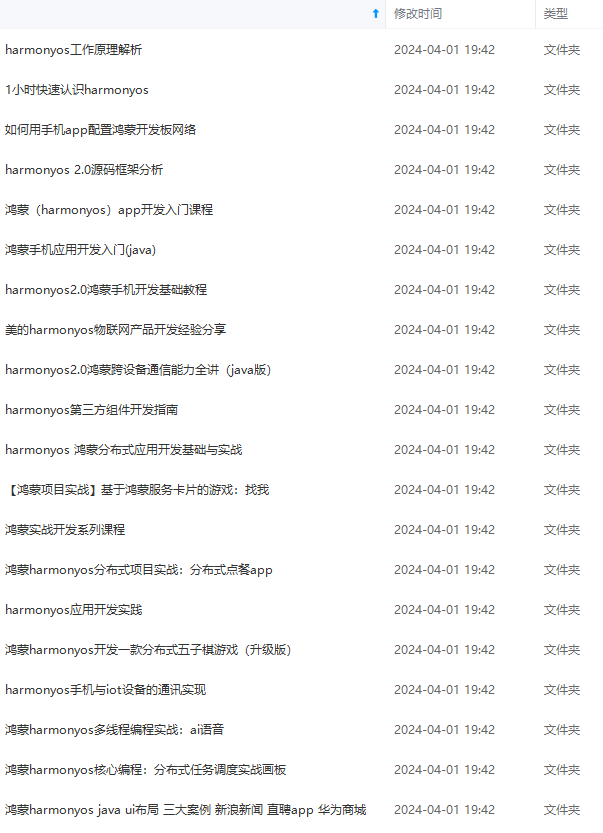
既有适合小白学习的零基础资料,也有适合3年以上经验的小伙伴深入学习提升的进阶课程,基本涵盖了95%以上HarmonyOS鸿蒙开发知识点,真正体系化!
由于文件比较大,这里只是将部分目录大纲截图出来,每个节点里面都包含大厂面经、学习笔记、源码讲义、实战项目、讲解视频,并且会持续更新
如果你觉得这些内容对你有帮助,可以添加VX:vip204888 (备注鸿蒙获取)

一个人可以走的很快,但一群人才能走的更远。不论你是正从事IT行业的老鸟或是对IT行业感兴趣的新人,都欢迎扫码加入我们的的圈子(技术交流、学习资源、职场吐槽、大厂内推、面试辅导),让我们一起学习成长!
频,并且会持续更新**
如果你觉得这些内容对你有帮助,可以添加VX:vip204888 (备注鸿蒙获取)
[外链图片转存中…(img-as2SODcP-1712788924450)]
一个人可以走的很快,但一群人才能走的更远。不论你是正从事IT行业的老鸟或是对IT行业感兴趣的新人,都欢迎扫码加入我们的的圈子(技术交流、学习资源、职场吐槽、大厂内推、面试辅导),让我们一起学习成长!

讨论HarmonyOS开发技术,专注于API与组件、DevEco Studio、测试、元服务和应用上架分发等。
更多推荐



 7
7 0
0- 0


 已为社区贡献8条内容

所有评论(0)