第五篇【传奇开心果短博文系列】鸿蒙开发技术点案例示例
//FlexContainer 组件,创建一个 Flex 容器
FlexContainer(
//设置方向为垂直排列
direction: FlexDirection.Vertical,
//设置子元素在主轴上的对齐方式为居中对齐
justifyContent: JustifyContent.Center,
//设置子元素在交叉轴上的对齐方式为居中对齐
alignItems: AlignItems.Center,
//设置容器高度占满可用空间
height: ‘100vh’,
//设置容器背景色
backgroundColor: ‘#f5f5f5’,
) {
//FlexItem 组件,定义一个子元素
FlexItem(
//设置子元素占据的空间比例为1
flex: 1,
//设置子元素的对齐方式为居中对齐
alignSelf: AlignSelf.Center,
) {
//文本组件,显示内容
Text(‘Flex Item 1’)
//设置字号
.fontSize(24)
//设置字体颜色
.color(‘#333’);
}
//FlexItem 组件,定义另一个子元素
FlexItem(
//设置子元素占据的空间比例为2
flex: 2,
//设置子元素的对齐方式为居中对齐
alignSelf: AlignSelf.Center,
) {
//文本组件,显示内容
Text(‘Flex Item 2’)
//设置字号
.fontSize(24)
//设置字体颜色
.color(‘#333’);
}
//FlexItem 组件,定义第三个子元素
FlexItem(
//设置子元素占据的空间比例为3
flex: 3,
//设置子元素的对齐方式为居中对齐
alignSelf: AlignSelf.Center,
) {
//文本组件,显示内容
Text(‘Flex Item 3’)
//设置字号
.fontSize(24)
//设置字体颜色
.color(‘#333’);
}
}
}
}
在给定的代码中,我们使用了 FlexContainer 组件创建一个 Flex 容器,设置其方向为垂直排列,并设置子元素在主轴和交叉轴上的对齐方式为居中对齐。然后使用 FlexItem 组件定义了三个子元素,分别设置它们的占据空间比例和对齐方式。每个子元素内部都包含一个文本组件,用于显示内容。
四、Grid 布局示例代码
 以下是一个使用 ArkUI 中的 Grid 布局的示例代码:
//装饰器,指页面入口。
@Entry
//装饰器,指下面开始自定义组件
@Component
//自定义组件
struct GridLayoutExample {
//构造函数,UI声明
build() {
//GridContainer 组件,创建一个 Grid 容器
GridContainer(
//设置网格行数为2
rows: ‘auto auto’,
//设置网格列数为3
columns: ‘1fr 1fr 1fr’,
//设置容器高度占满可用空间
height: ‘100vh’,
//设置容器背景色
backgroundColor: ‘#f5f5f5’,
) {
//GridItem 组件,定义一个单元格
GridItem(
//设置单元格所在行为第一行
row: 1,
//设置单元格所在列为第一列
column: 1,
//设置单元格跨越的行数为1
rowSpan: 1,
//设置单元格跨越的列数为1
columnSpan: 1,
//设置单元格背景色
backgroundColor: ‘#ff8080’,
) {
//文本组件,显示内容
Text(‘Grid Item 1’)
//设置字号
.fontSize(24)
//设置字体颜色
.color(‘#fff’);
}
//GridItem 组件,定义另一个单元格
GridItem(
//设置单元格所在行为第一行
row: 1,
//设置单元格所在列为第二列
column: 2,
//设置单元格跨越的行数为1
rowSpan: 1,
//设置单元格跨越的列数为2
columnSpan: 2,
//设置单元格背景色
backgroundColor: ‘#80b3ff’,
) {
//文本组件,显示内容
Text(‘Grid Item 2’)
//设置字号
.fontSize(24)
//设置字体颜色
.color(‘#fff’);
}
//GridItem 组件,定义第三个单元格
GridItem(
//设置单元格所在行为第二行
row: 2,
//设置单元格所在列为第一列
column: 1,
//设置单元格跨越的行数为1
rowSpan: 1,
//设置单元格跨越的列数为3
columnSpan: 3,
//设置单元格背景色
backgroundColor: ‘#99ff99’,
) {
//文本组件,显示内容
Text(‘Grid Item 3’)
//设置字号
.fontSize(24)
//设置字体颜色
.color(‘#333’);
}
}
}
}
在给定的代码中,我们使用了 GridContainer 组件创建一个 Grid 容器,设置其行数为2,列数为3,并设置容器高度占满可用空间。然后使用 GridItem 组件定义了三个单元格,分别设置它们所在的行和列、跨越的行数和列数,以及单元格的背景色。每个单元格内部都包含一个文本组件,用于显示内容。
五、Stack 布局示例代码
 以下是一个使用 ArkUI 中的 Stack 布局的示例代码:
//装饰器,指页面入口。
@Entry
//装饰器,指下面开始自定义组件
@Component
//自定义组件
struct StackLayoutExample {
//构造函数,UI声明
build() {
//StackContainer 组件,创建一个堆叠容器
StackContainer(
//设置容器高度占满可用空间
height: ‘100vh’,
//设置容器背景色
backgroundColor: ‘#f5f5f5’,
) {
//StackItem 组件,定义一个子元素
StackItem(
//设置子元素的层级为1
zIndex: 1,
) {
//文本组件,显示内容
Text(‘Stack Item 1’)
//设置字号
.fontSize(24)
//设置字体颜色
.color(‘#333’);
}
//StackItem 组件,定义另一个子元素
StackItem(
//设置子元素的层级为2
zIndex: 2,
) {
//文本组件,显示内容
Text(‘Stack Item 2’)
//设置字号
.fontSize(24)
//设置字体颜色
.color(‘#333’);
}
//StackItem 组件,定义第三个子元素
StackItem(
//设置子元素的层级为3
zIndex: 3,
) {
//文本组件,显示内容
Text(‘Stack Item 3’)
//设置字号
.fontSize(24)
//设置字体颜色
.color(‘#333’);
}
}
}
}
在给定的代码中,我们使用了 StackContainer 组件创建一个堆叠容器,并设置容器高度占满可用空间。然后使用 StackItem 组件定义了三个子元素,分别设置它们的层级。每个子元素内部都包含一个文本组件,用于显示内容。
六、Panel 布局示例代码
 以下是一个使用 ArkUI 中的 Panel 布局的示例代码:
//装饰器,指页面入口。
@Entry
//装饰器,指下面开始自定义组件
@Component
//自定义组件
struct PanelLayoutExample {
//构造函数,UI声明
build() {
//Panel 组件,创建一个面板容器
Panel(
//设置面板标题
title: ‘Example Panel’,
//设置面板折叠状态,默认为展开
collapsed: false,
//设置面板背景色
backgroundColor: ‘#f5f5f5’,
) {
//面板内容
Text(‘This is the content of the panel.’)
//设置字号
.fontSize(16)
//设置字体颜色
.color(‘#333’);
}
}
}
在给定的代码中,我们使用了 Panel 组件创建一个面板容器,并设置面板的标题、折叠状态和背景色。面板容器内部可以包含任意内容,这里我们使用了一个文本组件来展示面板的内容。
七、Tab 布局示例代码
 以下是一个使用 ArkUI 中的 Tab 布局的示例代码:
自我介绍一下,小编13年上海交大毕业,曾经在小公司待过,也去过华为、OPPO等大厂,18年进入阿里一直到现在。
深知大多数HarmonyOS鸿蒙开发工程师,想要提升技能,往往是自己摸索成长或者是报班学习,但对于培训机构动则几千的学费,着实压力不小。自己不成体系的自学效果低效又漫长,而且极易碰到天花板技术停滞不前!
因此收集整理了一份《2024年HarmonyOS鸿蒙开发全套学习资料》,初衷也很简单,就是希望能够帮助到想自学提升又不知道该从何学起的朋友,同时减轻大家的负担。
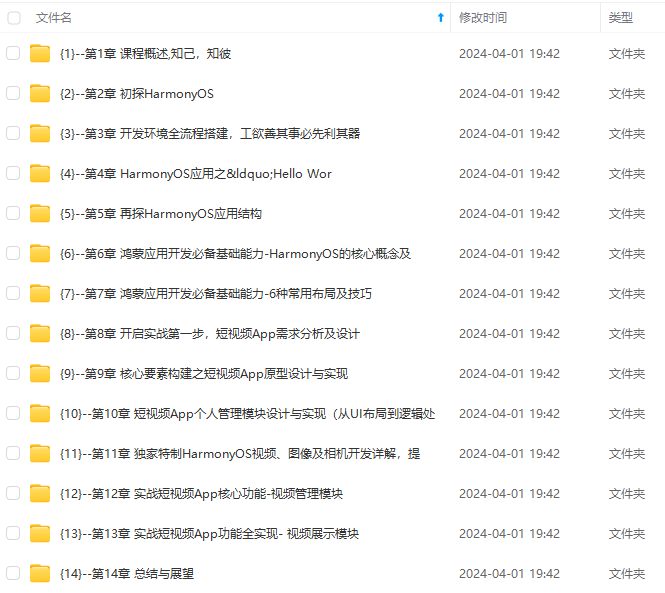
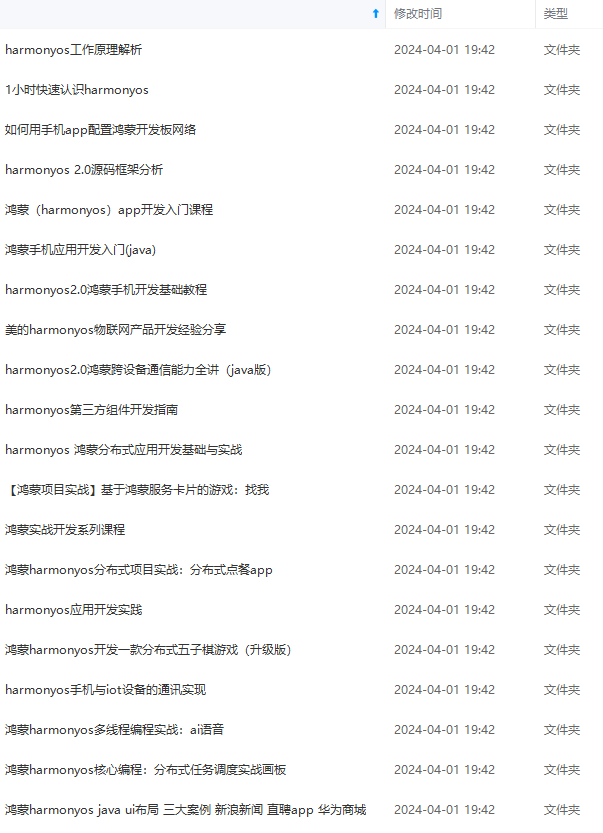
既有适合小白学习的零基础资料,也有适合3年以上经验的小伙伴深入学习提升的进阶课程,基本涵盖了95%以上HarmonyOS鸿蒙开发知识点,真正体系化!
由于文件比较大,这里只是将部分目录大纲截图出来,每个节点里面都包含大厂面经、学习笔记、源码讲义、实战项目、讲解视频,并且会持续更新
如果你觉得这些内容对你有帮助,可以添加VX:vip204888 (备注鸿蒙获取)

一个人可以走的很快,但一群人才能走的更远。不论你是正从事IT行业的老鸟或是对IT行业感兴趣的新人,都欢迎扫码加入我们的的圈子(技术交流、学习资源、职场吐槽、大厂内推、面试辅导),让我们一起学习成长!
HarmonyOS鸿蒙开发知识点,真正体系化!**
由于文件比较大,这里只是将部分目录大纲截图出来,每个节点里面都包含大厂面经、学习笔记、源码讲义、实战项目、讲解视频,并且会持续更新
如果你觉得这些内容对你有帮助,可以添加VX:vip204888 (备注鸿蒙获取)
[外链图片转存中…(img-zm5YupfZ-1712788752107)]
一个人可以走的很快,但一群人才能走的更远。不论你是正从事IT行业的老鸟或是对IT行业感兴趣的新人,都欢迎扫码加入我们的的圈子(技术交流、学习资源、职场吐槽、大厂内推、面试辅导),让我们一起学习成长!

讨论HarmonyOS开发技术,专注于API与组件、DevEco Studio、测试、元服务和应用上架分发等。
更多推荐



 18
18 0
0- 0


 已为社区贡献8条内容

所有评论(0)