鸿蒙HarmonyOS实战-Stage模型(卡片数据交互)(2),2024年最新前端程序员面试秘籍
自我介绍一下,小编13年上海交大毕业,曾经在小公司待过,也去过华为、OPPO等大厂,18年进入阿里一直到现在。
深知大多数HarmonyOS鸿蒙开发工程师,想要提升技能,往往是自己摸索成长或者是报班学习,但对于培训机构动则几千的学费,着实压力不小。自己不成体系的自学效果低效又漫长,而且极易碰到天花板技术停滞不前!
因此收集整理了一份《2024年HarmonyOS鸿蒙开发全套学习资料》,初衷也很简单,就是希望能够帮助到想自学提升又不知道该从何学起的朋友,同时减轻大家的负担。
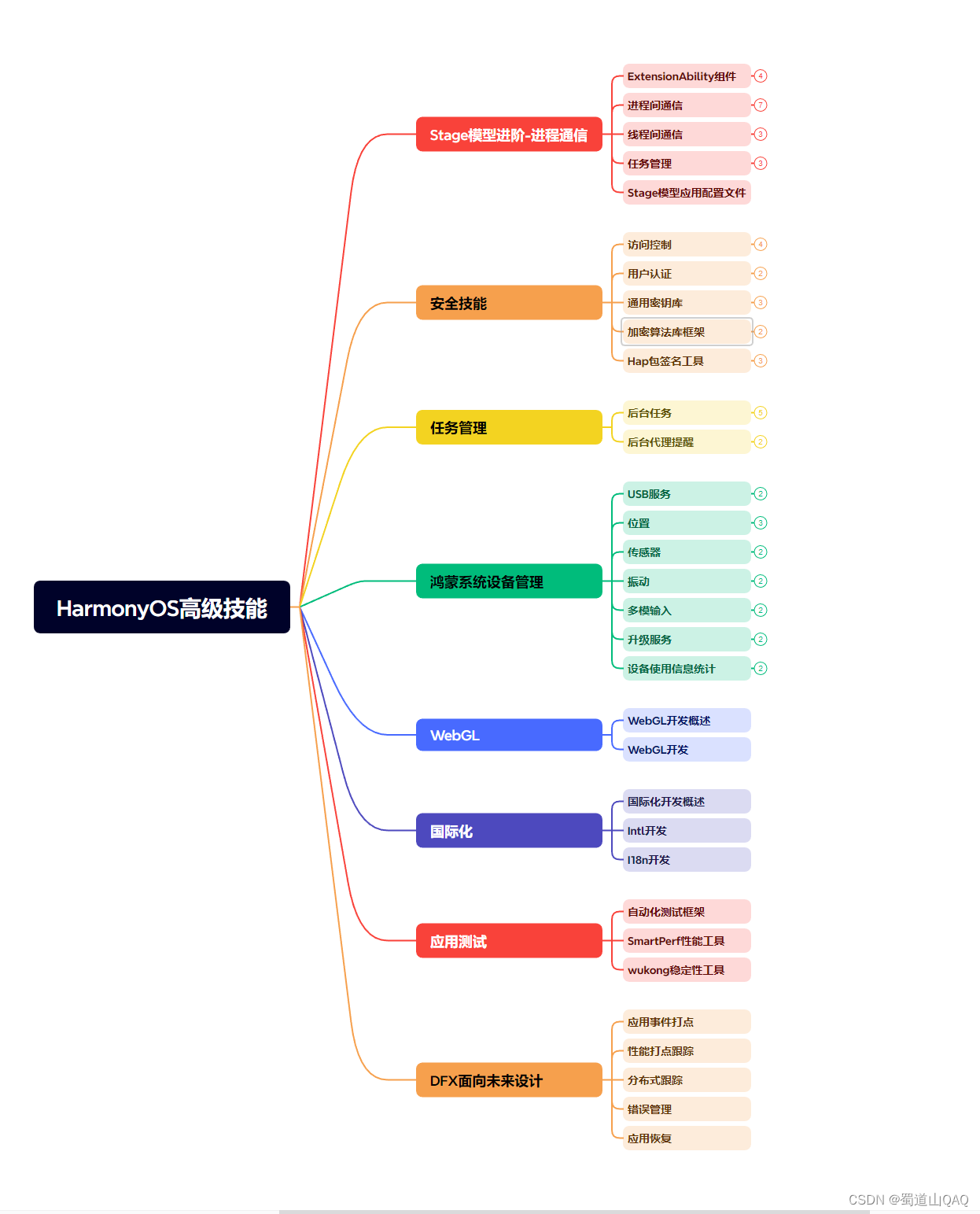
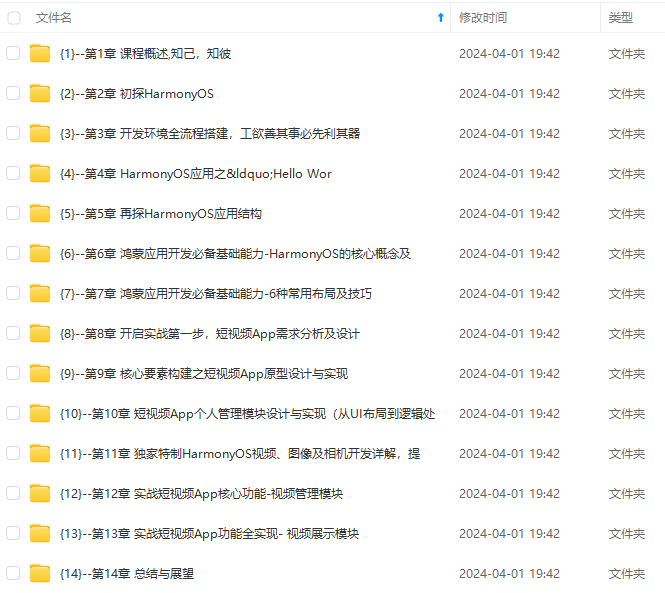
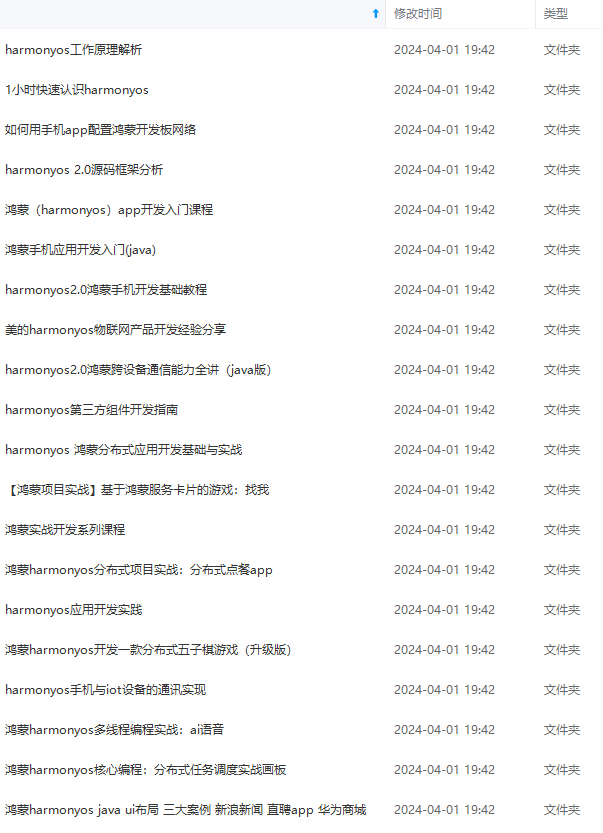
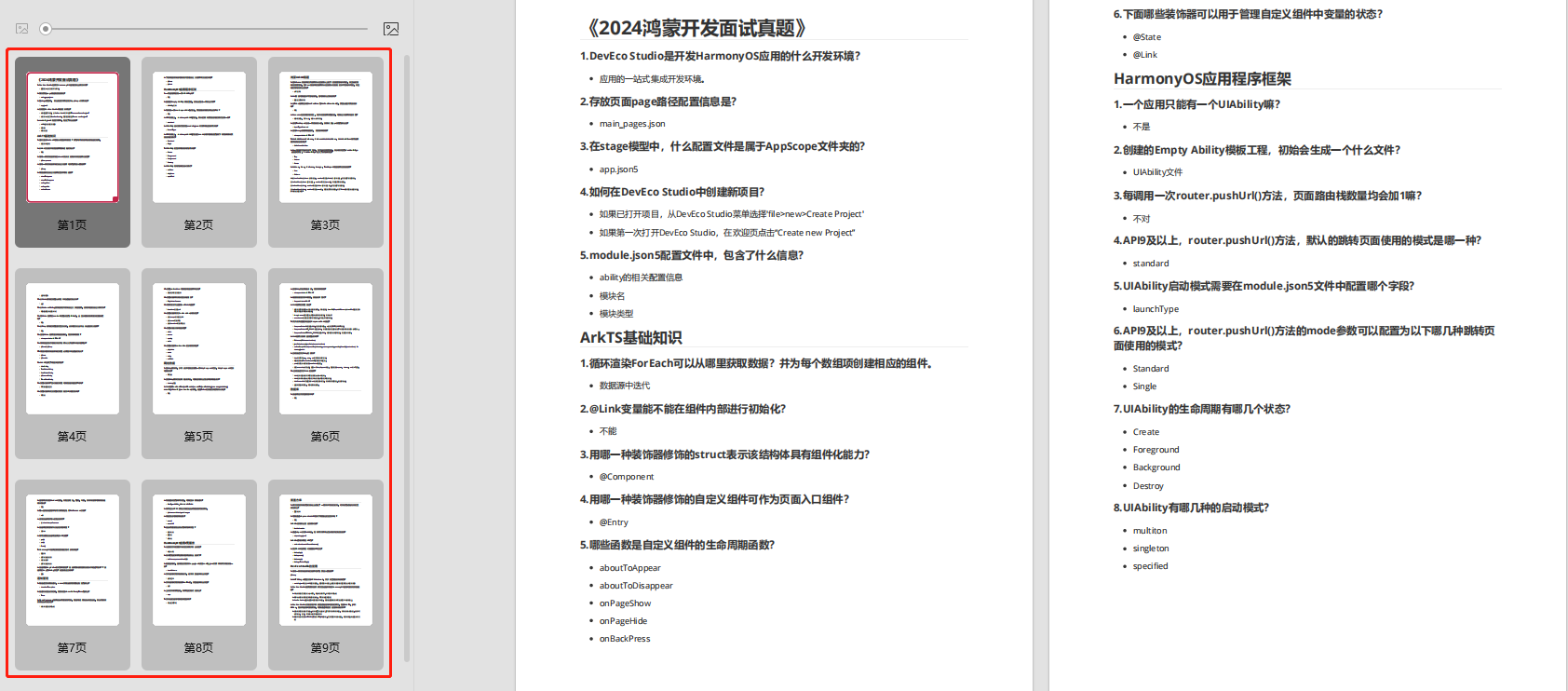
既有适合小白学习的零基础资料,也有适合3年以上经验的小伙伴深入学习提升的进阶课程,基本涵盖了95%以上HarmonyOS鸿蒙开发知识点,真正体系化!
由于文件比较大,这里只是将部分目录大纲截图出来,每个节点里面都包含大厂面经、学习笔记、源码讲义、实战项目、讲解视频,并且会持续更新
如果你觉得这些内容对你有帮助,可以添加VX:vip204888 (备注鸿蒙获取)

一个人可以走的很快,但一群人才能走的更远。不论你是正从事IT行业的老鸟或是对IT行业感兴趣的新人,都欢迎扫码加入我们的的圈子(技术交流、学习资源、职场吐槽、大厂内推、面试辅导),让我们一起学习成长!
}
});
} catch (err) {
console.error(Failed to setFormNextRefreshTime. Code: ${err.code}, message: ${err.message});
}
具体刷新可参考上篇文章


### 3.刷新本地图片和网络图片


在HarmonyOS卡片开发中,可以通过请求本地图片和网络图片来实现对图片的显示。


请求本地图片可以使用HarmonyOS提供的资源管理器来获取本地图片的资源,然后将其显示在卡片上。


先需要打开这个权限:
ohos.permission.INTERNET
#### 🦋3.1 发送本地图片
import formBindingData from ‘@ohos.app.form.formBindingData’;
import formProvider from ‘@ohos.app.form.formProvider’;
import FormExtensionAbility from ‘@ohos.app.form.FormExtensionAbility’;
import request from ‘@ohos.request’;
import fs from ‘@ohos.file.fs’;
export default class EntryFormAbility extends FormExtensionAbility {
…
// 在添加卡片时,打开一个本地图片并将图片内容传递给卡片页面显示
onAddForm(want) {
// 假设在当前卡片应用的tmp目录下有一个本地图片:head.PNG
let tempDir = this.context.getApplicationContext().tempDir;
// 打开本地图片并获取其打开后的fd
let file;
try {
file = fs.openSync(tempDir + ‘/’ + ‘head.PNG’);
} catch (e) {
console.error(openSync failed: ${JSON.stringify(e)});
}
let formData = {
‘text’: ‘Image: Bear’,
‘imgName’: ‘imgBear’,
‘formImages’: {
‘imgBear’: file.fd
},
‘loaded’: true
}
// 将fd封装在formData中并返回至卡片页面
return formBindingData.createFormBindingData(formData);
}
…
}
#### 🦋3.2 发送网络片
import formBindingData from ‘@ohos.app.form.formBindingData’;
import formProvider from ‘@ohos.app.form.formProvider’;
import FormExtensionAbility from ‘@ohos.app.form.FormExtensionAbility’;
import request from ‘@ohos.request’;
import fs from ‘@ohos.file.fs’;
export default class EntryFormAbility extends FormExtensionAbility {
// 在卡片页面触发message事件时,下载一个网络图片,并将网络图片内容传递给卡片页面显示
onFormEvent(formId, message) {
let formInfo = formBindingData.createFormBindingData({
‘text’: ‘刷新中…’
})
formProvider.updateForm(formId, formInfo)
// 注意:FormExtensionAbility在触发生命周期回调时被拉起,仅能在后台存在5秒
// 建议下载能快速下载完成的小文件,如在5秒内未下载完成,则此次网络图片无法刷新至卡片页面上
let netFile = ‘https://xxxx/xxxx.png’; // 需要在此处使用真实的网络图片下载链接
let tempDir = this.context.getApplicationContext().tempDir;
let tmpFile = tempDir + ‘/file’ + Date.now();
request.downloadFile(this.context, {
url: netFile, filePath: tmpFile
}).then((task) => {
task.on(‘complete’, function callback() {
console.info(‘ArkTSCard download complete:’ + tmpFile);
let file;
try {
file = fs.openSync(tmpFile);
} catch (e) {
console.error(openSync failed: ${JSON.stringify(e)});
}
let formData = {
‘text’: ‘Image: Https’,
‘imgName’: ‘imgHttps’,
‘formImages’: {
‘imgHttps’: file.fd
},
‘loaded’: true
}
let formInfo = formBindingData.createFormBindingData(formData)
formProvider.updateForm(formId, formInfo).then((data) => {
console.info(‘FormAbility updateForm success.’ + JSON.stringify(data));
}).catch((error) => {
console.error('FormAbility updateForm failed: ’ + JSON.stringify(error));
})
})
task.on(‘fail’, function callBack(err) {
console.info(‘ArkTSCard download task failed. Cause:’ + err);
let formInfo = formBindingData.createFormBindingData({
‘text’: ‘刷新失败’
})
formProvider.updateForm(formId, formInfo)
});
}).catch((err) => {
console.error('Failed to request the download. Cause: ’ + JSON.stringify(err));
});
}
…
};
#### 🦋3.3 卡片UI接收数据
let storage = new LocalStorage();
@Entry(storage)
@Component
struct WidgetCard {
@LocalStorageProp(‘text’) text: string = ‘加载中…’;
@LocalStorageProp(‘loaded’) loaded: boolean = false;
@LocalStorageProp(‘imgName’) imgName: string = ‘name’;
build() {
Column() {
Text(this.text)
.fontSize(‘12vp’)
.textAlign(TextAlign.Center)
.width(‘100%’)
.height(‘15%’)
  Row() {
    if (this.loaded) {
      Image('memory://' + this.imgName)
        .width('50%')
        .height('50%')
        .margin('5%')
    } else {
      Image('common/start.PNG')
        .width('50%')
        .height('50%')
        .margin('5%')
    }
  }.alignItems(VerticalAlign.Center)
  .justifyContent(FlexAlign.Center)

  Button('刷新')
    .height('15%')
    .onClick(() => {
      postCardAction(this, {
        'action': 'message',
        'params': {
          'info': 'refreshImage'
        }
      });
    })
}
.width('100%').height('100%')
.alignItems(HorizontalAlign.Center)
.padding('5%')
}
}
### 4.根据卡片状态刷新不同内容


我们可以添加两张桌面卡片,一张显示杭州的天气,另一张显示北京的天气。这些卡片可以在每天早上7点触发定时刷新。卡片需要能够感知当前的配置是杭州还是北京,并根据情况选择相应城市的天气信息进行刷新。以下示例展示了如何根据卡片的状态动态选择需要刷新的内容。


1、配置定时刷新
{
“forms”: [
{
“name”: “widget”,
“description”: “This is a service widget.”,
“src”: “./ets/widget/pages/WidgetCard.ets”,
“uiSyntax”: “arkts”,
“window”: {
“designWidth”: 720,
“autoDesignWidth”: true
},
“colorMode”: “auto”,
“isDefault”: true,
“updateEnabled”: true,
“scheduledUpdateTime”: “07:00”,
“updateDuration”: 0,
“defaultDimension”: “22",
“supportDimensions”: ["22”]
}
]
}
2、选择状态
let storage = new LocalStorage();
@Entry(storage)
@Component
struct WidgetCard {
@LocalStorageProp(‘textA’) textA: string = ‘待刷新…’;
@LocalStorageProp(‘textB’) textB: string = ‘待刷新…’;
@State selectA: boolean = false;
@State selectB: boolean = false;
build() {
Column() {
Row() {
Checkbox({ name: ‘checkbox1’, group: ‘checkboxGroup’ })
.select(false)
.onChange((value: boolean) => {
this.selectA = value;
postCardAction(this, {
‘action’: ‘message’,
‘params’: {
‘selectA’: JSON.stringify(value)
}
});
})
Text(‘状态A’)
}
  Row() {
    Checkbox({ name: 'checkbox2', group: 'checkboxGroup' })
      .select(false)
      .onChange((value: boolean) => {
        this.selectB = value;
        postCardAction(this, {
          'action': 'message',
          'params': {
            'selectB': JSON.stringify(value)
          }
        });
      })
    Text('状态B')
  }

  Row() { // 选中状态A才会进行刷新的内容
    Text('状态A: ')
    Text(this.textA)
  }

  Row() { // 选中状态B才会进行刷新的内容
    Text('状态B: ')
    Text(this.textB)
  }
}.padding('10%')
}
}
3、根据状态刷新内容
import formInfo from ‘@ohos.app.form.formInfo’
import formProvider from ‘@ohos.app.form.formProvider’;
import formBindingData from ‘@ohos.app.form.formBindingData’;
import FormExtensionAbility from ‘@ohos.app.form.FormExtensionAbility’;
import dataStorage from ‘@ohos.data.storage’
export default class EntryFormAbility extends FormExtensionAbility {
onAddForm(want) {
let formId = want.parameters[formInfo.FormParam.IDENTITY_KEY];
let isTempCard: boolean = want.parameters[formInfo.FormParam.TEMPORARY_KEY];
if (isTempCard === false) { // 如果为常态卡片,直接进行信息持久化
console.info(‘Not temp card, init db for:’ + formId);
let storeDB = dataStorage.getStorageSync(this.context.filesDir + ‘myStore’)
storeDB.putSync(‘A’ + formId, ‘false’);
storeDB.putSync(‘B’ + formId, ‘false’);
storeDB.flushSync();
}
let formData = {};
return formBindingData.createFormBindingData(formData);
}
onRemoveForm(formId) {
console.info(‘onRemoveForm, formId:’ + formId);
let storeDB = dataStorage.getStorageSync(this.context.filesDir + ‘myStore’)
storeDB.deleteSync(‘A’ + formId);
storeDB.deleteSync(‘B’ + formId);
}
// 如果在添加时为临时卡片,则建议转为常态卡片时进行信息持久化
onCastToNormalForm(formId) {
console.info(‘onCastToNormalForm, formId:’ + formId);
let storeDB = dataStorage.getStorageSync(this.context.filesDir + ‘myStore’)
storeDB.putSync(‘A’ + formId, ‘false’);
storeDB.putSync(‘B’ + formId, ‘false’);
storeDB.flushSync();
}
onUpdateForm(formId) {
let storeDB = dataStorage.getStorageSync(this.context.filesDir + ‘myStore’)
let stateA = storeDB.getSync(‘A’ + formId, ‘false’).toString()
torage.getStorageSync(this.context.filesDir + ‘myStore’)
storeDB.putSync(‘A’ + formId, ‘false’);
storeDB.putSync(‘B’ + formId, ‘false’);
storeDB.flushSync();
}
onUpdateForm(formId) {
let storeDB = dataStorage.getStorageSync(this.context.filesDir + ‘myStore’)
let stateA = storeDB.getSync(‘A’ + formId, ‘false’).toString()

讨论HarmonyOS开发技术,专注于API与组件、DevEco Studio、测试、元服务和应用上架分发等。
更多推荐
 6
6 0
0- 0


 已为社区贡献16条内容

所有评论(0)