ArkTS-ArkUI组件-Button组件
一. 官方文档
还是老规矩,先上官方文档——》Button
二.基本语法
该组件有两种方法实现:
方法1: Button(options?: {type?: ButtonType, stateEffect?: boolean})
方法2: Button(label?: ResourceStr, options?: { type?: ButtonType, stateEffect?: boolean })
接下来我们一起来深入了解一个Button的两种实现方法吧!!!
方法1:
Button(options?: {type?: ButtonType, stateEffect?: boolean})
先来看看它的参数吧:
| 参数名 | 参数类型 | 必填 | 参数描述 |
|---|---|---|---|
| type | ButtonType | 否 | 描述按钮显示样式。 默认值:ButtonType.Capsule |
| stateEffect | boolean | 否 | 按钮按下时是否开启按压态显示效果,当设置为false时,按压效果关闭。 默认值:true 说明:当开启按压态显示效果,开发者设置状态样式时,会基于状态样式设置完成后的背景色再进行颜色叠加。 |
这按钮都没有内容的吗??那它显示什么呢???
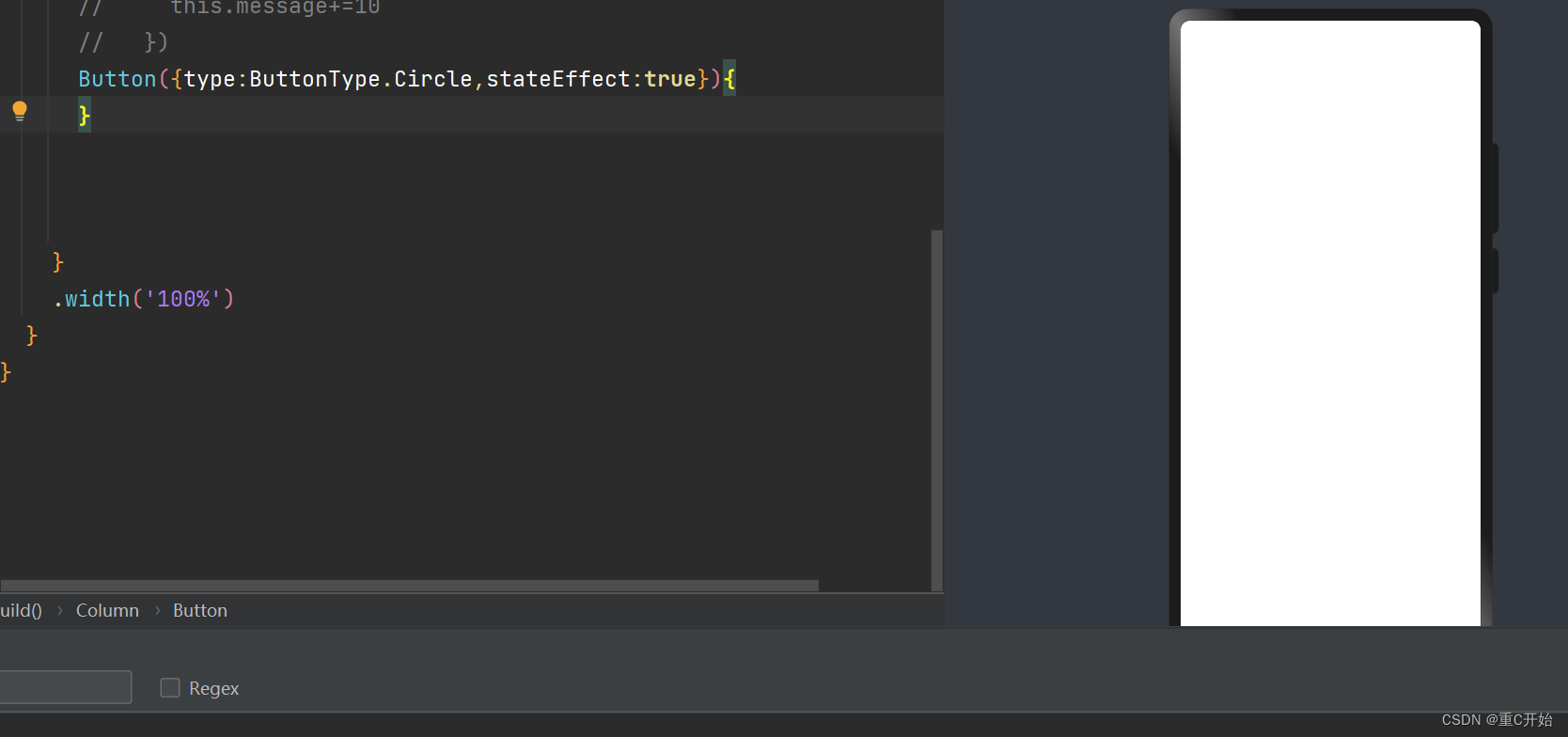


 加的按钮哪去了?
这种方法实现的按钮我们又称“自定义按钮”,需要在其内部嵌套其他组件来实现。
下面我们再来看看吧————》
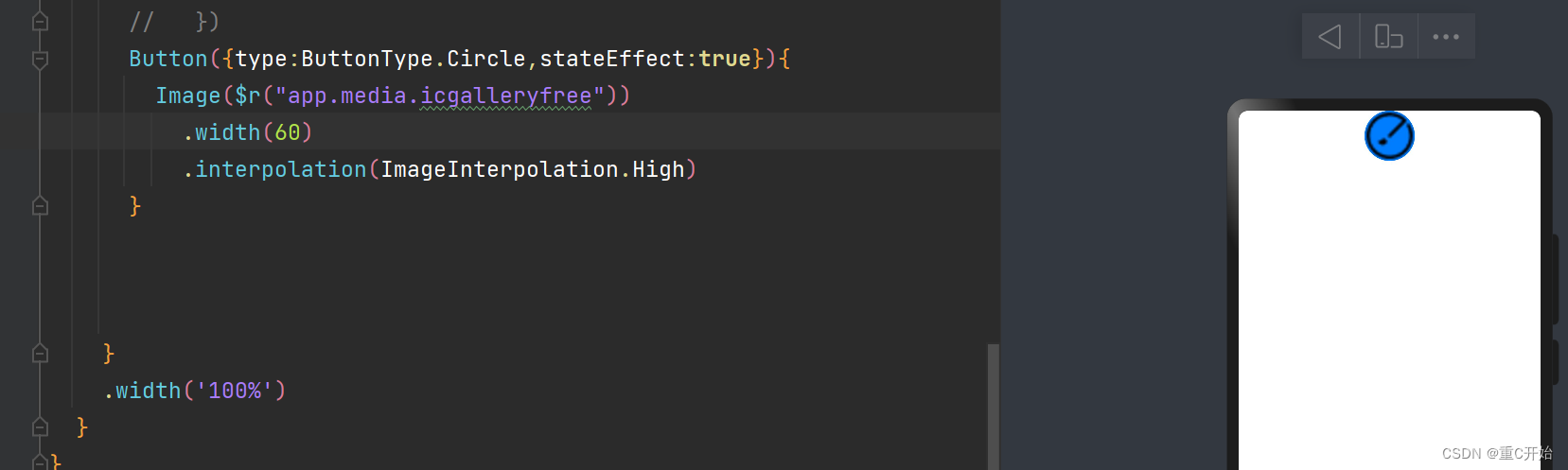
我们在其内部嵌套一个Image组件就实现啦!!!
Image组件还不熟练的可以去参考篇文章哦!!!
下面我们来看看他的第二种实现方法吧!!!
方法2:
Button(label?: ResourceStr, options?: { type?: ButtonType, stateEffect?: boolean })
这参数就比较符合逻辑了一个内容参数一个修饰参数。
| 参数名 | 参数类型 | 必填 | 参数描述 |
|---|---|---|---|
| label | 否 | 按钮文本内容。 | |
| options | { type?: ButtonType, stateEffect?: boolean } | 否 | 见方法1图标 |
需要注意一下哦:使用文本内容创建相应的按钮组件,此时Button无法包含子组件。
来看一下它的使用吧: 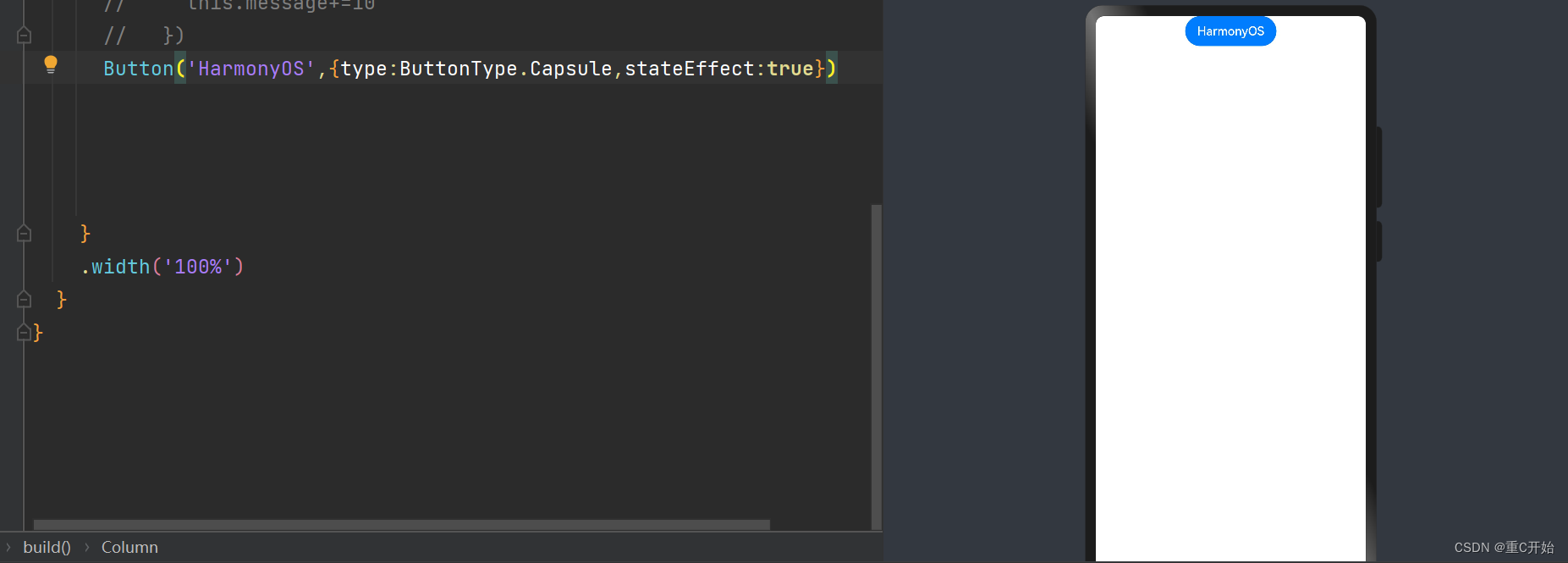
是不是非常容易上手啊!!!
接着我们再来看一下修饰按钮样式的ButtonType枚举:
| 名称 | 描述 |
|---|---|
| Capsule | 胶囊型按钮(圆角默认为高度的一半)。 |
| Circle | 圆形按钮。 |
| Normal | 普通按钮(默认不带圆角)。 |
说明
- 按钮圆角通过通用属性borderRadius设置(不支持通过border接口设置圆角),且只支持设置一个相同的圆角。
- 当按钮类型为Capsule时,borderRadius设置不生效,按钮圆角始终为宽、高中较小值的一半。
- 当按钮类型为Circle时,borderRadius即为按钮半径,若未设置borderRadius按钮半径则为宽、高中较小值的一半。
- 按钮文本通过通用文本样式进行设置。
- 设置颜色渐变需先设置backgroundColor为透明色。
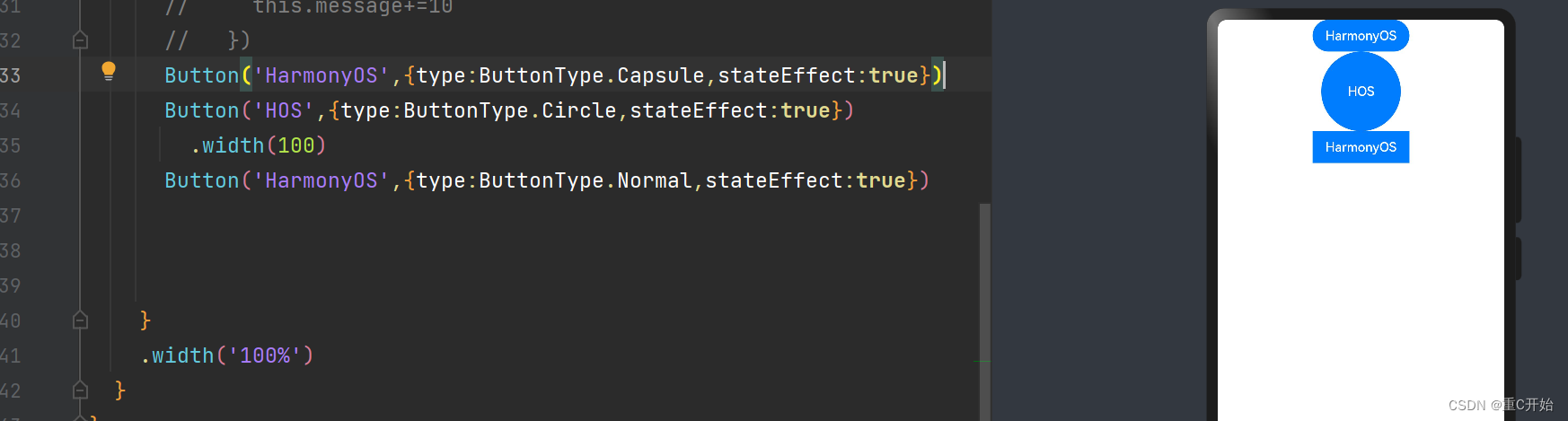
来看看你喜欢哪个按钮吧:
建议Circle(圆形按钮)不要作为文字按钮,显示效果真的很不好。一般可以作为圆形图标承载按钮。
三.属性
按钮特有的属性只有两个,相信大家看了文档肯定都已经悟了吧那我们在来看看点击事件吧!
| 名称 | 参数类型 | 描述 |
|---|---|---|
| type | ButtonType | 设置Button样式。 默认值:ButtonType.Capsule 从API version 9开始,该接口支持在ArkTS卡片中使用。 |
| stateEffect | boolean | 按钮按下时是否开启按压态显示效果,当设置为false时,按压效果关闭。 默认值:true 从API version 9开始,该接口支持在ArkTS卡片中使用。 |
.stateEffect(true),添加该属性后就能看到按钮点击效果啦!!!
onClick
onClick(event: (event?: ClickEvent) => void)
我们接着上一篇TextInput组件,来将按钮输入框和文本框联动起来吧!!!
每点击按钮一次message的数值就增加10.
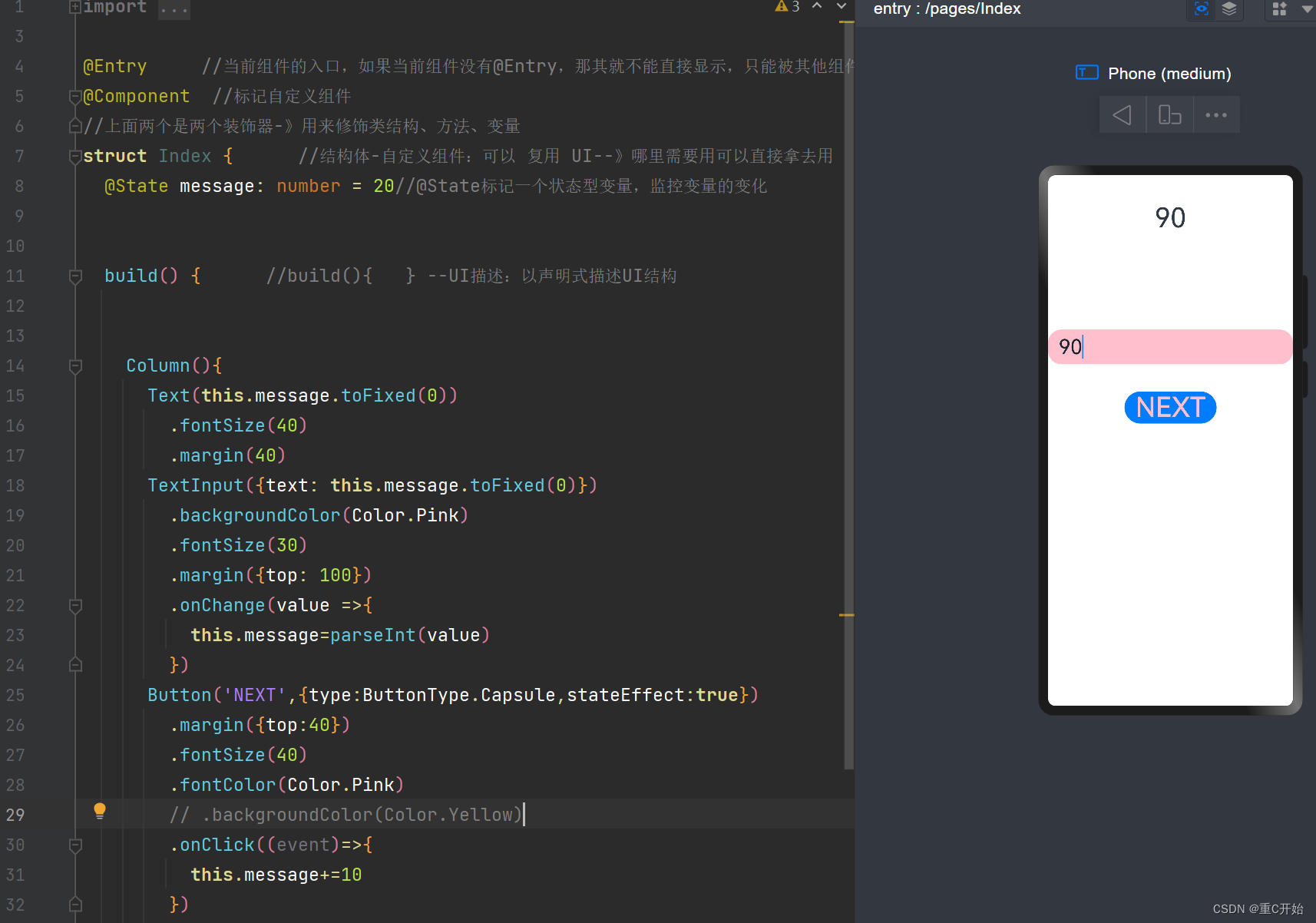
是不是这就将组件给连接起来啦!!!又学习了一遍事件有没有感觉已经将事件拿下了啊!!!
四.语录
坚持就是最好的投资,只有坚持不懈,才能让自己的才华得到最好的展现和认可。
今天的你有没有还在继续坚持啊???
加油!!!

讨论HarmonyOS开发技术,专注于API与组件、DevEco Studio、测试、元服务和应用上架分发等。
更多推荐

 14
14 0
0- 0


 已为社区贡献7条内容

所有评论(0)