HarmonyOS NEXT Developer Beta1(文档解读)
·
前期开发学习,避免不了啃文档,接下来我会从创建项目开始,结合文档操作一遍开发过程
文档链接:文档中心
创建ArkTS工程:
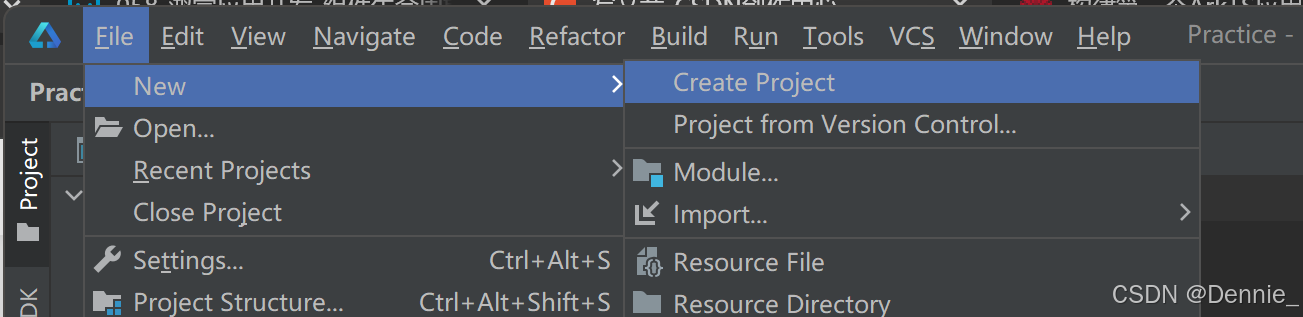
File > New > Create Project
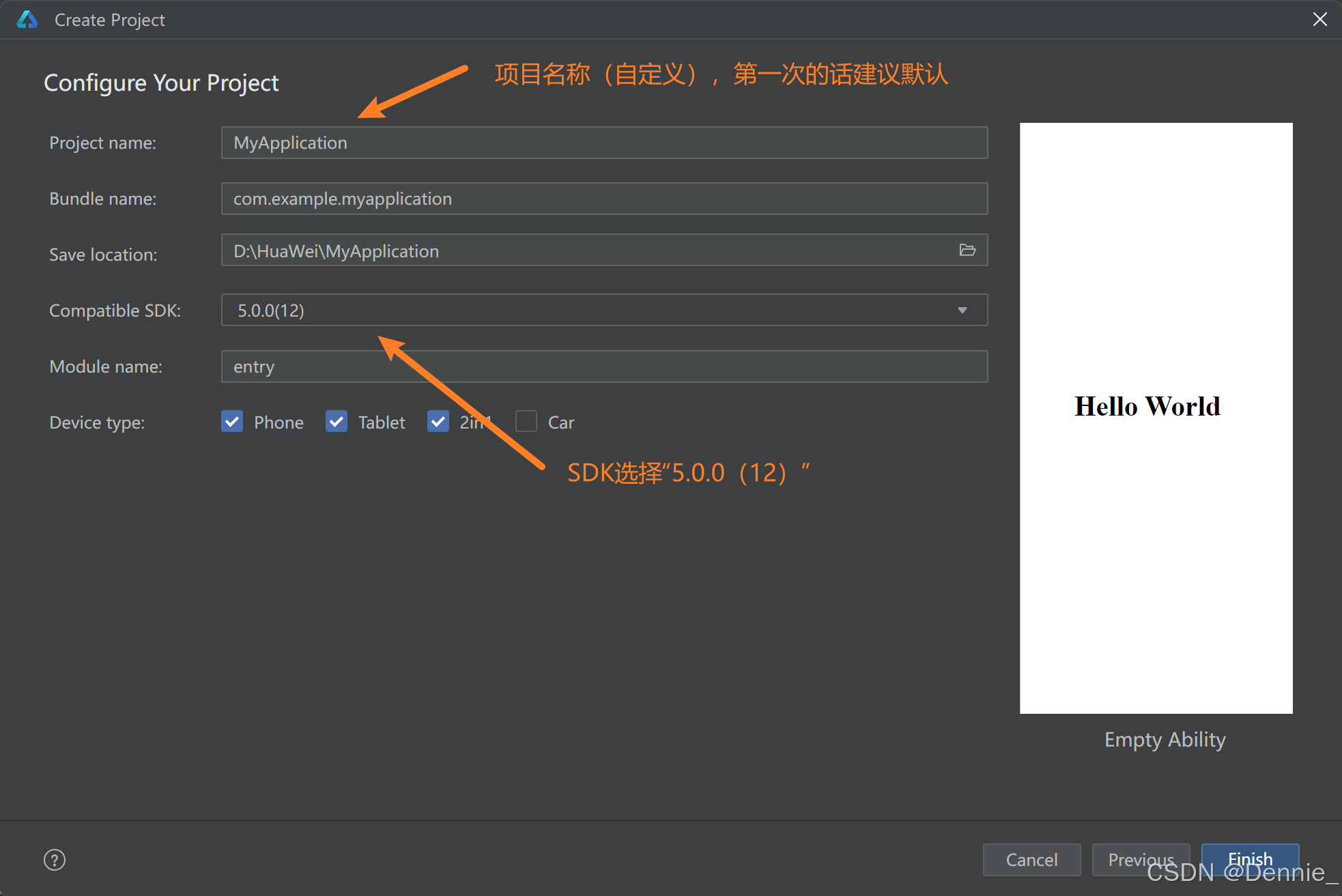
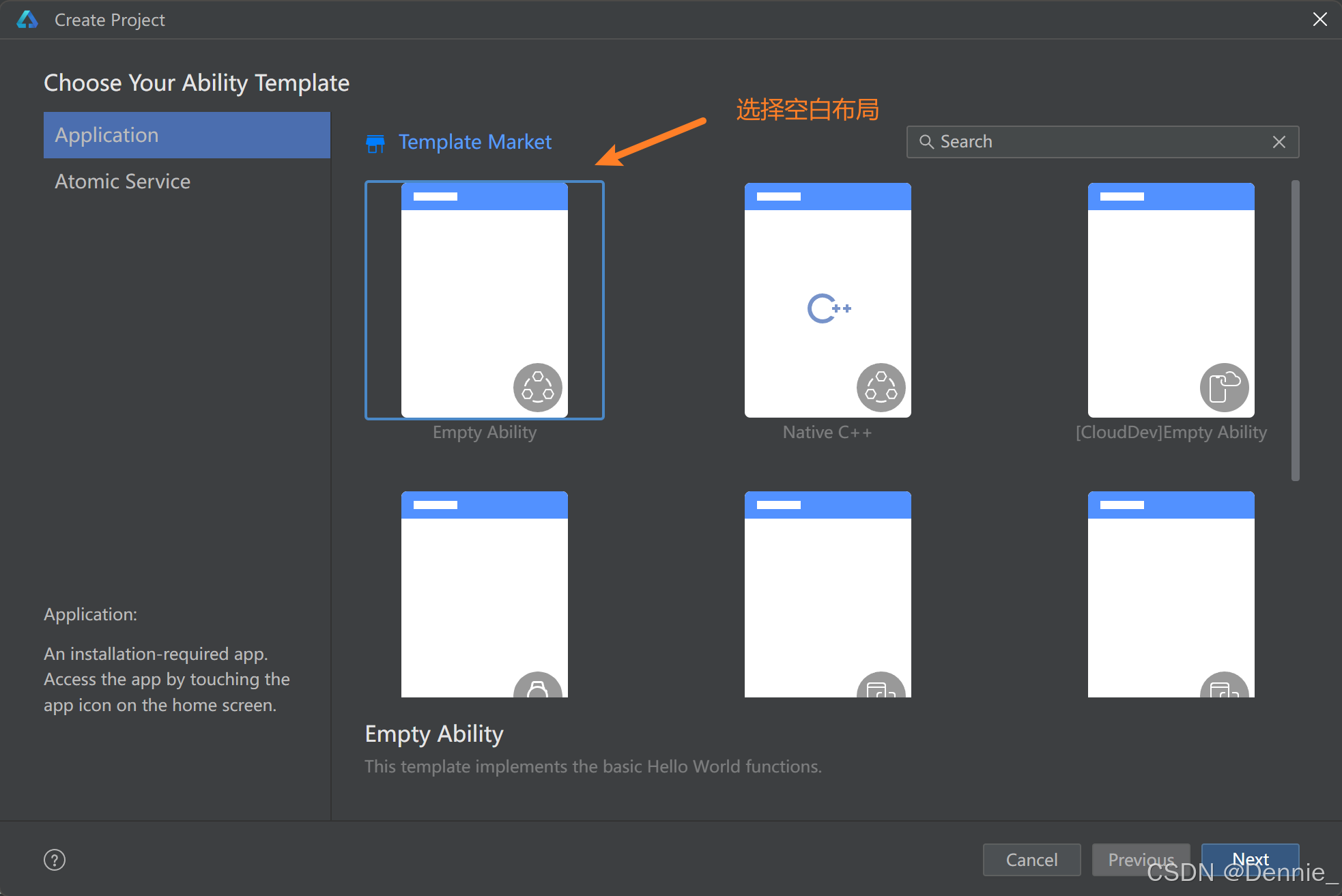 配置工程界面如图,箭头之外配置保持默认
点击完成,如图:ArkTS工程创建完成(Stage模型)
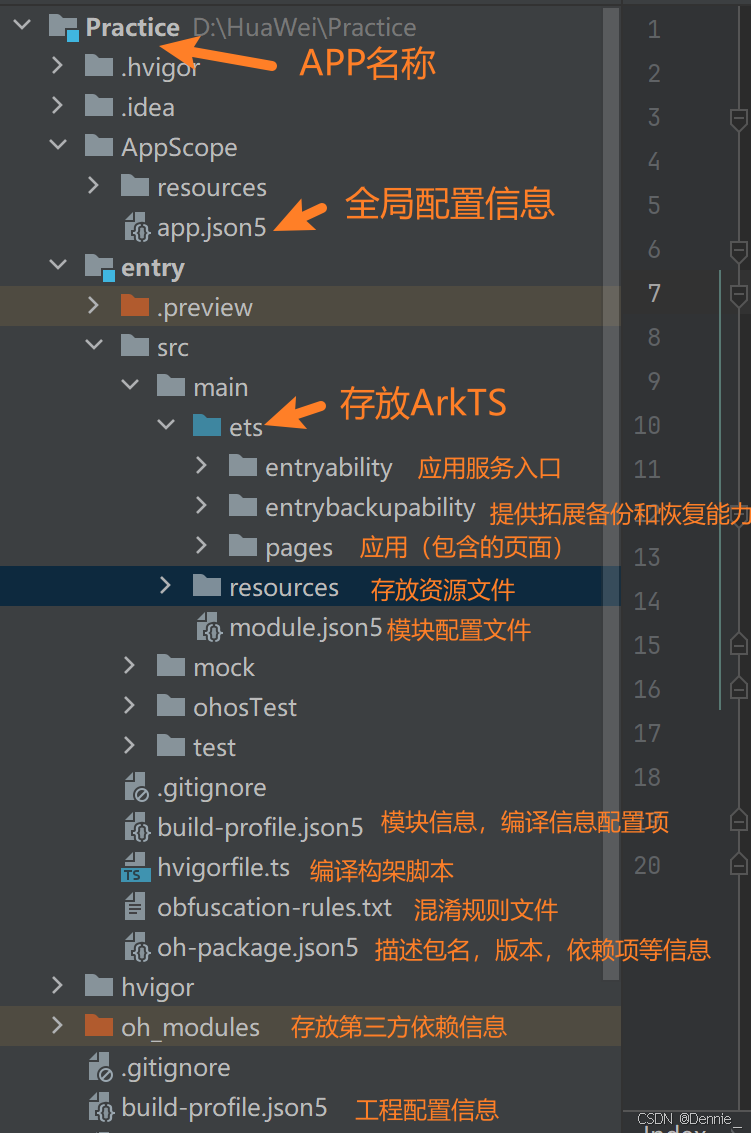
纠正一下,ets是存放“ArkTS源码”,截图中打错了
构建页面:
构建第一个页面:(效果如下)
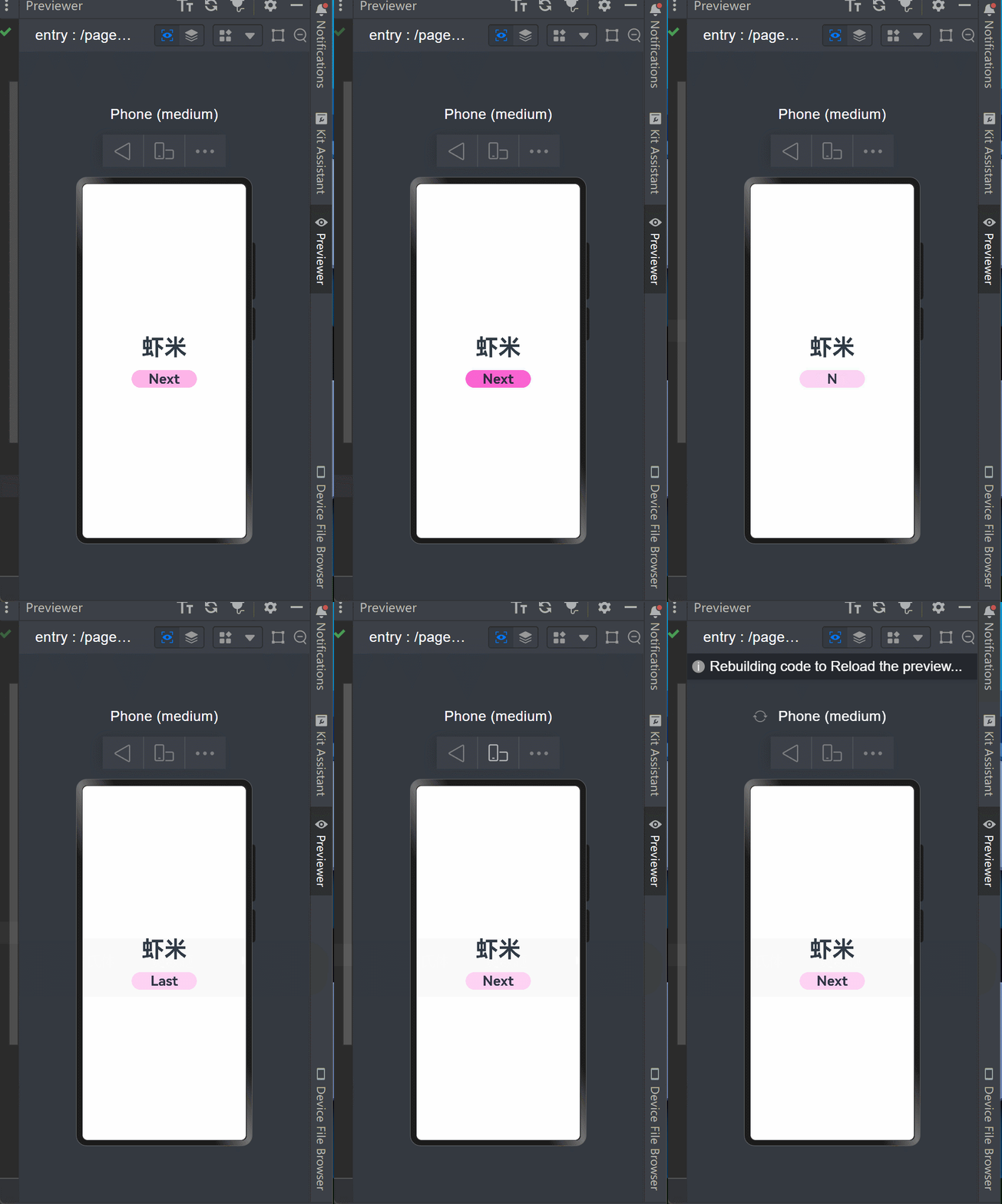
点击“entry > src > main > ets > pages”,打开“Index.ets”文件,进行页面的编写
代码如下:
@Entry
@Component
struct Index {

  @State message: string = '虾米' //文本内容

  build() {
    Row() {
      Column() {
        Text(this.message)
          .fontSize(50)
          .fontWeight(FontWeight.Bold)
        // 添加按钮,以响应用户点击
        Button() {
          Text('Next') //按钮中的文本内容
            .fontSize(30)
            .fontWeight(FontWeight.Bold)
        }
        .type(ButtonType.Capsule)
        .margin({
          top: 20
        })
        .backgroundColor('#2ffb0db8')//表示按钮颜色
        .width('40%')
        .height('5%')
      }
      .width('100%')
    }
    .height('100%')
  }
}
在编辑窗口右上角的侧边工具栏,点击Previewer,打开预览器即可
构建第二个页面:
右击 pages,新建ArkTS文件
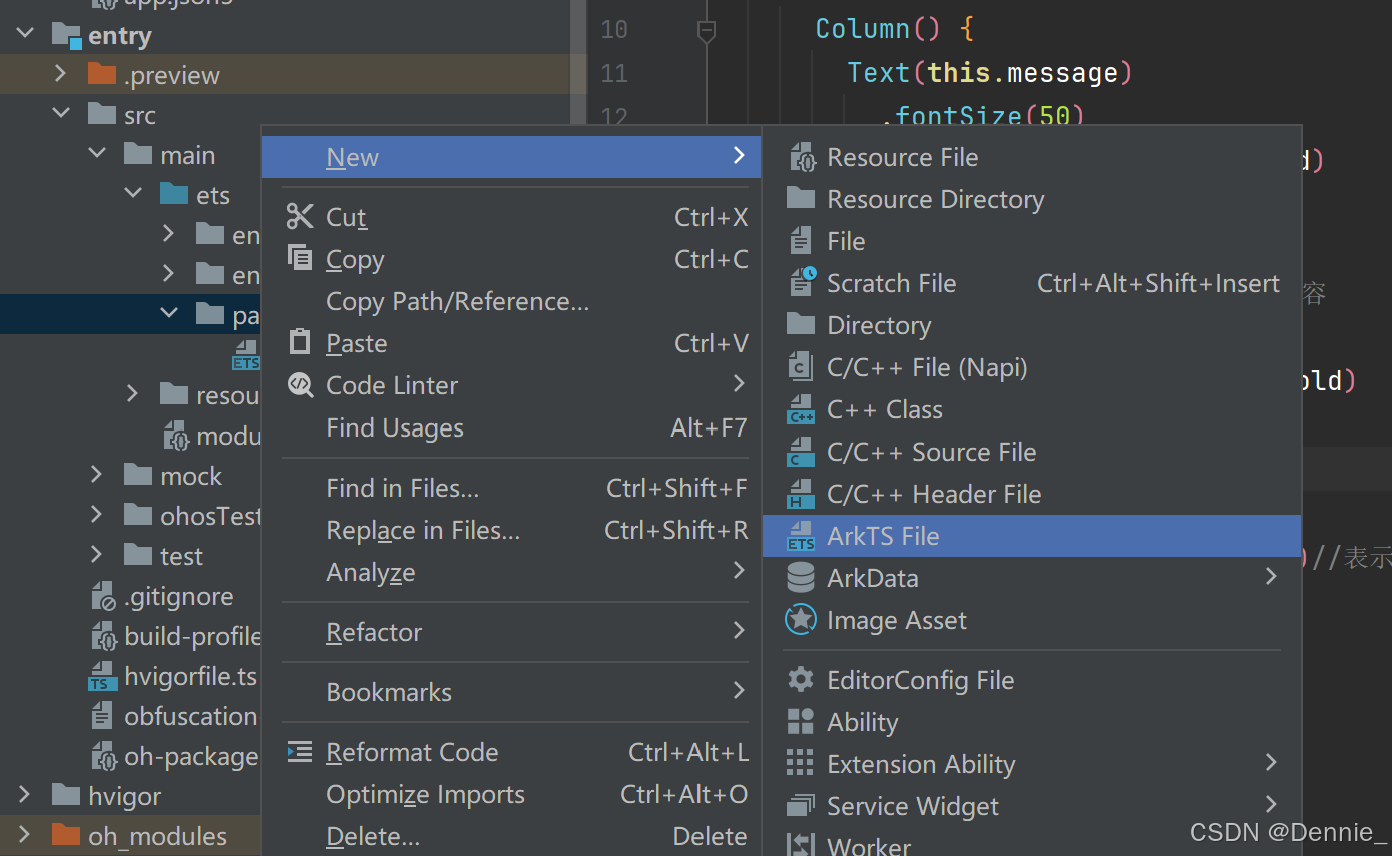
命名后回车即可
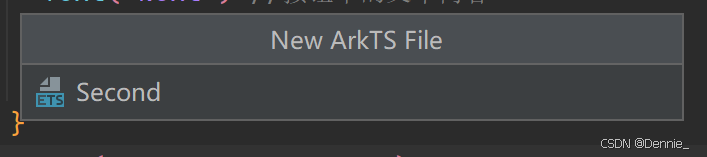
代码如下:
// Second.ets
@Entry
@Component
struct Second {
  @State message: string = 'Hi there'

  build() {
    Row() {
      Column() {
        Text(this.message)
          .fontSize(50)
          .fontWeight(FontWeight.Bold)
        Button() {
          Text('Back')
            .fontSize(25)
            .fontWeight(FontWeight.Bold)
        }
        .type(ButtonType.Capsule)
        .margin({
          top: 20
        })
        .backgroundColor('#0D9FFB')
        .width('40%')
        .height('5%')
      }
      .width('100%')
    }
    .height('100%')
  }
}
在编辑窗口右上角的侧边工具栏,点击Previewer,打开预览器,效果如下:
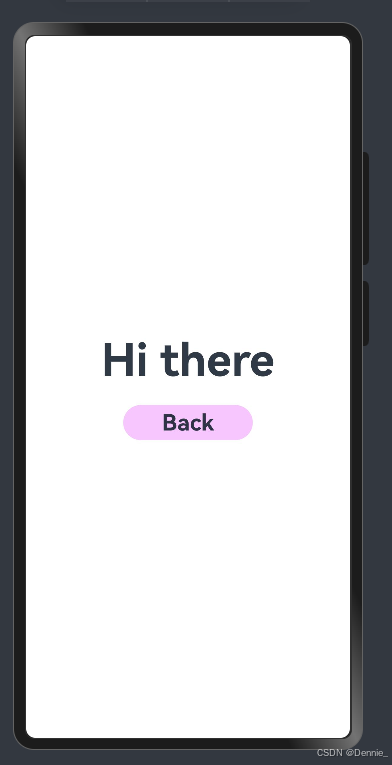
下一篇实现页面间跳转

讨论HarmonyOS开发技术,专注于API与组件、DevEco Studio、测试、元服务和应用上架分发等。
更多推荐



 3
3 0
0- 0


 已为社区贡献2条内容

所有评论(0)