【HarmonyOS NEXT】示例代码-根据Icon自适应背景颜色
·
介绍
本示例将介绍如何根据图片设置自适应的背景色。
效果图预览
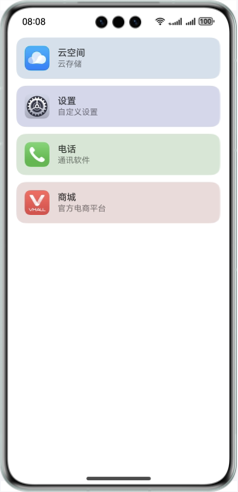
使用说明
-
转换图片为PixelMap,取出所有像素值。
-
遍历所有像素值,查找到出现次数最多的像素,即为图片的主要颜色。
-
适当修改图片的主要颜色,作为自适应的背景色。
实现思路
实现步骤
-
解码图片,转换为PixelMap对象,便于提取像素值。
-
提取所有像素值,转换为整数,放入数组中。
-
遍历数组,将所有像素值放入一个Map中,key为像素值,value为个数。
-
遍历Map,找出出现次数最多的像素值
-
将整数格式的像素值转换为RGB格式,再转换为HSV格式。
-
将HSV格式转换为RGB格式,就得到了背景色
高性能知识点
-
解码图片时,分辨率设为40*40,既可以加快计算背景颜色的速度,又可以保证准确性。
-
提取像素时,由于HarmonyOS中的颜色是用{red,green,blue,alpha}来表示,直接放入数组或者Map中会影响计算出现次数最多的像素的速度,所以需要使用rgbToNumber方法转换为整数。
工程结构&模块类型
解释├──entry/src/main/ets                         // ets 代码区
│  ├──constants
│  │  └──CommonConstants.ets                  // 常量定义文件
│  ├──entryability
│  │  └──EntryAbility.ets
│  ├──utils
│  │  ├──ImageUtils.ets                       // 图片处理工具类
│  │  └──ColorUtils.ets                       // 颜色处理工具类
│  ├──pages
│  │  ├──IconItem.ets                         // Icon组件布局
│  │  └──Index.ets                            // 主页界面
│  └──viewmodel
│     ├──AppInfoModel.ets                     // App信息类
│     └──MockDataModel.ets                    // 列表信息类
└──entry/src/main/resources                   // 应用资源目录
模块依赖
不涉及
更多详情参考:示例代码

讨论HarmonyOS开发技术,专注于API与组件、DevEco Studio、测试、元服务和应用上架分发等。
更多推荐



 3
3 0
0- 0


 已为社区贡献282条内容

所有评论(0)