HarmonyOS(59)overlay浮层及性能优化
·
1、OverLay功能简介
Overlay可以实现浮层的效果。其主要作用是在当前组件上,增加遮罩文本或者叠加自定义组件以及ComponentContent作为该组件的浮层。详见voerlay API.
2、实现图片上增加文本
通过Overlay属性,我们可以实现图片上增加文本描述,如下图:
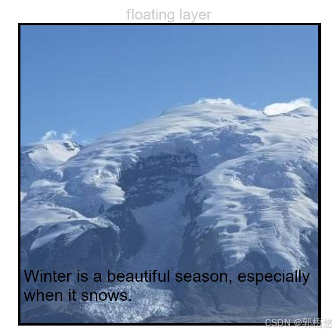
代码如下:
// xxx.ets
@Entry
@Component
struct OverlayExample {
  build() {
    Column() {
      Column() {
        Text('floating layer')
          .fontSize(12).fontColor(0xCCCCCC).maxLines(1)
        Column() {
          Image($r('app.media.img'))
            .width(240).height(240)
            .overlay("Winter is a beautiful season, especially when it snows.", {
              align: Alignment.Bottom,
              offset: { x: 0, y: -15 }
            })
        }.border({ color: Color.Black, width: 2 })
      }.width('100%')
    }.padding({ top: 20 })
  }
}
上述代码只是通过overlay属性的在图片上叠加了文字,功能比较简单。overlay还可以让自定义组件叠加在图片上,如下示例:
3、自定义组件浮层
如下图,overlay属性可以实现更复杂的功能,如下图:通过overlay传入了ComponentContent,使得自定义Component叠加在其他组件上面,当然Stack也支持此功能。
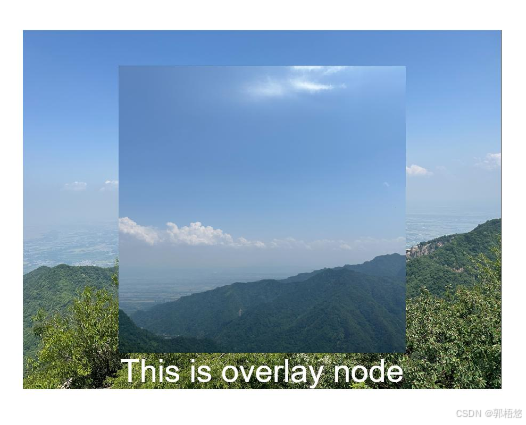
// xxx.ets
@Entry
@Component
struct OverlayExample {
  @Builder OverlayNode() {
    Column() {
      Image($r('app.media.img1'))
      Text("This is overlayNode").fontSize(20).fontColor(Color.White)
    }.width(180).height(180).alignItems(HorizontalAlign.Center)
  }

  build() {
    Column() {
      Image($r('app.media.img2'))
        .overlay(this.OverlayNode(), { align: Alignment.Center })
        .objectFit(ImageFit.Contain)
    }.width('100%')
    .border({ color: Color.Black, width: 2 }).padding(20)
  }
}
4、使用overlay实现性能优化
overlay实现的功能,通过Stack组件也可以实现,但是这无疑增加了UI嵌套深度,性能不高。直接使用组件属性的方式可以减少Stack布局嵌套组件的使用,从而减少嵌套组件带来的节点数,提高性能。
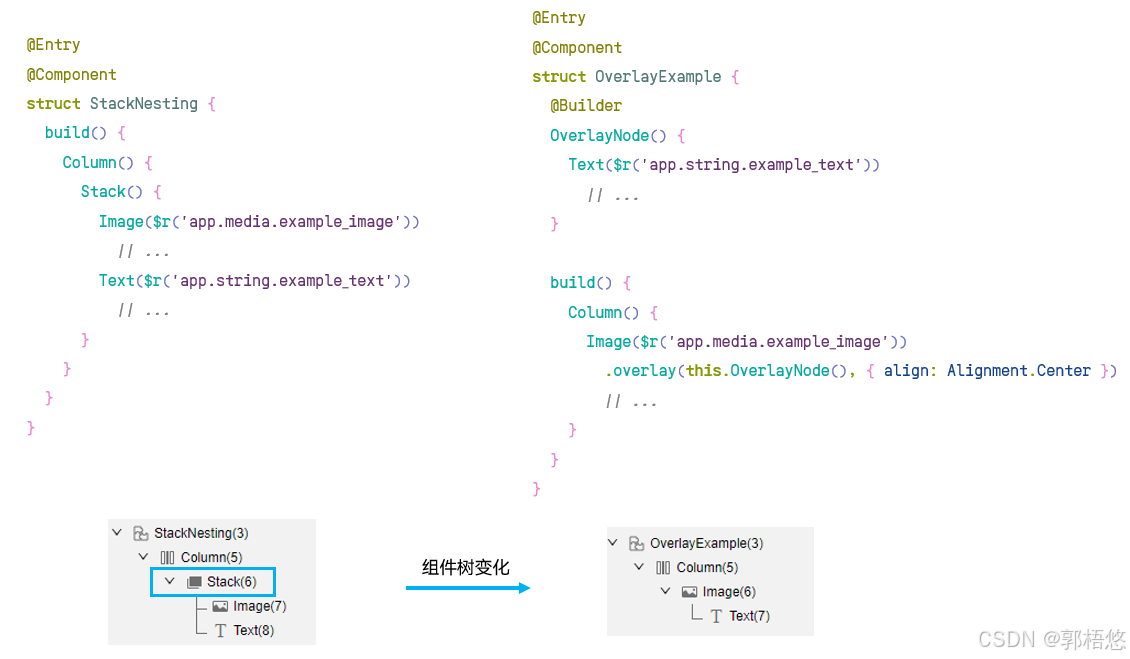
如上图所示,使用overlay属性实现文本浮层比Stack组件嵌套方式少了一层Stack节点。
5、参考资料

讨论HarmonyOS开发技术,专注于API与组件、DevEco Studio、测试、元服务和应用上架分发等。
更多推荐

 5
5 0
0- 0


 已为社区贡献64条内容

所有评论(0)