纯血鸿蒙ArkUI层叠布局详解
·
层叠布局概览
层叠布局(StackLayout)用于在屏幕上预留一块区域来显示组件中的元素,提供元素可以重叠的布局。层叠布局通过Stack容器组件实现位置的固定定位与层叠,容器中的子元素依次入栈,后一个子元素覆盖前一个子元素,子元素可以叠加,也可以设置位置。
层叠布局具有较强的页面层叠、位置定位能力,其使用场景有广告、卡片层叠效果等。
如图1,Stack作为容器,容器内的子元素的顺序为Item1->Item2->Item3。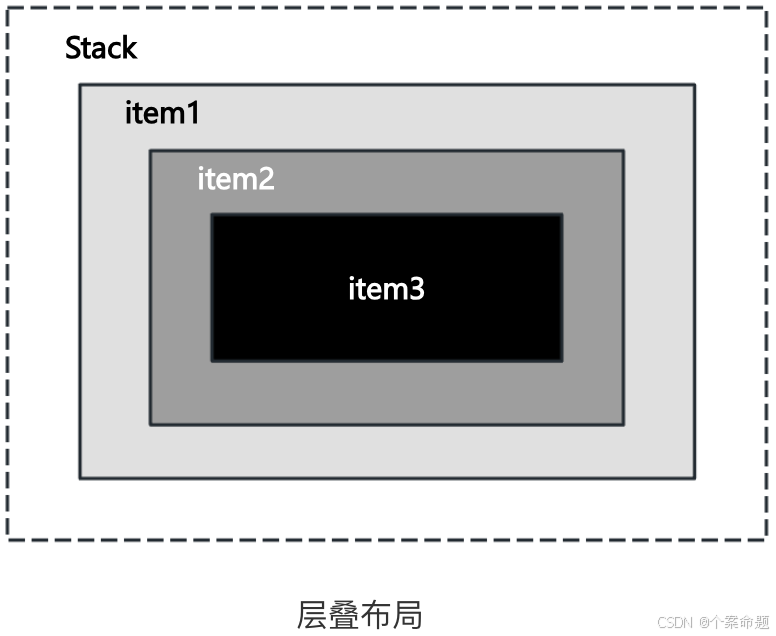
开发布局
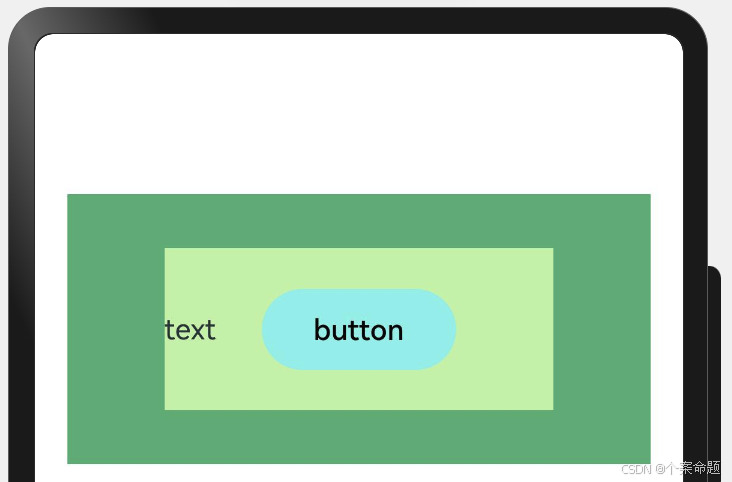
Stack组件为容器组件,容器内可包含各种子元素。其中子元素默认进行居中堆叠。子元素被约束在Stack下,进行自己的样式定义以及排列。
// 使用Record设置外边距
let MTop: Record<string, number> = { 'top': 50 }

@Entry
@Component
struct StackExample {
  build() {
    // 列容器组件
    Column() {
      // 层叠布局
      Stack({}) {
        // 类容器组件,作为最底层
        Column() {
        }.width('90%').height('100%').backgroundColor('#ff58b87c')
        // 文本显示组件,作为列容器组件上的一层
        Text('text').width('60%').height('60%')
          .backgroundColor('#ffc3f6aa')
        // 按钮组件,处于最上层
        Button('button').width('30%').height('30%')
          .backgroundColor('#ff8ff3eb').fontColor('#000')
      }.width('100%').height(150)
      // 通过Record实例设置外边距
      .margin(MTop)
    }
  }
}
显示效果如下图所示:
对齐方式
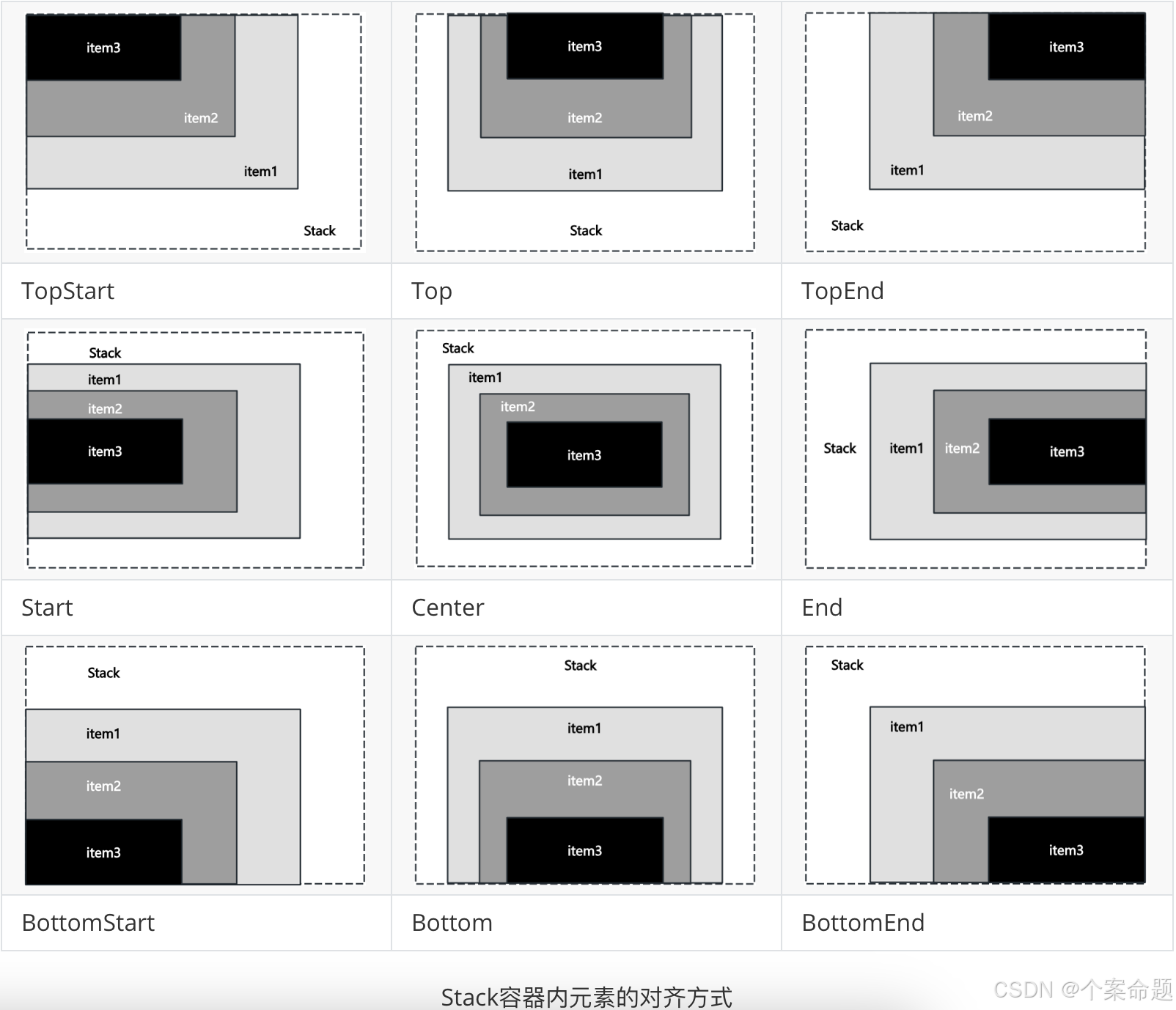
Stack组件通过alignContent参数实现位置的相对移动。如下图所示,支持九种对齐方式。
@Entry
@Component
struct StackExample {
  build() {
    // 层叠布局,通过alignContent属性设置子组件对齐方式为左上角对齐
    Stack({ alignContent: Alignment.TopStart }) {
      // 文本显示组件,先放的组件处于最底层
      Text('Stack').width('90%').height('100%').backgroundColor('#e1dede')
        .align(Alignment.BottomEnd)
      // 文本显示组件,位于上一个元素的上一层
      Text('Item 1').width('70%').height('80%').backgroundColor(0xd2cab3)
        .align(Alignment.BottomEnd)
      // 文本显示组件,位于上一个元素的上一层
      Text('Item 2').width('50%').height('60%').backgroundColor(0xc1cbac)
        .align(Alignment.BottomEnd)
    }.width('100%').height(150).margin({ top: 5 })
  }
}
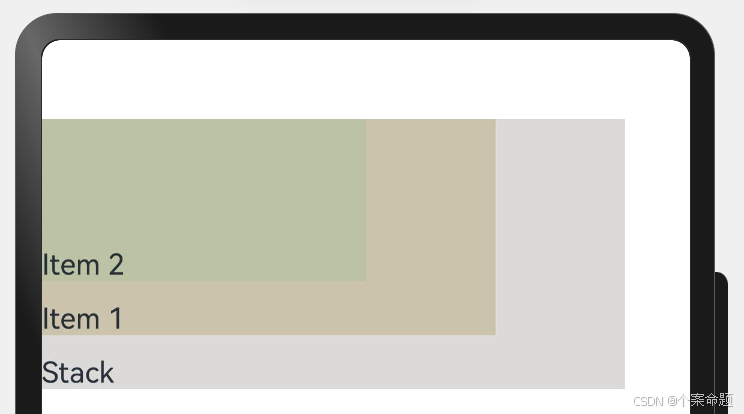
显示效果如下图所示:
Z序控制
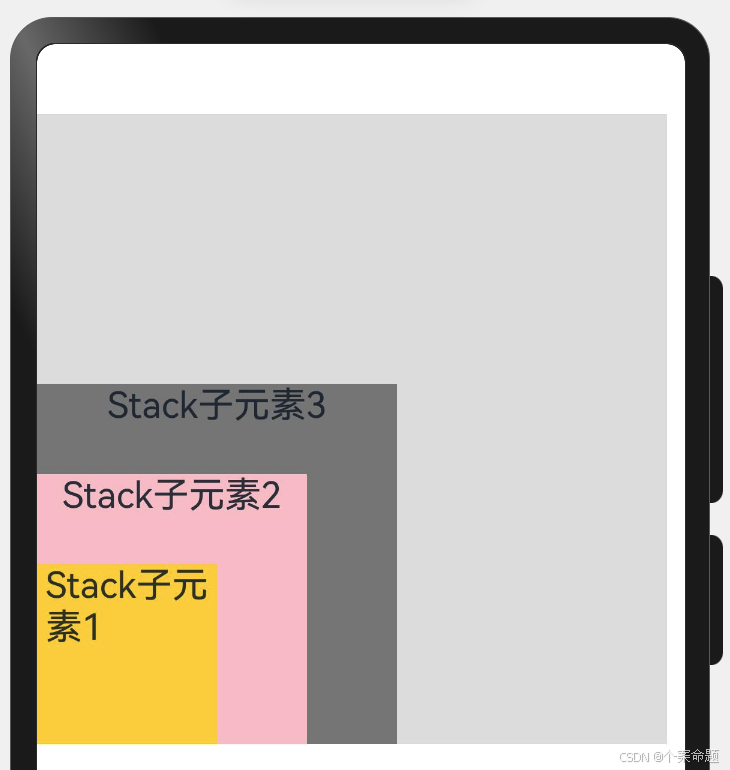
Stack容器中兄弟组件显示层级关系可以通过Z序控制的zIndex属性进行设置。zIndex值越大,显示的层级越高,即zIndex值大的组件会覆盖在zIndex值小的组件的上一层。
在层叠布局中,如果后面子元素尺寸大于前面子元素尺寸,则前面子元素完全隐藏。
@Entry
@Component
struct StackExample {
  build() {
    // 层叠布局组件,设置子组件的对齐方式为左下角对齐
    Stack({ alignContent: Alignment.BottomStart }) {
      // 列容器组件,该组件按层叠布局的默认方式处于显示的最底层
      Column() {
        // 文本显示组件,文本对齐方式右侧对齐
        Text('Stack子元素1').textAlign(TextAlign.End).fontSize(20)
      }.width(100).height(100).backgroundColor(0xffd306)

      // 列容器组件,该组件按照层叠布局的默认方式处于上一个元素的上一层
      Column() {
        // 文本显示组件
        Text('Stack子元素2').fontSize(20)
      }.width(150).height(150).backgroundColor(Color.Pink)

      // 列容器组件,该组件按照层叠布局的默认方式处于上一个元素的上一层
      Column() {
        // 文本显示组件
        Text('Stack子元素3').fontSize(20)
      }.width(200).height(200).backgroundColor(Color.Grey)
    }.width(350).height(350).backgroundColor(0xe0e0e0)
  }
}
显示效果如下图所示,显然第一个列容器组件元素完全覆盖了第二个列容器组件元素,第三个列容器组件覆盖了第二个列容器组件,最终仅显示最上层的第三个列容器组件。
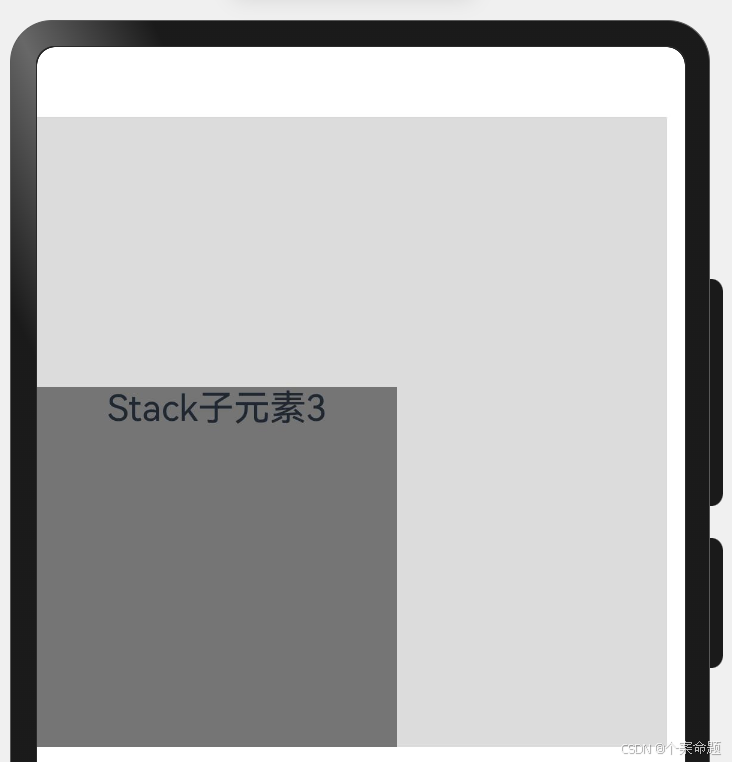
上图中,最后的子元素3的尺寸大于前面的所有子元素,所以,前面两个元素完全隐藏。改变子元素1,子元素2的zIndex属性后,可以将元素展示出来。
@Entry
@Component
struct StackExample {
  build() {
    // 层叠布局组件,设置子组件的对齐方式为左下角对齐
    Stack({ alignContent: Alignment.BottomStart }) {
      // 列容器组件,默认情况下该组件处于层叠布局的最底层
      Column() {
        Text('Stack子元素1').fontSize(20)
      }.width(100).height(100).backgroundColor(0xffd306)
      // 设置zIndex值为2
      .zIndex(2)

      // 列容器组件,默认情况下该组件处于层叠布局的上一个组件的上层
      Column() {
        Text('Stack子元素2').fontSize(20)
      }.width(150).height(150).backgroundColor(Color.Pink)
      // 设置zIndex值为1,该值小于上一个元素的zIndex值,因此该组件处于上一个组件的下一层
      .zIndex(1)

      // 列容器组件,默认情况下该组件处于层叠布局的上一个组件的上层
      // 该组件没有设置zIndex的值,因此使用默认值0,处于三个Stack子组件的最下层
      Column() {
        Text('Stack子元素3').fontSize(20)
      }.width(200).height(200).backgroundColor(Color.Grey)
    }.width(350).height(350).backgroundColor(0xe0e0e0)
  }
}
显示的效果如下图所示:
场景示例
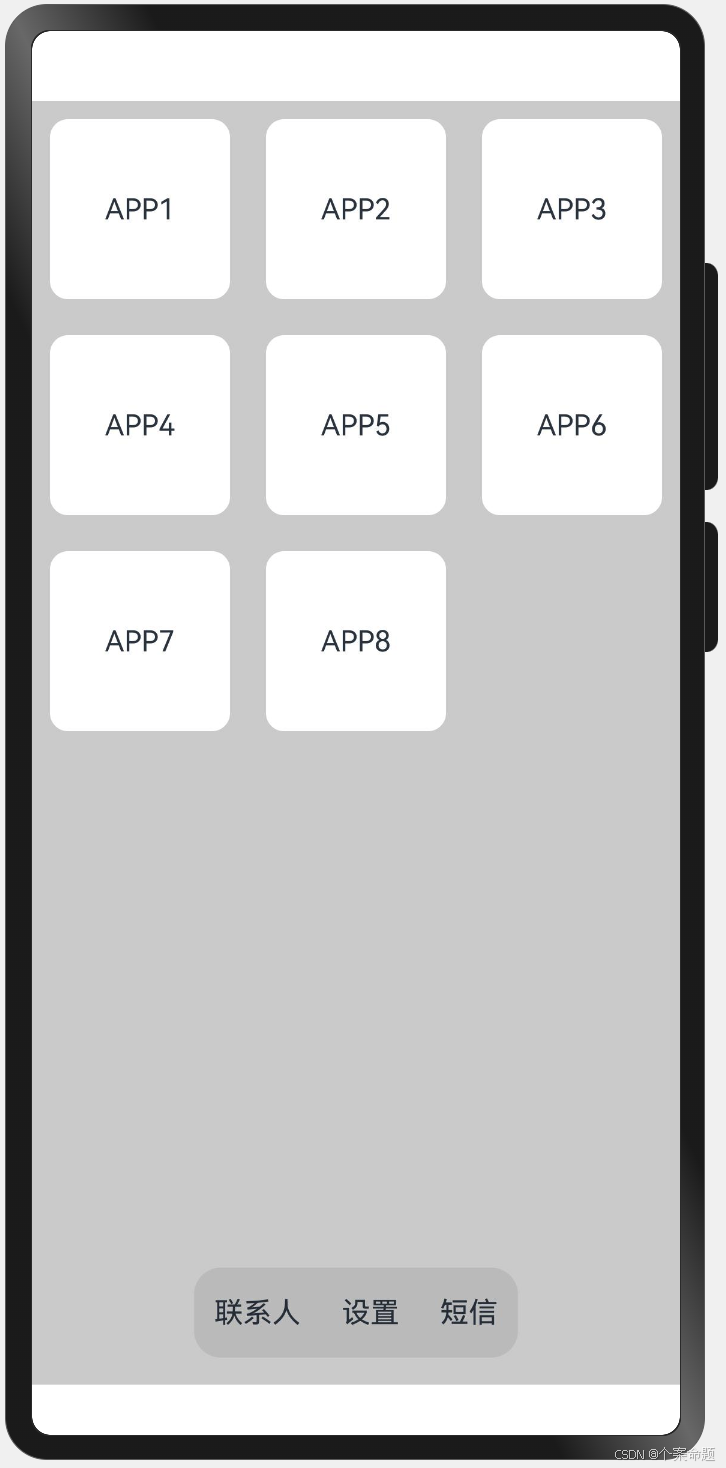
使用层叠布局快速搭建页面。
@Entry
@Component
struct StackSample {
  private arr: string[] = [
    'APP1', 'APP2', 'APP3', 'APP4',
    'APP5', 'APP6', 'APP7', 'APP8'
  ];

  build() {
    // 层叠布局,设置子元素的对齐方式是底部对齐
    Stack({ alignContent: Alignment.Bottom }) {
      // 弹性布局组件,设置换行行为为自动换行(弹性布局组件详见下一节内容)。
      Flex({ wrap: FlexWrap.Wrap }) {
        // 通过ForEach循环渲染,布局子组件文本显示组件
        ForEach(this.arr, (item: string) => {
          Text(item)
            .width(100).height(100).fontSize(16)
            .margin(10)
            // 设置文本居中对齐
            .textAlign(TextAlign.Center)
            // 设置边框圆角半径
            .borderRadius(10)
            // 设置背景色
            .backgroundColor(0xFFFFFF)
        }, (item: string): string => item)
      }.width('100%').height('100%')

      // 弹性布局组件,设置子组件之间间距均匀分布,
      // 第一个元素到起始位置的间距以及最后一个子元素到结尾的间距是子元素之间间距的1/2
      // 同时设置子组件在Flex交叉轴方向居中对齐
      Flex({ justifyContent: FlexAlign.SpaceAround, alignItems: ItemAlign.Center }) {
        Text('联系人').fontSize(16)
        Text('设置').fontSize(16)
        Text('短信').fontSize(16)
      }
      .width('50%')
      .height(50)
      .backgroundColor('#16302e2e')
      // 设置底部外边距为15vp
      .margin({ bottom: 15 })
      // 设置边框圆角半径
      .borderRadius(15)
    }.width('100%').height('100%').backgroundColor('#CFD0CF')
  }
}
显示效果如下图所示:

讨论HarmonyOS开发技术,专注于API与组件、DevEco Studio、测试、元服务和应用上架分发等。
更多推荐

 12
12 0
0- 0


 已为社区贡献16条内容

所有评论(0)