鸿蒙5.0 APP开发案例分析:使用lycium工具快速编译三方库
往期推文全新看点(文中附带全新鸿蒙5.0全栈学习笔录)
✏️ 鸿蒙应用开发与鸿蒙系统开发哪个更有前景?
✏️ 嵌入式开发适不适合做鸿蒙南向开发?看完这篇你就了解了~
✏️ 对于大前端开发来说,转鸿蒙开发究竟是福还是祸?
✏️ 鸿蒙岗位需求突增!移动端、PC端、IoT到底该怎么选?
✏️ 记录一场鸿蒙开发岗位面试经历~
✏️ 持续更新中……
概述
随着技术的不断发展,移动应用开发需求也越来越大,在传统移动应用开发过程中,开发者需要面对较为繁琐的配置和环境搭建,这使开发成本变得更高。为解决这类问题,通过使用lycium工具,可以帮助开发者实现快速开发,简化开发流程,减少开发耗时。
lycium是一款协助开发者通过shell语言实现C/C++三方库快速交叉编译,并在HarmonyOS上快速验证的编译框架工具。
开发者只需要设置对应C/C++三方库的编译方式以及编译参数,通过lycium就能快速的构建出能在HarmonyOS上运行的二进制文件。
本文将以openssl为例,介绍如何通过lycium工具快速编译三方库。
通过lycium工具快速编译三方库
本小节介绍如何在Linux环境下,使用lycium工具通过ohos sdk快速编译openssl三方库源码。
编译环境准备
- Linux编译环境搭建及HarmonyOS SDK下载
- 下载完SDK后,将SDK工具链配置到环境变量中。
- lycium支持的是C/C++三方库的交叉编译,SDK工具链只涉及到native目录下的工具,故OHOS_SDK的路径需配置成native工具的父目录,Linux环境中配置SDK环境变量方法如下:
owner@ubuntu:/mnt/e$ export OHOS_SDK=/xxx/ohos-sdk/linux # 此处SDK的路径需要开发者配置成自己的sdk解压目录
- 拷贝编译工具。
为简化开发中命令的配置,针对arm架构以及aarch64架构集成了几个编译命令,存放在lycium/Buildtools目录下。在使用lycium工具前,需要将这些编译命令拷贝到SDK对应的目录下,具体操作如下:
owner@ubuntu:/mnt/e/tpc_c_cplusplus-master$ cd lycium/Buildtools # 进入到工具包目录
owner@ubuntu:/mnt/e/tpc_c_cplusplus-master/lycium/Buildtools$ sha512sum -c SHA512SUM # 可校验工具包是否正常, 若输出"toolchain.tar.gz: OK"则说明工具包正常,否则说明工具包异常,需重新下载
owner@ubuntu:/mnt/e/tpc_c_cplusplus-master/lycium/Buildtools$ tar -zxvf toolchain.tar.gz # 解压拷贝编译工具
owner@ubuntu:/mnt/e/tpc_c_cplusplus-master/lycium/Buildtools$ cp toolchain/* ${OHOS_SDK}/native/llvm/bin # 将命令拷贝到工具链的native/llvm/bin目录下
- 若SDK中cmake版本较低(cmake推荐使用3.26及以上版本),升级SDK即可。
编译三方库
- 修改三方库的编译方式以及编译参数。
lycium框架提供了HPKBUILD文件供开发者对相应的C/C++三方库的编译配置。
- 在thirdparty目录下新建文件夹,用于存放三方库文件和HPKBUILD文件。
owner@ubuntu:/mnt/e/tpc_c_cplusplus-master/thirdparty$ mkdir openssl
- 将HPKBUILD模板文件拷贝到新建三方库目录下。
owner@ubuntu:/mnt/e/tpc_c_cplusplus-master/thirdparty$ cp /xxx/tpc_c_cplusplus-master/lycium/template/HPKBUILD openssl
- 根据三方库实际情况修改HPKBUILD文件配置项。
pkgname=NAME # 库名(必填)
pkgver=VERSION # 库版本(必填)
source="https://downloads.sourceforge.net/$pkgname/$pkgname-$pkgver.tar.gz" # 库源码下载链接(必填)
buildtools= # 编译方法, 暂时支持cmake, configure, make等, 根据三方库的编译构建方式填写.(必填)
builddir= # 源码压缩包解压后目录名(必填)
# 省略部分配置项
# 编译前准备工作,如设置环境变量,创建编译目录等
prepare() {
}

# 执行编译构建的命令
build() {
}

# 安装打包
package() {
}

# 测试
check() {
}

# 清理环境
cleanbuild() {
}
每个编译脚本都需要按照该规则定义相应的变量以及对应的5个函数,其中变量标明必填的,需要根据库信息正确填写,否则会导致编译失败。
填写示例参考如下:
openssl的编译构建方式是configure编译构建,configure交叉编译是需要配置host类型,且需要配置对应的环境变量,框架中集成了环境变量设置的接口,封装在envset.sh中,因此除了基本信息外,还需要定义一个host变量以及导入envset.sh文件,基本变量配置参考如下:
pkgname=openssl # 库名
pkgver=OpenSSL_1_1_1u # 库的版本号
source="https://github.com/openssl/$pkgname/archive/refs/tags/$pkgver.zip" # 库的源码包路径
archs=("armeabi-v7a" "arm64-v8a") # 架构信息
buildtools="configure" # 编译方式为configure
builddir=$pkgname-${pkgver} # openssl 源码包解压后的文件夹名
packagename=$builddir.zip # 包名
source envset.sh # 导入envset.sh
host= # 定义host变量
在prepare()函数中创建编译目录,配置对应架构的环境变量:
prepare() {

   mkdir -p $builddir/$ARCH-build
   if [ $ARCH == ${archs[0]} ]
   then
     setarm32ENV
     host=linux-generic32
   elif [ $ARCH == ${archs[1]} ]
   then
     setarm64ENV
     host=linux-aarch64
   else
     echo "${ARCH} not support"
     return -1
   fi
}
build()函数使用configure命令生成Makefile并执行make指令:
build() {
   cd $builddir/$ARCH-build
   ../Configure $* $host > `pwd`/build.log 2>&1
   make -j4 >> `pwd`/build.log 2>&1
   ret=$?
   cd $OLDPWD
   return $ret
}
openssl测试时需要单独通过编译目标depend生成测试用例,因此需要修改对应的check()函数。在check函数中执行make depend,并在执行完后清理对应的环境变量,以及在该函数后面通过注释说明该库在设备上的测试方法。
check() {
   cd $builddir/$ARCH-build
   make depend >> `pwd`/build.log 2>&1
   cd $OLDPWD
   if [ $ARCH == ${archs[0]} ]
   then
     unsetarm32ENV
   fi
   if [ $ARCH == ${archs[1]} ]
   then
     unsetarm64ENV
   fi
     unset host
   echo "Test must be on HarmonyOS device!"
   # real test CMD
   # 将编译目录加到 LD_LIBRARY_PATH 环境变量
   # make test
}
package()和cleanbuild()函数,使用模板默认的即可。
- 快速编译三方库。
配置完三方库的编译方式参数后,在lycium目录执行./build.sh openssl(openssl即为创建的目录名称),进行自动编译三方库,并打包安装到当前目录的usr/pkgname/ARCH目录(pkgname为三方库名称,ARCH为架构名称)。
owner@ubuntu:/mnt/e/tpc_c_cplusplus-master/lycium$ ./build.sh openssl # 默认编译thirdparty目录下的库
Build OS linux
OHOS_SDK=/mnt/e/ohos-sdk/linux
CLANG_VERSION=15.0.4
Build openssl OpenSSL_1_1_1u start!
  % Total % Received % Xferd Average Speed     Time    Time     Time Current
                             Dload  Upload    Total    Spent     Left Speed
100   222 0      222 0     0   457       0 --:--:-- --:--:-- --:--:--   456
100 11.3M 0    11.3M 0     0  958k       0 --:--:-- 0:00:12  --:--:-- 1802k
Compile HarmonyOS armeabi-v7a openssl OpenSSL_1_1_1u libs...
# 省略部分编译信息
ALL JOBS DONE!!!
当未报错且日志打印ALL JOBS DONE!!!时,表示三方库编译成功。
- 查看编译后的三方库文件。
编译成功后进入lycium/usr目录下,可查看编译生成的文件。
应用中集成使用三方库
- 将三方库生成的二进制文件拷贝到应用工程目录。
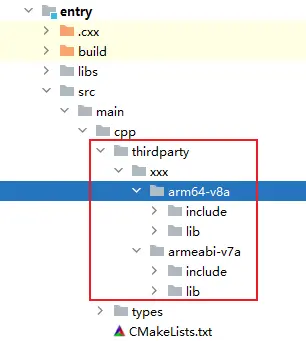
为更好管理应用集成的三方库,需要在应用工程的cpp目录新建一个thirdparty目录,将生成的二进制文件以及头文件拷贝到该目录下。
如下图所示,xxx代表三方库名称,xxx文件夹下包含了aarch64架构以及arm架构两种方式生成的二进制文件,每种架构目录下包含了该库的头文件目录include以及二进制文件目录lib。
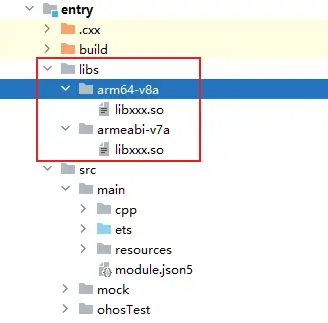
如果三方库二进制文件为so文件,还需要将so文件拷贝到工程目录的entry/libs/${OHOS_ARCH}/目录下,如下图:
动态库引用注意事项:
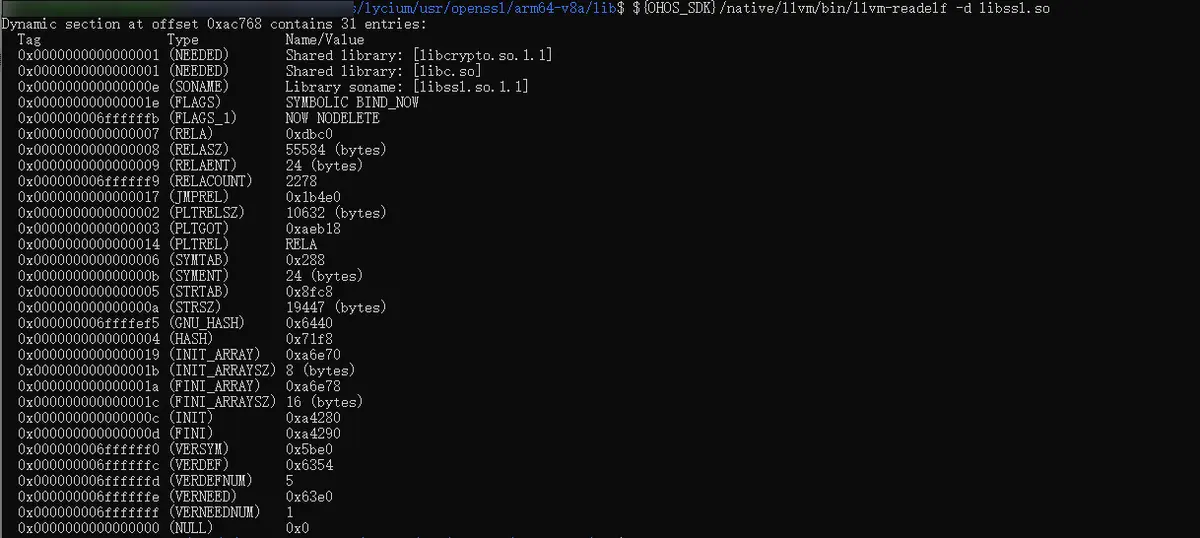
- 应用在引用动态库的时候是通过soname来查找的,所以开发者需要将名字为soname的库文件拷贝到entry/libs/ O H O S A R C H / 目录下( s o n a m e 查看方法: {OHOS_ARCH}/目录下(soname查看方法: OHOSARCH/目录下(soname查看方法:{OHOS_SDK}/native/llvm/bin/llvm-readelf -d libxxx.so)。
- 正确拷贝so文件。
拷贝方法:不通过压缩直接将so文件拷贝到windows,或将so文件压缩成.zip格式拷贝到windows,正确拷贝so文件后,so文件大小应该与原库实体文件大小一致。
说明:
如果将so文件以tar、gz、7z、bzip2等压缩方式拷贝到windows后在解压,其文件是实体库的软连接,大小和实体库大小不一致,文件也不能正常使用。
- 配置对应链接。
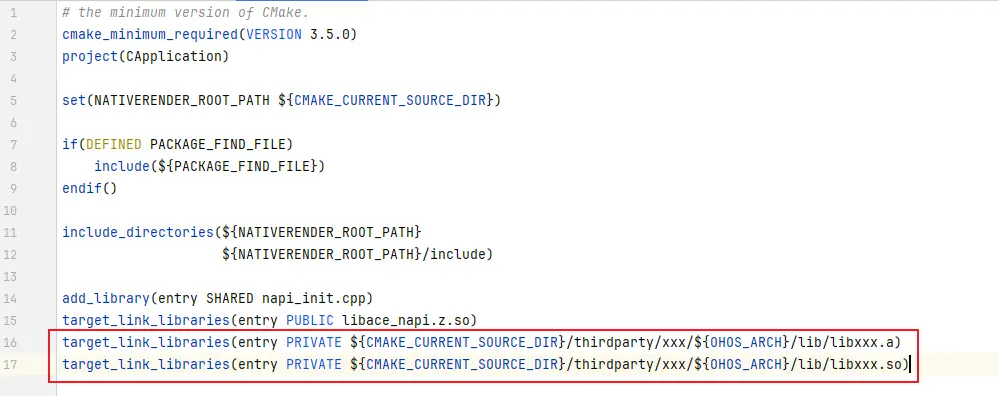
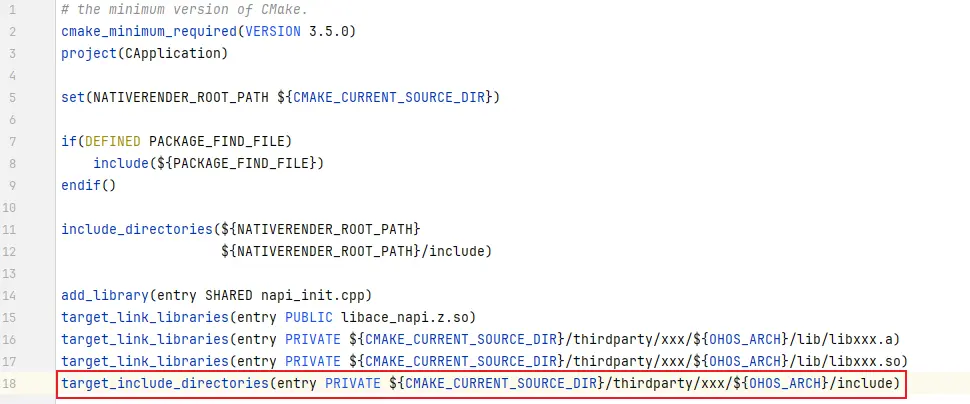
配置链接只需要在cpp目录的CMakeLists.txt文件中添加对应target_link_libraries即可(动态库链接和静态库链接,只需填写一个)。
- 配置静态库链接。
target_link_libraries(entry PRIVATE ${CMAKE_CURRENT_SOURCE_DIR}/thirdparty/xxx/${OHOS_ARCH}/lib/libxxx.a)
- 配置动态库链接。
target_link_libraries(entry PRIVATE ${CMAKE_CURRENT_SOURCE_DIR}/thirdparty/xxx/${OHOS_ARCH}/lib/libxxx.so)
- 配置头文件路径。
在cpp目录的CMakeLists.txt文件中添加对应target_include_directories即可:
target_include_directories(entry PRIVATE ${CMAKE_CURRENT_SOURCE_DIR}/thirdparty/xxx/${OHOS_ARCH}/include)
- 配置完三方库的链接和头文件路径后,开发者即可根据自身业务逻辑,在应用中调用三方库接口。

讨论HarmonyOS开发技术,专注于API与组件、DevEco Studio、测试、元服务和应用上架分发等。
更多推荐



 13
13 0
0- 0


 已为社区贡献264条内容

所有评论(0)