ArkTS中Tabs组件如何实现自定义导航栏高亮?
调用Tabs的事件OnChange获取回掉函数里的参数index 记录当前激活的标识声明一个与UI绑定的状态变量给封装的结构传入标识在文字颜色属性中使用三元运算符进行比较 状态变量里的数据是否和传入的参数index相等 如果相等就是高亮 如果不相等就是正常状态。
·
1.快速上手了解Tabs组件
- 先了解下Tabs是一种常见的界面导航结构。通过页签容器,用户可以快捷地访问应用的不同模块。
- 其次再迅速搭建一个Tabs结构 并使用@Builder把导航栏内容抽取出来
-
@Entry
@Component
struct Index {
@Builder tabBarBuilder(title : string) {
    Text(title)
      .fontSize(20)
      .fontColor(Color.Grey)
  }
  build() {
    // Tabs 容器组件
    Tabs() {
      //子组件TabContent 里面写的是每个结构的样式
        TabContent(){
          Text('页面 1')
        }    //将自定义导航栏使用@Build封装 并且传递参数
        .tabBar(this.tabBarBuilder('页面1',))
      TabContent(){
        Text('页面 2')
      }
      .tabBar(this.tabBarBuilder('页面2',))
    }
    .height('100%')
    .width('100%')
  }
}
页面结构如下:
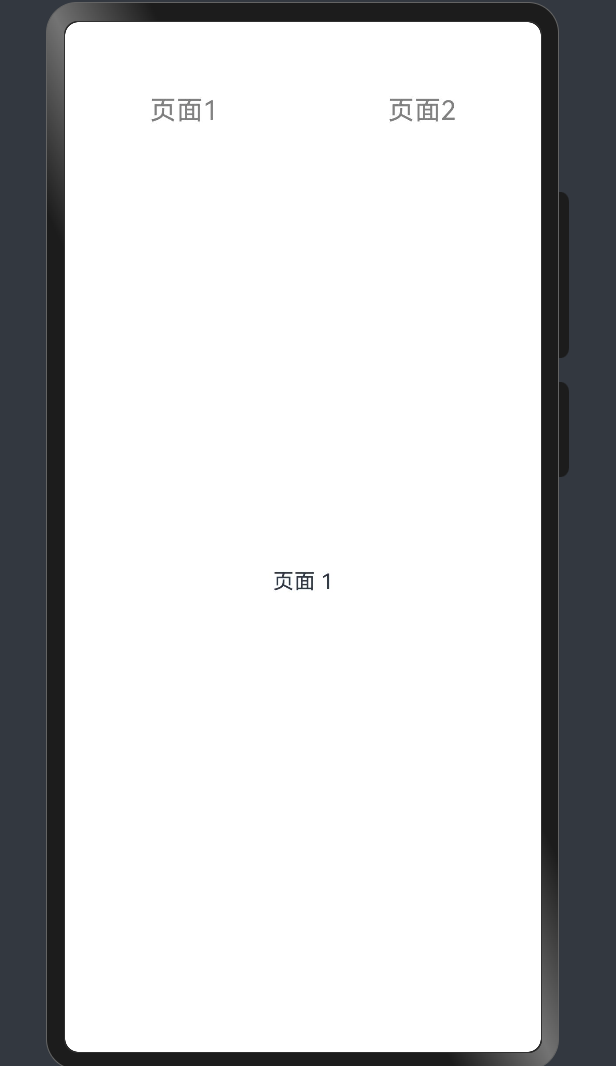
此时的TabBar导航栏可以有更多的样式 但是组件的默认高亮会消失
那么该如何实现高亮
2.实现高亮
- 首先需要Tabs组件中的OnChange事件来记录当前所激活的Tab标识
- 在组件内声明一个状态变量来存储每次激活的标识
- OnChange事件 => 结构每发生改变/页面切换时所触发
-
@Entry @Component struct Index { @State Barindx : number = 0 @Builder tabBarBuilder(title : string) { Text(title) .fontSize(20) .fontColor(Color.Grey)//如果是高亮color.Black 正常状态color.Grey } build() { // Tabs 容器组件 Tabs() { //子组件TabContent TabContent(){ Text('页面 1') } //将自定义导航栏使用@Build封装 并且传递参数 .tabBar(this.tabBarBuilder('页面1',)) TabContent(){ Text('页面 2') } .tabBar(this.tabBarBuilder('页面2',)) } .onChange((index)=>{ this.Barindx = index }) //结构每发生改变时会将OnChange中的参数index存储进状态变量Barindex里 .height('100%') .width('100%') } } - 现在我们得到了一个随着数据改变而引起UI结构更新的数据,那么下一步就需要给我们先前抽取导航栏结构传入第二个number类型的参数
- 使用三元运算符实现文字颜色高亮的切换 如下:
@Entry
@Component
struct Index {
   @State Barindx : number  = 0

  @Builder tabBarBuilder(title : string,num:number) {
    Text(title)
      .fontSize(20)
   //使用三元运算符 => 被记录的状态变量里的值和传进去的标识相等吗?如果相等就是高亮 不相等就是正常状态
      .fontColor(this.barindex==index?Color.Black:Color.Grey)//如果是高亮color.Black  正常状态color.Grey
  }

  build() {
    // Tabs 容器组件
    Tabs() {
      //子组件TabContent
        TabContent(){
          Text('页面 1')
        }    //将自定义导航栏使用@Build封装 并且传递参数
        .tabBar(this.tabBarBuilder('页面1',0)) //tabBarBuilder组件里传递的两个参数 tittle:导航栏的文本 ,nums : 赋予给这个导航栏的标识 =>
      TabContent(){
        Text('页面 2')
      }
      .tabBar(this.tabBarBuilder('页面2',1))
    }
    .onChange((index)=>{
    this.Barindx = index
    })
    //结构每发生改变时会将OnChange中的参数index存储进状态变量Barindex里
    .height('100%')
    .width('100%')
  }
}
3.拓展
关于Tabs组件有几个比较常用且有意思的属性 可以实现多种有趣的效果
- BarPosition 设置导航栏所在的位置 (默认设置是在交叉轴开始位置,可以通过这个属性设置成交叉轴结束位置)
- Tabs组件还可以设置 animation 动画效果 这个属性可以设置tabs里的每部分内容之间切换的动画时常,通常直接给0 提高观赏性
-
scrollable 设置是否可以通过滑动页面进行页面切换 默认值true 支持滑动切换
-
更多有趣的属性参考文档
4.总结
- 调用Tabs的事件OnChange获取回掉函数里的参数index 记录当前激活的标识
- 声明一个与UI绑定的状态变量
- 给封装的结构传入标识
- 在文字颜色属性中使用三元运算符进行比较 状态变量里的数据是否和传入的参数index相等 如果相等就是高亮 如果不相等就是正常状态

讨论HarmonyOS开发技术,专注于API与组件、DevEco Studio、测试、元服务和应用上架分发等。
更多推荐



 14
14 0
0- 0


 已为社区贡献1条内容

所有评论(0)