鸿蒙开发-基础HTTP网络请求
前言
如果是计算机相关专业的同志想必对HTTP协议并不陌生,《计算机网络》对这个有详细的叙述,当然如果记不清了,也可以使用以下几个链接自行查看:
HTTP 教程 | 菜鸟教程 、HTTP_百度百科、https://zh.wikipedia.org/wiki/%E8%B6%85%E6%96%87%E6%9C%AC%E4%BC%A0%E8%BE%93%E5%8D%8F%E8%AE%AE
好,回归正题。任何的编程语言都逃不开网络请求,这是一个非常非常基本的需求,那么在鸿蒙开发中是怎么处理的呢?ArkTS提供了两种方式:HTTP网络服务能力(文档中心)和RCP(文档中心),这里仅简单介绍一下标准HTTP请求的基本使用方式。
相关链接:
使用
在鸿蒙开发中HTTP常见的有四种请求方式:GET、POST、PUT和DELETE,其他方式可以自行查看文档。
以下代码,结构为:
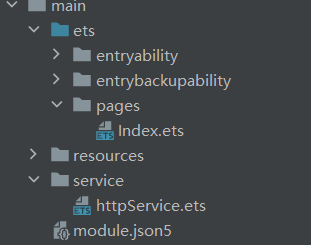
各种网络请求服务在httpService中, 各种界面样式在Index中,下不赘述。
申请权限
在使用网络请求这个功能时需要申请网络权限,声明方法如下(不再赘述):
//在需要的模块下的modeule.json5中写明
"requestPermissions": [
      {
        "name": "ohos.permission.INTERNET"
      }
    ]
网络请求
1.建立一个请求任务,切记不可重复使用:
let httpRequest: http.HttpRequest = http.createHttp();2.配置请求信息:
let options: http.HttpRequestOptions = {
  method: http.RequestMethod.GET,   //也可以写POST、DELETE、PUT,下面的具体写法根据请求类型调整
  /*header: {
  如果需要配置请求头,写在这。这个地方和服务端相关性很大,需要和服务端提前沟通。这里由于只是测试就不写了
  },*/
  /*extraData: {
    使用POST时需要发送的数据写这里
  }*/

};
3.配置请求参数:
  let params = new url.URLParams({
    //各种参数
  });
4.配置请求地址:
let urlPath= `url地址?${params.toString()}`;5.开始请求和结束
//这是一个异步函数。。
httpRequest.request(url, options)
  .then((result: http.HttpResponse) => {
    //请求成功之后执行这里
    if (result.responseCode >=200 && result.responseCode<300) {
      console.log(`获取数据成功:${result.result.toString()}`)
    }else{
      console.log("获取数据失败")
    }
  })
  .catch((err: Error) => {
    //请求失败之后执行这里
    console.log("请求失败"+JSON.stringify(err))
  }).finally(() => {
    //无论成不成功都执行这里
    console.log("请求结束")
    httpRequest.destroy()         //销毁请求
  })
当然,上面写法不是太方便,如果我需要返回数据就有点麻烦了,那么就有下面这种写法:
let res: http.HttpResponse = await httpRequest.request(urlPath, options);
显然,只看这些东西还是不好理解,不要急,我们通过一个非常简单的实例来理解。
实例(Windows11环境下)
安装json-server服务器
为了让新手也可以直接体会,我们用一个非常非常简单的服务器:json server。
1.在Node.js官网首页下载node.js和对应的npm:Node.js — 在任何地方运行 JavaScript(官网)
2.检测安装是否成功:
在“终端”运行
node -v
npm -v
如果可以正常显示它们的版本,那么就说明正常安装,如果不可以,,,,那你就需要卸载重新安装或查找其他文章去解决了,通常来说,不会出问题的,至少身边还没遇到过失败的。
3.安装完毕之后,使用以下代码安装json server服务器:
npm install -g json-server配置json server服务器
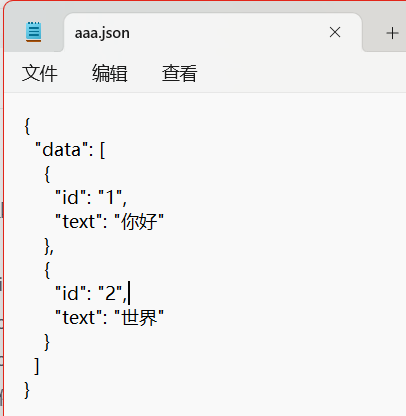
先创建一个简单的json文件(用记事本):这个文件格式出错一点都会导致后续失败
{
  "data": [
    {
      "id": "1",
      "text": "你好"
    },
    {
      "id": "2",
      "text": "世界"
    }
  ]
}
保存为aaa.json
然后在终端中启动服务器及其包含文件:
打开“终端”,输入以下命令:
1.跳转至文件保存目录,如:
cd E:\json\harmony
2. 输入以下命令,启动服务器并将该文件作为服务器中文件
json-server --watch aaa.json
至此,服务开启完毕,如果不确定可不可,可以将最后一行的链接贴到浏览器中查看,如果可以访问就是正确的。
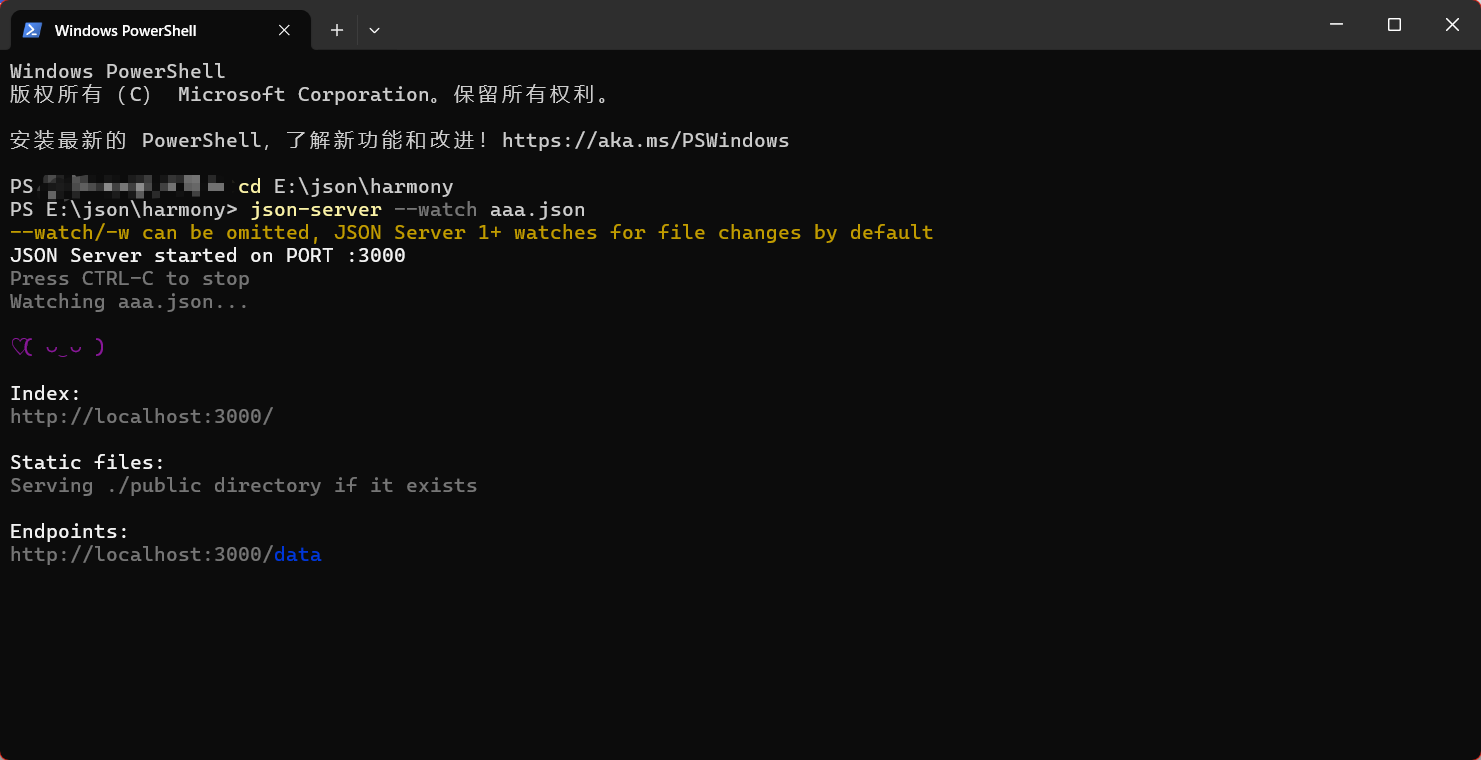
GET实例
//记得申请权限

export async function getInfo() {
  let httpRequest: http.HttpRequest = http.createHttp();
  let options: http.HttpRequestOptions = {
    method: http.RequestMethod.GET,
    header: {
      "Accept": "application/json"  // 确保服务器返回 JSON
    }
  }
  let params = new url.URLParams({
    id:"1"
  });
  let urlPath= `http://10.0.2.2:3000/data?${params.toString()}`;
  let res: http.HttpResponse = await httpRequest.request(urlPath, options);
  //console.log("返回数据",res.result)      这里你可以看到返回的数据
  let info=JSON.parse(res.result.toString()) as Info[]       //这里切记返回的是数组,这里不注意会经常卡住,而且会感觉莫名其妙,不好调试,如果好奇,你可以将上一段注释代码取消注释看看输出格式
  return info[0];
}

export interface Info {
  id: string;
  text: string;
}
import { getInfo, Info } from '../../service/httpService'; //自己改一下,也可以删掉自己导入
@Entry
@Component
struct Index {
@State info:Info= {
id: "0",
text: '未赋值'
}
aboutToAppear() {
this.loadData()
}
async loadData() {
const res= await getInfo()
this.info=res
}
build() {
Column() {
Text(`GET获取数据:${this.info.id}|${this.info.text}`).fontSize(20)
}
.width('100%')
.height('100%')
}
}输出如下图,很显然,和上面创建的json文件一致。

POST实例
类似的我们可以试试POST方法,给服务器中文件添加数据。
export async function postInfo(){
  let httpRequest: http.HttpRequest = http.createHttp();
  let options: http.HttpRequestOptions = {
    method: http.RequestMethod.POST,
    extraData:{
      id:"4",
      text:"这里是测试数据"
    }
  }
  let urlPath= 'http://10.0.2.2:3000/data';
  let res: http.HttpResponse = await httpRequest.request(urlPath, options);
  //console.log("返回数据",res.result)  如果添加成功会返回你添加的数据
}
在刚刚GET的基础上,在index文件中加上一个按钮,并绑定按钮。
//写在build外面
 async postInfo(){
    await postInfo()
  }

//上下两部分分开的,别写在一起

//写在build里面
Button('POST').width('60%').onClick(()=>{
        this.postInfo()
      })
点击之后会发现,json文件中添加了这个数据:
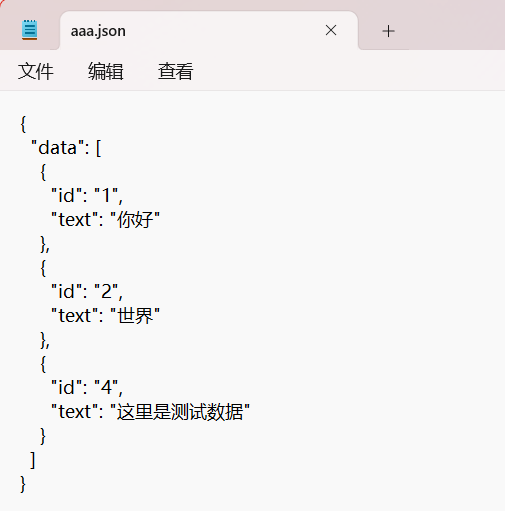
PUT实例
我们用PUT请求,修改一下刚刚这条数据。
export async function putInfo(){
  let httpRequest: http.HttpRequest = http.createHttp();
  let options: http.HttpRequestOptions = {
    method: http.RequestMethod.PUT,
    extraData:{
      text:"这里是修改后的新数据"     //put会替代原有数据,但是不包括id
    }
  }
  let urlPath= 'http://10.0.2.2:3000/data/4';//这里理论上可以用get请求的那种参数写法,但是!!!这个服务器不支持,请读者记住
  let res: http.HttpResponse = await httpRequest.request(urlPath, options);
}
照样,在Index中加一个按钮:
  async putInfo(){
    await putInfo()
  }


Button('PUT').width('60%').onClick(()=>{
        this.putInfo()
      })
点击一下这个按钮,将将~修改成功:
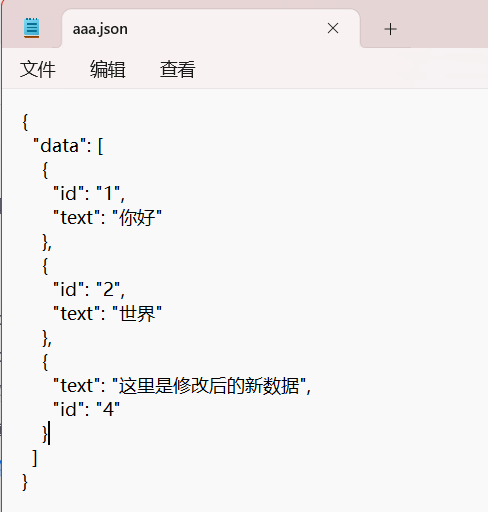
DELETE实例
最后试一下删除:
export async function deleteInfo(){
  let httpRequest: http.HttpRequest = http.createHttp();
  let options: http.HttpRequestOptions = {
    method: http.RequestMethod.DELETE,
  }
  let urlPath= 'http://10.0.2.2:3000/data/4';
  let res: http.HttpResponse = await httpRequest.request(urlPath, options);
}
添加一下按钮:
async deleteInfo(){
    await deleteInfo()
  }

Button('DELETE').width('60%').onClick(()=>{
        this.deleteInfo()
      })
点一下,删除完成:
至此,四种常用的用法都演示完毕,初学者可以试着敲一下,难度很低,很容易理解。不过呢,这样似乎有些枯燥,我们来点花活。。。。
一个有趣的示例
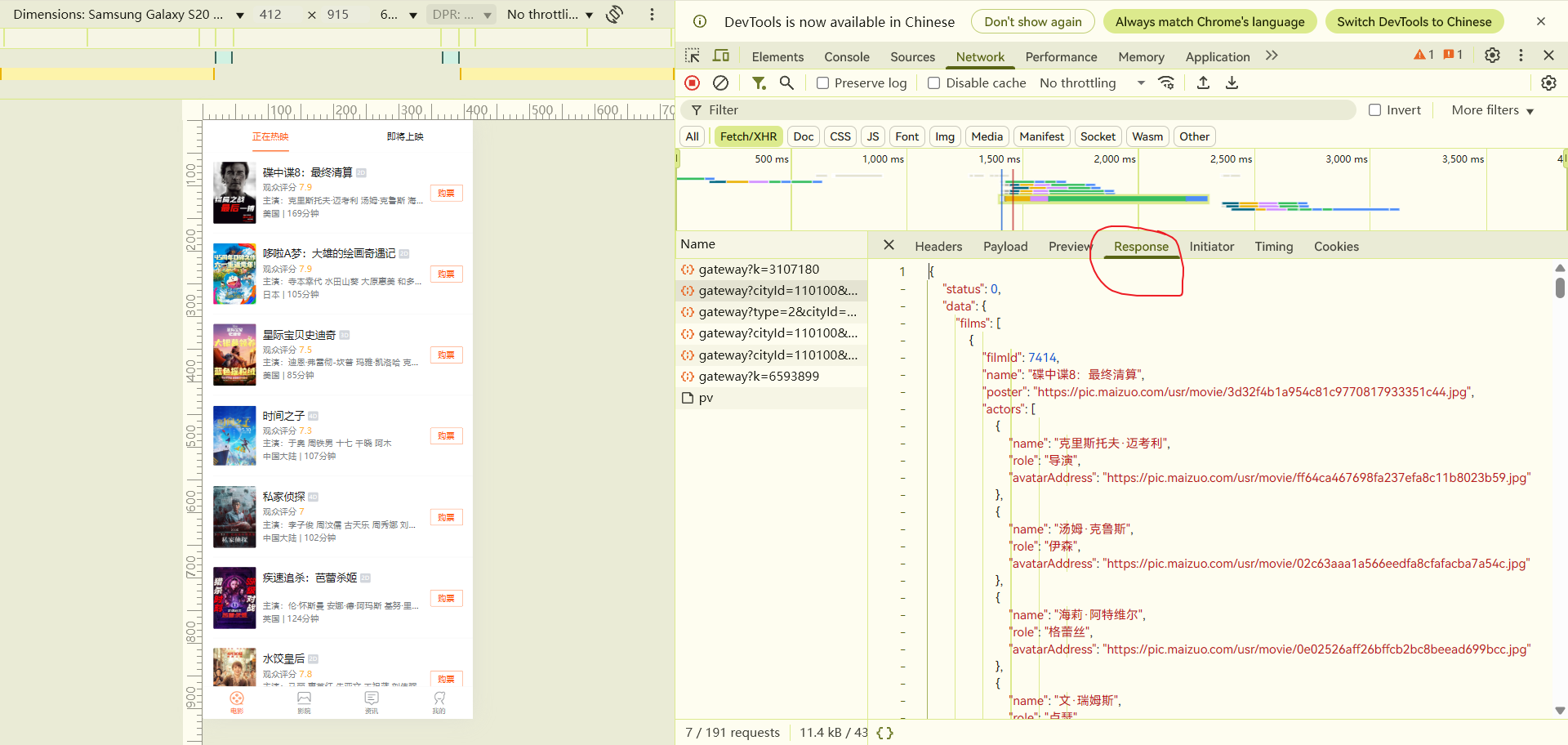
我们找一个真实的网站,我们试试GET请求获取真实数据。
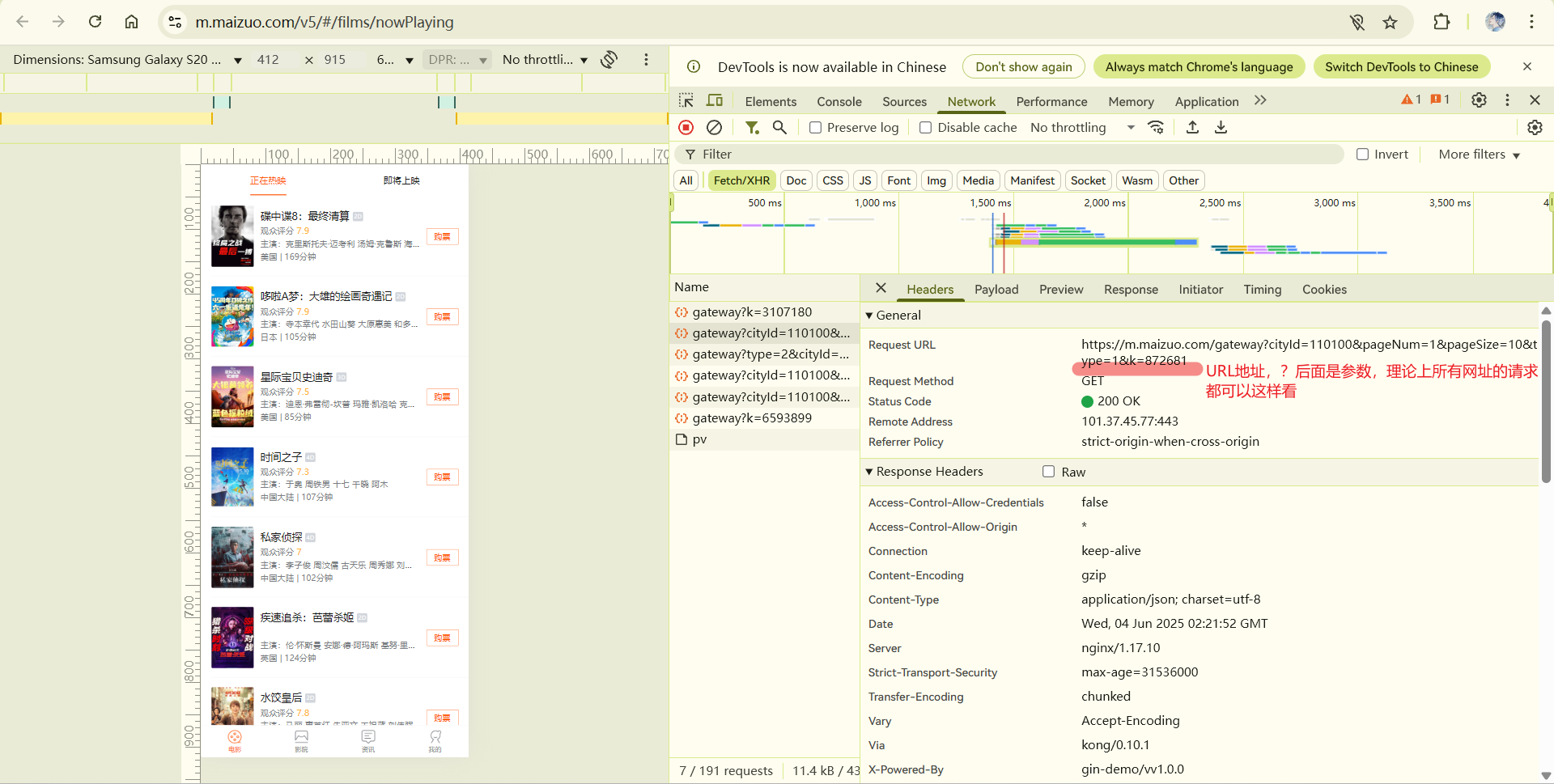
有些网站呢,需要获取x-host才可以访问
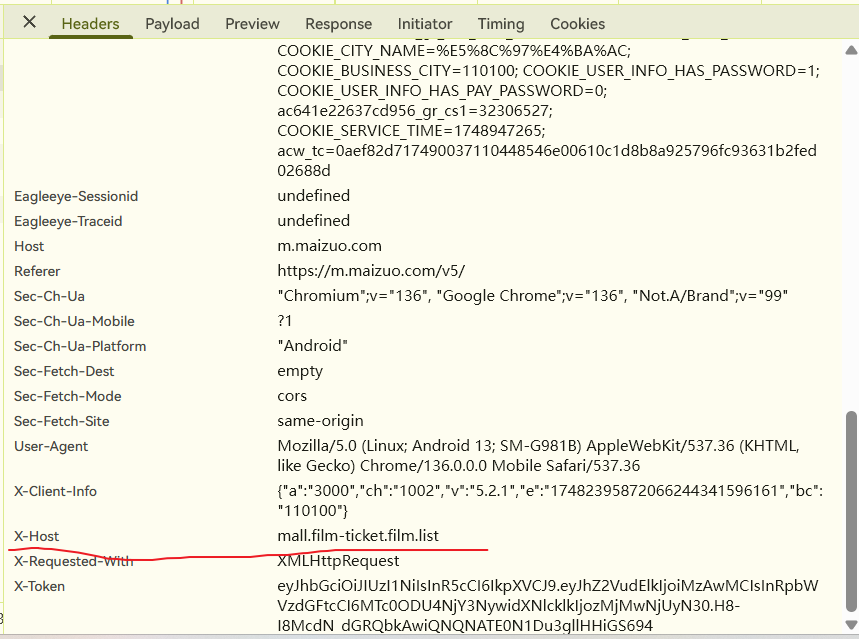 所以最后,我们实际上代码是这样的:
export async function getData() {
  let httpRequest: http.HttpRequest = http.createHttp();
  let options: http.HttpRequestOptions = {
    method: http.RequestMethod.GET,
    header: {
      "x-host": "mall.film-ticket.film.list",
    }
  };
  let params = new url.URLParams({
    cityId: "110100",
    pageNum: "1",
    pageSize: "10",
    type: "1",
    k: "3114067",
  });

  let urlPath = `https://m.maizuo.com/gateway?${params.toString()}`;
  let res: http.HttpResponse = await httpRequest.request(urlPath, options);
  //console.log("返回数据",res.result)
  let data=JSON.parse(res.result.toString()) as FilmData;
  //console.log("data信息",JSON.stringify(data.data));
  return data
}
由于,这个ArkTS不同于JS,他需要明确写明数据类型,所以需要根据返回的信息处理这些数据,需要写明对应的接口或类。而这次获取的数据结构需要写明以下接口:
export interface Actor {
  name: string;
  role: string;
  avatarAddress: string;
}

export interface FilmType {
  name: string;
  value: number;
}

export interface FilmItem {
  name: string;
  type: number;
}

export interface Film {
  filmId: number;
  name: string;
  poster: string;
  actors: Actor[];
  director: string;
  category: string;
  synopsis: string;
  filmType: FilmType;
  nation: string;
  language: string;
  videoId: string;
  premiereAt: number;
  timeType: number;
  runtime: number;
  grade: string;
  item: FilmItem;
  isPresale: boolean;
  isSale: boolean;
}

export interface FilmDataContent {
  films: Film[];
  total: number;
}

export interface FilmData {
  status: number;
  data: FilmDataContent;
  msg: string;
}
在Index页面写明:
import { Film, FilmData, getData} from '../../service/httpService';

@Entry
@Component
struct Index {
  @State data:FilmData= {
    status: 0,
    data:{
      films:[],
      total:0
    },
    msg: ''
  }

  aboutToAppear() {
    this.loadData()
  }

  async loadData() {
    const res = await getData();
    this.data = res;
    console.log(JSON.stringify(res));
  }

  build() {
    Column({space:10}) {
      ForEach(this.data.data.films,(item:Film)=>{
        Text(item.name)
          .width('100%')
          .fontSize(20)
          .fontWeight(FontWeight.Medium)
      })

    }
    .width('100%')
    .height('100%')
    .justifyContent(FlexAlign.Center)
    .alignItems(HorizontalAlign.Center)
  }
}
然后一执行,就有:
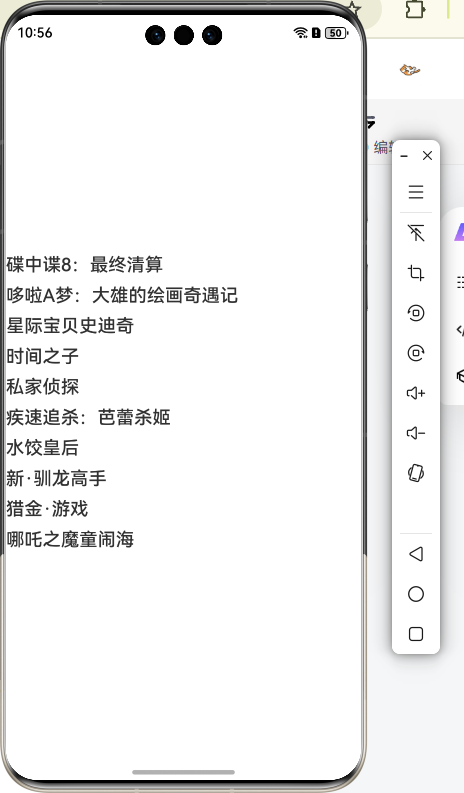
大家可能对这种复杂的数据感到头疼,不知道怎么生成结构 ,这个时候就需要请出我们的AI了。在网页端可以看到返回的数据,将数据保存进一个文件,然后将文件发给AI并让它针对此生成一个对应语言的接口或类(此处是ArkTS),然后稍微调试一下就行。

讨论HarmonyOS开发技术,专注于API与组件、DevEco Studio、测试、元服务和应用上架分发等。
更多推荐



 3
3 0
0- 0


 已为社区贡献10条内容

所有评论(0)