完全0储备小白快速上手学会鸿蒙应用开发-第三天:ArkUI布局基础
如果要设置四个方向的内间距,且值一样,可以就写数字.padding(数字。如果四个方向都要设置,且间距一样,可以就简写为数字,例。可以设置四个方向,要哪个方向就写哪个。特点:会让他的子组件,从上往下依次排列(垂直方向排列),除了直接给数字,还可以给百分比,代表它要占父盒子宽度、高度的百分比。如果一个组件是正方形的也即宽高一样,这时候如果四个角的圆角设置。设置交叉轴的属性是:.alignItems(
·
通用属性-外间距
用法
.margin({top:上距离,bottom:下距离,left:左距离,right:右距离})
可以设置四个方向,要哪个方向就写哪个
如果四个方向都要设置,且间距一样,可以就简写为数字,例.margin(10),这代表上下左右外间距都为10
宽高尺寸之百分比
父组件
包含别的组件的叫父
子组件
被包含的叫子
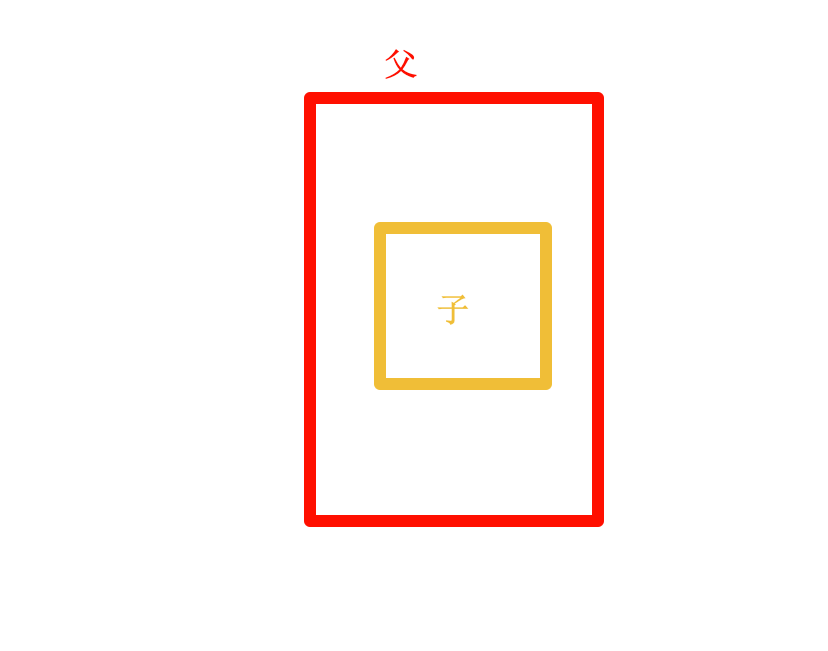
width和height,除了直接给数字,还可以给百分比,代表它要占父盒子宽度、高度的百分比
注意:百分比是字符串
例:
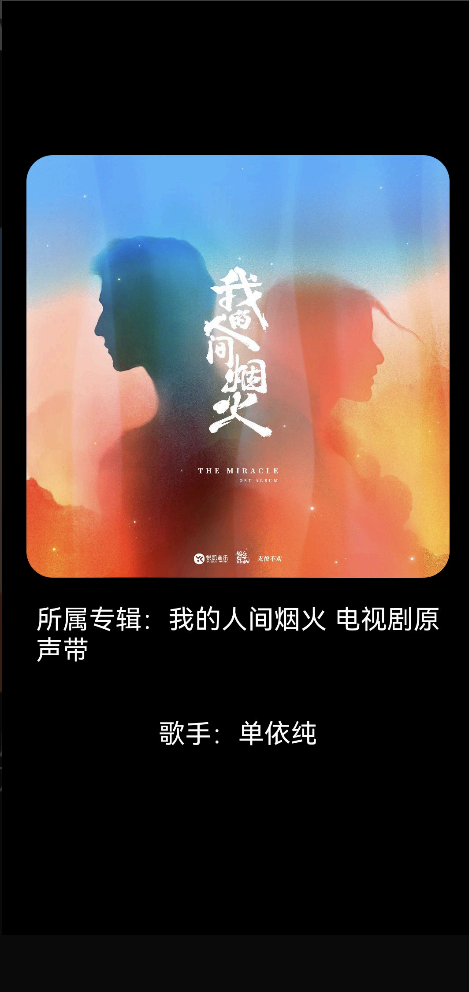
.width('100%')练习案例-小鸿音乐歌曲信息展示
通用属性-圆角
语法
.borderRadius({topLeft:左上角圆角半径,topRight:右上角圆角半径,bottomLeft:左下角圆角半
径,bottomRight:右下角圆角半径})
如果四个角都要给,且每个角一样的半径,可以直接写数字,例:borderRadius(20)
也可以设置百分比,这时候圆角半径就是宽度的百分比
如果一个组件是正方形的也即宽高一样,这时候如果四个角的圆角设置50%就是切成圆形
例:
Column(){
}
.width(100)
.height(100)
.backgroundColor('#f00')
//.borderRadius({topRight:'50%',bottomLeft:'50%'})//可以设置百分比,那这时半径就是宽度的百分比
.borderRadius('50%')  //所以技巧:如果要画圆就是让圆角四个角都切50%
通用属性-内间距
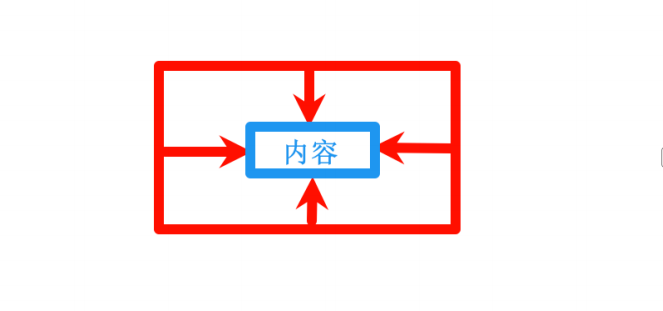
影响的是组件内的内容
用法
.padding({top:值,bottom:值,left:值,right:值})
如果要设置四个方向的内间距,且值一样,可以就写数字.padding(数字)
通用属性-边框
用法:
.border({width:边框粗细,color:边框的颜色,style:边框的样式})
style给的是borderStyle的枚举
这个枚举有三个值
solid:实心直线,默认值
dashed:虚线
dotted:点状线
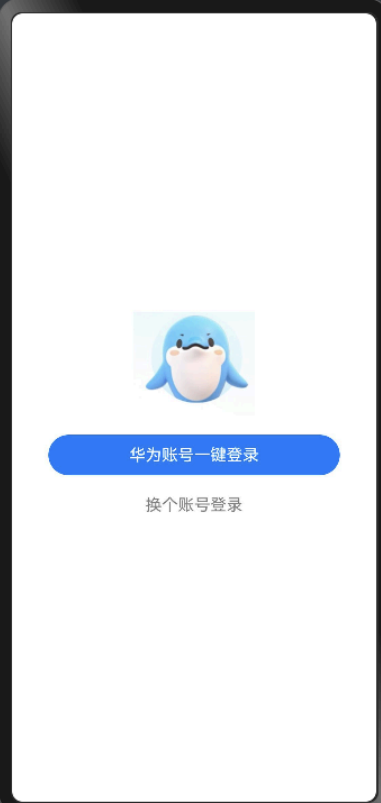
练习:携程提示登录页
案例
线性布局-Column
排列示意图
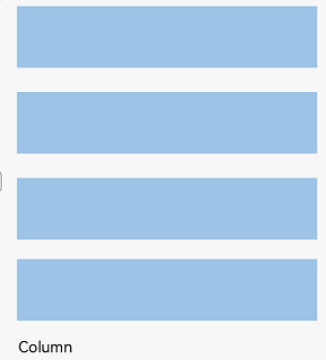
特点:会让他的子组件,从上往下依次排列(垂直方向排列)
间距示意图
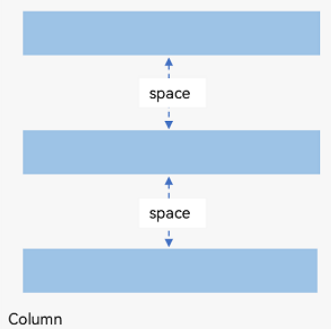
Column({space:间距值})
屏幕坐标轴说明
屏幕左上角作为坐标轴的原点,从左至右的是x轴,从上至下的是y轴
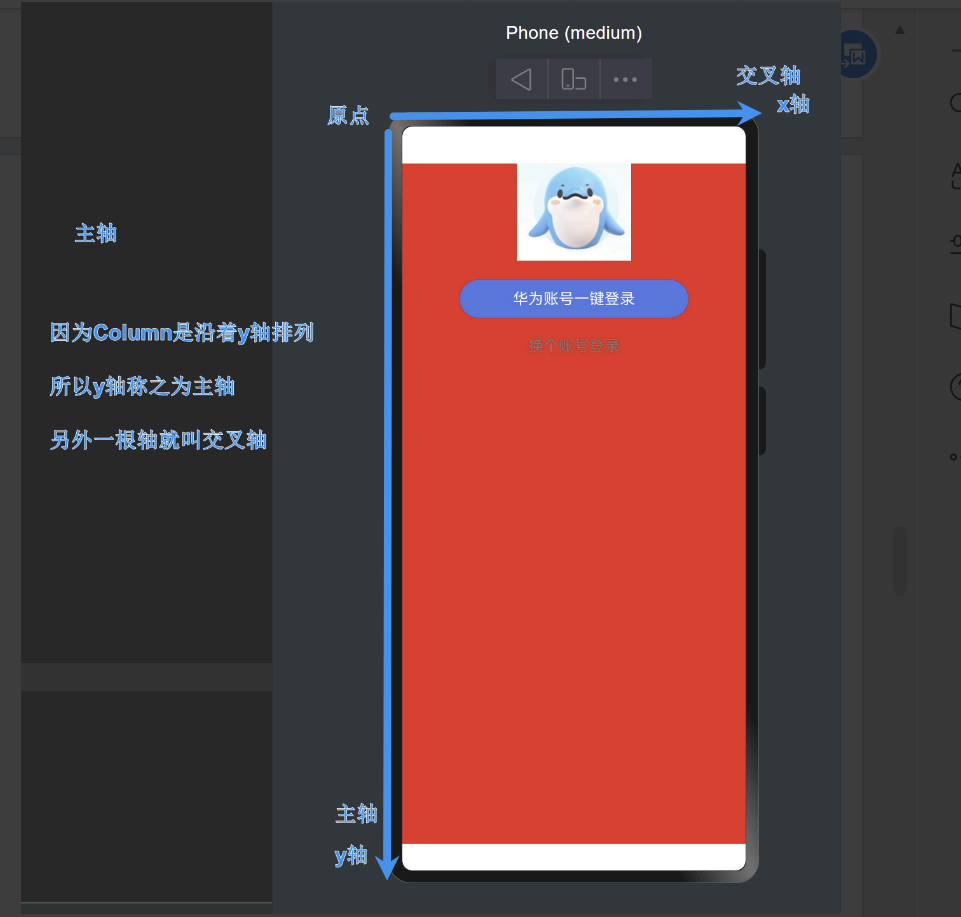
因为Column是从上往下排列子组件,也叫沿着y轴排列,所以对于Column而言,y轴叫主轴,x
轴叫交叉轴
在主轴方向上的排列方式
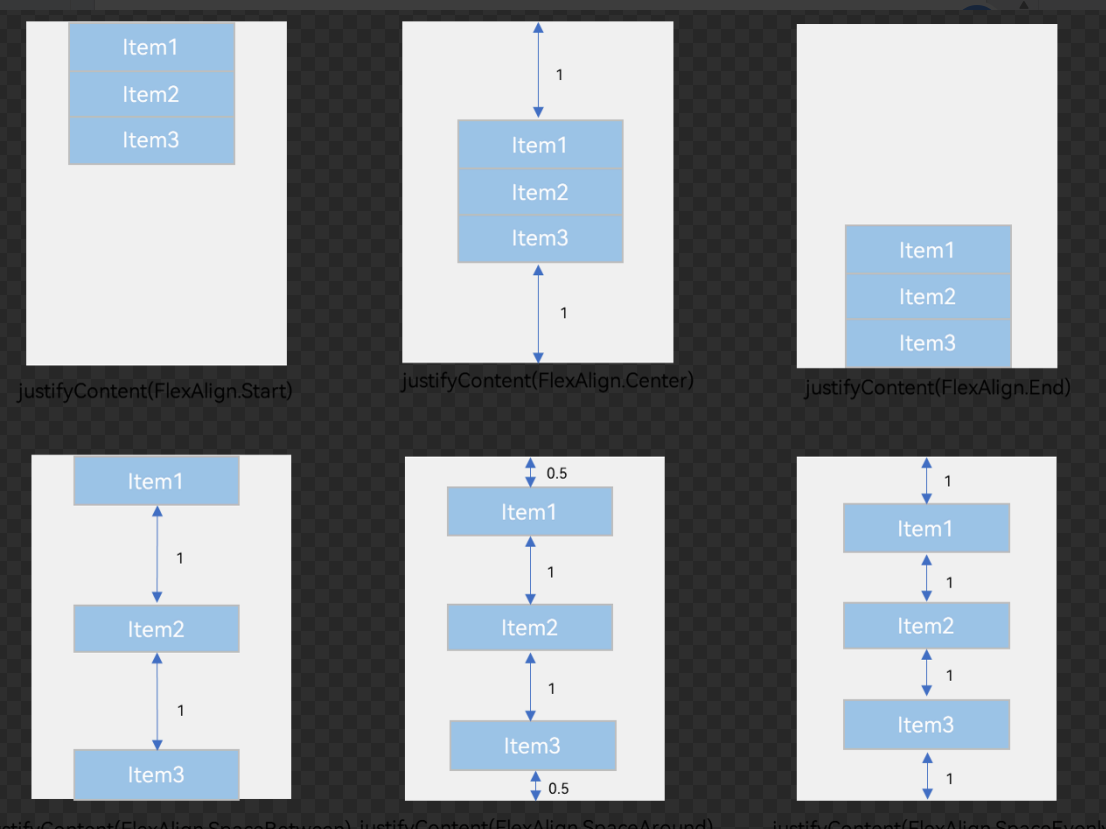
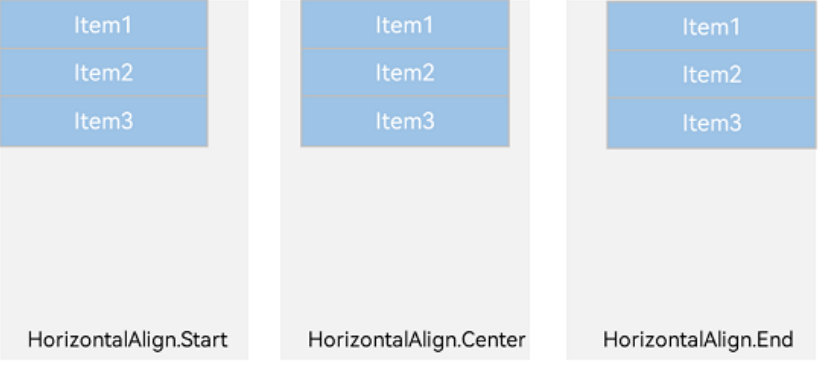
在交叉轴上的排列方式
设置交叉轴的属性是:.alignItems()
通用属性-背景图片
实际场景
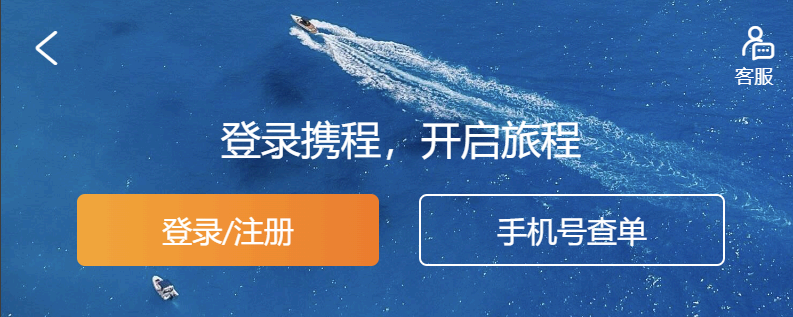
案例:

基础用法
backgroundImage('图片')
平铺用法
backgroundImage(图片,ImageRepeat枚举)
ImageRepeat枚举取值
noRepeat:默认值,不平铺
X:沿着x轴平铺
Y:沿着y轴平铺
XY:X和Y轴都平铺
背景图片尺寸
backgroundImageSize(尺寸对象|ImageSize枚举)
例:
.backgroundSize({width:300,height:500})
.backgroundSize({width:'100%',height:'100%'})
.backgroundSize(ImageSize.Fill)//铺满组件,等同于上面的百分百,可能图片会变形
.backgroundSize(ImageSize.Cover)//按比例缩放图片,直到铺满组件,可能有内容显示不全.backgroundSize(ImageSize.Contain)//按比例缩放图片,直到铺满组件的某一边就停止,内容一定能显示全,但是有空白
背景图片位置
backgroundImagePosition({x,y}|Alignment枚举)
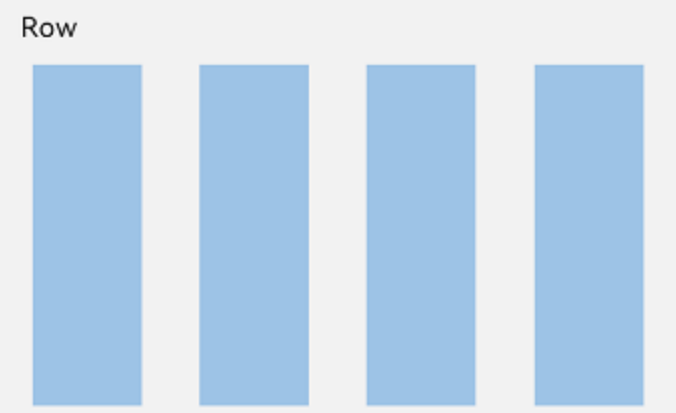
线性布局-Row
排列示意图
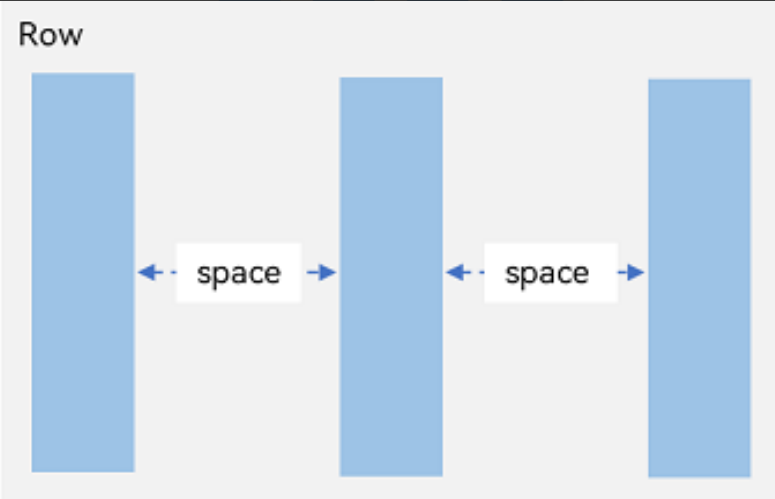
间距示意图
主轴上的对齐方式
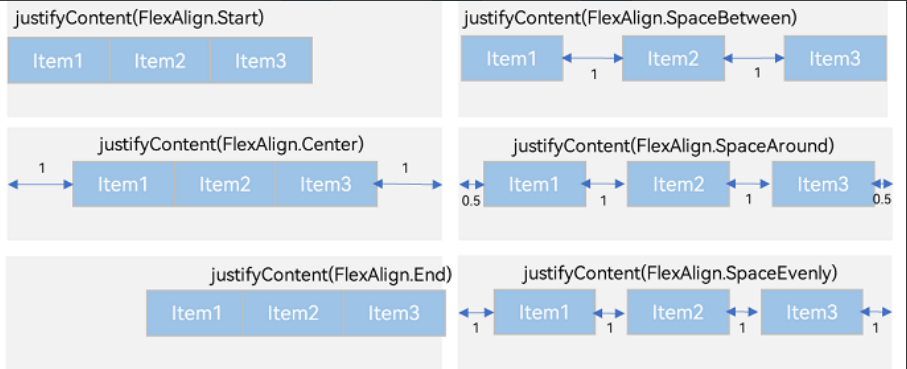
交叉轴上的对齐方式
也是alignItems
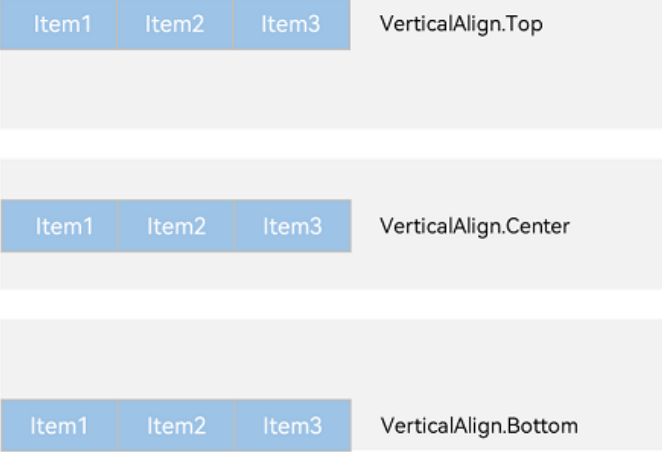
自适应缩放
.layoutWeight
设置在主轴方向剩余空间的比重
有多少个,就代表一共多少份,然后分成多少分里面的几分之几
组件1(){
}
.layoutWeight(1)
组件2(){
}
.layoutWeight(2)
组件3(){
}
.layoutWeight(3)
//代表总共分6份,分别占1/6、2/6、3/6
小技巧
如果只有一个组件写layoutWeight,就代表它占用主轴方向的剩余空间
Column里用layoutWeight代表设置高度
Row里用layoutWeight代表设置宽度
综合案例:网易云音乐

@Entry
@Component
structIndex{
    build(){
    Row(){
//左侧显示歌名和歌手
        Column(){
            Text('拼图爱')
                .fontSize(20)
                .fontWeight(700)
            Text('蒋孜怡/岳燃- 拼图爱')
                .fontColor(Color.Gray)
        .layoutWeight(1)
        .alignItems(HorizontalAlign.Start)
    Image($r('app.media.play'))
        .width(40)
    .padding({left:20,right:20})
    .height('100%')
    .width('100%')
    }
}
不用layoutWeight,直接给Row加设置主轴方向为SpaceBetween也可以
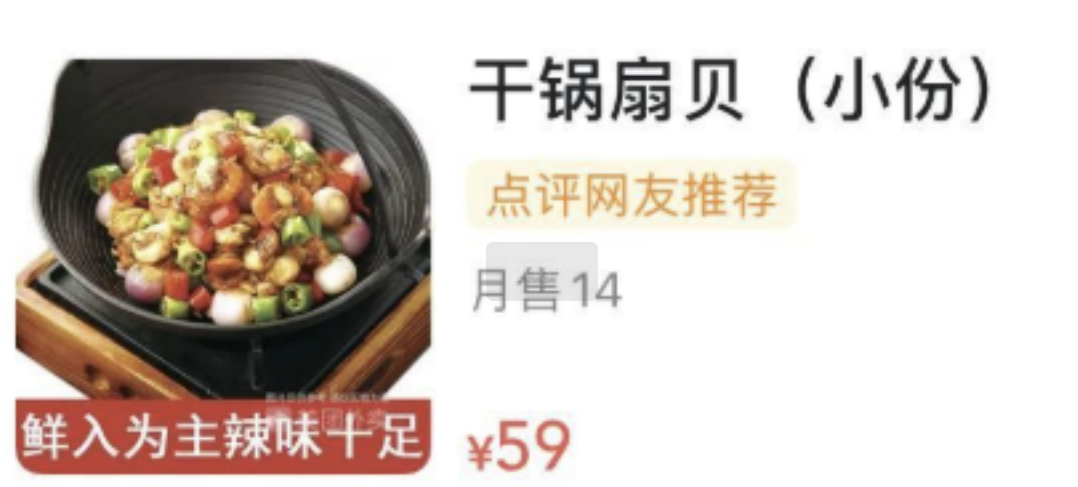
作业:外卖商品

讨论HarmonyOS开发技术,专注于API与组件、DevEco Studio、测试、元服务和应用上架分发等。
更多推荐



 16
16 0
0- 0


 已为社区贡献10条内容

所有评论(0)