完全0储备小白快速上手学会鸿蒙应用开发-第四天:ArkUI高阶基础
Password:密码框,会让输入的内容变小圆点,以及多了一个查看密码的图标。声明在组件外的变量叫全局变量,顾名思义:它在这个文件里的所有组件中都能用。声明在组件内的变量叫组件的成员变量,顾名思义:它只能在这个组件范围内使用。确实能设置子组件在交叉轴的排列,但是它是统一设置的。就是装饰器,它描述了函数,让函数具有了特殊作用:也即它本来不能封装组件,但是用了。事件:指的是应用接收到了用户的操作,继而
·
设置单个子元素交叉轴对齐方式
需求
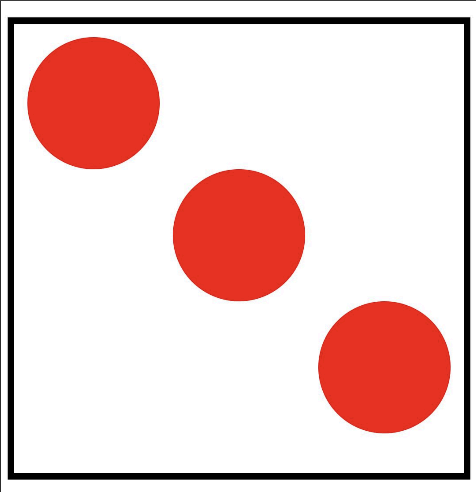
之前学习的alignItems确实能设置子组件在交叉轴的排列,但是它是统一设置的。像上面这个需求就实现不了。
上面需求需要单独设置某一个在交叉轴的排列
语法
.alignSelf(ItemAlign)
Start
起点
Center
居中
End
终点
代码
@Entry
@Component
structIndex{
    @Statemessage:string='HelloWorld';
build(){
    Column(){
    Column(){
      Text('')
          .width(80)
          .height(80)
          .backgroundColor('#f00')
          .borderRadius('50%')
      Text('')
          .width(80)
          .height(80)
          .backgroundColor('#f00')
          .borderRadius('50%')
      Text('')
          .width(80)
          .height(80)
          .backgroundColor('#f00')
          .borderRadius('50%')
          .alignSelf(ItemAlign.End
    }
    .width(320)
    .height(320)
    .border({width:5})
    .justifyContent(FlexAlign.SpaceAround)
    .padding(10)
    //.alignItems(HorizontalAlign.Start)//设置在交叉轴的排列,是统一设置所有子组件
}
.height('100%').width('100%')
    }
}
布局练习-骰子面
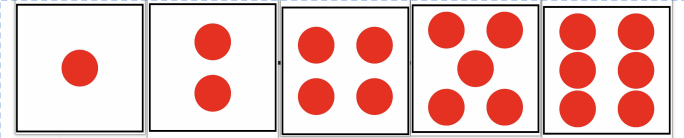
代码
@Entry
@Component
structIndex{
    @Statemessage:string='HelloWorld';
build(){
    Column(){
        Column(){
            Row(){
                Text('')
                    .width(80)
                    .height(80)
                    .backgroundColor('#f00')
                    .borderRadius('50%')
                Text('')
                    .width(80)
                    .height(80)
                    .backgroundColor('#f00')
                    .borderRadius('50%')
              }
                .justifyContent(FlexAlign.SpaceAround)
                .width('100%')
                Text('')
                    .width(80)
                    .height(80)
                    .backgroundColor('#f00')
                    .borderRadius('50%')
                Row(){
                    Text('')
                        .width(80)
                        .height(80)
                        .backgroundColor('#f00')
                        .borderRadius('50%')
                Text('')
                    .width(80)
                    .height(80)
                    .backgroundColor('#f00')
                    .borderRadius('50%')
    }
                .justifyContent(FlexAlign.SpaceAround)
                .width('100%')
        }
                .width(320)
                .height(320)
                .border({width:5})
                .justifyContent(FlexAlign.SpaceAround)
                .padding(10)
    }
                .height('100%')
                .width('100%')
    }
}
@Builder封装组件
根据上面的骰子点数代码发现,每个点数,也即Text这个组件,多处使用,代码完全一样。所以应该封装成函数。
但是普通函数里面不能放组件的代码,否则会报错。此时只需要将函数前面加一个@Builder即可解决
也就是说,以后用@Builder装饰的函数,里面就可以封装组件代码
例
@Builder
functiondian(align:ItemAlign){
    Text('')
        .width(80)
        .height(80)
        .backgroundColor('#f00').borderRadius('50%')
        .alignSelf(align)
}
装饰器的概念
什么是装饰器?
就是用来描述一段数据,让这段数据具有特殊作用,这段描述就叫装饰器
例如:
上面的@Builder就是装饰器,它描述了函数,让函数具有了特殊作用:也即它本来不能封装组件,但是用了@Builder装饰后,就能封装组件了
装饰器-@Component
@Component的作用是:把一段struct数据变成自定义组件
自定义组件基本使用
声明一个自定义组件
//声明一个自定义组件
@Component
struct组件名{
    build(){
        //描述长什么样子
    }
}
如何使用?
跟内置组件一样的用法。也即内置怎么用,自定义组件就怎么用
组件名()
    .属性()
例
// 声明一个自定义组件
@Component
struct MyBox {
build() {
// 描述长什么样子
Row() {
    }
    .width(300)
    .height(300)
    .backgroundColor('#0f0')
    }
}
使用时只需要写
MyBox()
    .border({ width:2 }) // 像内置组件一样可以再加属性
装饰器 - @Entry
它是用来装饰组件的
代表一个页面里以哪个组件作为显示的入口
件的细节
1. 组件名要用大驼峰:每个单词首字母都大写
2. 每个组件都有且只有一个根节点
build函数里,最外面的那个组件就叫根节点
Button的使用
语法
Button('按钮的文字')
有三种样式
通过.type属性设置
给ButtonType枚举
capsule:胶囊型,默认值
Normal:无圆角,四周尖的
Circle:圆形按钮
按钮里也可以放图片,放图片后,按钮会自动变圆形
Button() {
        Image($r('app.media.del'))
            .width(50)
    }
            .backgroundColor('#f00')
            .width(80)
            .height(80)
点击事件
点击:如果是电脑上是鼠标点左键,触摸板上轻按,移动设备上按压
事件:指的是应用接收到了用户的操作,继而要有什么反应去反馈用户的操作
语法
95%组件都能有点击事件
组件()
    .onClick( () => {
        // 当用户点击了这个组件,会调用这个函数
} )
例
Button('点我')
    .onClick( () => {
        console.log('按钮被点了')
} )
弹出提示框
记住关键字: prompt
完整的名字是: promptAction
用法
promptAction.showToast( { message: '欢迎你!' } )用 之前要导入
import { promptAction } from '@kit.ArkUI';
鸿蒙开发中默认只提供了基础功能,其他有些功能用之前要找到它(导入它)
技巧:当我们在DevEco里输入 prompt 后会有提示,找到带文件夹的图标按回车,它会自动补全代
码以及帮我们做导入,如下图,出提示后选中对应的按回车即可

全局变量与组件内的成员变量
声明在组件外的变量叫全局变量,顾名思义:它在这个文件里的所有组件中都能用。使用时直接用
变量名,不用加this
声明在组件内的变量叫组件的成员变量,顾名思义:它只能在这个组件范围内使用。使用时需要前
面加this.
例
let str1: string = '我是全局变量' // 全局变量 几乎不会用全局变量
@Component
struct Index {
       // 其实也是在声明变量 - 组件内成员变量
    @State message: string = 'Hello World';
    build() {
        Column() {
        // 使用上的区别
        Text(str1) // 使用全局变量 --- 直接写变量名
        Text(this.message) // 使用成员变量 --- 前面要加this
    }
        .height('100%')
        .width('100%')
    }
}
@Entry
@Component
struct MyBox {
    // 每个组件都有自己的成员变量,互不影响
    @State message: string = '我是MyBox里的message'
    build() {
        Column(){
        Text(str1)
        Text(this.message)
    }
    .width(300)
    .height(300)
    .backgroundColor('#0f0')
    }
}
每个组件可以有自己的成员变量,名字也可以一样。互不影响
装饰器 - @State
专门用来修饰变量的
作用:让这个变量具备一旦改变就能触发界面更新的功能
TextInput
也叫输入框
用法:
TextInput()
    .属性()
默认情况下,输入框是一个输入任意字符的输入框,而且明文
如果想切换形态,用 type 属性
type给的是 InputType 的枚举,常见的有
Normal:默认值
Password:密码框,会让输入的内容变小圆点,以及多了一个查看密码的图标
Number:只能输入数字,弹出的也是数字键盘
PhoneNumber:输入电话号码的
Email: 输入电子邮箱的
如何拿到输入的内容?
使用双向绑定语法,图解如下
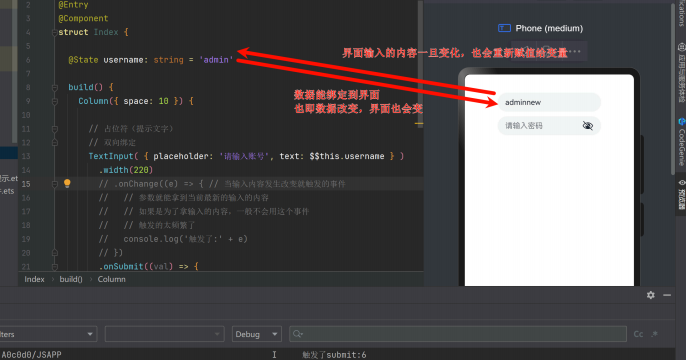
语法
TextInput( { placeholder: '占位符', text: $$组件的成员变量 } )
跟输入框有关的两个事件
onChange
输入的内容一旦有变化就触发
onSubmit
按回车(完成)触发
综合案例:登录界面
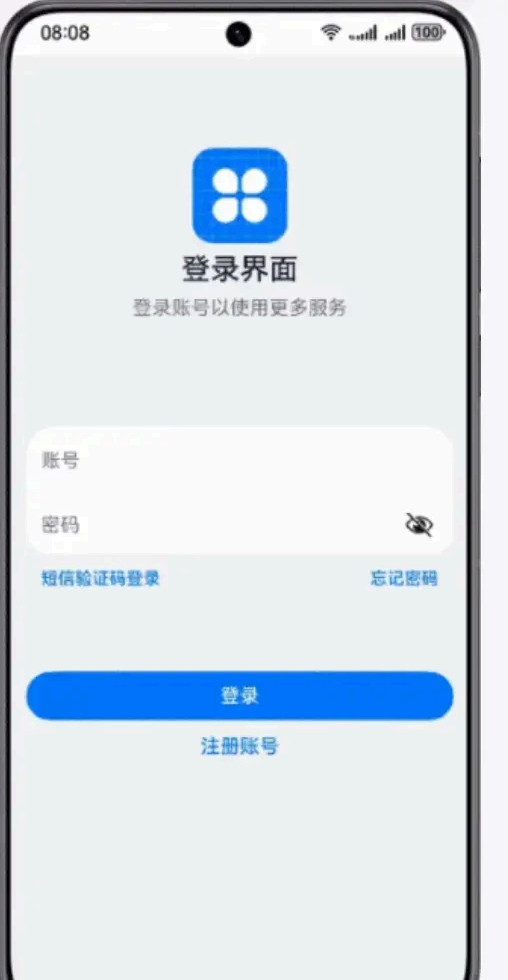
点击登录要提示登录成功!
程序的默认执行
从上往下依次执行的,也叫顺序结构
分支语句之if
分支语句:
根据某种条件去选择执行某个语句,或者不执行某个语句(或者执行另外个语句)
语法:
if (条件) {
    // 代码1
}else {
    // 代码2
}
当if右边的小括号条件的结果为true,就执行代码1,如果为false就执行代码2
比较运算符
> : 判断左边是否大于右边
< : 判断左边是否小于右边
>= :判断左边是否大于或等于右边
<= :判断左边是否小于或等于右边
=== :判断左右两边是否相等
!== :判断左右两边是否不同
以上运算得到的结果要么是true、要么是false
逻辑运算符
&& :
叫逻辑与,也可以读作并且
语法
数据1 && 数据2
据1的结果为true,且数据2的结果也为true,整个结果才会得到true
数据1和数据2有一个结果是false,整个结果就是false
||
叫逻辑或,也可以读作或者
数据1 || 数据2
只要有一个是true,结果一定是true
两个都是false,结果才是false

讨论HarmonyOS开发技术,专注于API与组件、DevEco Studio、测试、元服务和应用上架分发等。
更多推荐



 21
21 0
0- 0


 已为社区贡献10条内容

所有评论(0)