鸿蒙——移动端和PC端虚拟机运行
预览器:IDE 内置的,只跑 UI 渲染,不跑完整系统。模拟器:本地运行的,有完整内核、驱动、系统服务。
鸿蒙领航者
·
预览器:IDE 内置的 轻量级 ArkUI 渲染沙箱,只跑 UI 渲染,不跑完整系统。
模拟器:本地运行的 完整 HarmonyOS 系统虚拟机,有完整内核、驱动、系统服务。
项目创建需要创建2in1
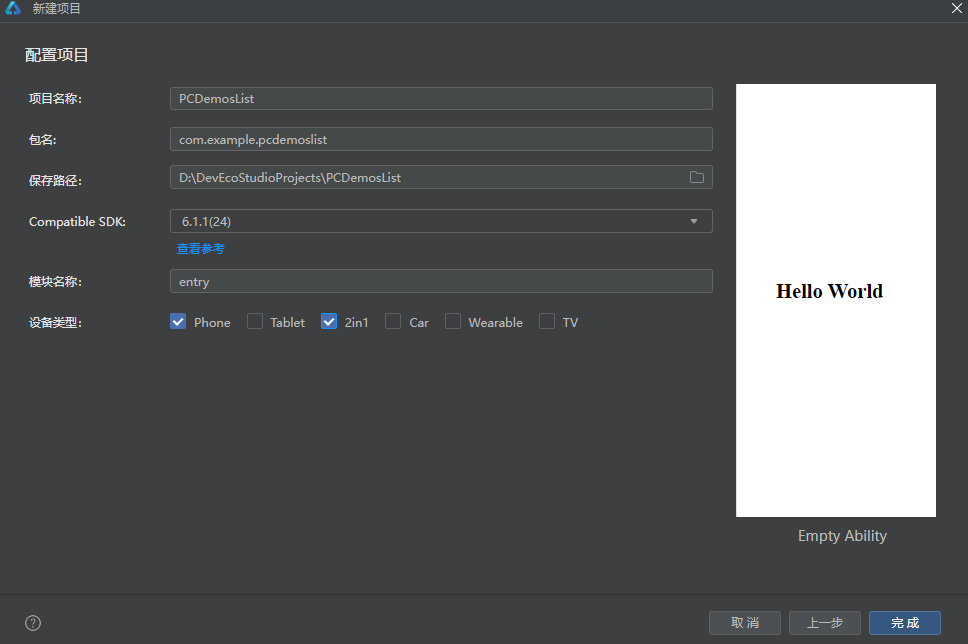
选择设备管理器
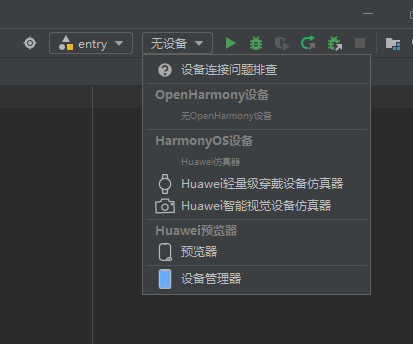
弹出发现新镜像的弹窗——是
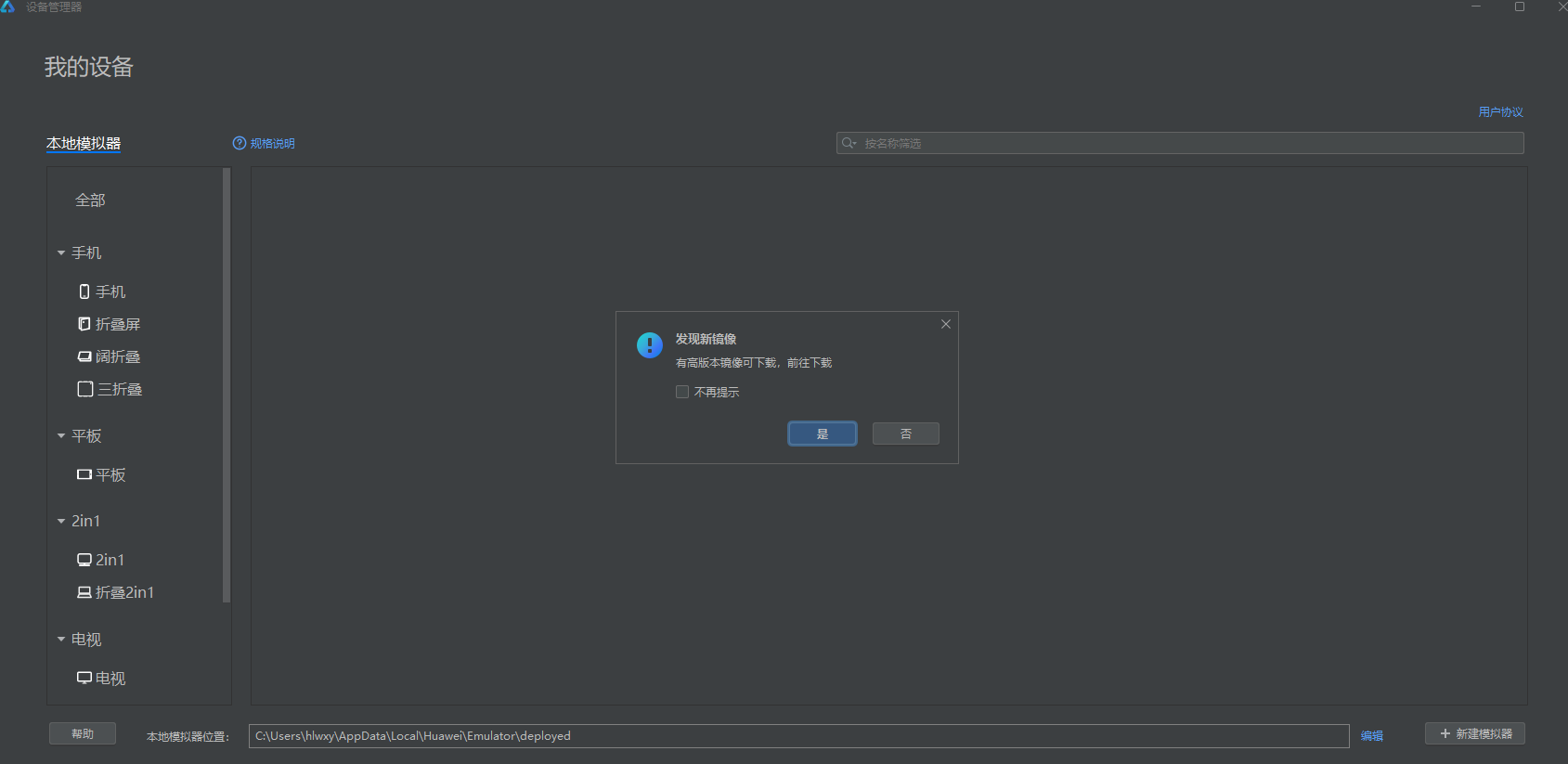
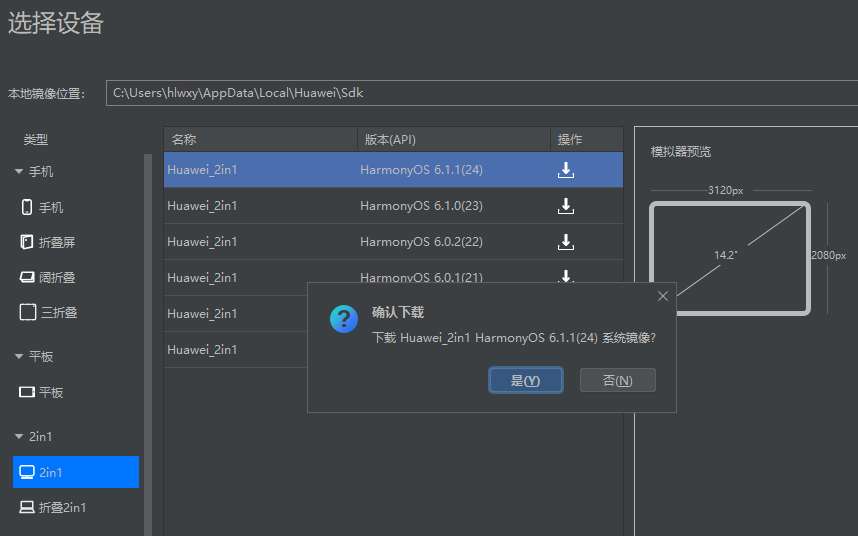
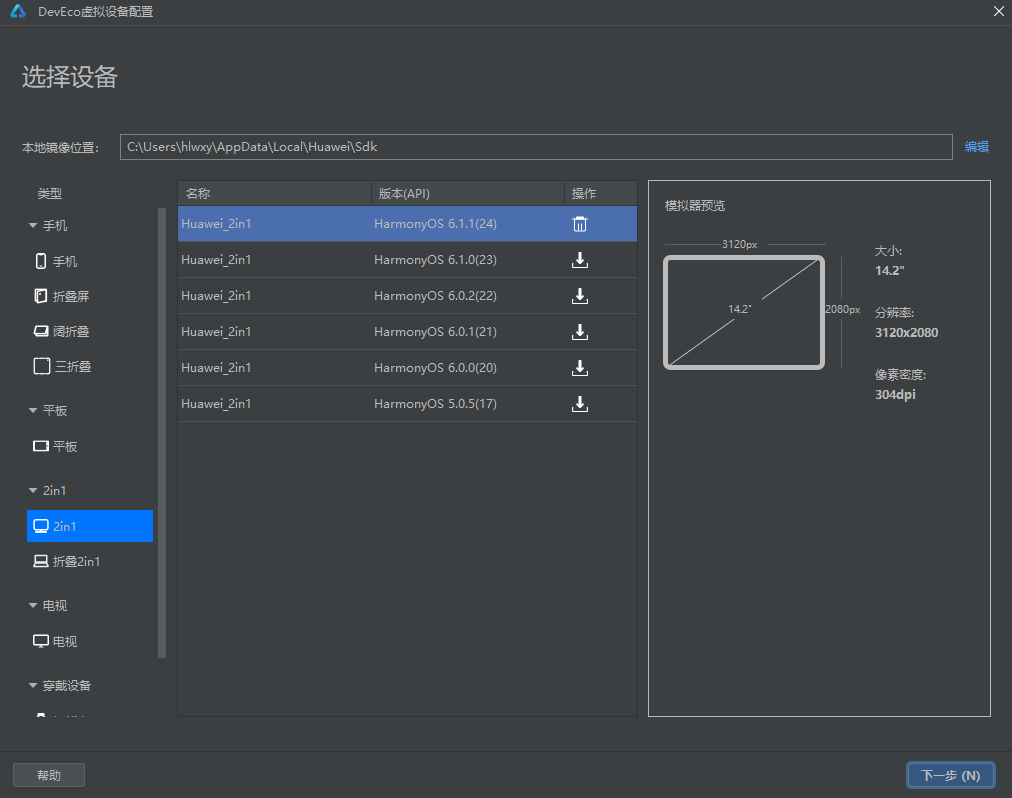
左侧列表选择2in1 点击6.1.1(24)右侧操作的下载按钮
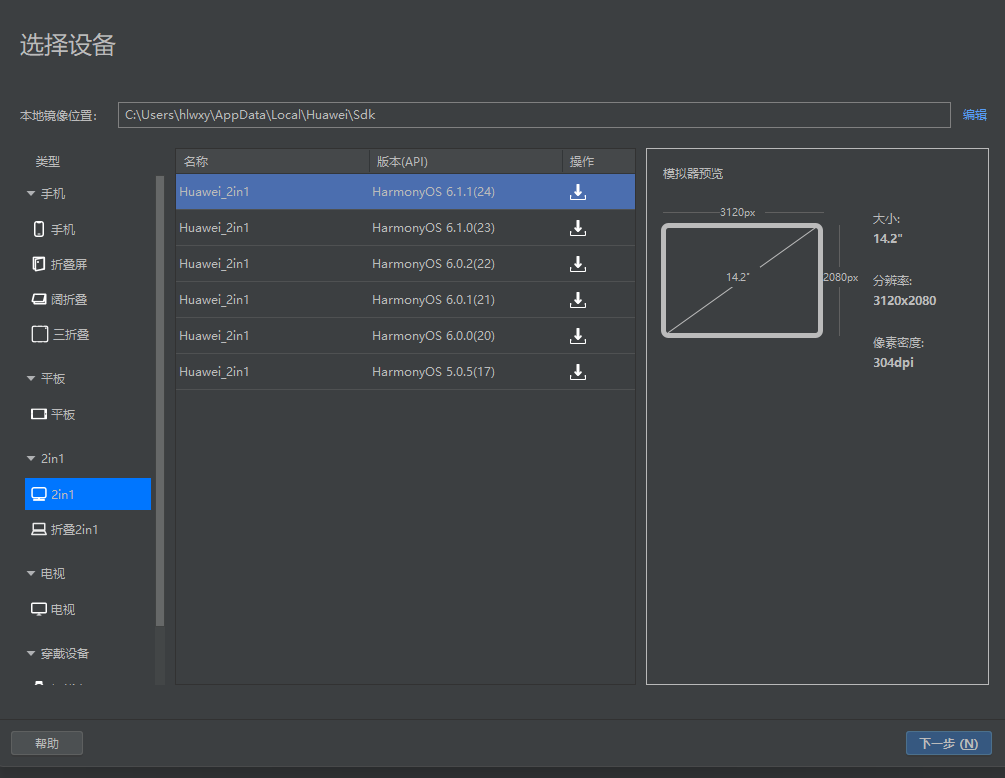
选择确认下载
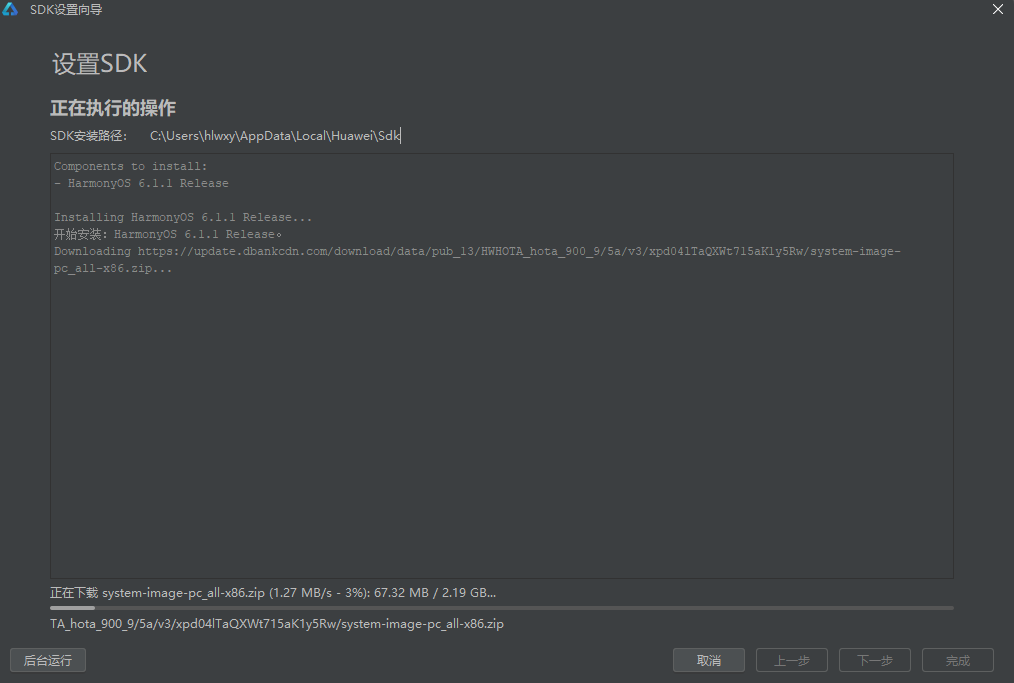
等待下载
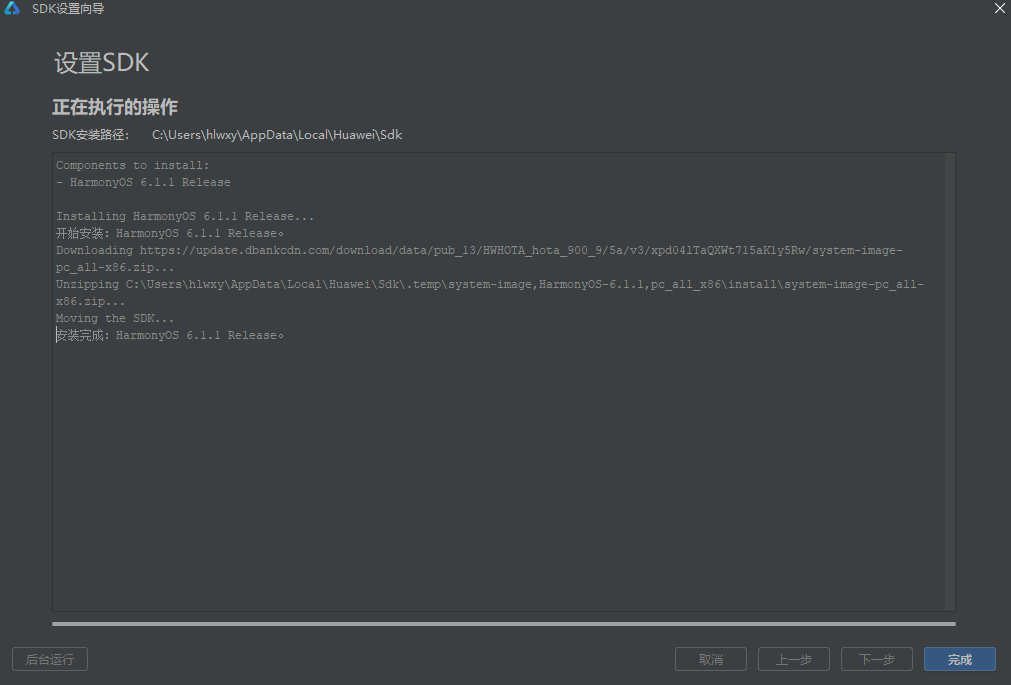
下载完成
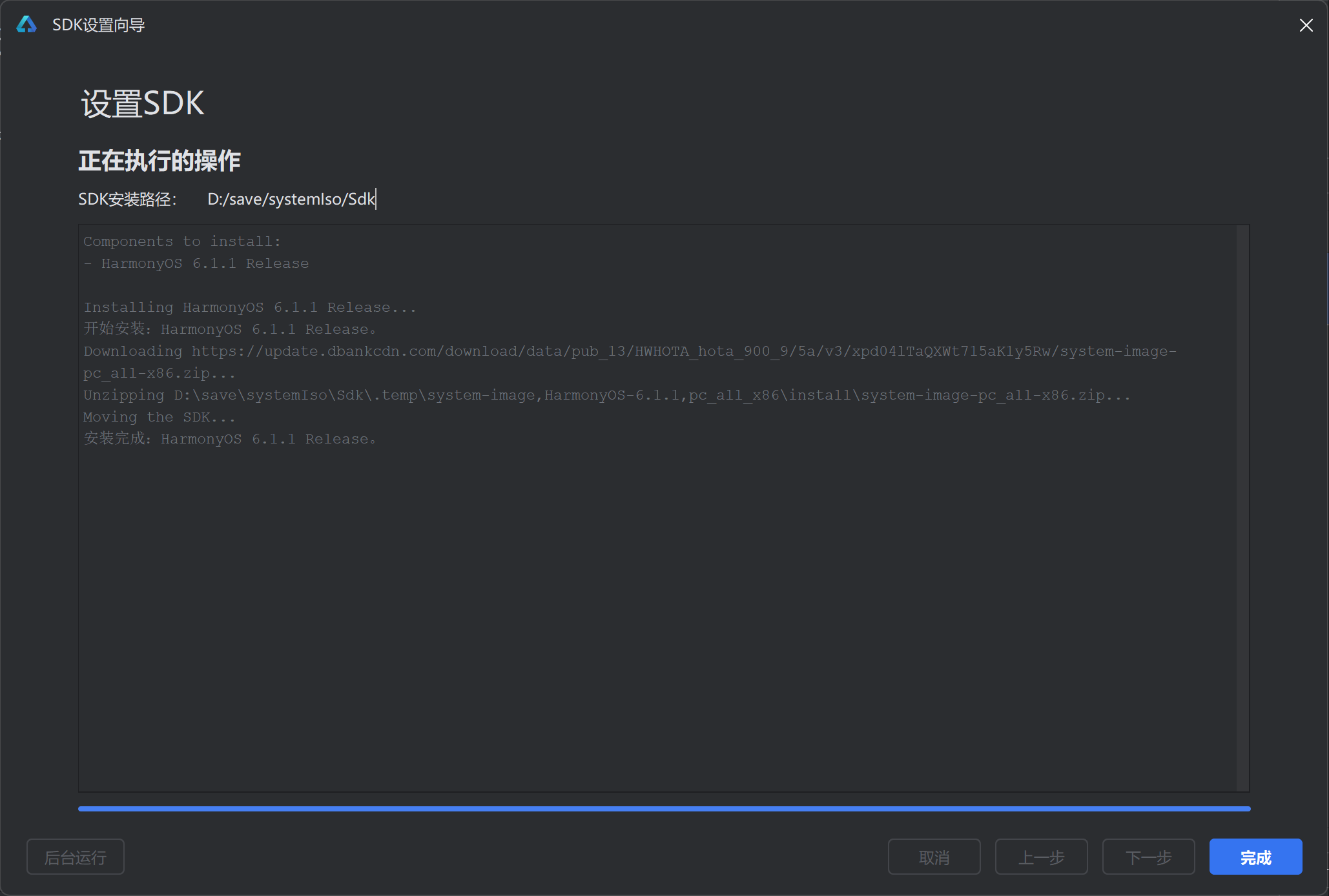
选择已经下载好的镜像——下一步
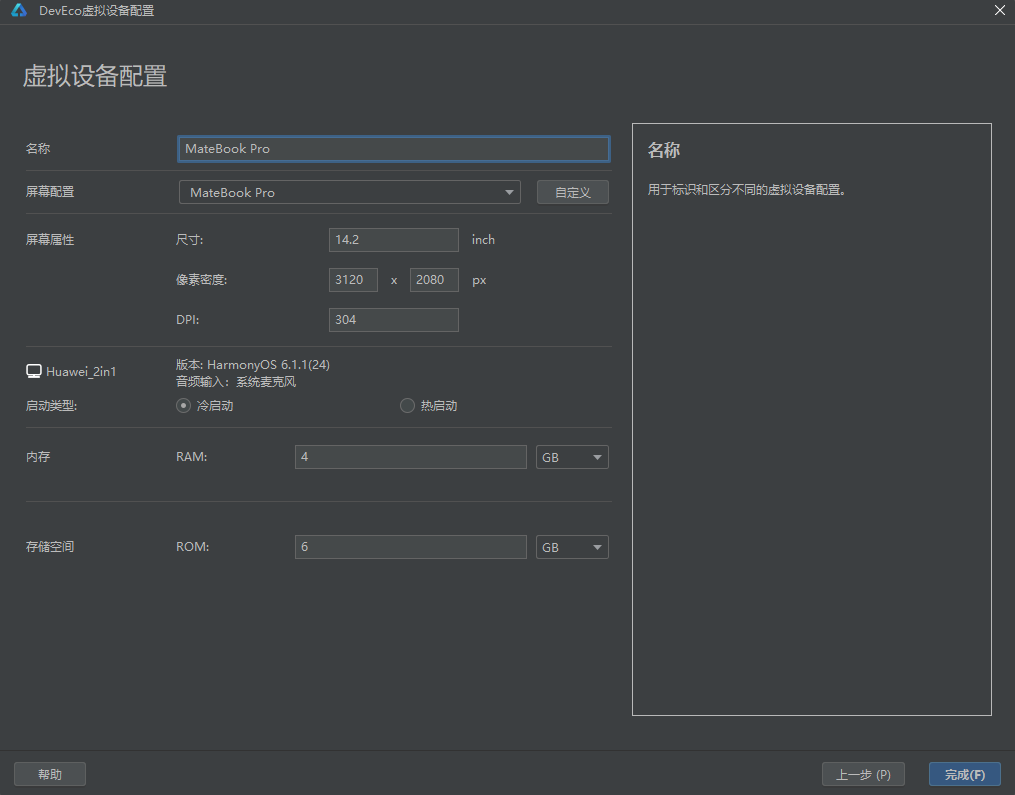
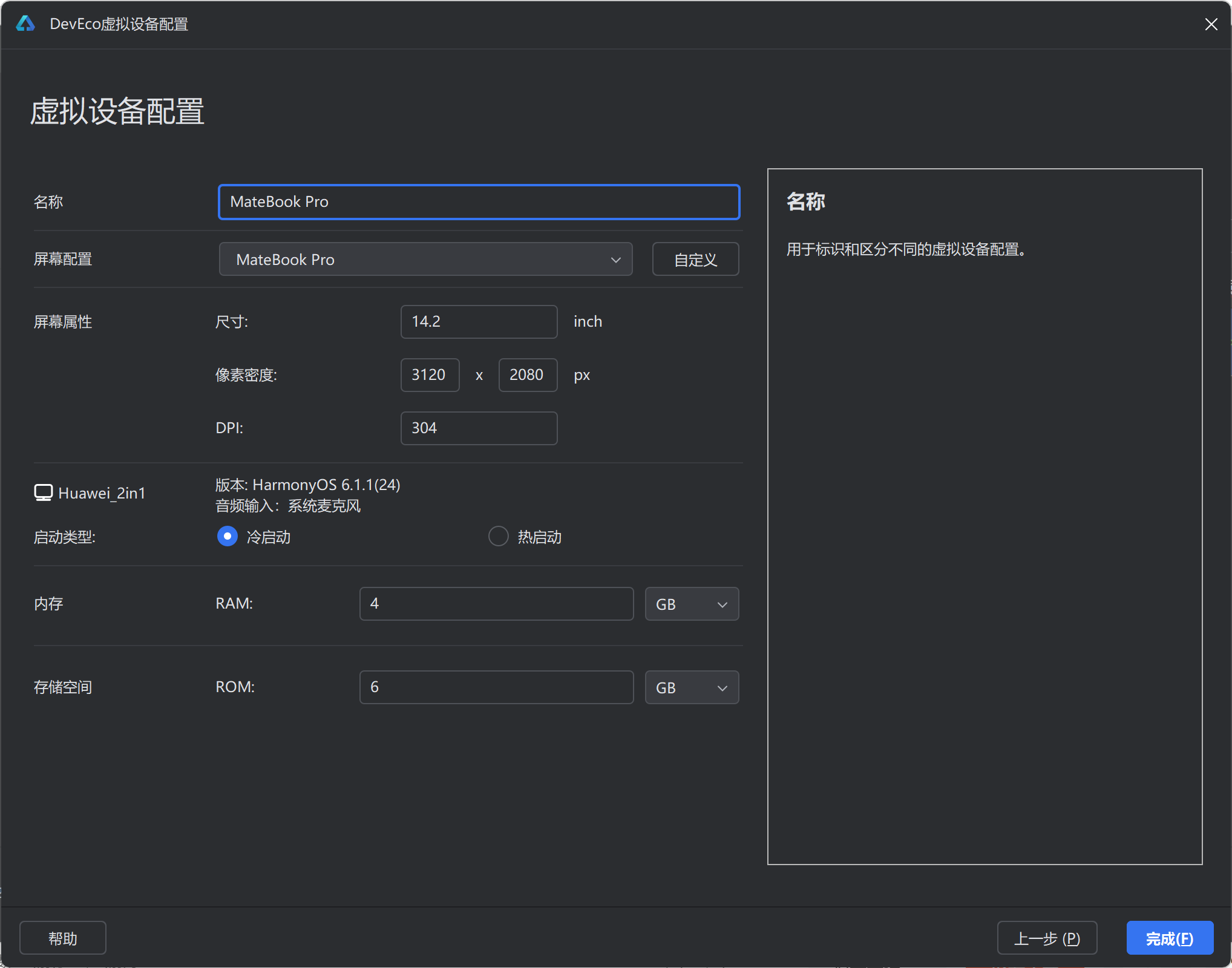
查看配置信息
操作中的三角运行标志
运行按钮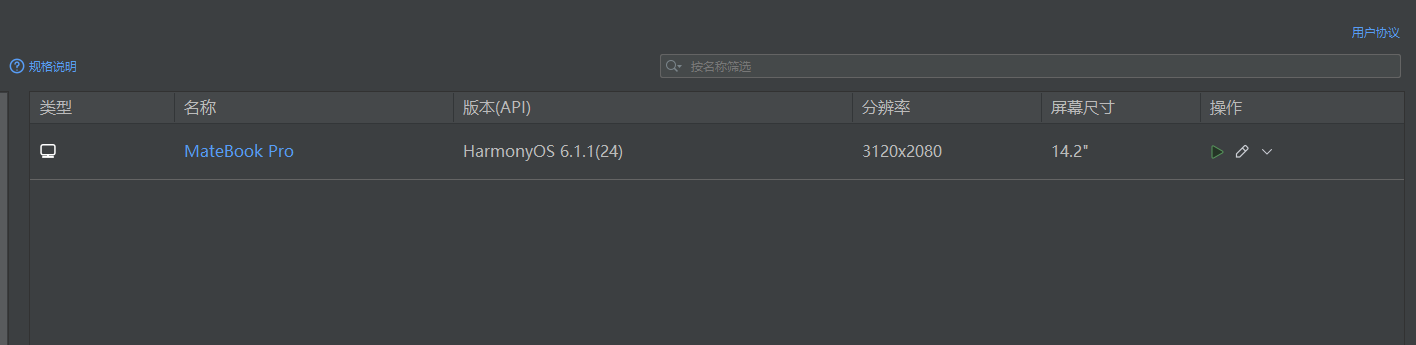
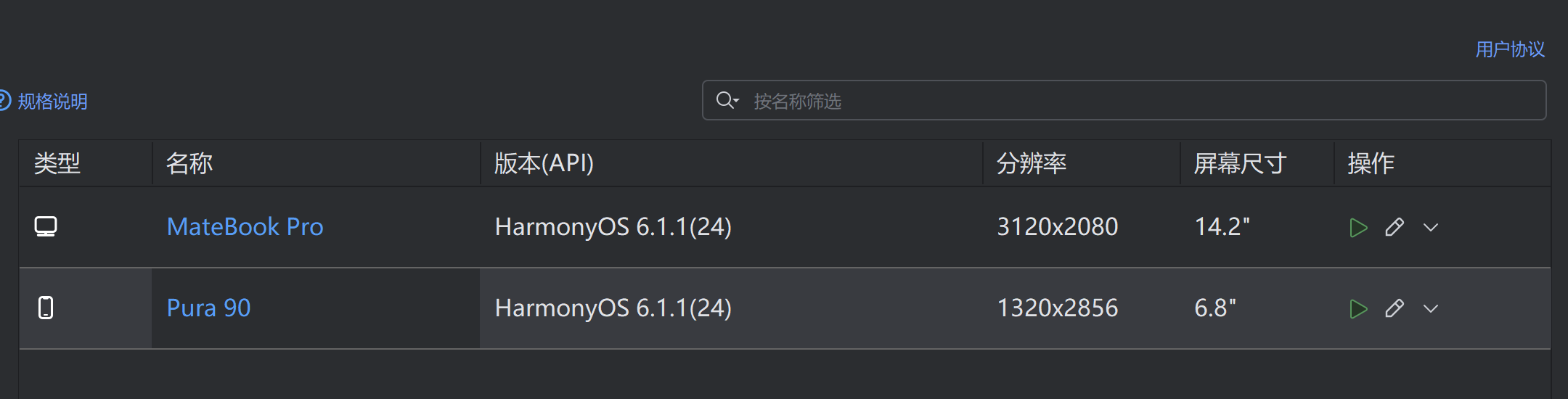
无法打开虚拟机
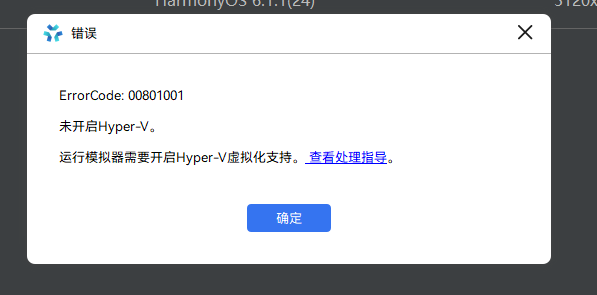
Hyper-V处置方法
在云桌面等虚拟化Windows环境中运行模拟器,当前模拟器不支持在虚拟机系统中运行。
Windows未开启Hyper-V功能,按以下步骤处理。
处理步骤
请先确认CPU型号是否支持虚拟化技术,如果不支持,则无法使用模拟器。
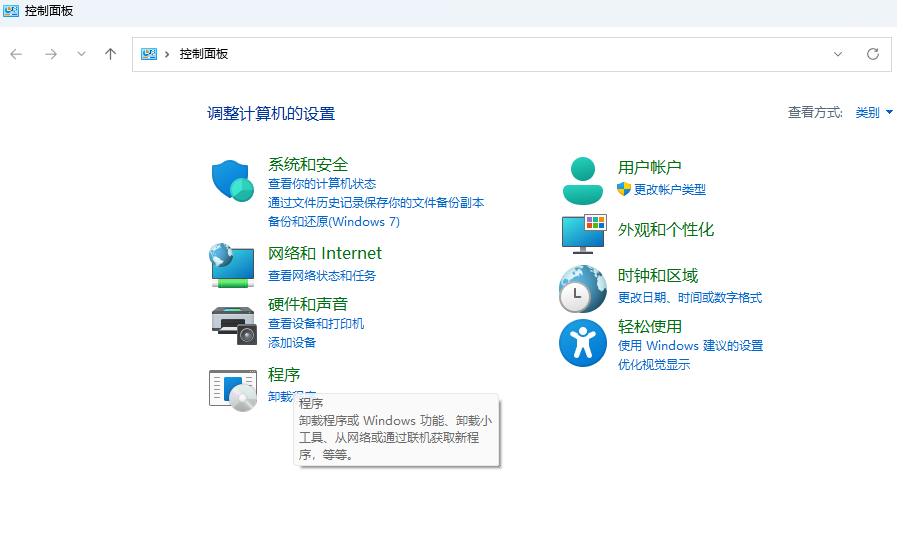
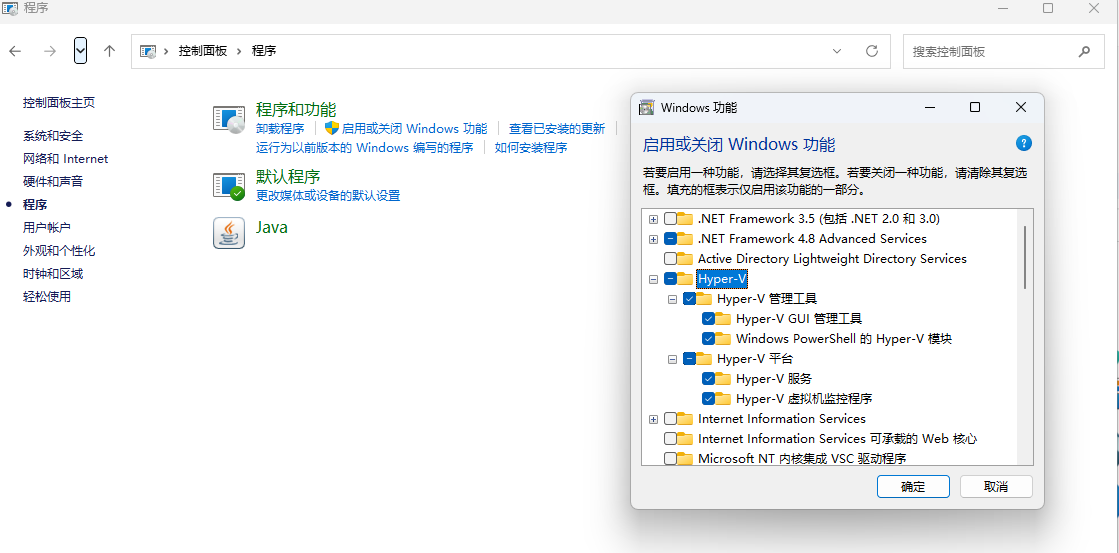
如果CPU支持虚拟化,打开控制面板 > 程序 > 程序和功能 > 启动或关闭Windows功能(Windows11系统中打开系统 > 可选功能 > 相关设置 > 更多Windows功能),检查功能“Hyper-V”、“Windows虚拟机监控程序平台”、“虚拟机平台”是否存在。
如果不存在,说明系统未预装Hyper-V,请根据系统版本先安装Hyper-V。
如果存在,勾选这三个功能,点击确定并重启电脑。
控制面板——程序
点击【启用或关闭Windows功能】——点选Hyper-V——确定
重新启动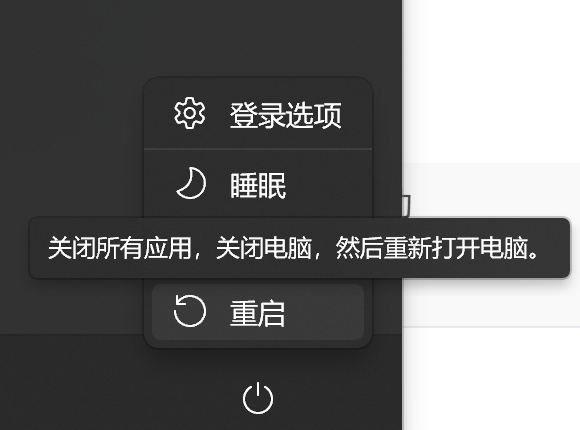
启动虚拟机
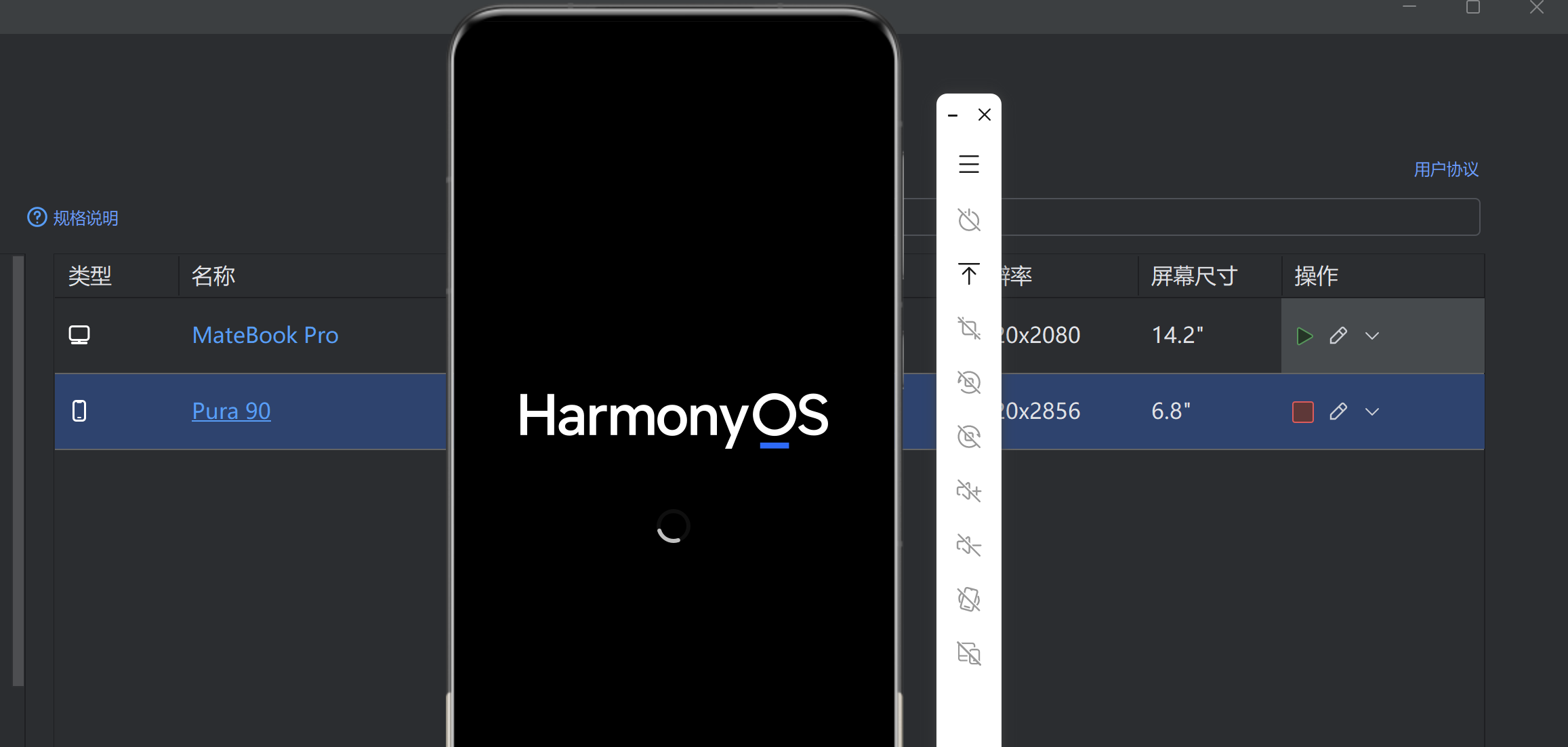
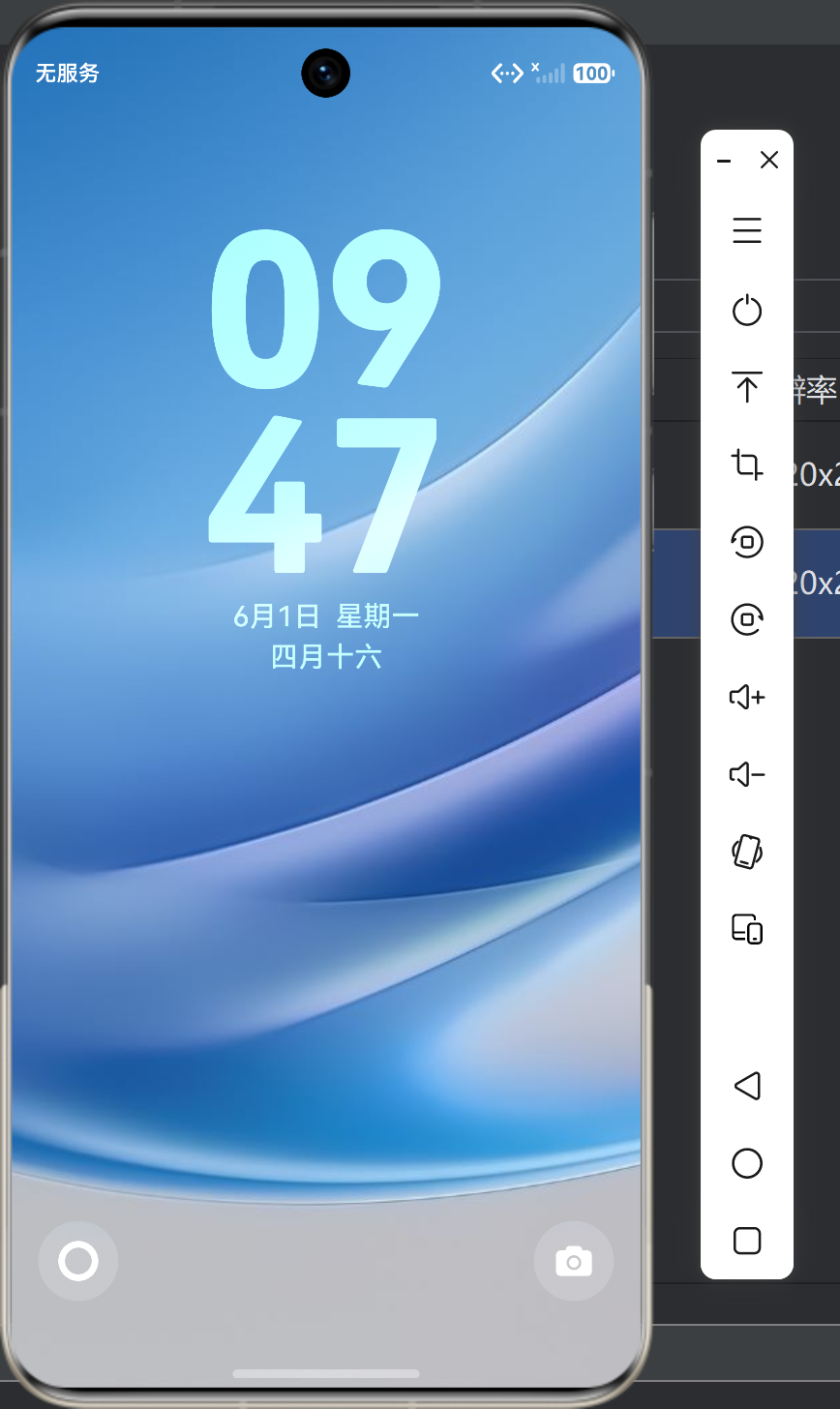
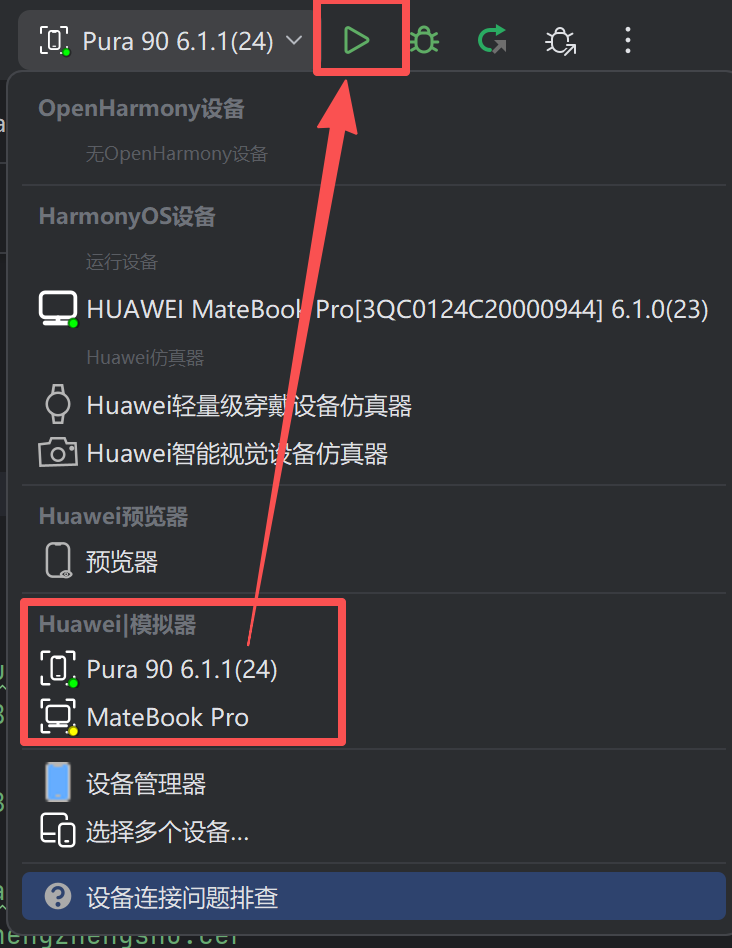
选择需要运行的PC虚拟机-运行项目即可。
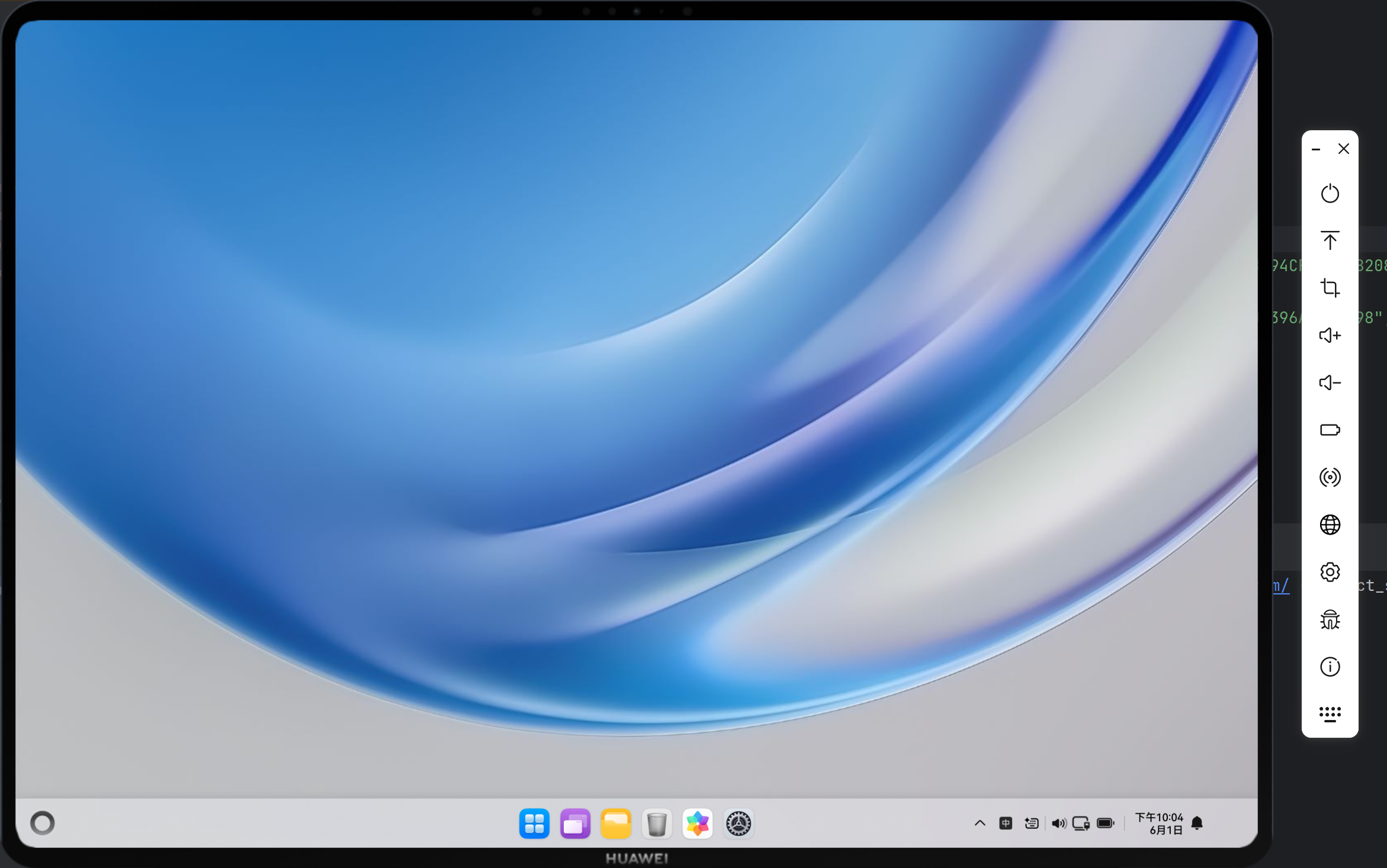
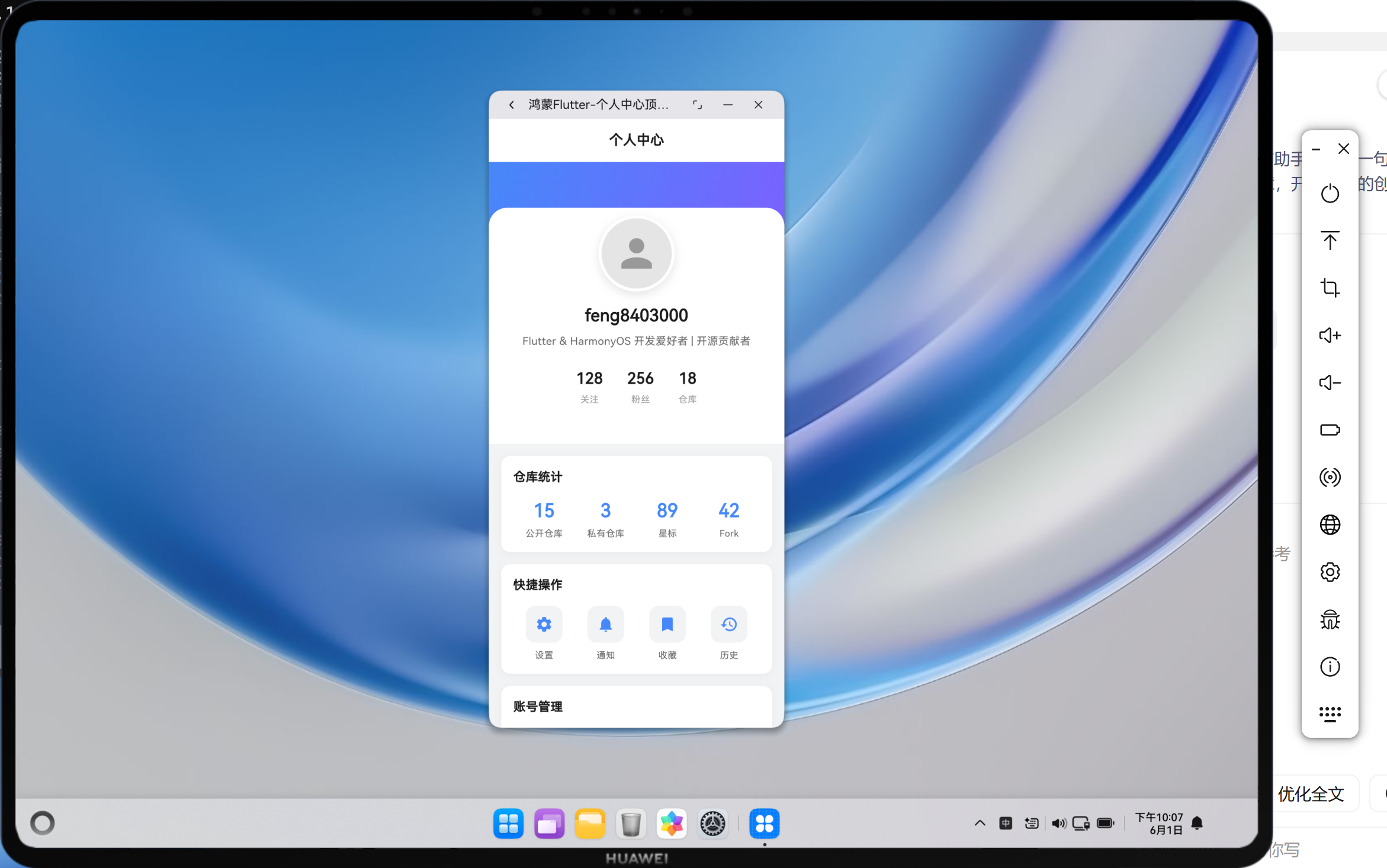
PC端也能跑移动端应用
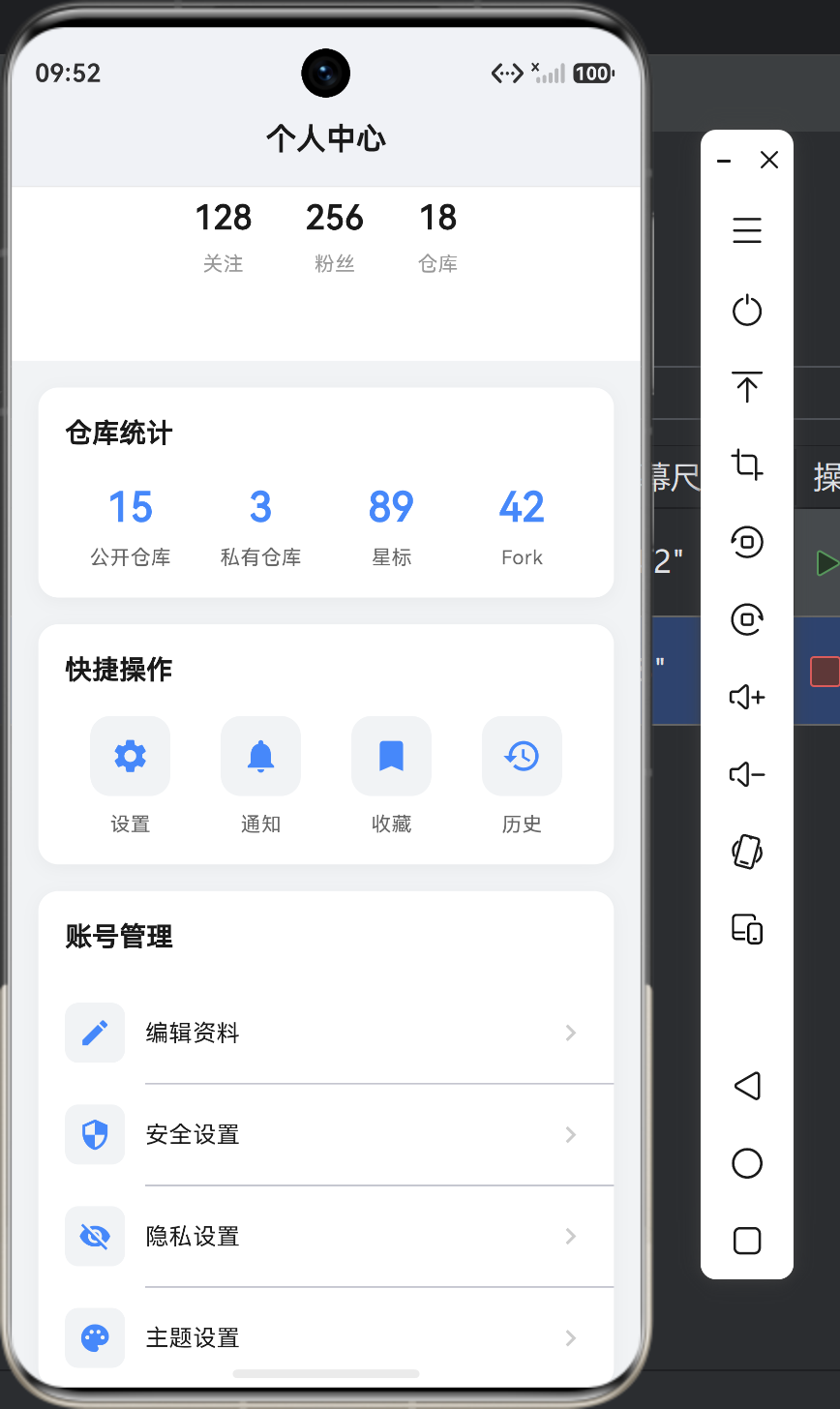
移动端也一样
| 对比维度 | 预览器(Previewer) | 模拟器(Emulator) |
|---|---|---|
| 本质 | 轻量级 UI 渲染引擎,IDE 内沙箱运行 | 完整 HarmonyOS 系统虚拟机,独立进程 |
| 启动速度 | 秒级,改代码即时刷新(300ms 内) | 较慢,需启动完整系统(几十秒) |
| 运行环境 | 简化渲染环境,不启动完整 OS | 完整 HarmonyOS 内核 + 驱动 + 系统服务 |
| Ability 生命周期 | ❌ 不执行(只渲染 UI) | ✅ 完整执行(onCreate/onDestroy 等) |
| 系统 API 支持 | 仅 UI/布局相关,硬件/系统 API 不支持 | ✅ 全部系统 API(传感器、蓝牙、网络、相机等) |
| 多设备预览 | ✅ 支持多设备同屏预览(手机/平板/手表) | ✅ 可创建多台虚拟设备,但不同屏 |
| 双向联动 | ✅ Inspector:UI ↔ 代码 ↔ 组件树实时同步 | ❌ 无直接联动,需断点调试 |
| 硬件模拟 | ❌ 不支持 GPS/陀螺仪/蓝牙/相机等 | ✅ 全硬件模拟(GPS、传感器、蓝牙、Wi-Fi、电量) |
| 编译方式 | 轻量编译,不完整校验 | 完整编译+链接,严格校验 API 兼容性 |
| 适用场景 | UI 布局、样式、组件快速调试 | 功能联调、系统能力测试、性能/稳定性验证 |
| 资源占用 | 极低(IDE 内嵌) | 高(需 CPU 虚拟化+内存 4GB+) |
| 渲染精度 | 简化渲染,部分细节与真机有差异 | 接近真机渲染效果 |

讨论HarmonyOS开发技术,专注于API与组件、DevEco Studio、测试、元服务和应用上架分发等。
更多推荐



 3
3 0
0- 0


 已为社区贡献313条内容

所有评论(0)